Domain Mapping (v2) වින්යාස කරන්නේ කෙසේද
වැදගත් සටහන: මෙම ලිපිය Ultimate Multisite 2.x අනුවාදයට අදාළ වේ.
වාණිජ මට්ටමේ ජාලයක තිබෙන බලවත්ම විශේෂාංගවලින් එකක් වන්නේ අපගේ ගනුදෙනුකරුවන්ට තම අඩවිවලට ඉහළ මට්ටමේ වසමක් සම්බන්ධ කරගැනීමට අවස්ථාව දීමයි. අවසානයේ, වඩා වෘත්තීය ලෙස පෙනෙන්නේ කුමක්ද: joesbikeshop.yournetwork.com ද නැත්නම් joesbikeshop.com ද? ඒ නිසා Ultimate Multisite තුළ එම විශේෂාංගය අන්තර්ගතවම ලබා දේ. තෙවන පාර්ශ්ව ප්ලගින භාවිතා කිරීමට අවශ්ය නැත.
වසම් සිතියම්කරණය යනු කුමක්ද?
නමින්ම පෙනෙන පරිදි, වසම් සිතියම්කරණය යනු අභිරුචි වසමක් සඳහා වන ඉල්ලීමක් ලබාගෙන, එම විශේෂ වසම සම්බන්ධ කර ඇති ජාලයේ අදාළ අඩවියට එම ඉල්ලීම සිතියම්ගත කිරීමට Ultimate Multisite ලබා දෙන හැකියාවයි.
ඔබගේ Ultimate Multisite ජාලයේ වසම් සිතියම්කරණය සකසන්නේ කෙසේද
වසම් සිතියම්කරණය ක්රියා කිරීමට ඔබගේ පැත්තෙන් යම් සැකසුම් අවශ්ය වේ. ස්තුතිවන්තව, Ultimate Multisite ඔබ වෙනුවෙන් අපහසු කාර්යය ස්වයංක්රීය කරයි. ඒ නිසා අවශ්යතා පහසුවෙන් සපුරාලිය හැක.
Ultimate Multisite ස්ථාපනය අතරතුර, විශාරදය sunrise.php නියමිත ෆෝල්ඩරයට ස්වයංක්රීයව පිටපත් කර ස්ථාපනය කරයි. මෙම පියවර සම්පූර්ණ වන තුරු විශාරදය ඔබට ඉදිරියට යාමට ඉඩ නොදේ.
මෙයින් අදහස් වන්නේ Ultimate Multisite ස්ථාපන විශාරදය ඔබගේ ජාලය සැකසීම සම්පූර්ණ කළ වහාම, ඔබට අභිරුචි වසම සිතියම්ගත කිරීම ආරම්භ කළ හැකි බවයි.
Ultimate Multisite තුළ වසම් සිතියම්කරණය අනිවාර්ය නොවන බව සැලකිල්ලට ගන්න. WordPress Multisite හි ස්වදේශීය වසම් සිතියම්කරණ කාර්යය හෝ වෙනත් ඕනෑම වසම් සිතියම්කරණ විසඳුමක් භාවිතා කිරීමට ඔබට විකල්පයක් ඇත.
වෙනත් වසම් සිතියම්කරණ විසඳුම් සඳහා ඉඩ ලබා දීමට Ultimate Multisite වසම් සිතියම්කරණය අක්රිය කිරීමට අවශ්ය නම්, Ultimate Multisite > සැකසුම් > වසම් සිතියම්කරණය යටතේ මෙම විශේෂාංගය අක්රිය කළ හැක.
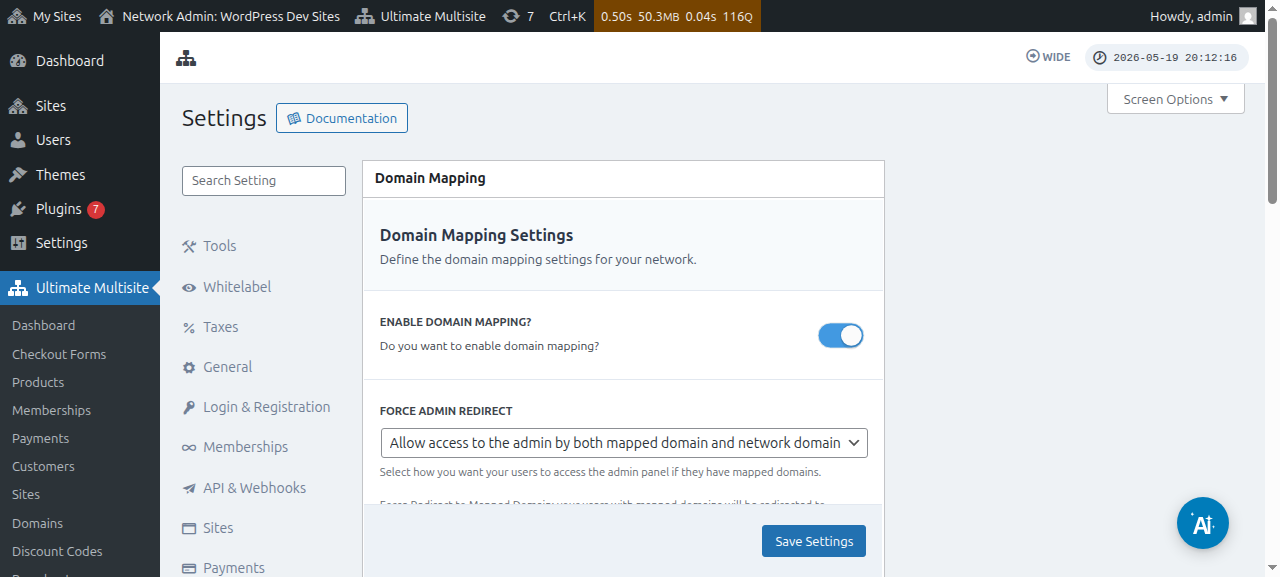
මෙම විකල්පයට හරියටම පහළින්, පරිපාලක නැවත යොමු කිරීම බල කරන්න විකල්පයද ඔබට දැකිය හැක. ඔබේ පාරිභෝගිකයන්ට තම පරිපාලක Dashboard වෙත ඔවුන්ගේ අභිරුචි වසම සහ උපවසම දෙකෙන්ම ප්රවේශ විය හැකිද, නැතහොත් ඒවායින් එකකින් පමණක් ප්රවේශ විය හැකිද යන්න පාලනය කිරීමට මෙම විකල්පය ඉඩ දෙයි.
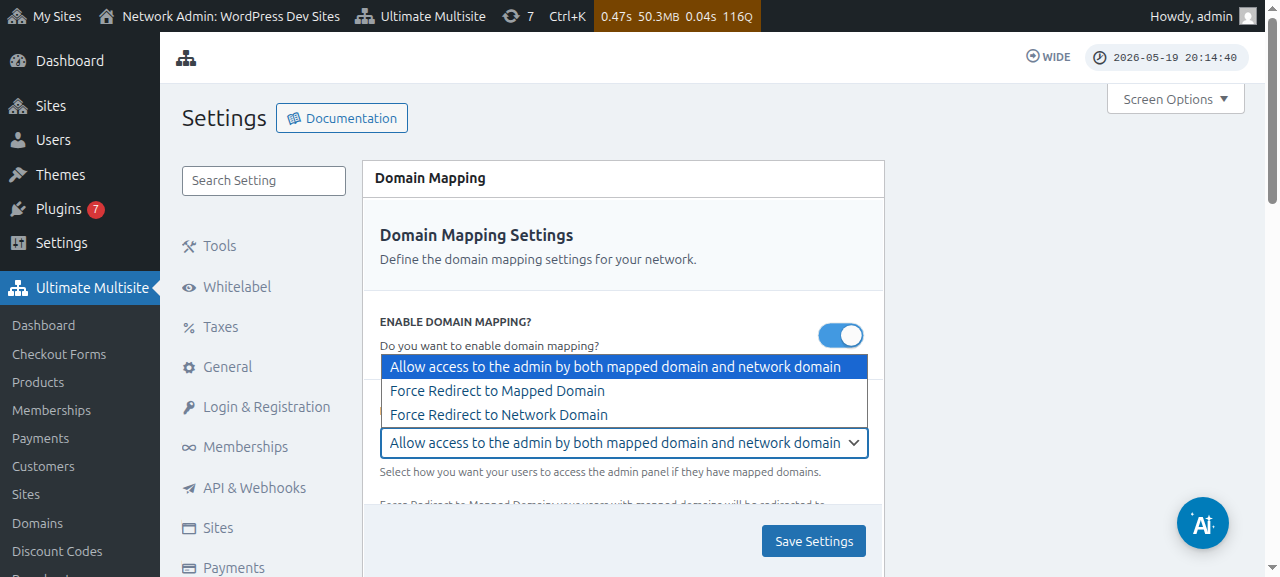
ඔබ සිතියම්ගත කළ වසමට නැවත යොමු කිරීම බල කරන්න තෝරාගත්තොත්, ඔබේ පාරිභෝගිකයන්ට තම පරිපාලක Dashboard වෙත ප්රවේශ විය හැක්කේ ඔවුන්ගේ අභිරුචි වසම් මත පමණි.
ජාල වසමට නැවත යොමු කිරීම බල කරන්න විකල්පය එහි සම්පූර්ණ ප්රතිවිරුද්ධය කරයි - ඔබේ පාරිභෝගිකයන් තම අභිරුචි වසම් මතින් පිවිසීමට උත්සාහ කළත්, ඔවුන්ට තම Dashboard වෙත ප්රවේශ වීමට අවසර ලැබෙන්නේ ඔවුන්ගේ උපවසම මත පමණි.
එසේම සිතියම්ගත කළ වසම සහ ජාල වසම දෙකෙන්ම පරිපාලකට ප්රවේශ වීමට ඉඩ දෙන්න විකල්පය ඔවුන්ට උපවසම සහ අභිරුචි වසම දෙකෙන්ම තම පරිපාලක Dashboard වෙත ප්රවේශ වීමට ඉඩ දෙයි.
අභිරුචි වසමක් සිතියම්ගත කිරීමට ක්රම දෙකක් ඇත. පළමුවැන්න ඔබේ ජාල පරිපාලක Dashboard වෙතින් සුපිරි පරිපාලකයා ලෙස වසම් නාමය සිතියම්ගත කිරීමයි. දෙවැන්න උපඅඩවි පරිපාලක Dashboard තුළ Account පිටුව යටතේ කිරීමයි.
නමුත් ඔබේ ජාලයේ ඇති උපඅඩවියකට අභිරුචි වසම සිතියම්ගත කිරීම ආරම්භ කිරීමට පෙර, වසම් නාමයේ DNS සැකසුම් නිවැරදිව වින්යාස කර ඇති බව ඔබ තහවුරු කරගත යුතුය.
වසමේ DNS සැකසුම් නිවැරදිව වින්යාස කර ඇති බව තහවුරු කිරීම
සිතියම්කරණයක් ක්රියා කිරීමට, ඔබ සිතියම්ගත කිරීමට සැලසුම් කරන වසම ඔබේ ජාලයේ IP ලිපිනයට යොමු වන බව තහවුරු කළ යුතුය. ඔබට අවශ්ය වන්නේ ජාල IP ලිපිනය බව සලකන්න - එනම් Ultimate Multisite ස්ථාපනය කර ඇති වසමේ IP ලිපිනයයි - ඔබ සිතියම්ගත කිරීමට අවශ්ය අභිරුචි වසමේ IP ලිපිනය නොවේ. නිශ්චිත වසමක IP ලිපිනය සෙවීමට, උදාහරණයක් ලෙස Site24x7 වෙත යාම අපි යෝජනා කරමු.
වසම නිවැරදිව සිතියම්ගත කිරීමට, ඔබගේ DNS වින්යාසය තුළ එම IP ලිපිනයට යොමු වන A RECORD එකක් එකතු කළ යුතුය. DNS කළමනාකරණය විවිධ වසම් ලියාපදිංචිකරුවන් අතර බොහෝ වෙනස් වේ. නමුත් ඔබගේ වසම් ලියාපදිංචිකරු XXXX නම්, " XXXX මත A Record එකක් සෑදීම " ලෙස සෙවූ විට ඒ ගැන බොහෝ මාර්ගෝපදේශ අන්තර්ජාලයේ ඇත (උදා.: " GoDaddy මත A Record එකක් සෑදීම ").
මෙය ක්රියා කරවීමට ඔබට අපහසුතාවයක් ඇති වුවහොත්, ඔබේ වසම් ලියාපදිංචිකරුගේ සහාය අමතන්න. ඔවුන්ට මෙම කොටස සඳහා ඔබට උදව් කළ හැක.
ඔබේ ගනුදෙනුකරුවන්ට තමන්ගේම වසම් සිතියම්ගත කිරීමට ඉඩ දීමට ඔබ සැලසුම් කරන්නේ නම්, මෙම කොටසේ කාර්යය ඔවුන්ටම කිරීමට සිදුවේ. A Record එක නිර්මාණය කිරීමට නොහැකි නම්, ඔවුන්ගේ ලියාපදිංචිකරුගේ සහාය පද්ධතිය වෙත ඔවුන් යොමු කරන්න.
සුපිරි පරිපාලකයා ලෙස අභිරුචි වසම් නාමය සිතියම්ගත කිරීම
ඔබ ඔබේ ජාලයේ සුපිරි පරිපාලකයා ලෙස පිවිසී සිටින විට, Ultimate Multisite > වසම් යටතට ගොස් අභිරුචි වසම් නාම පහසුවෙන් එක් කර කළමනාකරණය කළ හැක.
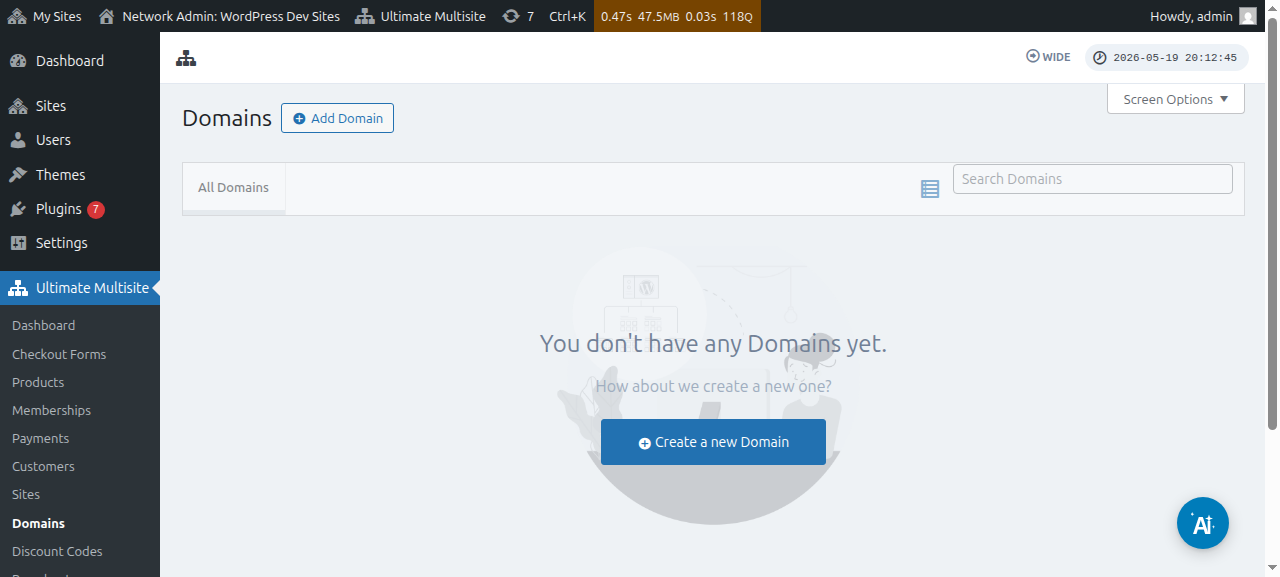
මෙම පිටුව යටතේ, ඉහළ ඇති වසම එක් කරන්න බොත්තම ක්ලික් කළ හැක. එවිට ඔබට අභිරුචි වසම් නාමය, අභිරුචි වසම් නාමය යෙදීමට අවශ්ය උපඅඩවිය, සහ එය ප්රධාන වසම් නාමය ලෙස සකසනවාද නැද්ද යන්න සකසා පිරවිය හැකි මෝඩල් කවුළුවක් විවෘත වේ (ඔබට එක් උපඅඩවියකට වසම් නාම කිහිපයක් සිතියම්ගත කළ හැකි බව සලකන්න).
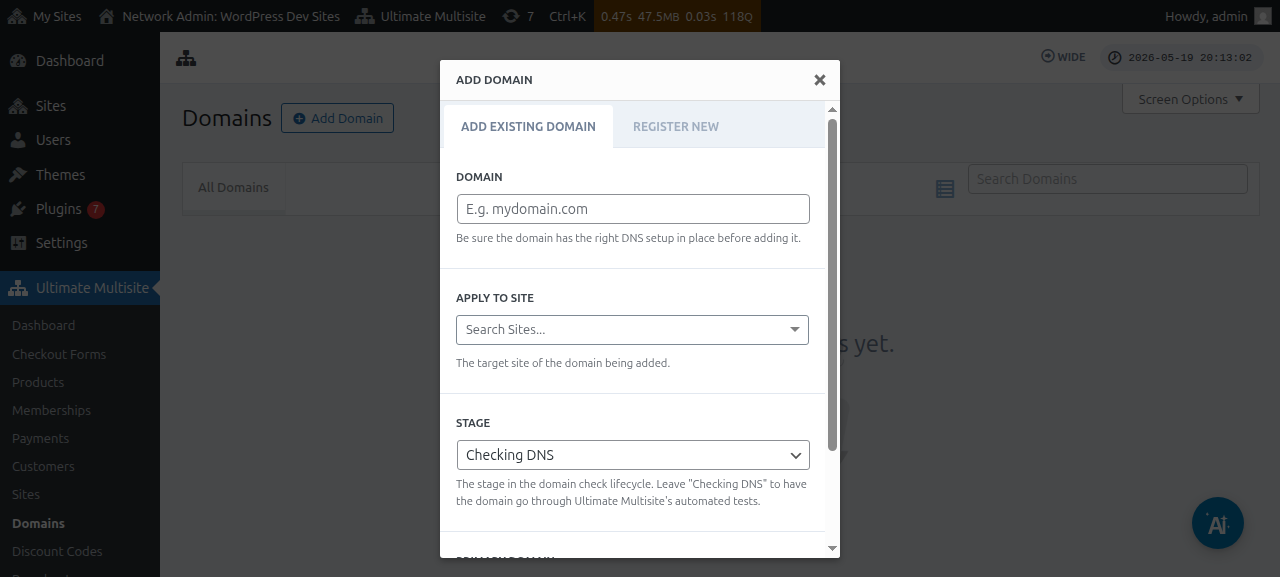
සියලු තොරතුරු ඇතුළත් කළ පසු, පහළ ඇති පවතින වසම එක් කරන්න බොත්තම ක්ලික් කළ හැක.
මෙය අභිරුචි වසමේ DNS තොරතුරු සත්යාපනය කර ලබා ගැනීමේ ක්රියාවලිය ආරම්භ කරයි. එය සිදුවන ක්රියාවලිය ඔබට අනුගමනය කිරීමට පිටුවේ පහළින් ලොගයක්ද පෙනේ. මෙම ක්රියාවලිය සම්පූර්ණ වීමට මිනිත්තු කිහිපයක් ගත විය හැක.
Ultimate Multisite v2.13.0 මඟින් නව අඩවියක් එක්-අඩවියකට වෙන් වූ වසමක් ලෙස සැලකිය යුතු host එකක නිර්මාණය වන විට අභ්යන්තර වසම් වාර්තාවද ස්වයංක්රීයව සාදයි. host එක network එකේ ප්රධාන වසම නම්, හෝ අඩවි URL ක්ෂේත්රයක වින්යාස කර ඇති හවුල් checkout-form මූලික වසම්වලින් එකක් නම්, එම හවුල් මූලික වසම එය භාවිත කරන සෑම අඩවියකටම ලබා ගත හැකිව තබා ගැනීමට ස්වයංක්රීය මැප් කළ වසම් වාර්තාව මඟ හැරේ.
පාරිභෝගිකයෙකු Domain Seller v1.3.0 හෝ නවතම අනුවාදයක් හරහා නව වසමක් ලියාපදිංචි කරන විට, Ultimate Multisite පෙරනිමියෙන් ලියාපදිංචි කළ වසම පාරිභෝගිකයාගේ network අඩවියට ස්වයංක්රීයව මැප් කරයි. සාර්ථක ලියාපදිංචියෙන් පසු ප්රධාන-වසම් ලකුණ, සක්රීය තත්ත්වය, හෝ SSL හැසිරවීම වැනි විකල්ප සකස් කිරීමට අවශ්ය නැත්නම්, පරිපාලකයන්ට තවදුරටත් වෙනම මැප් කළ වසම් වාර්තාවක් එක් කිරීමට අවශ්ය නොවේ.
සියල්ල නිවැරදිව සකසා ඇත්නම් අදියර හෝ තත්ත්වය DNS පරීක්ෂා කරමින් සිට සූදානම් වෙත වෙනස් විය යුතුය.
ඔබ වසම් නාමය මත ක්ලික් කළහොත්, එය තුළ ඇති විකල්ප කිහිපයක් දැක ගත හැක. ඒවා ඉක්මනින් බලමු:
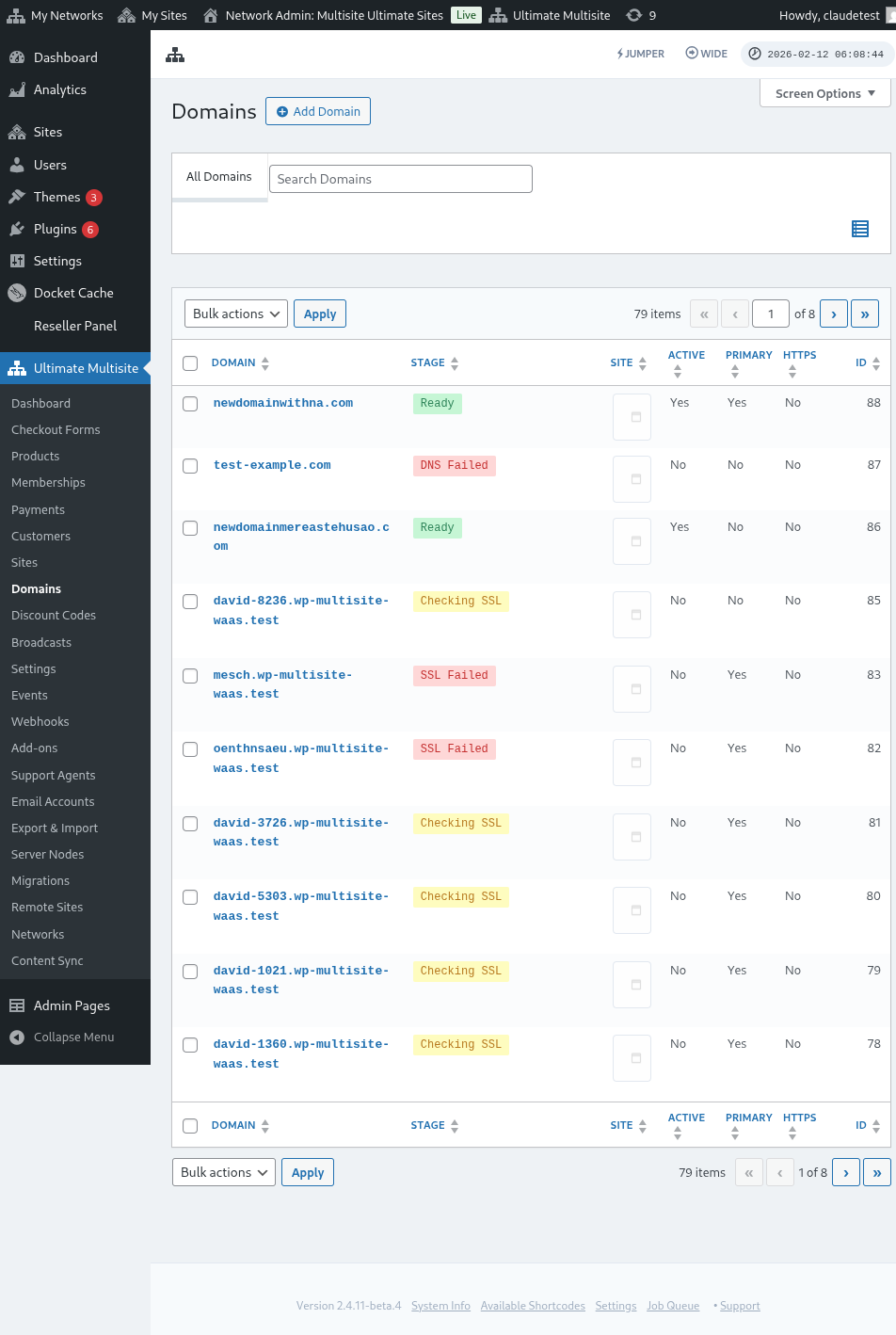
අදියර: මෙය වසම පවතින අදියරයි. ඔබ වසම පළමුව එක් කරන විට, එය බොහෝ විට DNS පරීක්ෂා කරමින් අදියරේ තිබෙනු ඇත. ක්රියාවලිය DNS ඇතුළත් කිරීම් පරීක්ෂා කර ඒවා නිවැරදි බව තහවුරු කරයි. ඉන්පසු වසම SSL පරීක්ෂා කරමින් අදියරට තැබේ. Ultimate Multisite වසමට SSL තිබේද නැද්ද යන්න පරීක්ෂා කර, ඔබේ වසම සූදානම් හෝ සූදානම් (SSL නොමැතිව) ලෙස වර්ග කරයි.
අඩවිය: මෙම වසමට සම්බන්ධ උපවසම. මැප් කළ වසම මෙම විශේෂිත අඩවියේ අන්තර්ගතය පෙන්වනු ඇත.
සක්රීය: වසම සක්රීය කිරීමට හෝ අක්රීය කිරීමට ඔබට මෙම විකල්පය on හෝ off කළ හැක.
ප්රධාන වසමද?: ඔබේ පාරිභෝගිකයන්ට එක් අඩවියකට මැප් කළ වසම් එකකට වඩා තිබිය හැක. මෙය එම විශේෂිත අඩවියේ ප්රධාන වසමද යන්න තේරීමට මෙම විකල්පය භාවිත කරන්න.
ආරක්ෂිතද?: Ultimate Multisite වසම සක්රීය කිරීමට පෙර එයට SSL සහතිකයක් තිබේද නැද්ද යන්න පරීක්ෂා කළද, SSL සහතිකයක් සමඟ හෝ නැතිව වසම පූරණය කිරීමට ඔබට අතින් තේරිය හැක. වෙබ් අඩවියට SSL සහතිකයක් නොමැති විට ඔබ එය SSL සමඟ බලහත්කාරයෙන් පූරණය කිරීමට උත්සාහ කළහොත්, දෝෂ ලැබිය හැකි බව සලකන්න.
උප-අඩවි පරිශීලකයෙකු ලෙස අභිරුචි වසම් නාමයක් මැප් කිරීම
උප-අඩවි පරිපාලකයන්ට තම උප-අඩවි admin Dashboard වෙතින්ද අභිරුචි වසම් නාම මැප් කළ හැක.
පළමුව, වසම් මැප් කිරීම සැකසුම් යටතේ මෙම විකල්පය සක්රීය කර ඇති බව තහවුරු කරගත යුතුය. පහත තිර රූපය බලන්න.
ඔබට මෙම විකල්පය Plan මට්ටම යටතේ හෝ Ultimate Multisite > නිෂ්පාදන හි නිෂ්පාදන විකල්ප යටතේද සකස් හෝ වින්යාස කළ හැක.
ඒවායින් ඕනෑම විකල්පයක් සක්රීය කර ඇති අතර උප-අඩවි පරිශීලකයෙකුට අභිරුචි වසම් නාම මැප් කිරීමට අවසර තිබේ නම්, උප-අඩවි පරිශීලකයාට Account පිටුව යටතේ වසම් ලෙස නම් කළ metabox එකක් පෙනිය යුතුය.
පරිශීලකයාට වසම එක් කරන්න බොත්තම ක්ලික් කළ හැකි අතර එය උපදෙස් කිහිපයක් සහිත modal කවුළුවක් පෙන්වනු ඇත.
ඉන්පසු පරිශීලකයාට ඊළඟ පියවර ක්ලික් කර අභිරුචි වසම් නාමය එක් කිරීමට ඉදිරියට යා හැක. මෙය ප්රධාන වසම වේද නැද්ද යන්නද ඔවුන්ට තෝරා ගත හැක.
වසම එක් කරන්න මත ක්ලික් කිරීමෙන් අභිරුචි වසමේ DNS තොරතුරු සත්යාපනය කර ලබා ගැනීමේ ක්රියාවලිය ආරම්භ වේ.
වසම් සමමුහුර්ත කිරීම ගැන
වසම් සමමුහුර්ත කිරීම යනු වසම් මැප් කිරීම ක්රියා කිරීමට Ultimate Multisite ඔබේ hosting ගිණුමට අභිරුචි වසම් නාමය add-on වසමක් ලෙස එක් කරන ක්රියාවලියකි.
ඔබේ hosting සැපයුම්කරුට Ultimate Multisite වසම් මැප් කිරීමේ විශේෂාංගය සමඟ ඒකාබද්ධතාවක් තිබේ නම් වසම් සමමුහුර්ත කිරීම ස්වයංක්රීයව සිදුවේ. දැනට මෙම hosting සැපයුම්කරුවන් වන්නේ Runcloud, Closte, WP Engine, Gridpane, WPMU Dev, Cloudways, සහ Cpanel වේ.
host-සැපයුම්කරු ඒකාබද්ධතාවක් සක්රීයව ඇති විට, නව අඩවි සඳහා සැපයුම්කරු පාර්ශ්වයේ DNS හෝ උපවසම් නිර්මාණ කාර්යය queue කිරීමටද Ultimate Multisite හැක. එම කාර්යයට සවන් දෙන ඒකාබද්ධතාවක් නොමැති නම්, no-op queue entries වැළැක්වීමට පසුබිම් කාර්යය මඟ හැරේ. මැප් කළ වසම් සඳහා DNS සහ SSL පරීක්ෂණ සාමාන්ය වසම්-අදියර ක්රියාවලිය හරහා දිගටම ක්රියාත්මක වේ.
ඔබට මෙම ඒකාබද්ධතාව Ultimate Multisite සැකසුම්වල ඒකාබද්ධතාව ටැබය යටතේ සක්රීය කිරීමට අවශ්ය වේ.
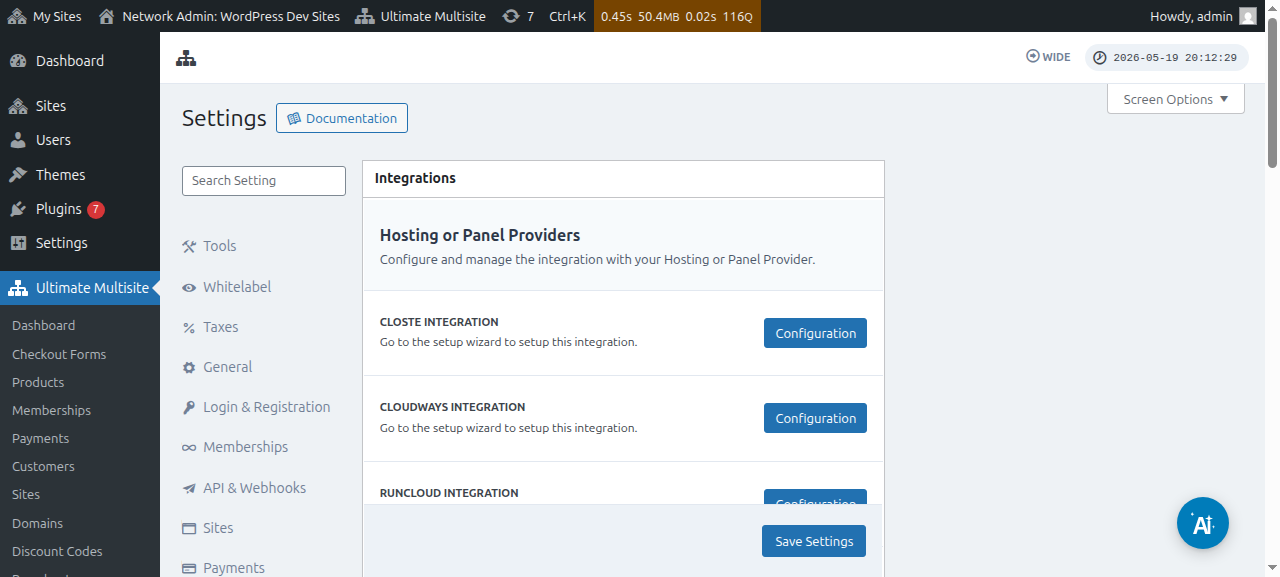
ඔබේ hosting සැපයුම්කරු ඉහත සඳහන් සැපයුම්කරුවන්ගෙන් එකක් නොවේ නම්, ඔබට වසම් නාමය ඔබේ hosting ගිණුමට අතින් සමමුහුර්ත කිරීමට හෝ එක් කිරීමට අවශ්ය වන බව සලකන්න.