Domain Mapping ничек көйләнә (v2)
МӨҺИМ ИСКӘРМӘ: Бу мәкалә Ultimate Multisite 2.x версиясенә карый.
Премиум челтәрнең иң көчле мөмкинлекләренең берсе — клиентларыбызга үз сайтларына югары дәрәҗәдәге доменны беркетү мөмкинлеге бирү. Чыннан да, кайсысы һөнәрирәк күренә: joesbikeshop.yournetwork.com яки joesbikeshop.com? Шуңа күрә Ultimate Multisite бу мөмкинлекне, өченче як плагиннарын куллану кирәкмичә, эченә кертеп тәкъдим итә.
Domain mapping нәрсә ул?
Исеменнән аңлашылганча, domain mapping — Ultimate Multisite тарафыннан тәкъдим ителгән, махсус домен өчен сорауны кабул итеп, ул сорауны челтәрдә шул конкрет домен беркетелгән тиешле сайтка бәйләү мөмкинлеге.
Ultimate Multisite Network-та domain mapping ничек көйләнә
Domain mapping эшләсен өчен сезнең яктан бераз көйләү таләп ителә. Бәхеткә, Ultimate Multisite авыр эшне сезнең өчен автоматлаштыра, шуңа күрә таләпләрне җиңел үти аласыз.
Ultimate Multisite урнаштыру вакытында остаз sunrise.php файлын билгеләнгән папкага автоматик рәвештә күчереп урнаштырачак. Бу адым тәмамланмыйча, остаз сезгә дәвам итәргә рөхсәт итмәячәк.
Бу, Ultimate Multisite урнаштыру остазы челтәрегезне көйләп бетергәч үк, махсус доменны шунда ук бәйли башлый алуыгызны аңлата.
Игътибар итегез: Ultimate Multisite-та domain mapping мәҗбүри түгел. Сездә WordPress Multisite-ның туган domain mapping функциясен яки башка теләсә нинди domain mapping чишелешен куллану мөмкинлеге бар.
Башка domain mapping чишелешләренә юл бирү өчен Ultimate Multisite domain mapping мөмкинлеген сүндерергә кирәк булса, бу функцияне Ultimate Multisite > Settings > Domain Mapping астында сүндерә аласыз.
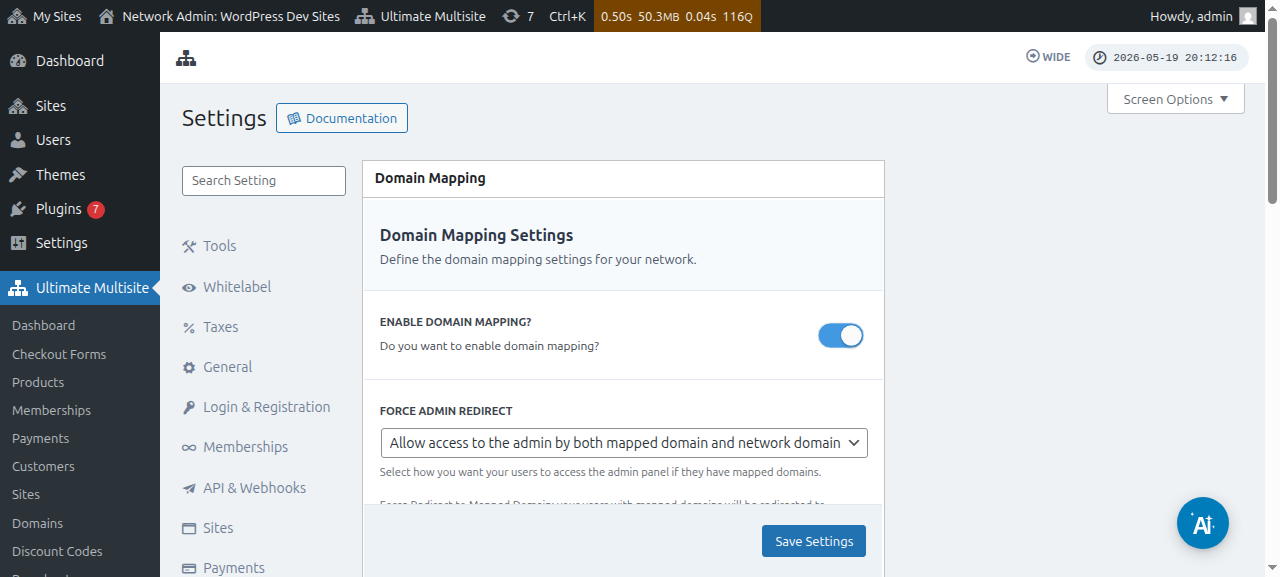
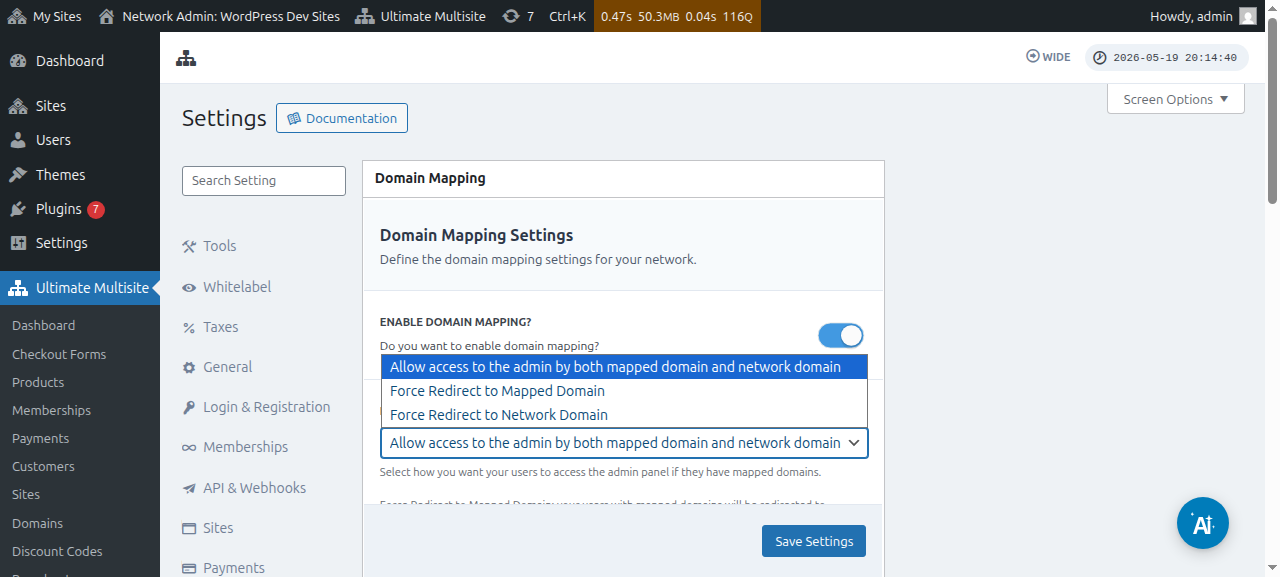
Бу параметрның нәкъ астында сез шулай ук Force Admin Redirect параметрын күрә аласыз. Бу параметр клиентларыгызның үз admin dashboard-ларына махсус доменнарында да, субдоменнарында да керә алуынмы, әллә аларның берсендә генә керә алуынмы контрольдә тотарга мөмкинлек бирә.
Әгәр Force redirect to mapped domain сайласагыз, клиентларыгыз admin dashboard-ларына бары тик үз махсус доменнарында гына керә алачак.
Force redirect to network domain параметры нәкъ киресен эшләячәк — клиентларыгыз үз махсус доменнарында керергә тырышсалар да, dashboard-ларына бары тик субдоменнарында гына керә алачак.
Ә Allow access to the admin by both mapped domain domain and network domain параметры аларга admin dashboard-ларына субдоменда да, махсус доменда да керергә мөмкинлек бирә.
Махсус доменны бәйләүнең ике юлы бар. Беренчесе — super admin буларак челтәр admin dashboard-ыгыздан домен исемен бәйләү, ә икенчесе — account бите астындагы субсайт admin dashboard-ы аша.
Әмма махсус доменны челтәрегездәге субсайтларның берсенә бәйли башлаганчы, домен исеменең DNS settings дөрес көйләнгән булуына инанырга кирәк.
Доменның DNS көйләүләре дөрес көйләнгән булуын тикшерү
Бәйләү эшләсен өчен, бәйләргә җыенган доменның сезнең Network IP адресына күрсәтүенә инанырга кирәк. Игътибар итегез: сезгә Network IP адресы кирәк — Ultimate Multisite урнаштырылган доменның IP адресы — бәйләргә теләгән махсус доменның IP адресы түгел. Конкрет доменның IP адресын эзләү өчен, мәсәлән, Site24x7 сайтына керергә тәкъдим итәбез.
Доменны дөрес бәйләү өчен, DNS конфигурациягездә шул IP address-ка күрсәтә торган A RECORD өстәргә кирәк. DNS идарәсе төрле домен теркәүчеләр арасында бик нык аерыла, ләкин интернетта моны аңлаткан күп дәреслекләр бар: XXXX сезнең домен теркәүчегез булган очракта " Creating A Record on XXXX " дип эзләгез (мәс.: " Creating A Record on GoDaddy ").
Әгәр моны эшләтеп җибәрүдә кыенлыклар туса, домен теркәүчегезнең ярдәм хезмәтенә мөрәҗәгать итегез, һәм алар бу өлештә сезгә ярдәм итә алачак.
Клиентларыгызга үз доменнарын үзләре бәйләргә рөхсәт итәргә җыенсагыз, бу өлештәге эшне алар үзләре башкарырга тиеш булачак. A Record булдыра алмасалар, аларны теркәүчеләренең ярдәм системасына юнәлтегез.
Махсус домен исемен Super Admin буларак бәйләү
Челтәрегездә super admin буларак кергән булсагыз, Ultimate Multisite > Domains астына кереп, махсус домен исемнәрен җиңел генә өсти һәм идарә итә аласыз.
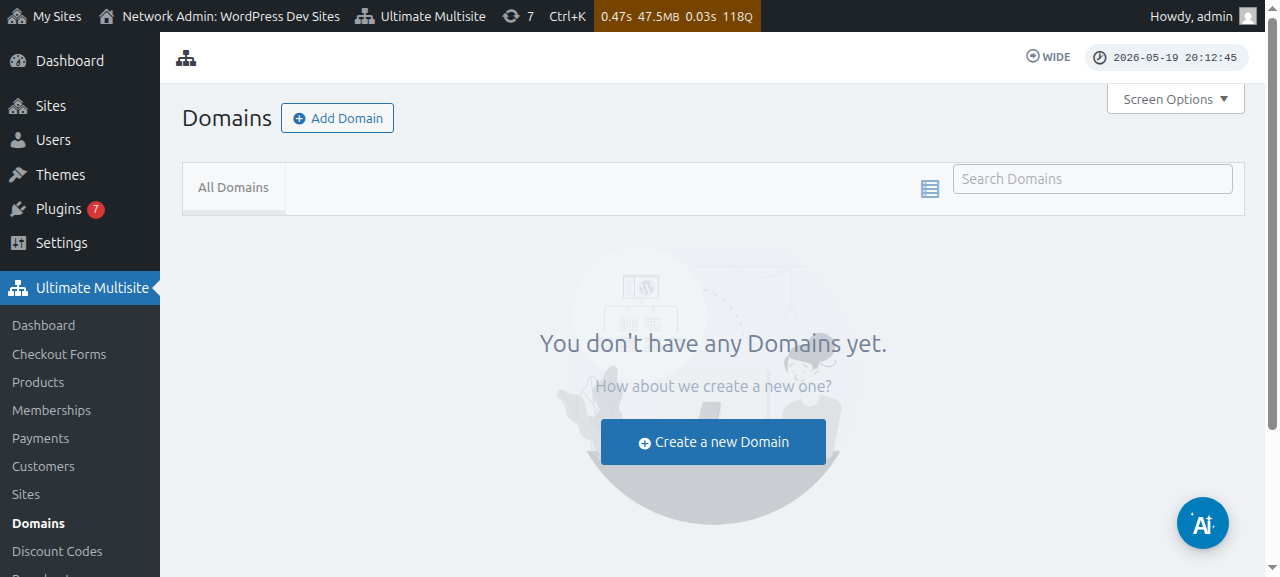
Бу биттә өстәге Add Domain төймәсенә баса аласыз, һәм бу модаль тәрәзә ача: анда custom domain name-ны, махсус домен исемен кулланырга теләгән субсайтны куеп тутыра аласыз, шулай ук аны primary domain исеме итеп куяргамы-юкмы икәнен сайлый аласыз (бер субсайтка берничә домен исемен бәйли алуыгызны истә тотыгыз).
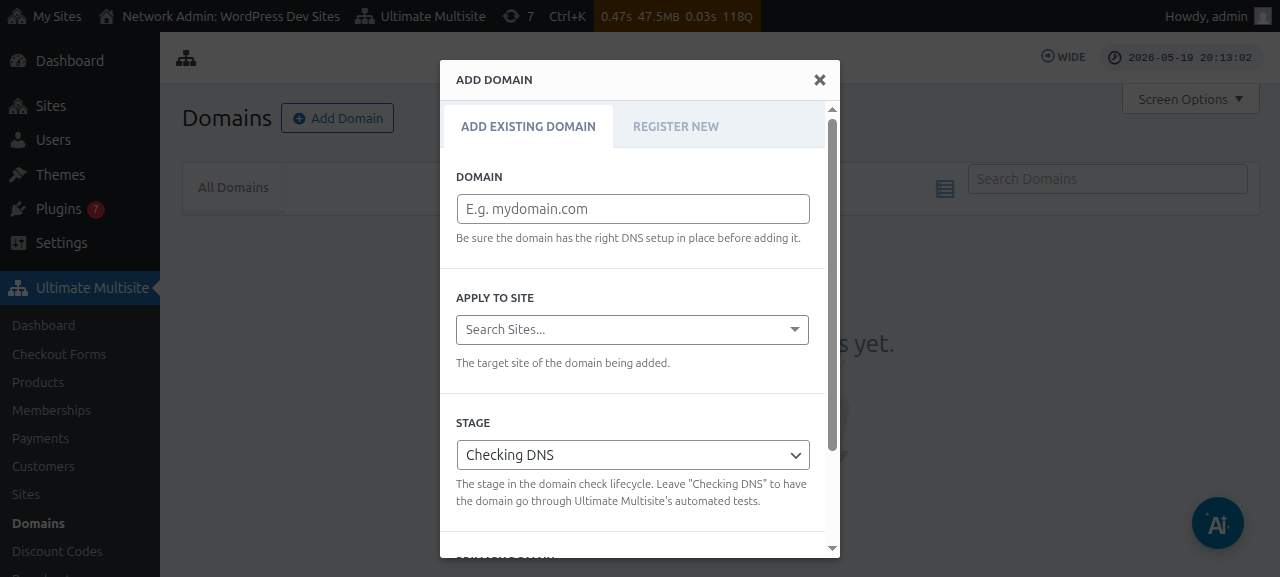
Барлык мәгълүматны керткәннән соң, аста Add Existing Domain төймәсенә баса аласыз.
Бу махсус доменның DNS мәгълүматын тикшерү һәм алу процессын башлаячак. Сез шулай ук битнең аскы өлешендә процессның ничек баруын күзәтү өчен журнал күрәчәксез. Бу процесс тәмамлану өчен берничә минут алырга мөмкин.
Ultimate Multisite v2.13.0 шулай ук яңа сайт һәр сайт өчен аерым домен буларак каралырга тиешле хостта төзелгәндә эчке домен язмасын автомат рәвештә булдыра. Әгәр хост челтәрнең төп домены булса, яки Сайт URL кырында көйләнгән уртак түләү формасы база доменнарының берсе булса, автоматик бәйләнгән домен язмасы үткәреп җибәрелә, шуңа күрә уртак база домены аны кулланган һәр сайт өчен мөмкин булып кала.
Клиент яңа доменны Domain Seller v1.3.0 яки яңарак версиясе аша теркәгәндә, Ultimate Multisite гадәттә теркәлгән доменны клиентның челтәр сайтына автомат рәвештә бәйли. Администраторларга уңышлы теркәүдән соң аерым бәйләнгән домен язмасын өстәү инде кирәк түгел, тик алар төп домен билгесе, активлаштыру халәте яки SSL эшкәртүе кебек параметрларны үзгәртергә теләсәләр генә кирәк.
Әгәр барысы да дөрес көйләнгән булса, Этап яки статус DNS тикшерелә халәтеннән Әзер халәтенә үзгәрергә тиеш.
Домен исеменә бассагыз, аның эчендә кайбер параметрларны күрә аласыз. Әйдәгез, аларга тиз генә күз салыйк:
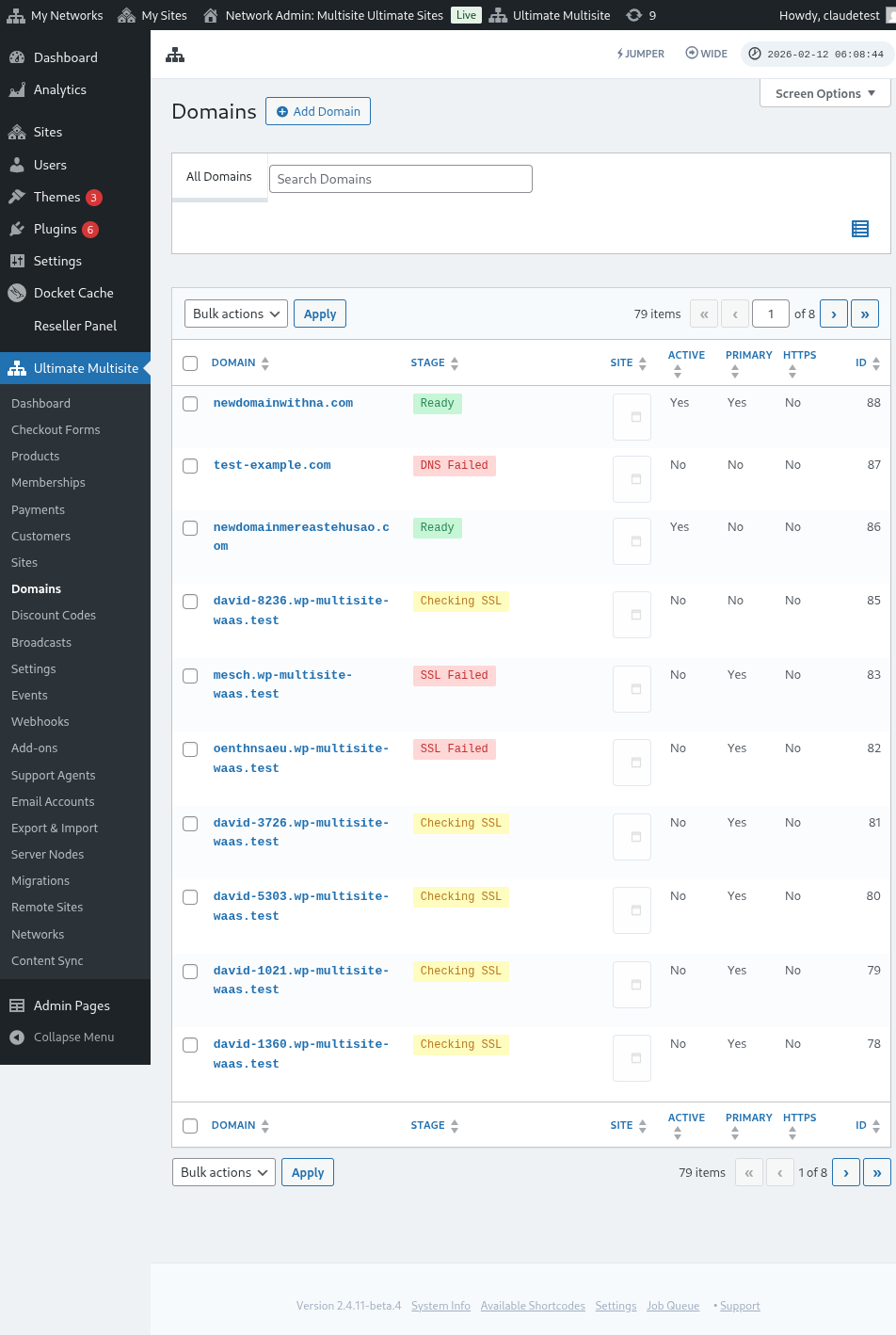
Этап: Бу — доменның хәзерге этабы. Доменны беренче тапкыр өстәгәндә, ул, мөгаен, DNS тикшерелә этабында булачак. Процесс DNS язмаларын тикшерәчәк һәм аларның дөреслеген раслаячак. Аннары домен SSL тикшерелә этабына күчереләчәк. Ultimate Multisite доменда SSL бармы-юкмы икәнен тикшерәчәк һәм доменыгызны Әзер яки Әзер (SSLсыз) дип төркемләячәк.
Сайт: Бу домен белән бәйләнгән субдомен. Бәйләнгән домен нәкъ шушы сайтның эчтәлеген күрсәтәчәк.
Актив: Доменны активлаштыру яки активсызландыру өчен бу параметрны кабызып яки сүндереп була.
Төп доменмы?: Клиентларыгыз һәр сайт өчен бердән артык бәйләнгән доменга ия була ала. Бу параметрны әлеге доменның конкрет сайт өчен төп домен булу-булмавын сайлау өчен кулланыгыз.
Куркынычсызмы?: Ultimate Multisite доменны кабызганчы анда SSL сертификаты бармы-юкмы икәнен тикшерсә дә, сез доменны SSL сертификаты белән яки ансыз йөкләүне кулдан сайлый аласыз. Игътибар итегез: әгәр вебсайтта SSL сертификаты булмаса һәм сез аны SSL белән мәҗбүри йөкләргә тырышсагыз, бу хаталарга китерергә мөмкин.
Махсус домен исемен Subsite кулланучысы буларак бәйләү
Subsite администраторлары шулай ук үзләренең subsite идарә панеленнән махсус домен исемнәрен бәйли ала.
Башта сезгә бу параметрны Домен бәйләү көйләүләрендә кабызуыгызга инанырга кирәк. Түбәндәге скриншотны карагыз.
Сез шулай ук бу параметрны План дәрәҗәсендә яки Ultimate Multisite > Продуктлар битендәге продукт параметрларында куя яки көйли аласыз.
Шушы параметрларның берсе кабызылганда һәм subsite кулланучысына махсус домен исемнәрен бәйләргә рөхсәт ителгәндә, subsite кулланучысы Account битендә Доменнар дип аталган метабокс күрергә тиеш.
Кулланучы Домен өстәү төймәсенә баса ала, һәм ул кайбер күрсәтмәләр булган модаль тәрәзә ачачак.
Аннары кулланучы Киләсе адым төймәсенә басып, махсус домен исемен өстәүне дәвам итә ала. Шулай ук алар бу домен төп домен булачакмы-юкмы икәнен сайлый ала.
Домен өстәү төймәсенә басу махсус доменның DNS мәгълүматын тикшерү һәм алу процессын башлый.
Домен синхронлау турында
Домен синхронлау — Ultimate Multisite махсус домен исемен сезнең хостинг аккаунтыгызга өстәмә домен итеп өсти торган процесс, домен бәйләү эшләсен өчен.
Әгәр сезнең хостинг провайдерыгыз Ultimate Multisite домен бәйләү мөмкинлеге белән интеграциягә ия булса, домен синхронлау автомат рәвештә башкарыла. Хәзерге вакытта бу хостинг провайдерлары — Runcloud, Closte, WP Engine, Gridpane, WPMU Dev, Cloudways, һәм Cpanel.
Хост-провайдер интеграциясе актив булганда, Ultimate Multisite шулай ук яңа төзелгән сайтлар өчен провайдер ягындагы DNS яки субдомен төзү биремен чиратка куя ала. Әгәр ул биремне тыңлаучы интеграция булмаса, фон эше буш чират язмаларын булдырмас өчен үткәреп җибәрелә. Бәйләнгән доменнар өчен DNS һәм SSL тикшерүләре гадәти домен-этап процессы аша эшләвен дәвам итә.
Сезгә бу интеграцияне Ultimate Multisite көйләүләрендә Интеграция вкладкасында активлаштырырга кирәк булачак.
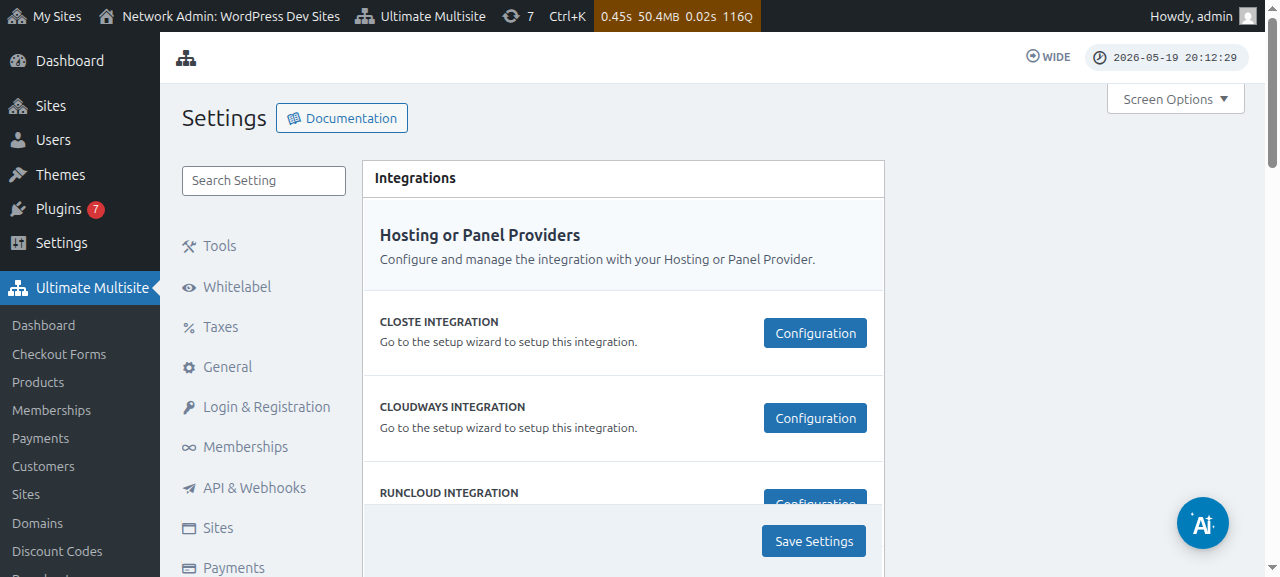
Игътибар итегез: әгәр сезнең хостинг провайдерыгыз югарыда телгә алынган провайдерларның берсе булмаса, сезгә домен исемен хостинг аккаунтыгыз белән кулдан синхронларга яки өстәргә кирәк булачак.