Ինչպես կարգավորել դոմենի կապակցումը (v2)
ԿԱՐԵՎՈՐ ՆՇՈՒՄ․ Այս հոդվածը վերաբերում է Ultimate Multisite 2.x տարբերակին։
Պրեմիում ցանցի ամենահզոր հնարավորություններից մեկը մեր հաճախորդներին իրենց կայքերին վերին մակարդակի դոմեն կցելու հնարավորություն առաջարկելն է։ Ի վերջո, ո՞րն է ավելի պրոֆեսիոնալ տեսք ունենում՝ joesbikeshop.yournetwork.com, թե՞ joesbikeshop.com։ Այդ պատճառով Ultimate Multisite-ը տրամադրում է այդ հնարավորությունը ներկառուցված՝ առանց երրորդ կողմի plugin-ներ օգտագործելու անհրաժեշտության։
Ի՞նչ է դոմենի կապակցումը։
Ինչպես անունն է հուշում, դոմենի կապակցումը Ultimate Multisite-ի կողմից առաջարկվող հնարավորությունն է՝ ընդունել անհատական դոմենի հարցում և այդ հարցումը կապակցել ցանցի համապատասխան կայքի հետ, որին կցված է տվյալ դոմենը։
Ինչպես կարգավորել դոմենի կապակցումը ձեր Ultimate Multisite ցանցում
Դոմենի կապակցումը աշխատելու համար ձեր կողմից որոշ կարգավորում է պահանջում։ Բարեբախտաբար, Ultimate Multisite-ը ավտոմատացնում է բարդ աշխատանքը ձեզ համար, որպեսզի կարողանաք հեշտությամբ բավարարել պահանջները։
Ultimate Multisite-ի տեղադրման ընթացքում գործարկիչը ավտոմատ կերպով կպատճենի և կտեղադրի sunrise.php-ը նախատեսված պանակում։ Գործարկիչը թույլ չի տա շարունակել, մինչև այս քայլը ավարտված չլինի։
Սա նշանակում է, որ երբ Ultimate Multisite-ի տեղադրման գործարկիչը ավարտի ձեր ցանցի կարգավորումը, դուք կարող եք անմիջապես սկսել անհատական դոմենի կապակցումը։
Նշեք, որ Ultimate Multisite-ում դոմենի կապակցումը պարտադիր չէ։ Դուք ունեք WordPress Multisite-ի բնիկ դոմենի կապակցման գործառույթը կամ դոմենի կապակցման ցանկացած այլ լուծում օգտագործելու տարբերակ։
Եթե անհրաժեշտ լինի անջատել Ultimate Multisite-ի դոմենի կապակցումը՝ դոմենի կապակցման այլ լուծումների համար տեղ տալու նպատակով, կարող եք անջատել այս հնարավորությունը Ultimate Multisite > Settings > Domain Mapping բաժնում։
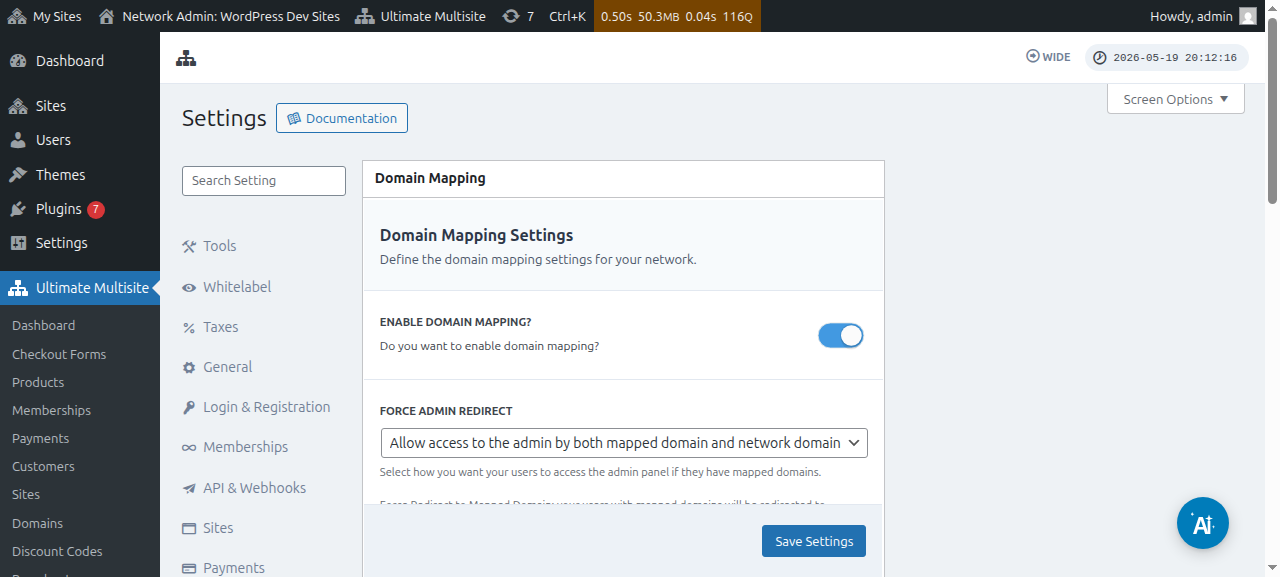
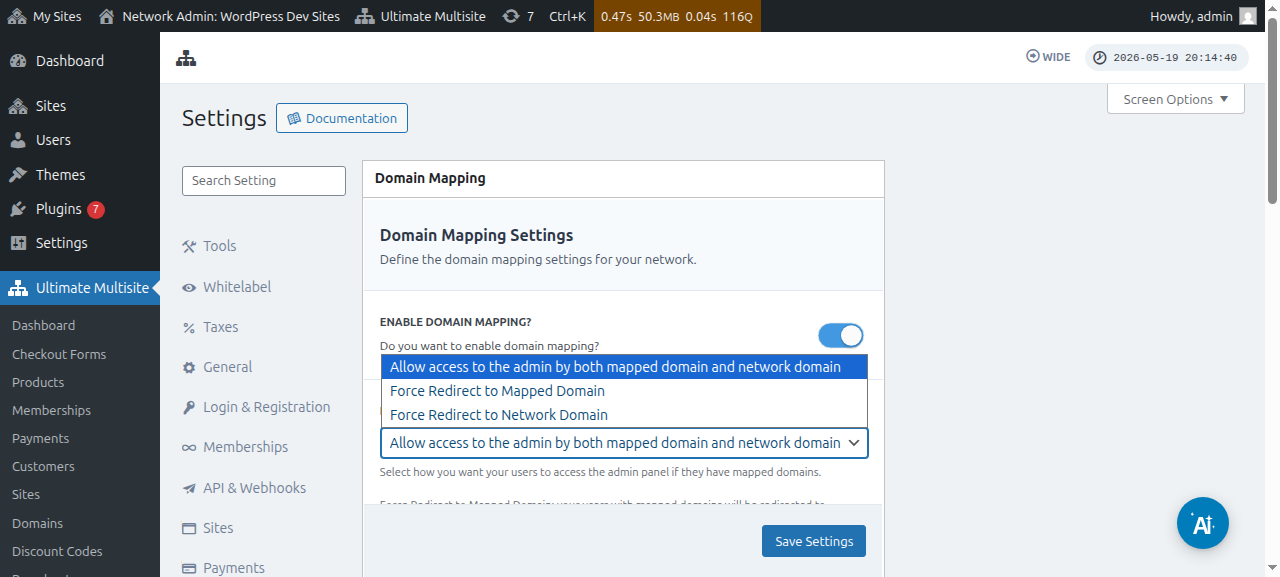
Այս ընտրանքից անմիջապես ներքև կարող եք նաև տեսնել Force Admin Redirect ընտրանքը։ Այս ընտրանքը թույլ է տալիս վերահսկել՝ արդյոք ձեր հաճախորդները կկարողանան մուտք գործել իրենց admin dashboard և՛ իրենց անհատական դոմենով, և՛ ենթադոմենով, թե միայն դրանցից մեկով։
Եթե ընտրեք Force redirect to mapped domain, ձեր հաճախորդները կկարողանան մուտք գործել իրենց admin dashboard միայն իրենց անհատական դոմեններով։
Force redirect to network domain ընտրանքը կանի ճիշտ հակառակը․ ձեր հաճախորդներին թույլատրված կլինի մուտք գործել իրենց dashboard-ներ միայն իրենց ենթադոմենով, նույնիսկ եթե փորձեն մուտք գործել իրենց անհատական դոմեններով։
Իսկ Allow access to the admin by both mapped domain domain and network domain ընտրանքը թույլ է տալիս նրանց մուտք գործել իրենց admin dashboard-ներ և՛ ենթադոմենով, և՛ անհատական դոմենով։
Անհատական դոմեն կապակցելու երկու եղանակ կա։ Առաջինը դոմենի անունը ձեր ցանցի admin dashboard-ից որպես super admin կապակցելն է, իսկ երկրորդը՝ ենթակայքի admin dashboard-ի միջոցով՝ Account էջի տակ։
Բայց նախքան ձեր ցանցի ենթակայքերից մեկին անհատական դոմենը կապակցելը, պետք է համոզվեք, որ դոմենի անվան DNS settings-ը ճիշտ է կազմաձևված։
Համոզվել, որ դոմենի DNS կարգավորումները ճիշտ են կազմաձևված
Որպեսզի կապակցումը աշխատի, պետք է համոզվեք, որ այն դոմենը, որը նախատեսում եք կապակցել, ուղղված է ձեր ցանցի IP հասցեին։ Նշեք, որ ձեզ անհրաժեշտ է ցանցի IP հասցեն՝ այն դոմենի IP հասցեն, որտեղ տեղադրված է Ultimate Multisite-ը, ոչ թե այն անհատական դոմենի IP հասցեն, որը ցանկանում եք կապակցել։ Որոշակի դոմենի IP հասցեն որոնելու համար առաջարկում ենք, օրինակ, այցելել Site24x7։
Դոմենը ճիշտ կապակցելու համար պետք է ձեր DNS կազմաձևում ավելացնեք A RECORD, որը մատնանշում է այդ IP address-ը։ DNS կառավարումը տարբեր դոմեն գրանցողների միջև զգալիորեն տարբերվում է, բայց առցանց շատ ուղեցույցներ կան, որոնք լուսաբանում են դա, եթե որոնեք « Creating A Record on XXXX », որտեղ XXXX-ը ձեր դոմեն գրանցողն է (օր.՝ « Creating A Record on GoDaddy »)։
Եթե դժվարանում եք սա աշխատեցնել, կապվեք ձեր դոմեն գրանցողի աջակցության հետ, և նրանք կկարողանան օգնել ձեզ այս մասում։
Եթե նախատեսում եք թույլ տալ ձեր հաճախորդներին կապակցել իրենց սեփական դոմենները, նրանք պետք է իրենք կատարեն այս մասի աշխատանքը։ Ուղղորդեք նրանց դեպի իրենց գրանցողի աջակցության համակարգը, եթե նրանք չկարողանան ստեղծել A Record-ը։
Անհատական դոմենի անունի կապակցումը որպես Super Admin
Երբ ձեր ցանցում մուտք եք գործել որպես super admin, կարող եք հեշտությամբ ավելացնել և կառավարել անհատական դոմենների անունները՝ անցնելով Ultimate Multisite > Domains։
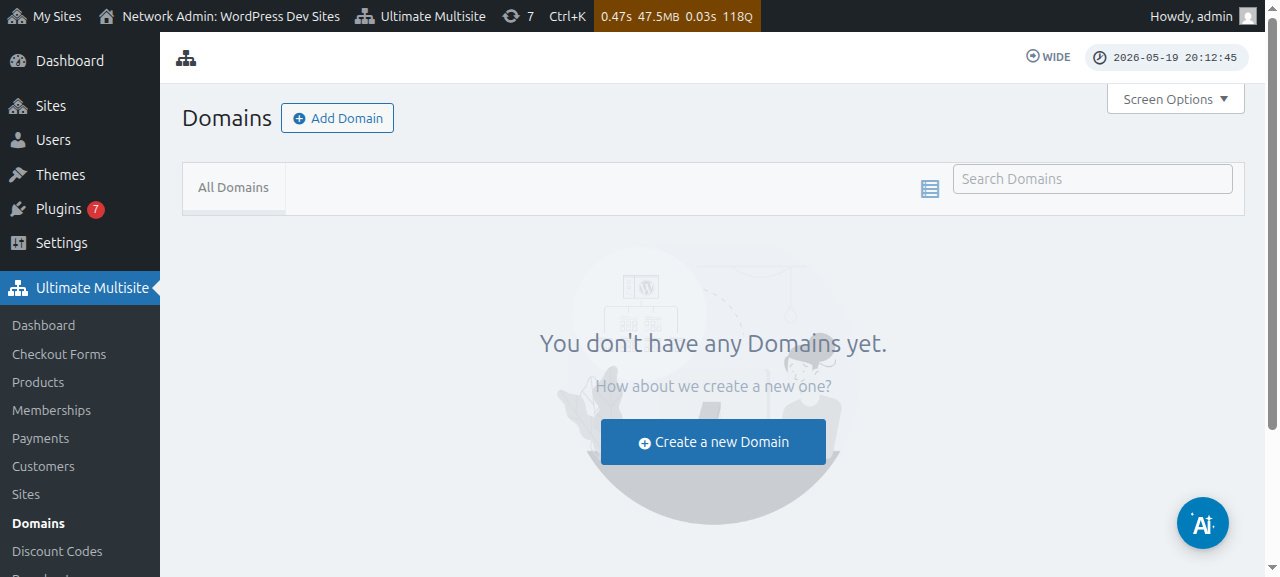
Այս էջում կարող եք սեղմել վերևի Add Domain կոճակը, և դա կբացի մոդալ պատուհան, որտեղ կարող եք սահմանել և լրացնել custom domain name-ը, the subsite-ը, որի վրա ցանկանում եք կիրառել անհատական դոմենի անունը, և որոշել՝ ցանկանում եք արդյոք այն սահմանել որպես primary domain անուն, թե ոչ (նշեք, որ կարող եք multiple domain names to one subsite կապակցել)։
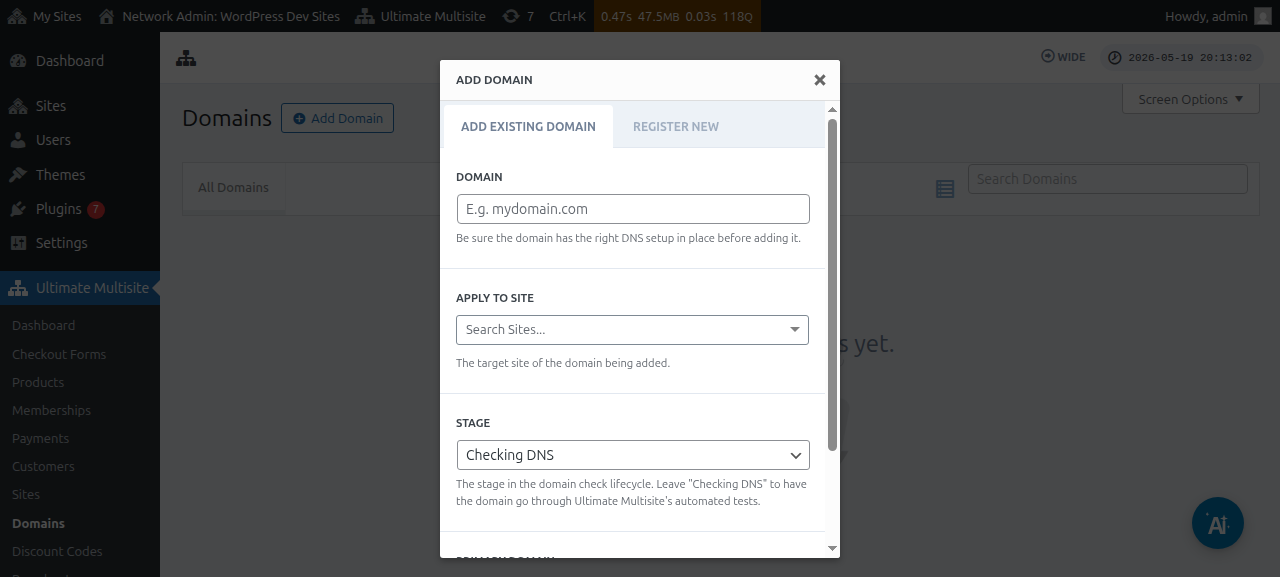
Ամբողջ տեղեկատվությունը մուտքագրելուց հետո կարող եք ներքևում սեղմել Add Existing Domain կոճակը։
Սա կսկսի անհատական դոմենի DNS տեղեկատվության ստուգման և ստացման գործընթացը։ Էջի ներքևում նաև կտեսնեք մատյան, որպեսզի կարողանաք հետևել ընթացիկ գործընթացին։ Այս գործընթացի ավարտը կարող է մի քանի րոպե տևել։
Ultimate Multisite v2.13.0-ը նաև ավտոմատ կերպով ստեղծում է ներքին դոմենի գրառումը, երբ նոր կայք է ստեղծվում այն հոսթի վրա, որը պետք է դիտարկվի որպես յուրաքանչյուր կայքի դոմեն։ Եթե հոսթը ցանցի հիմնական դոմենն է, կամ Site URL դաշտում կազմաձևված ընդհանուր checkout-form բազային դոմեններից մեկը, ավտոմատ mapped-domain գրառումը բաց է թողնվում, որպեսզի ընդհանուր բազային դոմենը մնա հասանելի այն օգտագործող յուրաքանչյուր կայքի համար։
Երբ հաճախորդը նոր դոմեն է գրանցում Domain Seller v1.3.0-ի կամ ավելի նոր տարբերակի միջոցով, Ultimate Multisite-ը լռելյայն ավտոմատ կերպով կապում է գրանցված դոմենը հաճախորդի ցանցային կայքին։ Ադմինիստրատորներին այլևս պետք չէ հաջող գրանցումից հետո ավելացնել առանձին mapped-domain գրառում, եթե նրանք չեն ցանկանում կարգավորել ընտրանքներ, ինչպիսիք են հիմնական դոմենի դրոշակը, ակտիվացման վիճակը կամ SSL-ի մշակումը։
Stage-ը կամ կարգավիճակը պետք է փոխվի Checking DNS-ից Ready-ի, եթե ամեն ինչ ճիշտ է կարգավորված։
Եթե սեղմեք դոմենի անվան վրա, կկարողանաք դրա ներսում տեսնել մի քանի ընտրանքներ։ Արագ դիտարկենք դրանք՝
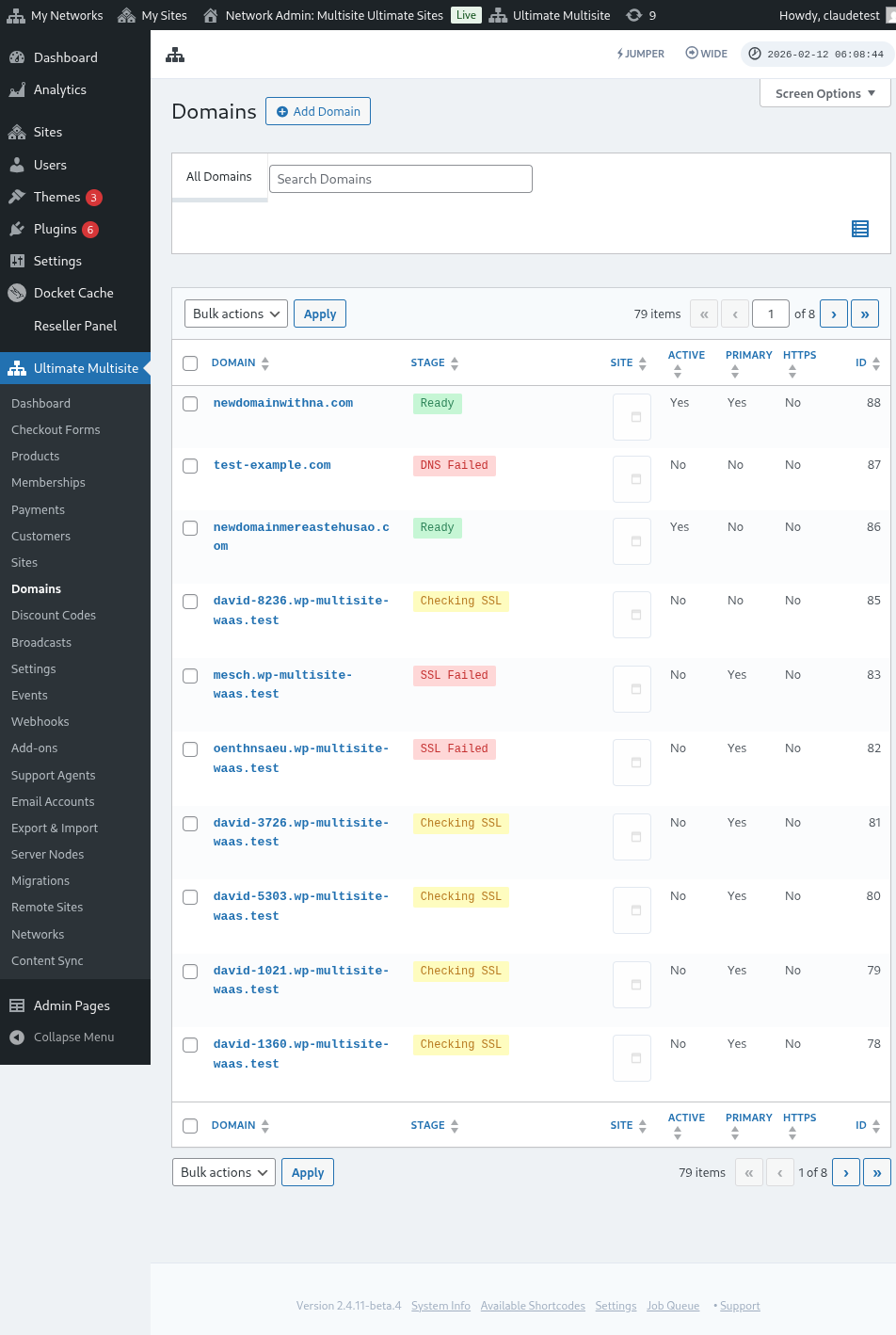
Stage: Սա այն փուլն է, որում գտնվում է դոմենը։ Երբ առաջին անգամ ավելացնեք դոմենը, այն հավանաբար կլինի Checking DNS փուլում։ Գործընթացը կստուգի DNS գրառումները և կհաստատի, որ դրանք ճիշտ են։ Այնուհետև դոմենը կտեղադրվի Checking SSL փուլում։ Ultimate Multisite-ը կստուգի՝ դոմենն ունի SSL, թե ոչ, և ձեր դոմենը կդասակարգի որպես Ready կամ Ready (without SSL)։
Site: Ենթադոմենը, որը կապված է այս դոմենի հետ։ Կապված դոմենը ցույց կտա այս կոնկրետ կայքի բովանդակությունը։
Active: Կարող եք միացնել կամ անջատել այս ընտրանքը՝ դոմենը ակտիվացնելու կամ ապաակտիվացնելու համար։
Is Primary Domain?: Ձեր հաճախորդները յուրաքանչյուր կայքի համար կարող են ունենալ մեկից ավելի կապված դոմեն։ Օգտագործեք այս ընտրանքը՝ ընտրելու համար, արդյոք սա տվյալ կայքի հիմնական դոմենն է։
Is Secure?: Չնայած Ultimate Multisite-ը նախքան միացնելը ստուգում է՝ դոմենն ունի SSL վկայական, թե ոչ, կարող եք ձեռքով ընտրել՝ դոմենը բեռնել SSL վկայականով կամ առանց դրա։ Նկատի ունեցեք, որ եթե կայքը չունի SSL վկայական, և փորձեք այն ստիպողաբար բեռնել SSL-ով, դա կարող է սխալներ առաջացնել։
Անհատական դոմենի անվան կապում՝ որպես ենթակայքի օգտատեր
Ենթակայքի ադմինիստրատորները նույնպես կարող են իրենց ենթակայքի ադմինիստրատորի Dashboard-ից կապել անհատական դոմենների անուններ։
Նախ պետք է համոզվեք, որ այս ընտրանքը միացրել եք Domain mapping կարգավորումների ներքո։ Տես ստորև գտնվող սքրինշոթը։
Կարող եք նաև սահմանել կամ կազմաձևել այս ընտրանքը Plan մակարդակում կամ ապրանքի ընտրանքներում՝ Ultimate Multisite > Products-ում։
Երբ այդ ընտրանքներից որևէ մեկը միացված է, և ենթակայքի օգտատիրոջը թույլատրված է կապել անհատական դոմենների անուններ, ենթակայքի օգտատերը պետք է Account էջում տեսնի Domains անունով մետաբոքս։
Օգտատերը կարող է սեղմել Add Domain կոճակը, և այն կբացի մոդալ պատուհան՝ որոշ հրահանգներով։
Այնուհետև օգտատերը կարող է սեղմել Next Step և շարունակել ավելացնել անհատական դոմենի անունը։ Նա կարող է նաև ընտրել՝ սա կլինի հիմնական դոմենը, թե ոչ։
Add Domain սեղմելը կսկսի անհատական դոմենի DNS տեղեկությունների ստուգման և ստացման գործընթացը։
Domain Syncing-ի մասին
Domain Syncing-ը գործընթաց է, որի ընթացքում Ultimate Multisite-ը ավելացնում է անհատական դոմենի անունը ձեր հոսթինգի հաշվին որպես add-on դոմեն՝ որպեսզի դոմենի կապումը աշխատի։
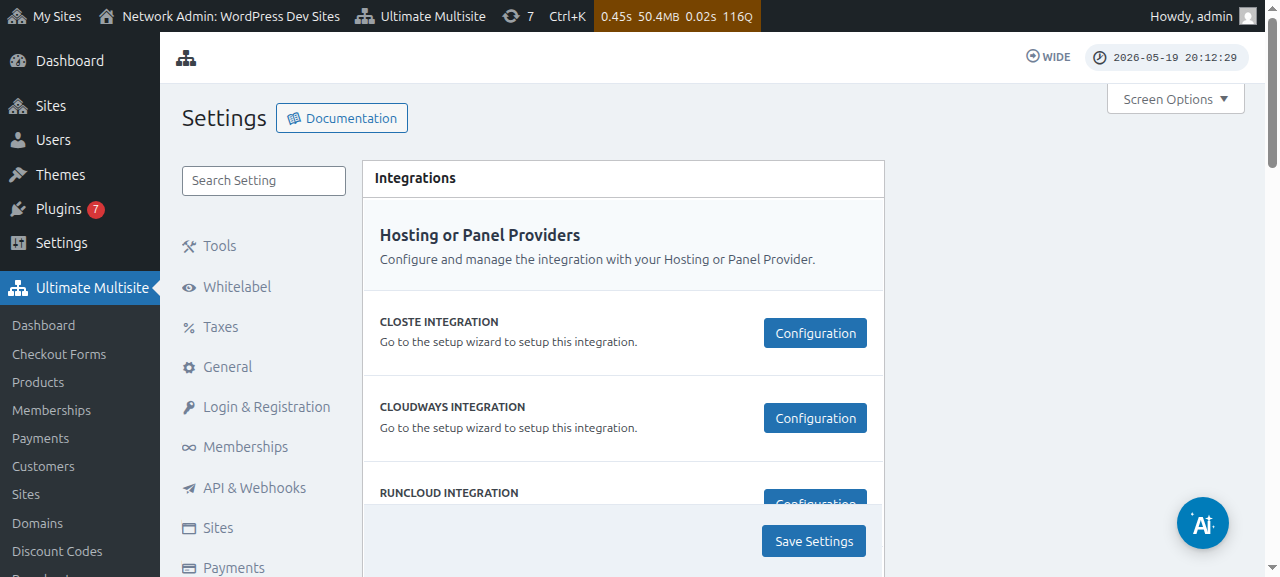
Դոմենի համաժամացումը ավտոմատ է կատարվում, եթե ձեր հոսթինգ մատակարարը ինտեգրում ունի Ultimate Multisite-ի դոմենի կապման գործառույթի հետ։ Ներկայումս այս հոսթինգ մատակարարներն են Runcloud, Closte, WP Engine, Gridpane, WPMU Dev, Cloudways, և Cpanel.
Երբ հոսթ մատակարարի ինտեգրումը ակտիվ է, Ultimate Multisite-ը կարող է նաև հերթագրել մատակարարի կողմի DNS կամ ենթադոմենի ստեղծման առաջադրանքը նոր ստեղծված կայքերի համար։ Եթե որևէ ինտեգրում չի լսում այդ առաջադրանքը, ֆոնային աշխատանքը բաց է թողնվում՝ անգործուն հերթի գրառումներից խուսափելու համար։ Կապված դոմենների DNS և SSL ստուգումները շարունակում են աշխատել սովորական դոմենի փուլի գործընթացով։
Պետք է ակտիվացնեք այս ինտեգրումը Ultimate Multisite-ի կարգավորումներում՝ Integration ներդիրի ներքո։
Նկատի ունեցեք, որ եթե ձեր հոսթինգ մատակարարը վերը նշված մատակարարներից մեկը չէ, դուք պետք է ձեռքով համաժամացնեք կամ ավելացնեք դոմենի անունը ձեր հոսթինգի հաշվին։