Ձեր հաճախորդի հաշվի էջը (v2)
ԿԱՐԵՎՈՐ ՆՇեշտ. Այս հոդվածը վերաբերում է Ultimate Multisite-ի 2.x տարբերակին։
Երբ գործ клиенները ձեր կայանցում են պլան սոբսկրիբացի, նրանք ստանում են մուտք մի կայողմ և դրա վիճակագրական տախտակի (dashboard)՝ կարևոր տեղեկություններով իրենց վճարումների, անդամակցության, ադոմեինների, պլանի սահմանափակումների և այլ բաների մասին...
Այս 튜토리ալում մենք կուղղորդենք ձեզ հաճախորդի հաշվի էջով և կտեսնեք, թե ինչ կարող են տեսնել ու անել դրա ներսում։
Հաշվի էջը (The Account Page)
Հաշվի էջը հասանելի է՝ սեղմելով ձեր հաճախորդի ադոբունդի (dashboard) ներսում Account-ին։
Սովերեն տենանտների (sovereign tenant networks) դեպքում Ultimate Multisite v2.13.0-ը այս հաճախորդի կառավարման փորձը պահում է հիմնական կայանում։ Եթե հաճախորդը բացում է հաշիվ, գործարք (checkout), վճարումներ, ինվոից, կայաների կառավարում, տեմպլատների փոխանակում կամ ադոմեինների քարտեզագրման գործողություններ սովերեն տենանտից, այն գործողությունները վերադարձվում են հիմնական կայանի հաճախորդի պանելին՝ կայանցիի վճարումների և անդամակցության գրանցումները մաքուր լինելու համար։
Երբ հաճախորդը հասնում է սովերեն տենանտից, հիմնական կայանի հաճախորդի պանելին կարող է ներառել վերադարձի հղում (return link) տենանտի կայքին։ Վերադարձի հղումը ցուցվում է միայն այն դեպքում, երբ Ultimate Multisite-ը կարող է ստուգել վերադարձի թիրախը որպես հաճախորդի կայքերից մեկը, ինչը կանխում է պատահական վերահղումները՝ պահպանելով տենանտի աշխատանքային ընթացակարգը։

Հաճախորդը սեղմելուց հետո նա կտեսնի իր անդամակցության, վճարման հասցեի, ինվոիցների, ադոմեինների, կայանի սահմանափակումների և կարող է փոխել Site Template-ը (եթե դա թույլատրված է ձեր կայանում), ինչպես նաև կարող է փոխել անդամակցությունը մեկ այլ պլանի, կամ գնել մեկ այլ փաթեթ կամ ծառայություն, որը դուք առաջարկում եք։ Եկեք յուրաքանչյուր բաժին առանձին դիտարկենք։
Ձեր անդամակցության ընդհանուր տեսքը (Your Membership Overview):
Ձեր հաճախորդների կայքի անունից ngay ներքև գտնվող առաջին բլոկը ցույց է տալիս նրանց ընթացիկ պլանի և այն սերվիսներ/փաթեթները, որոնք ձեռք են բերվել դրա հետ։ Այս բլոկում նաև ցուցադրվում է անդամակցության համար տրված համարը, այն මුանով, որը վճարվել է սկզբում, պլանի և ցանկացած սերվիս/փաթեթի արժեքը, ինչպես նաև քանի անգամ են հաշվարկվել այդ անդամակցության համար։ Նրանք կարող են նաև տեսնել, թե արդյոք անդամակցությունը Անտեսված է (Active), Վավերականություն չունի (Expired) կամ Չեղարկված է (Canceled)։

Այս բլոկի ներքևում ձեր հաճախորդները կարող են տեսնել Ինչպես Գնահատել Այս Կայքը (About This Site) և Կայքի Սահմանափակումներ (Site Limits) բլոկերը։ Այս բլոկները ցույց են տալիս նրանց պլանի բոլոր սահմանափակումները. սկավառակի տարածք, գրառումներ, էջեր, այցելություններ և այլն... Այս սահմանափակումները կարելի է կազմաձևել յուրաքանչյուր պլանի էջում՝ Ultimate Multisite > Products-ում։

Ձեր Անդամակցության (Your Membership) աջ կողմում հաճախորդները կարող են սեղմել Փոխել (Change)։ Սա ցույց կտա նրան բոլոր հասանելի պլանները և փաթեթները/սերվիսները։ Եթե նրանք ընտրեն այլ պլան, ապա այդ պլանի սահմանափակումները կկիրառվեն՝ փոխարինելով անդամակցության ընթացիկ սահմանափակումներին. կարևոր չէ, թե նրանք իջեցնում են (downgrading) թե բարձրացնում (upgrading) այն։
Այժմ, եթե ձեր հաճախորդները ընտրեն գնել փաթեթներ կամ սերվիսներ այս ընթացիկ անդամակցության համար. օրինակ՝ ավելի շատ սկավառակի տարածք կամ այցելություններ, ընթացիկ անդամակցությունը չի փոխվի, այլ միայն նոր փաթեթները կավելան դրան։
Նշում. կուպոնային կոդեր չեն կարող ավելացվել այս անդամակցության փոփոխության էջում։ Եթե հաճախորդը կուպոնային կոդ էր օգտագործել առաջին անդամակցության գնման ժամանակ, այդ կոդը նույնպես կկիրառվի այս նոր անդամակցության համար։
Հաշվարկային հասցեի թարմացում (Updating the Billing Address):
Հաշվի էջում ձեր հաճախորդները կարող են թարմացնել իրենց հաշվին համապատասխան գումարման հասցեը։ Պարզապես պետք է սեղմեն Update-ին՝ «Billing Address»-ի կողքին:

Ձեր հաճախորդի համար կբացվի նոր պատուհան։ Բոլորը, ինչ պետք է անեն, այն է՝ լրացնել նոր հասցեն և սեղմել Save Changes-ին:

Սայթի ծրագրի փոփոխումը (Changing the Site Template):
Ձեր հաճախորդներին թույլ տալու համար սեփական սայթերը փոխել, դուք պետք է գնաք Ultimate Multisite > Settings > Sites և ապահովեք Allow Template Switching տարբերակը։
Նաև, Ultimate Multisite > Products-ում ընտրեք ձեր պլանները և գնացեք Site Templates ներդիրին։ Համոզվեք, որ Allow Site Templates տարբերակը միացված է, իսկ Site Template Selection Mode-ի դեպքում ընտրված է Choose Available Site Templates տարբերակը։
Դուք կտեսնեք ձեր կայքում հասանելի բոլոր սայթի ծրագրերը։ Ընտրեք, թե որոնք եք ուզում հասանելի դարձնել և որոնք չպետք է լինեն հասանելի այն պլանի ենթակա ձեր հաճախորդների համար, որը ստանձնված են այս պլանի։ Նկատի ունեցեք, որ այս տարբերակները նույնպես ազդում են գնման ձևաչափի վրա (checkout form)։ Հետևաբար, որպես Not Available ընտրված ցանկացած տեխնոլոգիական ծրագիր չի հայտնվի այս պլանի բաժանագրման էջում։
Այժմ ձեր հաճախորդները կարող են սեղմել իրենց հաշվի էջում Change Site Template-ին:

Ultimate Multisite 2.10.0-ը ցուցադրում է նոր դիզայնով տեխնոլոգիական ծրագրի փոփոխման պանել։ Պանելը սկսվում է current-template card-ով, որպեսզի հաճախորդները կարողանան տեսնել, թե որ տեխնոլոգիական ծրագիրն է ակտիվ, նախքան փոխարինողը ընտրելու համար։
Հաճախակի մնացիկ գործողության համար հասանելի կայքի տեխնոլոգիական ձևանմուշերը մնում են տեսանելի, երբ հաճախորդները դիտարկում են իրենց տարբերակները։ Սա օգնում է նրանց համեմատել այն տեխնոլոգիական ձևանմուշերը, որոնք թույլատրված են իրենց պլանի համար՝ միաժամանակ չկորցնելով ընթացիկ ընտրությունը։

Երբ ընտրում են այն, որին ուզում են փոխվել, նրան կհարցվեն փոփոխության հաստատման մասին։

Հաստատումը 켜ելուց և Process Switch-ին սեղմելուց հետո նոր կայքի տեխնոլոգիական ձևանմուշը կօգտագործվի ձեր հաճախորդի կայքում։
Հաճախորդները կարող են օգտագործել այս պանելից Reset current template-ը, երբ իրենց անհրաժեշտ է կայքը վերադարձնել ընթացիկ տրամադրված տեխնոլոգիական ձևանմուշին։ Ինչպես մեկ այլ տեխնոլոգիական ձևանմուշով փոխելիս, տեխնոլոգիական ձևանմուշը վերադարձնելը կարող է գրվել կայքի բովանդակության վրա, ուստի հաճախորդները պետք է միայն հաստատեն այն, երբ հասկանում են վերադարձման գործողությունը։
Հատուկ տիրույթների (Custom Domains) ավելացում.
Ձեր հաճախորդներն նաև կունեն տարբերակ՝ այս պլանի համար ավելացնել հատուկ տիրույթ (custom domain) իրենց հաշվի էջում։ Ձեր հաճախորդների համար հատուկ տիրույթներ օգտագործելու թույլատրելու համար գնացեք Ultimate Multisite > Settings > Domain Mapping-ին։
Միացրեք Enable Domain Mapping տարբերակը։ Սա թույլ կտա ձեր հաճախորդներին օգտագործել հատուկ տիրույթներ ցանցային մակարդակով։
Իմոց đừng գ մոռացեք ստուգել նաև, արդյոք տիրույթի քարտեզագրումը (domain mapping) 켜ված է արդյոք արտադրանքի հիմնավորման վրա. քանի որ դուք կարող եք սահմանափակել արտադրանքը, որպեսզի ձեր հաճախորդները թույլ չեն տալ հատուկ տիրույթներ օգտագործել։
Գնացեք Ultimate Multisite > Products-ին։ Ընտրեք ձեր ընտրած պլանը և գնացեք Custom Domains բաժին։ Միացրեք Allow Custom Domains տարբերակը։
Սա թույլ կտա այս հատուկ պլանին բաժանված բոլոր հաճախորդներին օգտագործել սեփական տիրույթները (custom domains)։ Այժմ, Հաշվի էջում ձեր հաճախորդները կարող են սեփական տիրույթ ավելացնել՝ սեղմելով Add Domain-ին։

Բացվող առաջին պատուհանը ձեր հաճախորդներին կցուցի, թե ինչպես թարմացնել իրենց DNS գրանցումները՝ այս սեփական տիրույթը աշխատեցնելու համար ձեր ցանցում։

Այս հաղորդագրությունը կարելի է խմբագրել (միայն ձեր կողմից) Ultimate Multisite > Settings > Domain Mapping > Add New Domain Instructions-ում։
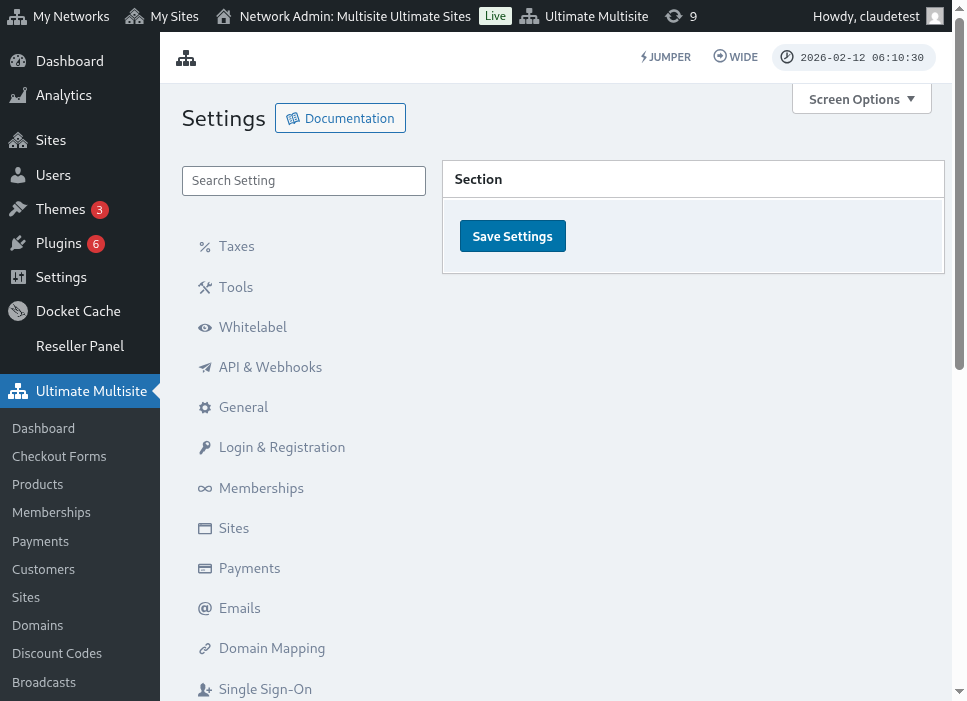
Ահա տիրույթների քարտեզագրման (domain mapping) կարգավորումների ամբողջական տեսքը.
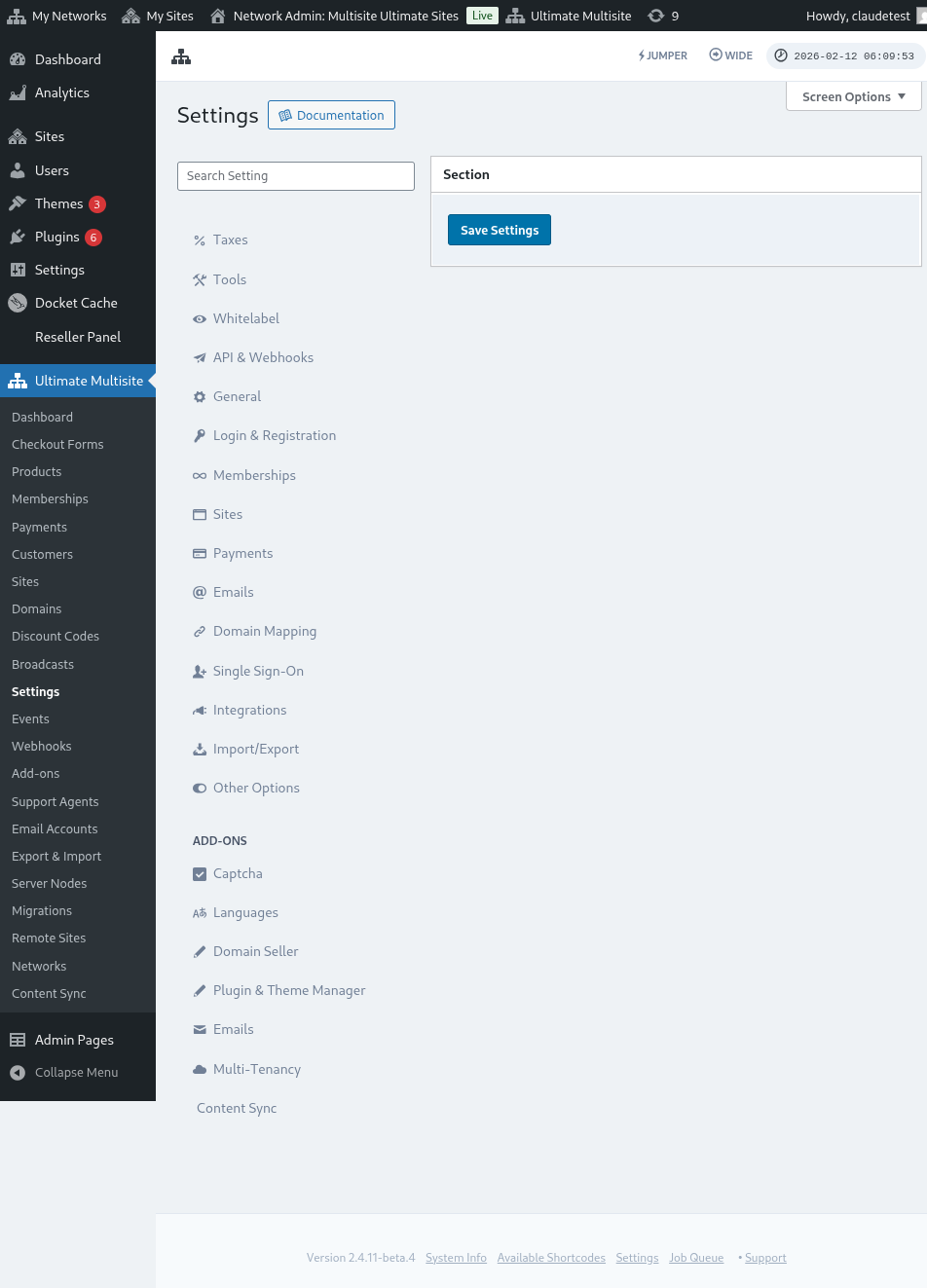
Next Step-ին սեղմելուց հետո ձեր հաճախորդները կարող են ավելացնել իրենց սեփական տիրույթի անունը և ընտրել, թե արդյոք այս սեփական տիրույթը կլինի առաջնայինը։ Նկատի ունեցեք, որ ձեր հաճախորդները կարող են իրենց වෙබ්անայերի համար օգտագործել մի քանիսը սեփական տիրույթներ, ուստի նրանք կարող են ընտրել, թե որն է առաջնայինը։

Add Domain-ին սեղմելուց հետո տիրույթը կավելանա ձեր հաճախորդի հաշվին։ Բոլոր բաները, որ դրանք պետք է անեն այժմ, այն է՝ փոխել այդ սեփական տիրույթի DNS գրանցումները իրենց տիրույթի գրանցող կայքում (domain registrar)։
Գաղտնաբառի փոփոխում.
Հաշվի վահանայում ձեր հաճախորդները կարող են նաև փոխել իրենց գաղտնաբառը՝ սեղմելով Change Password-ին։

Սա նոր պատուհան կցուցադրի, որտեղ ձեր հաճախորդները պետք է մուտքագրեն իրենց ընթացիկ գաղտնաբառը և այնուհետև մուտքագրեն ցանկալի նոր գաղտնաբառը։

Անվտանգության գոտի (Danger Zone):
Մենք նաև առաջարկում են երկու տարբերակ, որոնք ցուցադրված են Անվտանգության գոտու մասում՝ Կայքը ջնջել և Հաշիվը ջնջել։ Երկուսն էլ անվտանգության գոտու մեջ են, քանի որ այս երկու գործողությունները հետընթաց չեն։ Եթե ձեր հաճախորդները ջնջում են իրենց կայքը կամ հաշիվը, դրանք վերականգնելու հնարավորություն չունեն։
Եթե ձեր հաճախորդները սեղմում են այս երկու տարբերակներից որևէ մեկը, նրանց կցուցադրվի պատուհան, որտեղ պետք է ապահովեն «Ջնջել» գործողությունը կամ հաշիվը հեռացնելու տարբերակը և նրան կխոստացվի, որ այս գործողությունը չի կարելի հետ անել։

Եթե նրանք ջնջում են իրենց կայքը, դրանից հետո նրանց հաշիվը և անդամակցությունը մնալու է անփոփոխ։ Դրանք պարզապես կկորցնեն իրենց կայքում գտնվող բոլոր բովանդակությունը։ Եթե նրանք ջնջում են իրենց հաշիվը, կկորչի բոլոր կայքերը, անդամակցությունները և այս հաշվին վերաբերող տեղեկատվությունը։