Таны Клиентүүдийн Хавтас Хуруулсан Үзэгдэл (v2)
ЧАНЯАЛТ ТУСЛАХ ЗӨВЛӨГ: Энэ нийтлэл Ultimate Multisite 2.x хувилбарыг хэрэглэсэн байна.
Таны сүлжээнд байгаа хэрэглэгчид төлөгөө, гишүүнчлэл, домен, төлөвлөлтийн хязгаар зэрэг төлбөр, гишүүнчлэлийн талаар чухал мэдээллийг агуулсан вэбсайт болон түүний самбарт хандах эрхтэй болно.
Энэхүү зааврын дагуу бид таны хэрэглэгчийн хавтасны хуудсыг үзэх бөгөөд тэдний дотор юу харж, ямар үйлдлүүдийг хийж чадахыг харуулах болно.
Хавтасны Хуруулсан Үзэгдэл (The Account Page)
Хавтасны хуудсыг таны хэрэглэгчийн самбарт байгаа Account-д дарж нэвтрэх боломжтой.
Иргэн эрхтэй (sovereign tenant) сүлжээнд Ultimate Multisite v2.13.0 нь энэхүү хэрэглэгч менежментийн туршлагыг үндсэн вэбсайтад хадгалдаг. Хэрэв хэрэглэгч иргэн эрхтэй танаас төлөгөө, гишүүнчлэлийн хуудсан, домен, төлөвлөлтийн өөрчлөлт хийх үйлдлийг гүйцэтгэсэн бол тухайн үйлдэл нь үндсэн сайтын хэрэглэгчийн самбарт буцаж явдаг бөгөөд ингэснээр сүлжээний төлбөр болон гишүүнчлэлийн бүртгэл авторитеттой байх баталгаа болдог.
Хэрэв хэрэглэгч иргэн эрхтэй танаас ирвэл, үндсэн сайтын хэрэглэгчийн самбарт тухайн иргэн эрхтэй сайтыг буцаах холбоо (return link) багтсан байж болно. Энэхүү буцаах холбоо нь Ultimate Multisite тухайн буцах цэгийг хэрэглэгчийн сайтуудын нэг гэдгийг баталгаажуулснаар харагдана бөгөөд энэ нь иргэн эрхтэй ажлын урсгалыг хадгалж, хамаарахгүй шууд чиглүүлэлийг үүсгэхээс сэргийлдэг.

Хэрэглэгч дээр дарвал өөрийн гишүүнчлэлийн, төлбөр хийх хаягийн, төлөвлөлтийн, домен, сайтын хязгаарлалт зэрэг ерөнхий дүн шинжилгээг харж болно. Тэд мөн Site Template-ийг (танай сүлжээнд зөвшөөрөгдсөн тохиолдолд) өөрчлөх боломжтой.
Тэд мөн гишүүнчлэлийг өөр төлөвт шилж болно, эсвэл таны санал болгодог бусад багц эсвэл үйлчилгээг худалдаж авах боломжтой. Бид тус бүрийн хэсгийг тусад нь авч үзье.
Та бүхний гишүүнчлэлийн дүн шинжилгээ:
Таны хэрэглэгчдийн вэбсайтын нэрийн доор байрлах анхны блок нь тэдний одоогийн төлөвлөгөө болон түүнтэй хамт худалдаж авсан үйлчилгээ/пакетийн дүн шинжилгээг харуулдаг. Энэ блокт мөн гишүүнчлэлийн дугаар, анх төлсөн дүнг, төлөвлөгөө болон ямар нэгэн үйлчилгээ/пакет хэдэн төгрөг зарцуулж байгааг, мөн энэ гишүүнчлэлд хэдэн удаа төлбөр хийгдсэн бэ гэдгийг харах боломжтой. Тэд мөн тухайн гишүүнчлэл Active (Үйлчилж байна), Expired (Дууссан) эсвэл Canceled (Устгасан) байгаа эсэхийг харж болно.

Энэ блокийн доор таны хэрэглэгчид About This Site (Вэбсайт тухай) болон Site Limits (Вэбсайтын хязгаарлалт)-ийн блокуудыг харах боломжтой. Эдгээр блок нь тэдний төлөвлөгөөнд байгаа бүх хязгаарлалтуудыг, жишээлбэл дискийн зай, пост, хуудас, зочилсон тоо зэрэгт харуулдаг. Эдгээр хязгаарлалтыг Ultimate Multisite > Products-д байгаа төлөвлөгөөний хуудсанд тохируулах боломжтой.

Your Membership (Таны гишүүнчлэл)-ийн баруун талд хэрэглэгчид Change (Өөрчлөх)-ыг дарж болно. Энэ нь тэдэнд боломжит бүх төлөвлөгөө, пакетууд/үйлчилгээг харуулна. Хэрэв тэд өөр төлөвлөгөө сонговол, гишүүнчлэлийн одоогийн хязгаарлалт биш, харин шинэ төлөвлөгөөний хязгаарлалт нь үйлчилдэг – бууруулах эсвэл нэмэгдүүлэхэд ямар ч асуудалгүй.
Одоо, хэрэв таны хэрэглэгчид энэ одоогийн гишүүнчлэлд дискийн зай эсвэл зочилсон тоо зэрэг илүү олон пакетууд эсвэл үйлчилгээ худалдаж авч шийдвэл, одоогийн гишүүнчлэл өөрчлөгдөхгүй, харин шинэ пакетууд нь түүнд нэмэгдэх болно.
Анхаарах зүйл бол coupon code-удыг энэ гишүүнчлэлийн өөрчлөлтийн хуудас дээр нэмж чадахгүй. Хэрэв хэрэглэгч анхны гишүүнчлэлийг худалдаж авснадоо coupon code ашигласан бол тухайн код шинэ гишүүнчлэлд ч хүчинтэй байдаг.
Төлбөрийн хаягийг шинэчлэх:
Хэрэв та бүхэлдээс нь харахад, аккаунт хуудсан дээр танай хэрэглэгчид төлбөрийн хаягаа шинэчлэх боломжтой. Тэд зүгээр л Billing Address (Төлбөрийн хаяг) -ийн дагуу байгаа Update-аар дарвал болно.

Танай хэрэглэгчид шинэ цэс гарч ирнэ. Тэд зүгээр л шинэ хаягаа дүүргээд Save Changes (Өөрчлөлтөө хадгалах)-ыг дарвал болно.

Сайтны загварыг өөрчлөх:
Танай хэрэглэгчид сайтны загварыг өөрчлөх боломжтой болгохын тулд та Ultimate Multisite > Settings > Sites руу очиж, Allow Template Switching (Загвар солихыг зөвшөөрөх) сонголтыг асаах хэрэгтэй.
Мөн Ultimate Multisite > Products-д орж, таны төлөвлөгөөг сонгоод Site Templates (Сайтны загварууд)-ийн таб руу очино. Allow Site Templates (Сайтны загваруудыг зөвшөөрөх) сонголтыг асаасан эсэхийг шалгана уу, мөн Site Template Selection Mode (Сайтны загварыг сонгох режим)-д Choose Available Site Templates (Боломжит сайтны загваруудыг сонгох) сонголтыг сонгоно.
Танай вэбсайт дээр байгаа бүх боломжит сайтны загваруудыг харах боломжтой болно. Та аль нь хэрэглэгчдэд ашиглагдахыг хүсэх, аль нь энэ төлөвлөгөөнд хамрагдахгүй байхыг хүсэхээ сонгож болно. Анхаарах зүйл бол эдгээр сонголтууд төлбөр хийх хуудсанд ч нөлөөлдөг тул Not Available (Боломжгүй) гэж сонгосон ямар ч загвар энэ төлөвлөгөөний бүртгэлт хуудсан дээр гарч ирэхгүй.
Одоо танай хэрэглэгчид өөрийн аккаунт хуудас дотор Change Site Template (Сайтны загварыг өөрчлөх)-ийг дарж болно.

Ultimate Multisite 2.10.0 нь загвар солих талбарыг шинэчилсэн хэлбэрээр харуулдаг. Энэ талбар нь current-template card (одоогийн загварын карт)-аар эхэлдэг бөгөөд заавал шинэ сонгосон загварыг сонгохын өмнө аль загвар ажиллаж байгааг харах боломжийг олгодог.
Хэрэв таны төлөвлөгөөний хувьд боломжит сайт загварууд үргэлж харагдах байдалтай байвал, хэрэглэгчид сонголтуудаа үзэх үедээ тэдгээрийг харах боломжтой. Энэ нь тэдний одоогийн сонголтоо алдахгүйгээр төлөвлөгөөнд зөвшөөрөгдсөн загваруудыг харьцуулахад тусална.

Хэрэглэгч өөрчлөх гэж байгааг сонгосны дараа, тэдэнд өөрчлөлтийг баталгаажуулахыг хүснэ.

Баталгаажуулалтыг асааж, Process Switch дээр дарвал шинэ сайт загварыг таны хэрэглэгчийн вэбсайт дээр ашиглана.
Хэрэглэгчид одоогийн загварыг нь өөрчлөх шаардлагатай үед энэхүү панелаас Reset current template-ийг ашиглаж, сайтыг одоо томилогдсон загварт буцаах боломжтой. Өөр загвар солиход шиг, загварыг дахин тохируулах нь сайтын агуулгыг давж үүсгэж болзошгүй тул хэрэглэгч зөвхөн дахин тохируулах үйлдлийг ойлгосон үедээ баталгаажуулах ёстой.
Өөрийн дотоод талбарыг нэмэх:
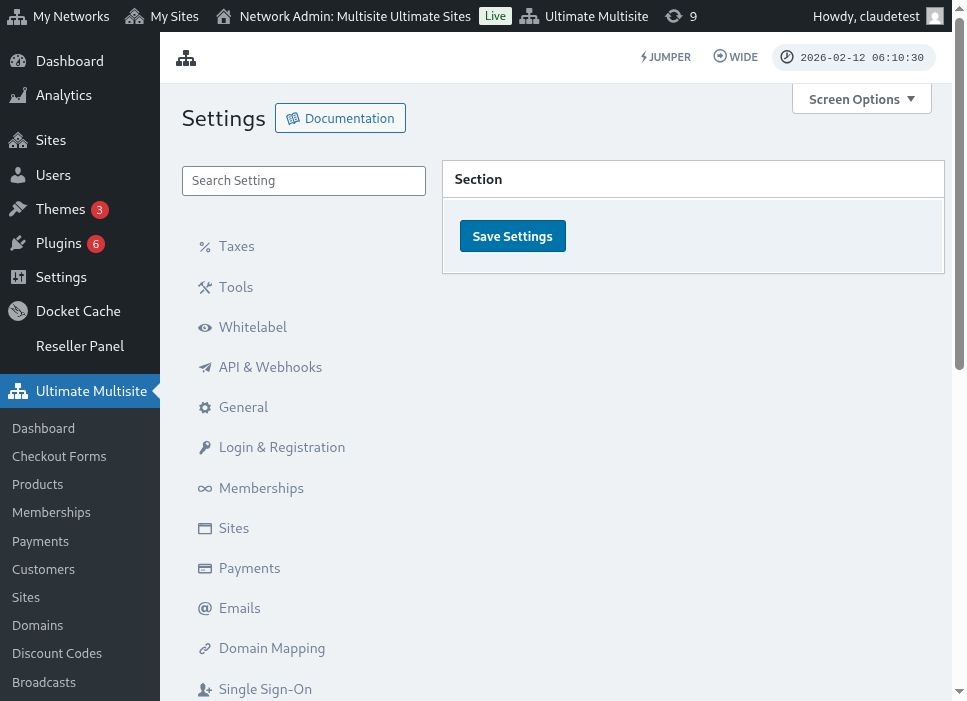
Таны хэрэглэгчид энэхүү төлөвлөгөөнд өөрсдийн дотоод талбарыг нэмэх сонголтыг ашиглах боломжтой. Хэрэглэгчдэд өөрийн дотоод талбарыг ашиглахад зөвшөөрөхөд, Ultimate Multisite > Settings > Domain Mapping руу очино.
Enable Domain Mapping сонголтыг асааж үлдээгээрэй. Энэ нь таны хэрэглэгчдэд сүлжээний түвшинд өөрсдийн дотоод талбарыг ашиглах боломжийг олгоно.
Мөн бүтээгдэхүүн тус бүрт домен маппинг асаагдсан эсэхийг шалгахыг мартаж болохгүй - учир нь та нэг бүтээгдэхүүний хувьд хэрэглэгчдэд өөрсдийн дотоод талбарыг ашиглахаас хориглох боломжтой.
Ultimate Multisite > Products руу очино. Таны сонгосон төлөвлөгөөг сонгоод, Custom Domains таб руу орно. Allow Custom Domains сонголтыг асааж үлдээгээрэй.
Энэ нь энэ тодорхой төлөвлөгөөд бүртгүүлсэн бүх хэрэглэгчдэд өөрийн дотоод талбарыг (custom domains) ашиглах боломжийг олгоно. Одоо, Account (Тохиргоо) хуудсан дээр хэрэглэгчид Add Domain-ыг дарж өөрсдийн дотоод талыг нэмж болно.

Нээгдэх анхны цонхон нь хэрэглэгчдэд энэ дотоод талыг танай сүлжээнд ажиллахын тулд DNS бүртгэлүүдийг хэрхэн шинэчлэхийг заасан мессежийг харуулна.

Энэхүү мессежийг Ultimate Multisite > Settings > Domain Mapping > Add New Domain Instructions (Domain Mapping > Шинэ дотоод талыг нэмэх заавар) дээр өөрчилж болно (танай системээр).
Дотоод талын бүх тохиргооны хуудсыг дараа нь харуулав:

Next Step (Дараагийн алхам)-ыг дарсны дараа хэрэглэгчид өөрийн дотоод талын нэрийг нэмж, энэ дотоод тал нь үндсэн байх эсэхийг сонгож болно. Анхаарна уу, хэрэглэгчдэд тэдний веб сайтуудад нэгээс олон дотоод талыг ашиглах боломжтой тул аль нь үндсэн байхыг сонгох боломжтой.

Add Domain (Дотоод тал нэмэх)-ыг дарсны дараа, тухайн дотоод тал нь хэрэглэгчийн бүртгэлд нэмэгдэнэ. Тэд одоо хийх ёстой зүйл бол өөрийн дотоод талын DNS бүртгэлүүдийг өөрийн дотоод талын бүртгүүлэгч (domain registrar)-т шинэчлэх явдал юм.
Нууц үгийг өөрчлөх:
Account dashboard-ын дотор хэрэглэгчид Change Password (Нууц үгийг өөрчлөх)-ыг дарж нууц үгээ өөрчлөх боломжтой.

Энэ нь танай хэрэглэгчдэд одоогийн нууц үгийг оруулж, дараа нь ашиглах шинэ нууц үгийг оруулах шаардлагатай шинэ цонх гарна.

Аюултай бүс:
Бид Аюултай бүс хэсэгт "Сайтыг устгах" (Delete Site) болон "Тохиргоог устгах" (Delete Account) гэсэн хоёр сонголтыг харуулдаг. Эдгээр нь хоёулаа Аюултай бүсэд байдаг, учир нь эдгээр үйлдлүүдийг буцааж хийх боломжгүй юм. Хэрэв танай хэрэглэгчид өөрийн вэбсайтаа эсвэл тохиргоог устгавал тэдгээрийг буцааж авах боломжгүй болно.
Хэрэв танай хэрэглэгчид эдгээр хоёр сонголтоос аль нэгийг нь дарвал, тэдэнд вэбсайт эсвэл тохиргоог устгах сонголтыг асаах шаардлагатай цонх гарна бөгөөд энэ үйлдлийг буцааж хийх боломжгүй гэсэн анхааруулга өгнө.

Хэрэв тэд вэбсайтаа устгавал, тэдний тохиргоо болон гишүүнчлэл нь өөрчлөгдөхгүй байх болно. Зөвхөн тэдний вэбсайтын бүх контент алдагдана. Хэрэв тэд тохиргоог устгавал, бүх вэбсайт, гишүүнчлэл болон энэ тохиргоотой холбоотой бүх мэдээлэл алдагдана.