Az ügyfeled Account oldala (v2)
FONTOS MEGJEGYZÉS: Ez a cikk az Ultimate Multisite 2.x verziójára vonatkozik.
Amikor az ügyfelek előfizetnek egy csomagra a hálózatodon, hozzáférést kapnak egy webhelyhez és annak Dashboardjához, ahol fontos információkat találnak a fizetéseikről, tagságaikról, domainjeikről, a csomag korlátozásairól stb...
Ebben az útmutatóban végigvezetünk az ügyfél Account oldalán, és látni fogod, mit láthatnak és mit tehetnek benne az ügyfeleid.
Az Account oldal
Az Account oldal úgy érhető el, hogy az ügyfeled Dashboardján belül az Account elemre kattintasz.
Szuverén bérlői hálózatokon az Ultimate Multisite v2.13.0 ezt az ügyfélkezelési élményt a fő webhelyen tartja. Ha egy ügyfél Account, checkout, számlázási, számla-, webhelykezelési, sablonváltási vagy domain-hozzárendelési műveletet nyit meg egy szuverén bérlőről, a művelet visszamutat a fő webhely ügyfélpaneljére, így a hálózati számlázási és tagsági rekordok maradnak mérvadók.
Amikor az ügyfél egy szuverén bérlőről érkezik, a fő webhely ügyfélpanelje tartalmazhat egy visszatérési hivatkozást a bérlői webhelyre. A visszatérési hivatkozás csak akkor jelenik meg, ha az Ultimate Multisite ellenőrizni tudja, hogy a visszatérési cél az ügyfél egyik webhelye, ami megakadályozza a tetszőleges átirányításokat, miközben megőrzi a bérlői munkafolyamatot.

Miután az ügyfél rákattint, áttekintést lát a tagságáról, számlázási címéről, számláiról, domainjeiről, webhelykorlátozásairól, és módosíthatja a Webhely sablonját (ha ez engedélyezett a hálózatodon).
A tagságot másik csomagra is módosíthatja, vagy megvásárolhat egy másik csomagot vagy szolgáltatást, amelyet kínálsz. Nézzük meg külön-külön az egyes szakaszokat.
A tagságod áttekintése:
Az ügyfeleid webhelyneve alatti első blokk áttekintést mutat az aktuális csomagjukról és az azzal együtt megvásárolt szolgáltatásokról/csomagokról. A blokk megjeleníti a tagsági számot, az érte kezdetben kifizetett összeget, hogy mennyibe kerül a csomag és bármely szolgáltatás/csomag, valamint hogy hányszor számlázták ki ezt a tagságot. Azt is láthatják, hogy a tagság Aktív, Lejárt vagy Lemondott.

Közvetlenül ez alatt a blokk alatt az ügyfeleid láthatják az Erről a webhelyről és a Webhelykorlátok blokkokat. Ezek a blokkok megmutatják nekik a csomagjukhoz tartozó összes korlátozást: lemezterület, bejegyzések, oldalak, látogatások stb... Ezek a korlátok az egyes csomagoldalakon konfigurálhatók az Ultimate Multisite > Products alatt.

A Tagságod jobb oldalán az ügyfelek a Change elemre kattinthatnak. Ez megmutatja nekik az összes elérhető csomagot és csomagot/szolgáltatást. Ha másik csomagot választanak, az adott csomag korlátozásai lépnek érvénybe a tagság jelenlegi korlátozásai helyett – függetlenül attól, hogy alacsonyabb vagy magasabb csomagra váltanak.
Ha most az ügyfeleid csomagokat vagy szolgáltatásokat választanak megvásárlásra ehhez a jelenlegi tagsághoz – például több lemezterületet vagy látogatást –, a jelenlegi tagság nem változik meg, csak az új csomagok kerülnek hozzáadásra.
Vedd figyelembe, hogy kuponkódok nem adhatók hozzá ezen a tagságmódosítási oldalon. Ha az ügyfél kuponkódot használt az első tagságvásárláskor, a kód erre az új tagságra is alkalmazva lesz.
A számlázási cím frissítése:
Az Account oldalon az ügyfeleid a számlázási címüket is frissíthetik. Csak a Számlázási cím melletti Update elemre kell kattintaniuk.

Egy új ablak jelenik meg az ügyfeled számára. Mindössze annyit kell tennie, hogy kitölti az új címet, majd a Save Changes elemre kattint.

A webhely sablonjának módosítása:
Ahhoz, hogy engedélyezd az ügyfeleidnek a webhely sablonjaik módosítását, menj az Ultimate Multisite > Settings > Sites menüpontra, és kapcsold be az Allow Template Switching opciót.
Továbbá az Ultimate Multisite > Products alatt válaszd ki a csomagjaidat, majd menj a Site Templates fülre. Győződj meg róla, hogy az Allow Site Templates opció be van kapcsolva, és a Site Template Selection Mode alatt a Choose Available Site Templates opció van kiválasztva.
Látni fogod az összes elérhető webhely sablont a webhelyeden. Válaszd ki, melyeket szeretnéd elérhetővé tenni, és melyeket nem szeretnéd elérhetővé tenni azoknak az ügyfeleknek, akik erre a csomagra fizettek elő. Vedd figyelembe, hogy ezek az opciók a checkout űrlapra is hatással vannak, így bármely sablon, amely Not Available értékre van állítva, nem fog megjelenni a regisztrációs oldalon ennél a csomagnál.
Most az ügyfeleid rákattinthatnak a Change Site Template elemre az Account oldalukon.

Az Ultimate Multisite 2.10.0 egy újratervezett sablonváltási panelt jelenít meg. A panel egy jelenlegi sablon kártyával kezdődik, így az ügyfelek láthatják, melyik sablon aktív, mielőtt cserét választanak.
Az elérhető webhely sablonok állandó rácsa látható marad, miközben az ügyfelek áttekintik a lehetőségeiket. Ez segít nekik összehasonlítani a csomagjukhoz engedélyezett sablonokat anélkül, hogy szem elől tévesztenék a jelenlegi kiválasztást.

Miután kiválasztották, mire szeretnének váltani, meg kell erősíteniük a módosítást.

Miután bekapcsolják a megerősítést, és a Process Switch elemre kattintanak, az új webhely sablon lesz használatban az ügyfeled webhelyén.
Az ügyfelek ezen a panelen a Reset current template opciót is használhatják, amikor vissza kell állítaniuk az oldalt a jelenleg hozzárendelt sablonra. Ahogy egy másik sablonra váltásnál, a sablon visszaállítása is felülírhatja az oldal tartalmát, ezért az ügyfelek csak akkor erősítsék meg, ha értik a visszaállítási műveletet.
Egyéni domainek hozzáadása:
Az ügyfeleknek arra is lesz lehetőségük, hogy egyéni domaint adjanak hozzá ehhez a csomaghoz az Account oldalukon. Ahhoz, hogy az ügyfelek egyéni domaineket használhassanak, lépj a Ultimate Multisite > Settings > Domain Mapping részhez.
Kapcsold be az Enable Domain Mapping opciót. Ez lehetővé teszi, hogy az ügyfelek hálózati szinten használjanak egyéni domaineket.
Ne felejtsd el azt is ellenőrizni, hogy a domain mapping termékalapon engedélyezve van-e – mert korlátozhatsz egy terméket úgy, hogy az ügyfelek ne használhassanak egyéni domaineket.
Lépj a Ultimate Multisite > Products részhez. Válaszd ki a kívánt csomagot, és lépj a Custom Domains fülre. Kapcsold be az Allow Custom Domains opciót.
Ez lehetővé teszi, hogy az erre a konkrét csomagra előfizetett összes ügyfél egyéni domaineket használjon. Most az Account oldalon az ügyfelek az Add Domain gombra kattintva hozzáadhatnak egyéni domaint.

Az első megnyíló ablak egy üzenetet jelenít meg az ügyfeleknek, amely útmutatást ad arról, hogyan frissítsék a DNS-rekordjaikat, hogy ez az egyéni domain működjön a hálózatodon.

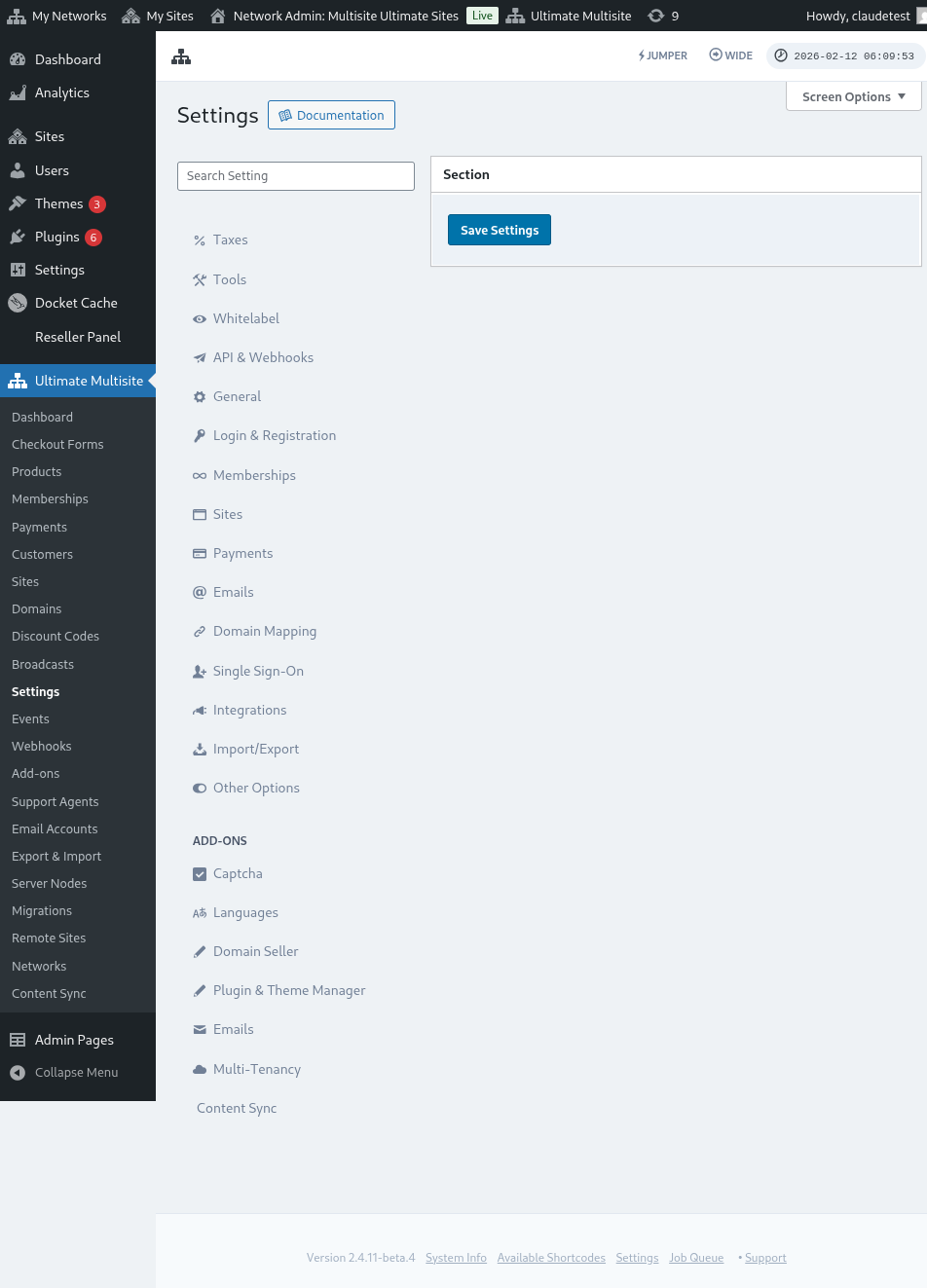
Ez az üzenet (általad) szerkeszthető itt: Ultimate Multisite > Settings > Domain Mapping > Add New Domain Instructions.
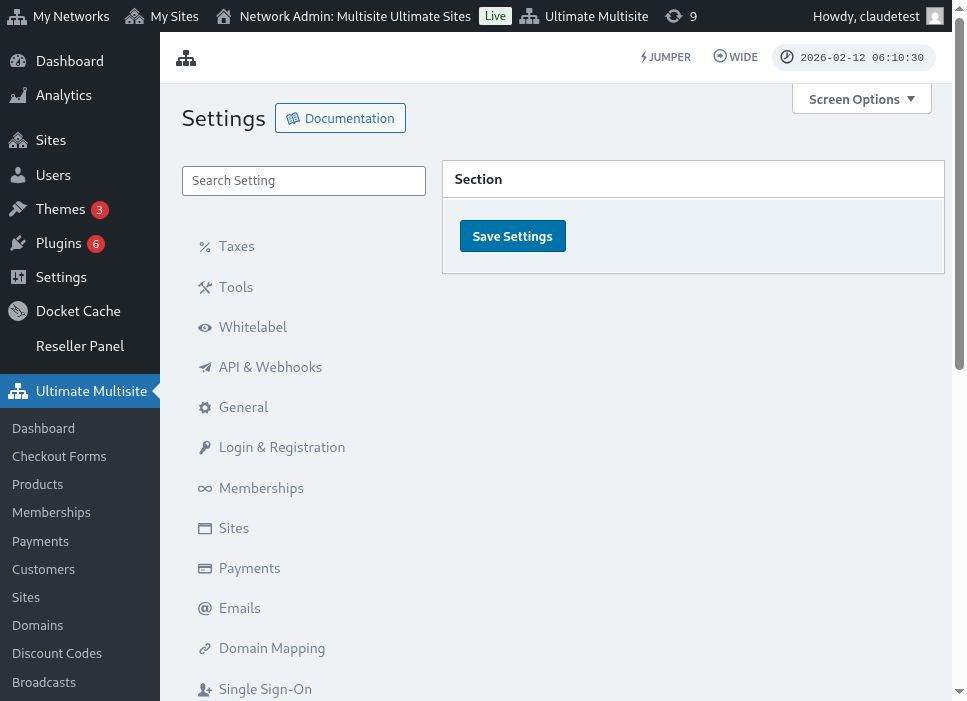
Íme a domain mapping beállítási oldal teljes nézete:
A Next Step gombra kattintás után az ügyfelek megadhatják az egyéni domainnevüket, és kiválaszthatják, hogy ez az egyéni domain legyen-e az elsődleges. Vedd figyelembe, hogy az ügyfelek egynél több egyéni domaint is használhatnak a webhelyeikhez, így kiválaszthatják, melyik legyen az elsődleges.

Az Add Domain gombra kattintás után a domain hozzáadódik az ügyfeled Accountjához. Most már csak annyit kell tenniük, hogy módosítják ennek az egyéni domainnek a DNS-rekordjait a domainregisztrátoruknál.
Jelszó módosítása:
Az account Dashboardon belül az ügyfelek a Change Password gombra kattintva a jelszavukat is módosíthatják.

Ez egy új ablakot jelenít meg, ahol az ügyfeleknek meg kell adniuk a jelenlegi jelszavukat, majd az új jelszót, amelyet használni szeretnének.

Veszélyzóna:
Két opció is megjelenik a Danger Zone részben: Delete Site és Delete Account. Mindkettő azért van a Danger Zone részben, mert ez a két művelet visszafordíthatatlan. Ha az ügyfelek törlik a webhelyüket vagy az Accountjukat, nem tudják visszaállítani azokat.
Ha az ügyfelek e két opció bármelyikére kattintanak, egy ablak jelenik meg számukra, ahol be kell kapcsolniuk a webhely vagy az Account eltávolítására szolgáló opciót, és figyelmeztetést kapnak, hogy ez a művelet nem vonható vissza.

Ha törlik a webhelyüket, az Accountjuk és tagságuk továbbra is érintetlen marad. Csak a webhelyükön lévő összes tartalmat veszítik el. Ha törlik az Accountjukat, az összes webhely, tagság és az ehhez az Accounthoz kapcsolódó információ el fog veszni.