আপনার ক্লায়েন্টের Account পৃষ্ঠা (v2)
গুরুত্বপূর্ণ নোট: এই নিবন্ধটি Ultimate Multisite সংস্করণ 2.x সম্পর্কে।
গ্রাহকেরা আপনার নেটওয়ার্কে কোনো প্ল্যানে সাবস্ক্রাইব করলে, তারা একটি ওয়েবসাইট এবং তার Dashboard-এ অ্যাক্সেস পান, যেখানে তাদের পেমেন্ট, সদস্যতা, ডোমেইন, প্ল্যানের সীমাবদ্ধতা ইত্যাদি সম্পর্কে গুরুত্বপূর্ণ তথ্য থাকে...
এই টিউটোরিয়ালে, আমরা আপনাকে গ্রাহকের Account পৃষ্ঠা দেখাব এবং আপনার গ্রাহকেরা সেখানে কী দেখতে ও করতে পারেন তা দেখবেন।
Account পৃষ্ঠা
আপনার গ্রাহকের Dashboard-এর ভেতরে Account-এ ক্লিক করে Account পৃষ্ঠায় যাওয়া যায়।
সার্বভৌম টেন্যান্ট নেটওয়ার্কে, Ultimate Multisite v2.13.0 এই গ্রাহক ব্যবস্থাপনার অভিজ্ঞতা মূল সাইটেই রাখে। কোনো গ্রাহক সার্বভৌম টেন্যান্ট থেকে Account, চেকআউট, বিলিং, ইনভয়েস, সাইট-ব্যবস্থাপনা, টেমপ্লেট-বদলানো, বা ডোমেইন-ম্যাপিং কাজ খুললে, কাজটি মূল-সাইটের গ্রাহক প্যানেলে ফিরে যায়, যাতে নেটওয়ার্ক বিলিং ও সদস্যতার রেকর্ডগুলো কর্তৃত্বপূর্ণ থাকে।
গ্রাহক যখন কোনো সার্বভৌম টেন্যান্ট থেকে আসেন, মূল-সাইটের গ্রাহক প্যানেলে টেন্যান্ট সাইটে ফেরার একটি লিংক থাকতে পারে। ফেরার লিংকটি শুধু তখনই দেখানো হয় যখন Ultimate Multisite ফেরার লক্ষ্যটিকে গ্রাহকের সাইটগুলোর একটি হিসেবে যাচাই করতে পারে। এতে ইচ্ছামতো রিডাইরেক্ট ঠেকানো যায় এবং টেন্যান্টের কাজের ধারা বজায় থাকে।

গ্রাহক এতে ক্লিক করার পর, তারা তাদের সদস্যতা, বিলিং ঠিকানা, ইনভয়েস, ডোমেইন, সাইটের সীমাবদ্ধতার সারসংক্ষেপ দেখতে পাবেন এবং সাইট টেমপ্লেট পরিবর্তন করতেও পারবেন (যদি আপনার নেটওয়ার্কে এটি অনুমোদিত থাকে)।
তারা সদস্যতা অন্য প্ল্যানে পরিবর্তন করতে পারেন, অথবা আপনার দেওয়া অন্য কোনো প্যাকেজ বা সেবা কিনতে পারেন। চলুন প্রতিটি অংশ আলাদা করে দেখি।
আপনার সদস্যতার সারসংক্ষেপ:
আপনার গ্রাহকের ওয়েবসাইটের নামের ঠিক নিচের প্রথম ব্লকটি তাদের বর্তমান প্ল্যান এবং এর সঙ্গে কেনা সেবা/প্যাকেজগুলোর সারসংক্ষেপ দেখায়। ব্লকটি সদস্যতা নম্বর, এর জন্য প্রাথমিকভাবে কত টাকা পরিশোধ করা হয়েছে, প্ল্যান ও যেকোনো সেবা/প্যাকেজের খরচ কত, এবং এই সদস্যতার জন্য কতবার বিল করা হয়েছে তাও দেখায়। সদস্যতাটি সক্রিয়, মেয়াদোত্তীর্ণ বা বাতিল কি না তাও তারা দেখতে পারেন।

এই ব্লকের ঠিক নিচে, আপনার গ্রাহকেরা এই সাইট সম্পর্কে এবং সাইটের সীমা ব্লক দেখতে পারেন। এই ব্লকগুলো তাদের প্ল্যানের সঙ্গে থাকা সব সীমাবদ্ধতা দেখায়: ডিস্ক স্পেস, পোস্ট, পৃষ্ঠা, ভিজিট ইত্যাদি... এসব সীমা প্রতিটি প্ল্যান পৃষ্ঠায় Ultimate Multisite > Products-এ কনফিগার করা যায়।

আপনার সদস্যতা-এর ডান পাশে, গ্রাহকেরা পরিবর্তন-এ ক্লিক করতে পারেন। এতে তাদের সব উপলভ্য প্ল্যান এবং প্যাকেজ/সেবা দেখানো হবে। তারা যদি অন্য কোনো প্ল্যান বেছে নেন, তাহলে বর্তমান সদস্যতার সীমাবদ্ধতার বদলে সেই প্ল্যানের সীমাবদ্ধতা কার্যকর হবে — তারা ডাউনগ্রেড করুন বা আপগ্রেড করুন, তাতে কিছু যায় আসে না।
এখন, আপনার গ্রাহকেরা যদি এই বর্তমান সদস্যতার জন্য প্যাকেজ বা সেবা কিনতে চান — যেমন আরও ডিস্ক স্পেস বা ভিজিট — তাহলে বর্তমান সদস্যতা বদলাবে না, শুধু নতুন প্যাকেজগুলো এতে যোগ হবে।
মনে রাখবেন, এই সদস্যতা পরিবর্তন পৃষ্ঠায় কুপন কোড যোগ করা যায় না। গ্রাহক যদি প্রথম সদস্যতা কেনার সময় কোনো কুপন কোড ব্যবহার করে থাকেন, সেই কোডটি এই নতুন সদস্যতার ক্ষেত্রেও প্রযোজ্য হবে।
বিলিং ঠিকানা আপডেট করা:
Account পৃষ্ঠায় আপনার গ্রাহকেরা তাদের বিলিং ঠিকানাও আপডেট করতে পারেন। তাদের শুধু বিলিং ঠিকানা-এর পাশে আপডেট-এ ক্লিক করতে হবে।

আপনার গ্রাহকের সামনে একটি নতুন উইন্ডো দেখা যাবে। তাকে শুধু নতুন ঠিকানা পূরণ করে পরিবর্তন সংরক্ষণ করুন-এ ক্লিক করতে হবে।

সাইট টেমপ্লেট পরিবর্তন করা:
আপনার গ্রাহকদের সাইট টেমপ্লেট পরিবর্তন করার অনুমতি দিতে, আপনাকে Ultimate Multisite > Settings > Sites-এ গিয়ে Allow Template Switching অপশনটি চালু করতে হবে।
এছাড়াও, Ultimate Multisite > Products-এ আপনার প্ল্যানগুলো নির্বাচন করুন এবং Site Templates ট্যাবে যান। নিশ্চিত করুন Allow Site Templates অপশনটি চালু আছে এবং Site Template Selection Mode-এ Choose Available Site Templates অপশনটি নির্বাচিত আছে।
আপনি আপনার ওয়েবসাইটে উপলভ্য সব সাইট টেমপ্লেট দেখতে পারবেন। এই প্ল্যানের অধীনে সাবস্ক্রাইব করা গ্রাহকদের জন্য কোনগুলো উপলভ্য করবেন এবং কোনগুলো করবেন না, তা বেছে নিন। মনে রাখবেন, এই অপশনগুলো চেকআউট ফর্মকেও প্রভাবিত করে। তাই উপলভ্য নয় হিসেবে বেছে নেওয়া কোনো টেমপ্লেট এই প্ল্যানের নিবন্ধন পৃষ্ঠায় দেখাবে না।
এখন আপনার গ্রাহকেরা তাদের Account পৃষ্ঠার ভেতরে সাইট টেমপ্লেট পরিবর্তন করুন-এ ক্লিক করতে পারেন।

Ultimate Multisite 2.10.0 নতুনভাবে নকশা করা টেমপ্লেট পরিবর্তন প্যানেল দেখায়। প্যানেলটি একটি বর্তমান-টেমপ্লেট কার্ড দিয়ে শুরু হয়, যাতে গ্রাহকেরা প্রতিস্থাপন বেছে নেওয়ার আগে কোন টেমপ্লেট সক্রিয় আছে তা দেখতে পারেন।
গ্রাহকেরা অপশনগুলো পর্যালোচনা করার সময় উপলভ্য সাইট টেমপ্লেটগুলোর একটি স্থায়ী গ্রিড দৃশ্যমান থাকে। এতে বর্তমান নির্বাচন চোখের সামনে রেখেই তারা তাদের প্ল্যানের জন্য অনুমোদিত টেমপ্লেটগুলো তুলনা করতে পারেন।

যেটিতে পরিবর্তন করতে চান সেটি নির্বাচন করার পর, তাদের পরিবর্তনটি নিশ্চিত করতে বলা হবে।

নিশ্চিতকরণ চালু করে পরিবর্তন প্রক্রিয়া করুন-এ ক্লিক করার পর, নতুন সাইট টেমপ্লেটটি আপনার গ্রাহকের ওয়েবসাইটে ব্যবহার করা হবে।
গ্রাহকেরা এই প্যানেল থেকে Reset current template-ও ব্যবহার করতে পারেন, যখন তাদের সাইটকে বর্তমানে নির্ধারিত template-এ ফিরিয়ে নিতে হয়। অন্য template-এ বদলানোর মতো, template reset করলে সাইটের content overwrite হতে পারে। তাই গ্রাহকেরা reset action বুঝলেই কেবল এটি নিশ্চিত করা উচিত।
কাস্টম ডোমেইন যোগ করা:
আপনার গ্রাহকেরা তাদের Account পেজে এই plan-এর জন্য একটি custom domain যোগ করার option-ও পাবেন। আপনার গ্রাহকদের custom domain ব্যবহার করতে দিতে, Ultimate Multisite > Settings > Domain Mapping-এ যান।
Enable Domain Mapping option চালু করুন। এটি আপনার গ্রাহকদের network level-এ custom domain ব্যবহার করতে দেবে।
Product ভিত্তিতে domain mapping enabled আছে কি না সেটিও দেখতে ভুলবেন না — কারণ আপনি কোনো product-এ আপনার গ্রাহকদের custom domain ব্যবহারের অনুমতি সীমিত করতে পারেন।
Ultimate Multisite > Products-এ যান। আপনার পছন্দের plan নির্বাচন করুন এবং Custom Domains tab-এ যান। Allow Custom Domains option চালু করুন।
এটি এই নির্দিষ্ট plan-এ subscribed সব গ্রাহককে custom domain ব্যবহার করতে দেবে। এখন Account পেজে, আপনার গ্রাহকেরা Add Domain-এ ক্লিক করে custom domain যোগ করতে পারেন।

প্রথম যে window খোলে, সেটি আপনার গ্রাহকদের একটি message দেখাবে, যেখানে আপনার network-এ এই custom domain কাজ করাতে DNS records কীভাবে update করতে হবে তা নির্দেশ করা থাকবে।

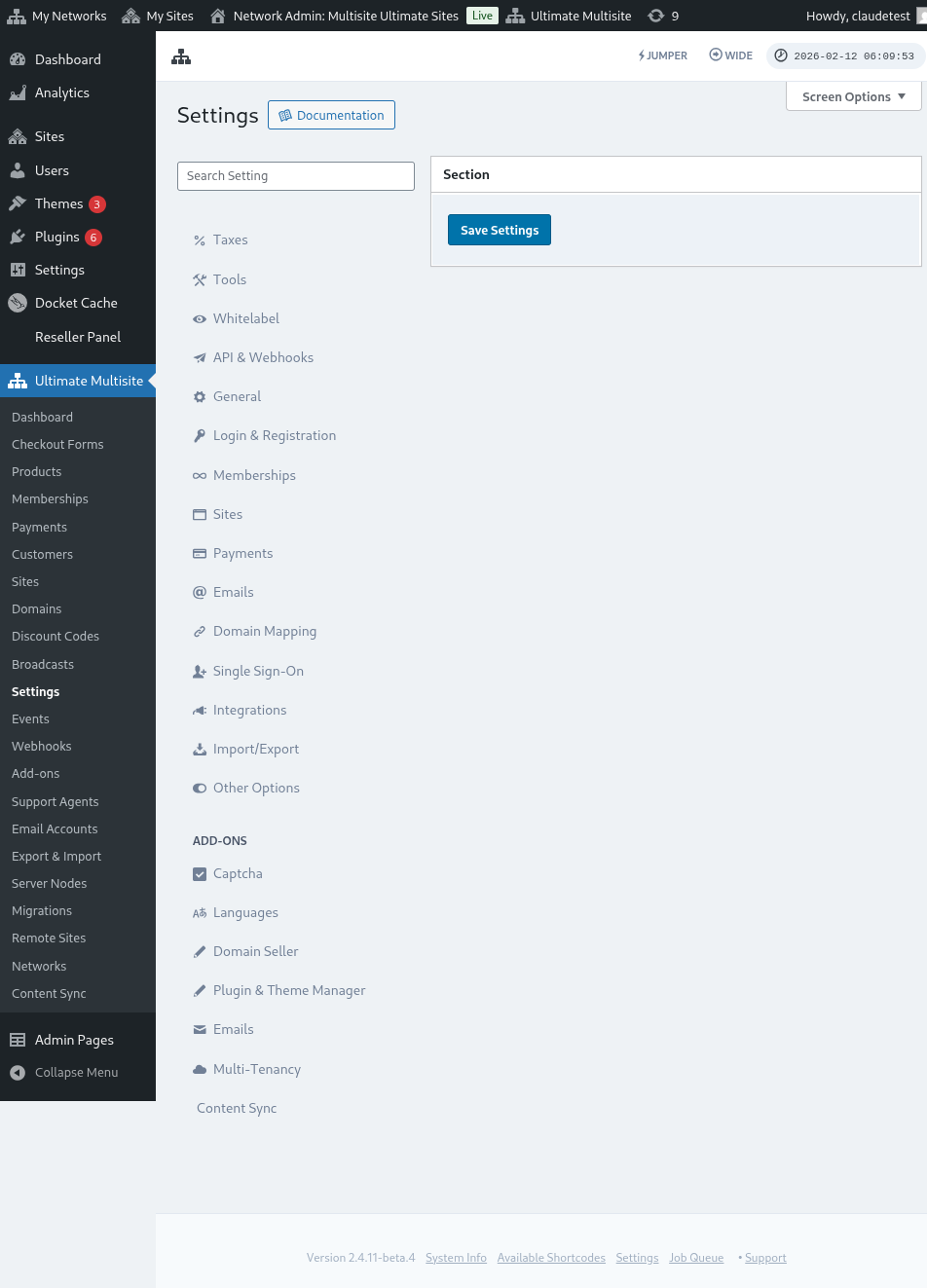
এই message Ultimate Multisite > Settings > Domain Mapping > Add New Domain Instructions-এ (আপনার দ্বারা) edit করা যায়।
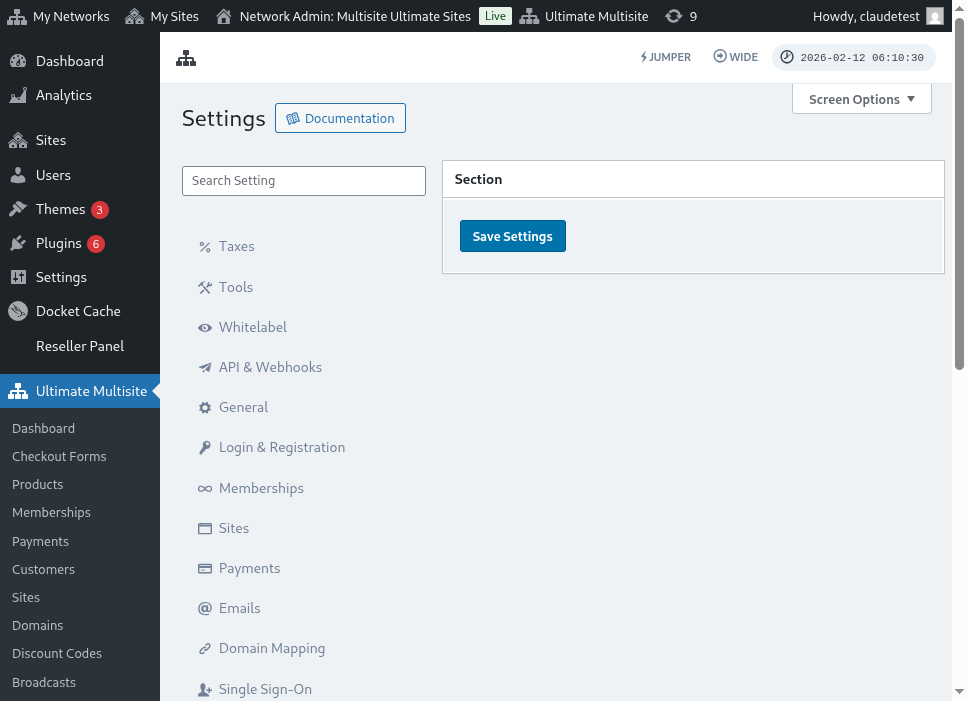
Domain mapping settings পেজের পূর্ণ view এখানে:
Next Step-এ ক্লিক করার পরে, আপনার গ্রাহকেরা তাদের custom domain name যোগ করতে পারেন এবং এই custom domainটি primary হবে কি না তা বেছে নিতে পারেন। মনে রাখবেন, আপনার গ্রাহকেরা তাদের websites-এর জন্য একাধিক custom domain ব্যবহার করতে পারেন, তাই কোনটি primary হবে তা তারা বেছে নিতে পারবেন।

Add Domain-এ ক্লিক করার পরে, domainটি আপনার গ্রাহকের Account-এ যোগ হবে। এখন তাদের শুধু domain registrar-এ এই custom domain-এর DNS records পরিবর্তন করতে হবে।
পাসওয়ার্ড পরিবর্তন করা:
Account dashboard-এর ভিতরে, আপনার গ্রাহকেরা Change Password-এ ক্লিক করে তাদের password-ও পরিবর্তন করতে পারেন।

এটি একটি নতুন window দেখাবে, যেখানে আপনার গ্রাহকদের তাদের বর্তমান password পূরণ করতে হবে এবং তারপর তারা যে নতুন password ব্যবহার করতে চান তা পূরণ করতে হবে।

বিপজ্জনক অঞ্চল:
আমাদের আরও দুটি option আছে, যা Danger Zone অংশে দেখানো হয়: Delete Site এবং Delete Account। দুটিই Danger Zone অংশে আছে কারণ এই দুটি action অপরিবর্তনীয়। আপনার গ্রাহকেরা যদি তাদের website বা Account মুছে ফেলেন, তারা সেগুলো আর ফেরত আনতে পারবেন না।
আপনার গ্রাহকেরা যদি এই দুটি option-এর যেকোনো একটিতে ক্লিক করেন, তাদের একটি window দেখানো হবে, যেখানে website বা Account remove করার option চালু করতে হবে এবং তাদের সতর্ক করা হবে যে এই action undo করা যাবে না।

তারা যদি তাদের website মুছে ফেলেন, তাদের Account এবং membership অক্ষত থাকবে। তারা শুধু তাদের website-এর সব content হারাবেন। তারা যদি তাদের Account মুছে ফেলেন, এই Account সম্পর্কিত সব websites, memberships এবং তথ্য হারিয়ে যাবে।