Stripe গেটওয়ে সেটআপ করা (v2)
গুরুত্বপূর্ণ দ্রষ্টব্য: এই আর্টিকেলটি Ultimate Multisite ভার্সন 2.x-এর জন্য প্রযোজ্য।
আমাদের পেমেন্ট সেটিংস পেজে আপনি সর্বোচ্চ চারটি পেমেন্ট পদ্ধতি চালু করতে পারেন: Stripe, Stripe Checkout, PayPal এবং Manual। এই আর্টিকেলে আমরা দেখব কীভাবে Stripe-এর সাথে ইন্টিগ্রেশন করতে হয়।
Stripe চালু করা
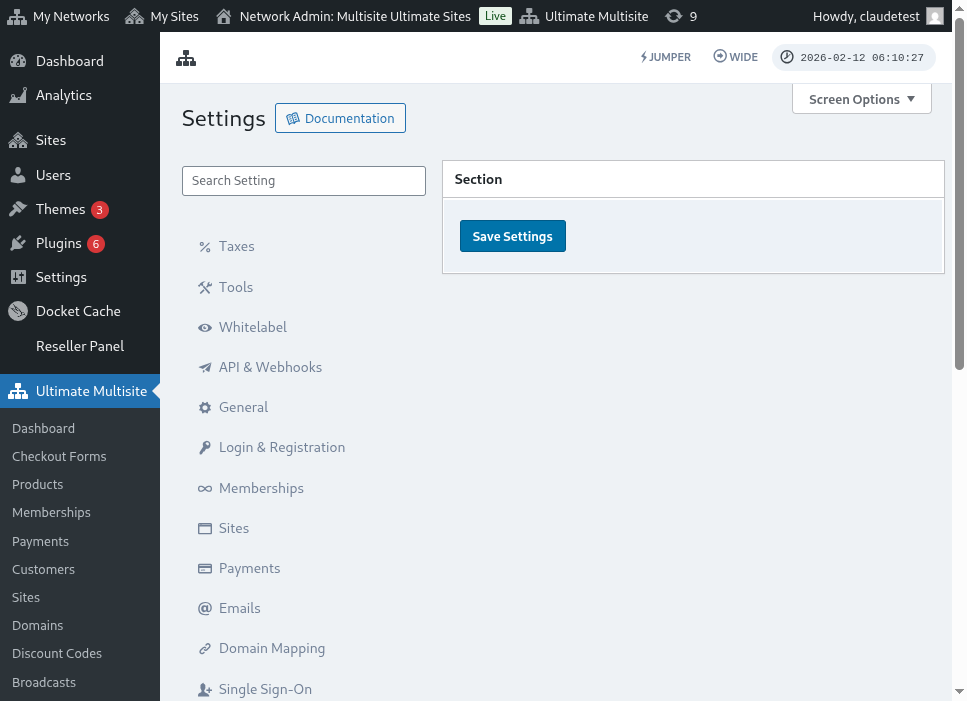
আপনার নেটওয়ার্কে Stripe কে পেমেন্ট গেটওয়ে হিসেবে চালু করতে, Ultimate Multisite > Settings > Payments-এ যান এবং Active Payment Gateways সেকশনে Stripe অথবা Stripe Checkout-এর পাশের টগলে টিক দিন।
Stripe বনাম Stripe Checkout:
Stripe: এই পদ্ধতিতে checkout-এর সময় ক্রেডিট কার্ড নম্বর দেওয়ার জন্য একটি জায়গা দেখাবে।
Stripe Checkout: এই পদ্ধতিতে checkout-এর সময় কাস্টমারকে একটি Stripe Checkout পেজে রিডাইরেক্ট করা হবে।
আপনার Stripe API কী পাওয়া
Stripe পেমেন্ট গেটওয়ে হিসেবে চালু হয়ে গেলে, আপনাকে Stripe Publishable Key এবং Stripe Secret Key ফিল্ডগুলো পূরণ করতে হবে। আপনার Stripe অ্যাকাউন্টে লগইন করে এগুলো পেতে পারেন।
দ্রষ্টব্য: পেমেন্ট পদ্ধতি ঠিকমতো কাজ করছে কিনা টেস্ট করতে আপনি Sandbox mode চালু করতে পারেন।
আপনার Stripe dashboard-এ, উপরের ডানদিকে Developers-এ ক্লিক করুন, তারপর বাম মেনুতে API Keys-এ ক্লিক করুন।
আপনি Test Data ব্যবহার করতে পারেন (আপনার production সাইটে ইন্টিগ্রেশন কাজ করছে কিনা টেস্ট করতে) অথবা না-ও করতে পারেন। এটি পরিবর্তন করতে Viewing test data টগলটি সুইচ করুন।
Token কলাম থেকে Publishable key এবং Secret key-এর মান কপি করুন এবং Ultimate Multisite Stripe Gateway ফিল্ডগুলোতে পেস্ট করুন। তারপর Save Changes-এ ক্লিক করুন।
Stripe Webhook সেটআপ করা
Stripe webhook ইভেন্ট পাঠায় যা আপনার Stripe অ্যাকাউন্টে কোনো ইভেন্ট ঘটলে Ultimate Multisite-কে জানিয়ে দেয়।
Developers-এ ক্লিক করুন এবং তারপর বাম মেনু থেকে Webhooks আইটেমটি বেছে নিন। তারপর ডানদিকে Add endpoint-এ ক্লিক করুন।
আপনার একটি Endpoint URL লাগবে। Ultimate Multisite স্বয়ংক্রিয়ভাবে endpoint URL তৈরি করে যা আপনি Ultimate Multisite Stripe Gateway সেকশনে Webhook Listener URL ফিল্ডের ঠিক নিচে পাবেন।
endpoint URL কপি করুন এবং Stripe-এর Endpoint URL ফিল্ডে পেস্ট করুন।
এরপর একটি Event সিলেক্ট করতে হবে। এই অপশনের নিচে, আপনাকে শুধু Select all events বক্সে চেক করতে হবে এবং Add events-এ ক্লিক করতে হবে। এরপর পরিবর্তনগুলো সেভ করতে Add Endpoint-এ ক্লিক করুন।
ব্যস, আপনার Stripe পেমেন্ট ইন্টিগ্রেশন সম্পূর্ণ হয়ে গেছে!