Configurar la Pasarela de Pago Stripe (v2)
NOTA IMPORTANTE: Este artículo se refiere a Ultimate Multisite versión 2.x.
Puedes activar hasta cuatro métodos de pago en nuestra página de configuración de pagos: Stripe, Stripe Checkout, PayPal y Manual. En este artículo, veremos cómo integrarse con Stripe.
Habilitar Stripe
Para habilitar Stripe como pasarela de pago disponible en tu red, ve a Ultimate Multisite > Configuración > Pagos y marca el interruptor junto a Stripe o Stripe Checkout en la sección Pasarelas de Pago Activas.
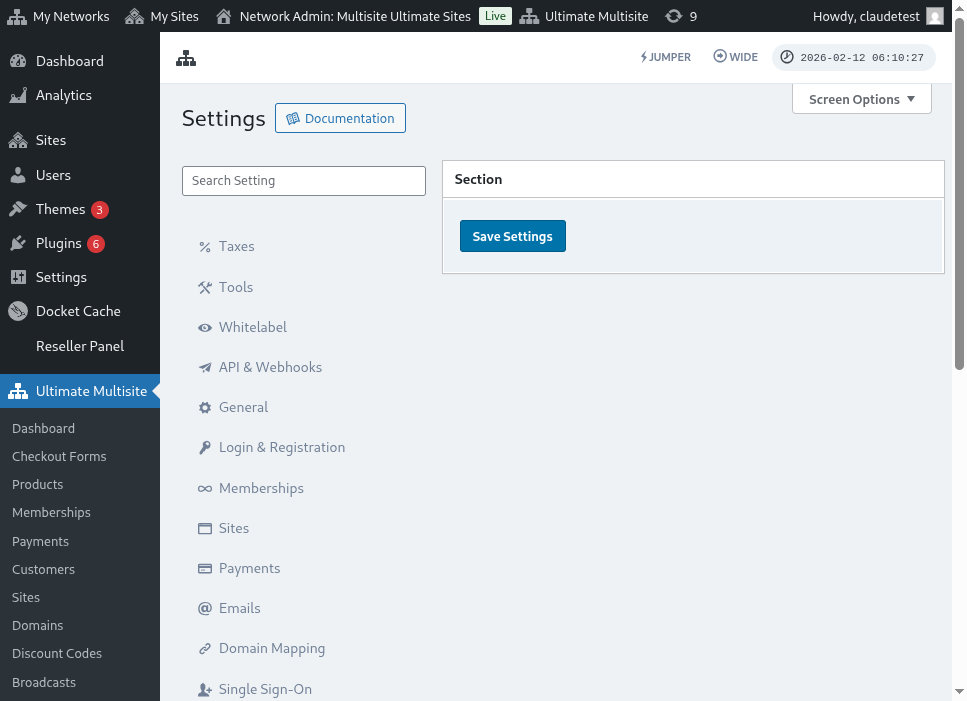
Stripe vs Stripe Checkout:
Stripe: Este método mostrará un espacio para insertar el número de tarjeta de crédito durante el proceso de compra (checkout).
Stripe Checkout: Este método redirigirá al cliente a una página de Stripe Checkout durante el proceso de compra.
Obtener tus claves API de Stripe
Una vez que hayas habilitado Stripe como pasarela de pago, deberás rellenar los campos para la Clave Pública de Stripe (Stripe Publishable Key) y la Clave Secreta de Stripe (Stripe Secret Key). Puedes obtenerlas iniciando sesión en tu cuenta de Stripe.
Nota: puedes activar el Modo Sandbox para probar si el método de pago funciona.
A la teva dashboard de Stripe, fes clic a Developers a l'esquina superior dreta, i després a API Keys al menú de la sinistra.
Pots utilitzar Test Data (per saber si la integració funciona al teu lloc de producció) o no. Per canviar això, activa el interruptor Viewing test data.
Copia el valor del Publishable key i Secret key, de la columna Token, i pegués-lo als camps de Ultimate Multisite Stripe Gateway. Després fes clic a Save Changes.
Configuració del Webhook de Stripe
Stripe envia esdeveniments webhook que notifiquen Ultimate Multisite cada vegada que passa un esdeveniment a la teva compte de stripe.
Fes clic a Developers i després selecciona l'article Webhooks al menú de la sinistra. Després, a la dreta fes clic a Add endpoint *.
Tureu necessitat d'una Endpoint URL *. Ultimate Multisite genera automàticament l'URL de l'endpoint, que pots trobar just a sota del camp Webhook Listener URL en la secció Ultimate Multisite Stripe Gateway._
Copia l'URL del endpoint i pega-la al campo Endpoint URL de Stripe.
A continuació, selecciona un Event *. Sota aquesta opció, només has de marcar la casella Select all events i fer clic en Add events. Després fes clic a Add Endpoint per guardar els canvis.
Després Això, la teva integració de pagaments amb Stripe està completa!