Напоставување на Stripe Gateway (v2)
ВАЖНА НАПОМЕНА: Ова приложување се однесува на Ultimate Multisite верзија 2.x.
Можете да активирате до четири методи за плаќање на вашата страница за поставки за плаќање: Stripe, Stripe Checkout, PayPal и Ручно (Manual). Во ова приложување ќе ви покажеме како да се интегрирате со Stripe.
Активирање на Stripe
За да го активирате Stripe како достапен платежен врата на вашата мрежа, отидете на Ultimate Multisite > Settings > Payments и означете префрлувачот до Stripe или Stripe Checkout во секцијата Активни плаќателни врата (Active Payment Gateways).
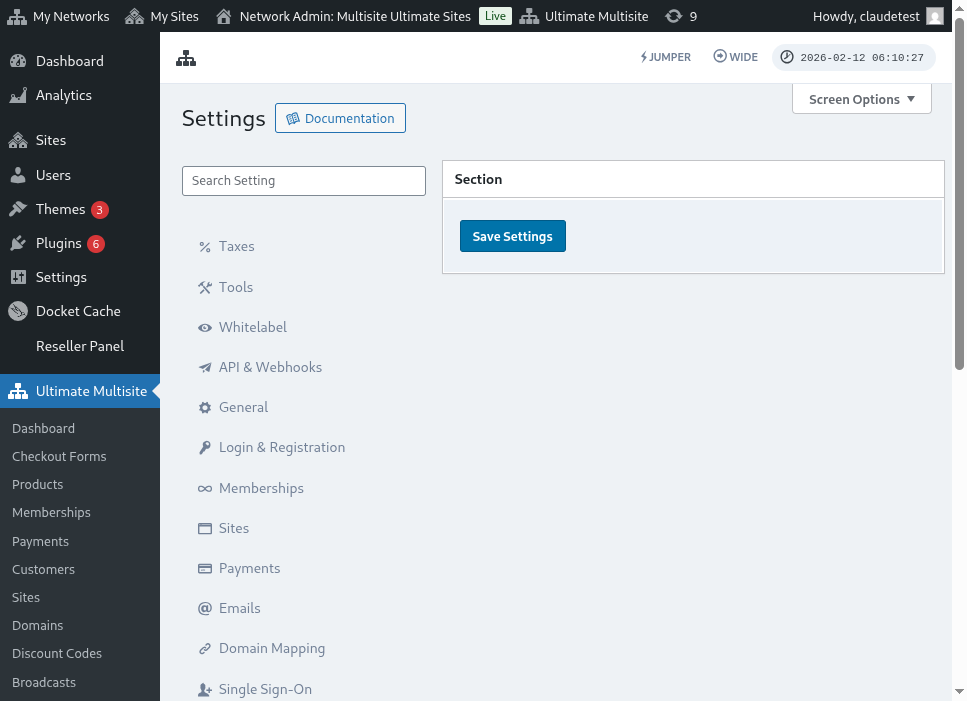
Stripe против Stripe Checkout:
Stripe: Овој метод ќе прикаже простор за вметнување на бројот на кредитна картичка за време на процесот на плаќање (checkout).
Stripe Checkout: Овој метод ќе го пренасочи клиентот на страница за Stripe Checkout за време на процесот на плаќање.
Пронаоѓање на вашите Stripe API клучеви
Откако активирате Stripe како платежно врата, ќе треба да ги пополнивте текстовите за Stripe Publishable Key и Stripe Secret Key. Можете да ги добиете со најавување во вашата Stripe сметка.
Напомена: можете да активирате Sandbox режим за да тестирате дали методот за плаќање работи.
На вашата Stripe административна табла, кликнете на Developers во горниот десен агол, а потоа на API Keys во левата мени.
Можете да користите Test Data (за да проверите дали интеграцијата работи на вашата продукциозна локација) или не. За да го промените ова, префрлете го прекинекот за Viewing test data.
Копирајте ја вредноста од колоните Publishable key и Secret key, од колоната Token и залепете ја во текстовите за Ultimate Multisite Stripe Gateway. Потоа кликнете на Save Changes.
Напоставување на Stripe Webhook
Stripe испраќа webhook настани кои ја информира Ultimate Multisite секогаш што се случи на вашоот stripe акаунт.
Кликнете на Developers и потоа изберете го елементот Webhooks во левиот мени. Потоа на десната страна кликнете на Add endpoint .
Ќе ви треба Endpoint URL . Ultimate Multisite автоматски генерира Endpoint URL што можете да го најдете под текстот за полето Webhook Listener URL во секцијата Ultimate Multisite Stripe Gateway.
Копирајте ја Endpoint URL и залепете ја во текстот за полето Endpoint URL на Stripe.
Следва да изберете Event . Под оваа опција, само треба да означите правото框че со Select all events и да кликнете на Add events. Потоа кликнете на Add Endpoint за да го зачувате промената.
Тоа е тоа, вашата интеграција за плаќање со Stripe е завршена!