Управување со даноци
Ultimate Multisite има модул за наплата на даноци вграден во нашиот основен plugin, па ако треба да наплатувате даноци на продажба за вашите планови, пакети и услуги, можете лесно да го направите тоа без да прибегнувате кон инсталирање какви било додатоци.
За компании лоцирани во Европа, нудиме додаток што додава алатки и функции за подобра поддршка на VAT усогласеност.
Ultimate Multisite не поднесува ниту уплаќа даноци во ваше име до владата; ние едноставно ви помагаме да ги наплатите соодветните даноци во моментот на трансакцијата. Сè уште ќе треба сами да ги уплатите даноците.
Овозможување наплата на даноци
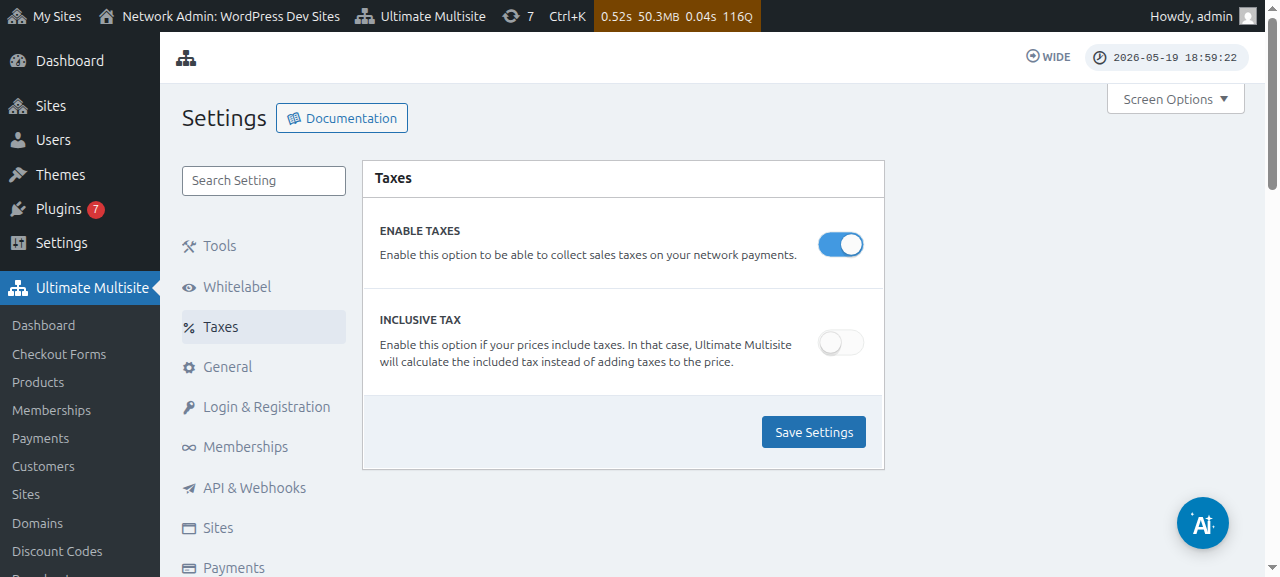
Наплатата на даноци не е овозможена стандардно. За да ја овозможите, треба да одите во Ultimate Multisite > Поставки > Даноци и да го вклучите поставувањето Овозможи даноци.
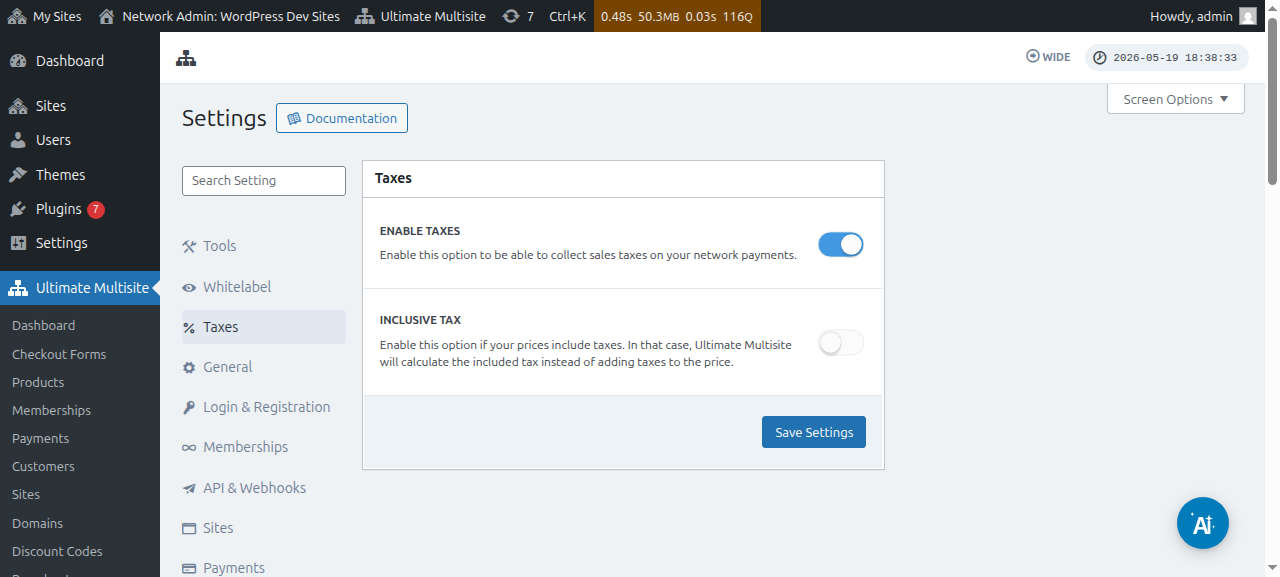
Еве целосен приказ на страницата со поставки за даноци:
Можете да ги прегледате и поставките за даноци за поединечни производи:
Данок исклучен наспроти данок вклучен
Стандардно, сите цени на вашите производи се без данок, што значи дека даноците не се вклучени во цената на производот. Ако утврдиме дека клиент треба да плати даноци за дадено купување, ќе ги додадеме даноците врз меѓузбирот.
Ако претпочитате даноците да бидат вклучени во цената на вашиот производ, можете да го направите тоа со овозможување на поставката Вклучен данок.
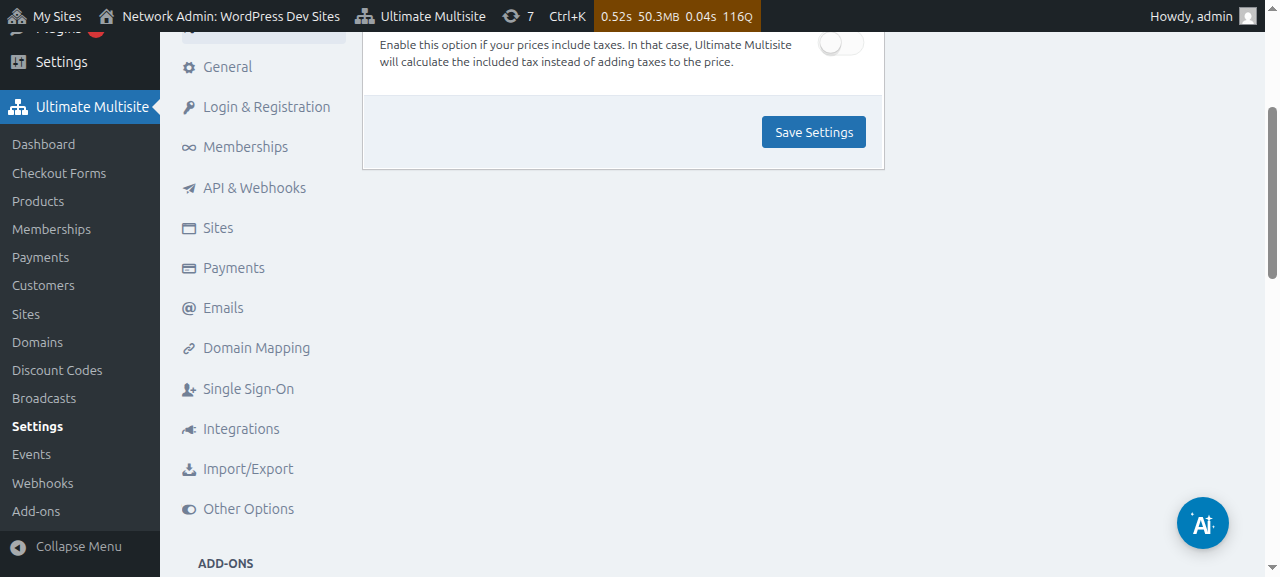
Не заборавајте да ги зачувате промените што сте ги направиле.
Креирање даночни стапки
Откако ќе ја овозможите наплатата на даноци, ќе треба да креирате даночни стапки за конкретни локации користејќи го нашиот уредувач на даночни стапки.
Можете да пристапите до уредувачот со кликнување на копчето Управувај со даночни стапки во страничната лента на страницата со поставки за даноци.
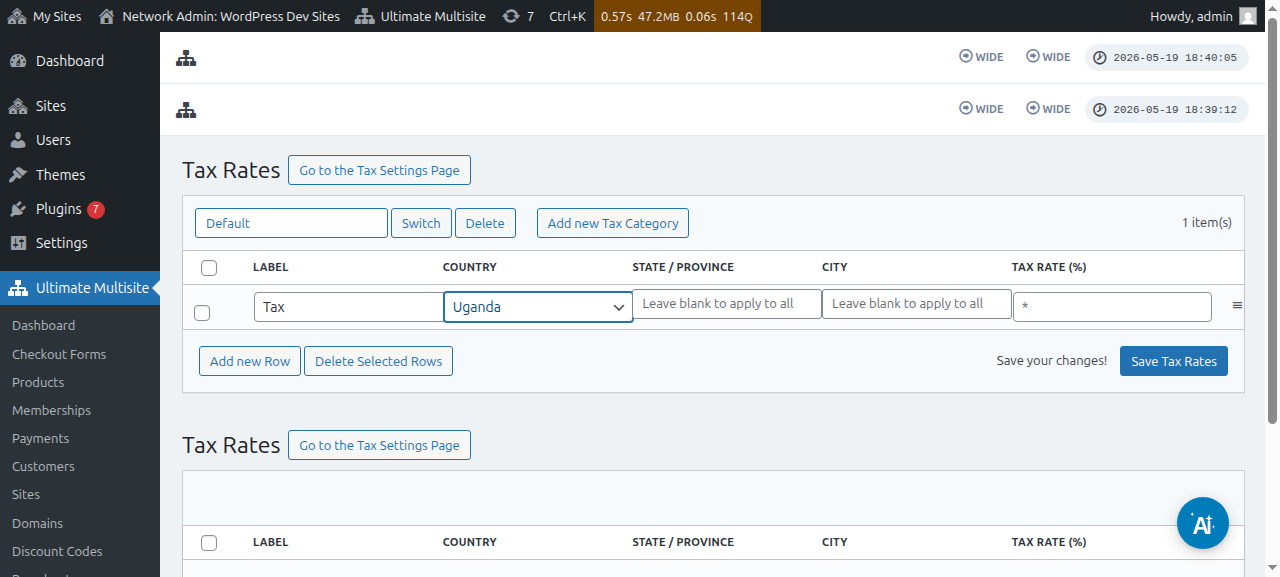
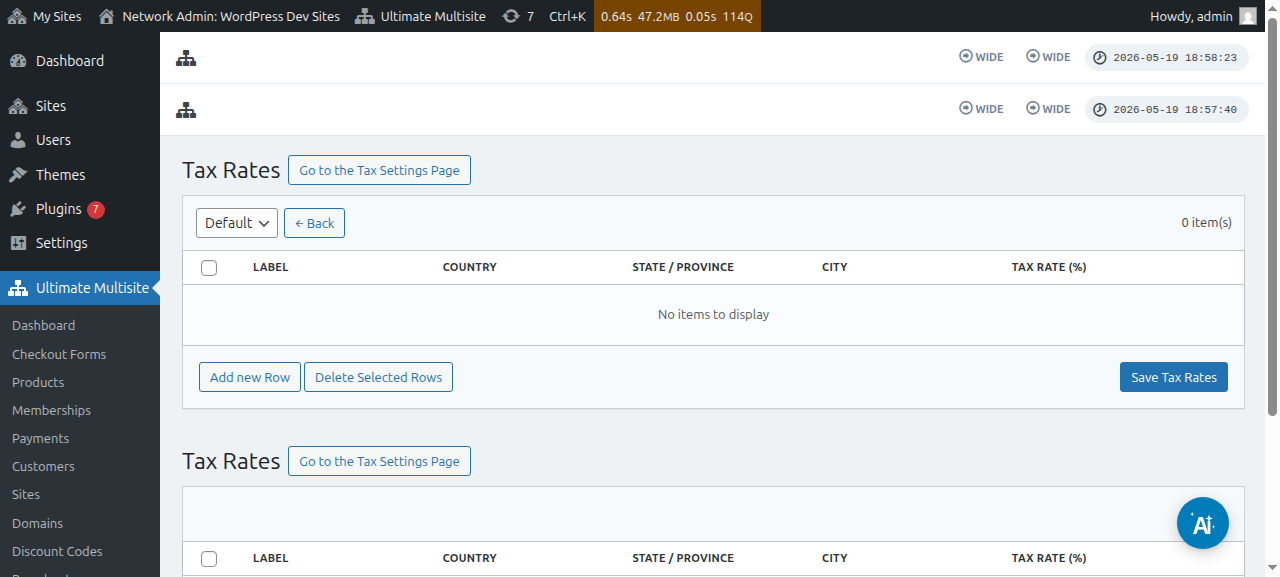
На страницата на уредувачот на даночни стапки, можете да додадете нови даночни стапки со кликнување на копчето Додај нов ред.
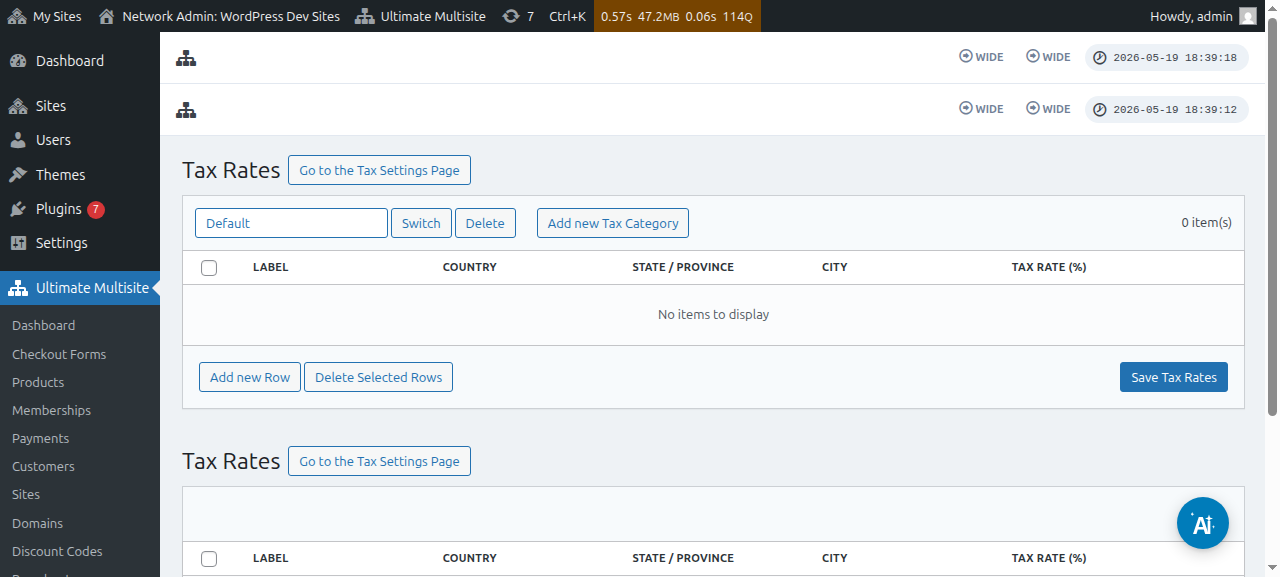
Ќе треба да ѝ дадете наслов на секоја даночна стапка (се користи на фактури). Потоа можете да ја изберете земјата (задолжително), државата/регионот, и градот (двете опционални) каде што ќе се наплатува овој данок. На крај, додадете ја даночната стапка во проценти.
Даночни категории
Можете да креирате и повеќе даночни категории, за да додадете различни даночни стапки за различни видови производи.
Кликнете за да додадете нова даночна категорија , потоа внесете го името на вашата категорија и притиснете Креирај.
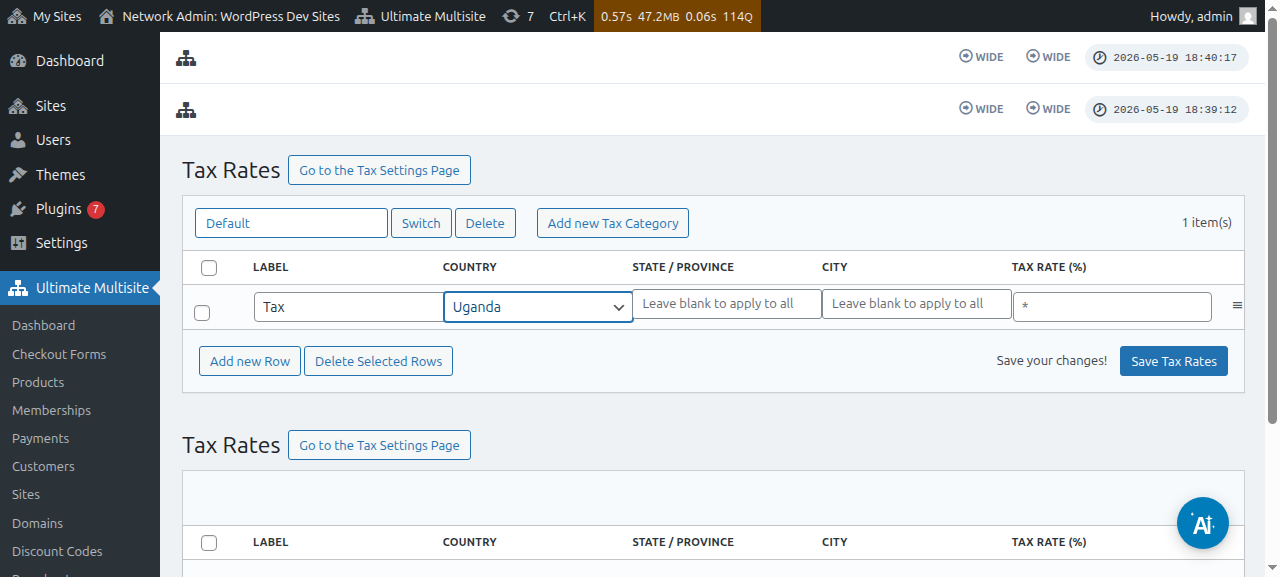
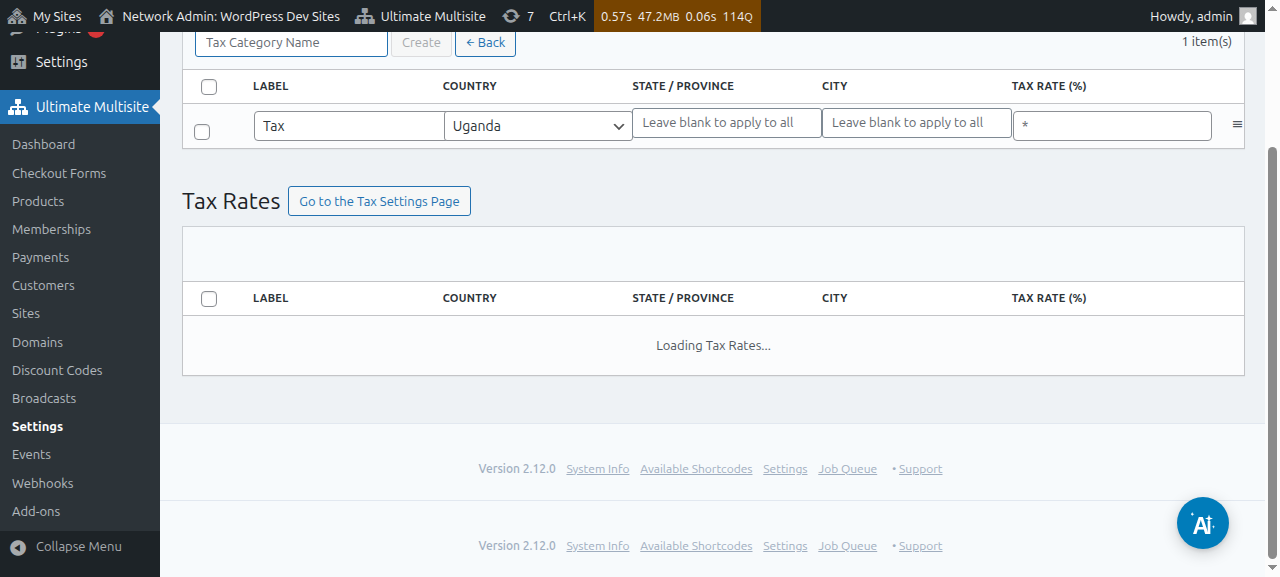
За да прелистувате низ категориите, кликнете Префрли и изберете ја категоријата во која сакате да додадете нови даноци.
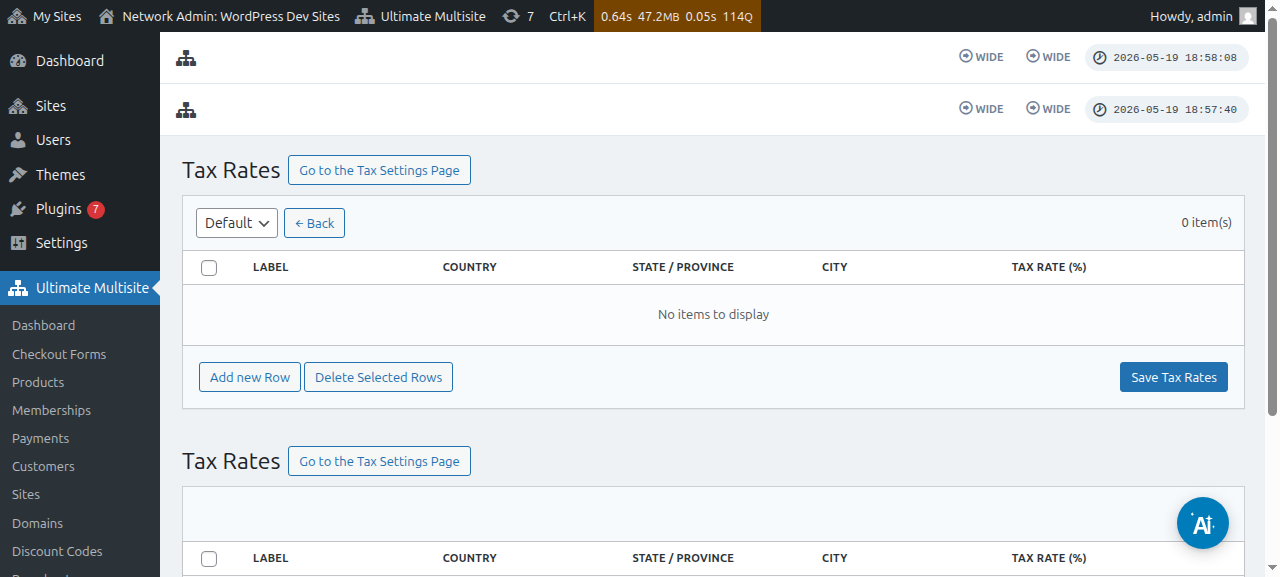
Можете да ја поставите даночната категорија за одреден производ со одење на страницата за уредување производ, а потоа на табот Даноци.
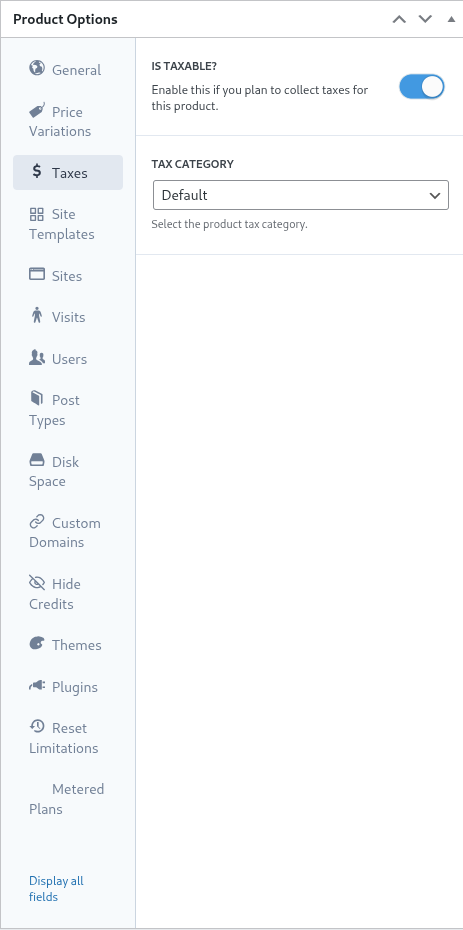
На истиот екран, можете да го исклучите прекинувачот Дали е оданочливо? за да му дадете до знаење на Ultimate Multisite дека не треба да наплатува даноци за тој конкретен производ.
Поддршка за европски VAT
Како што беше споменато претходно, имаме достапен додаток за клиенти во ЕУ кои имаат дополнителни барања поради европските VAT регулативи.
Нашите VAT алатки помагаат со неколку важни работи:
-
Лесно вчитување на EU VAT стапки;
-
Собирање и валидација на VAT број - и обратно задолжување за субјекти ослободени од VAT (како компании со важечки VAT броеви);
За да го инсталирате тој додаток, одете во Ultimate Multisite > Поставки и потоа кликнете на врската во страничната лента Проверете ги нашите додатоци.
Ќе бидете пренасочени на нашата страница со додатоци. Таму, можете да пребарате за Ultimate Multisite VAT додатокот и да го инсталирате.
Потоа, одете во Мрежна администрација > Plugins и активирајте го тој додаток низ целата мрежа.
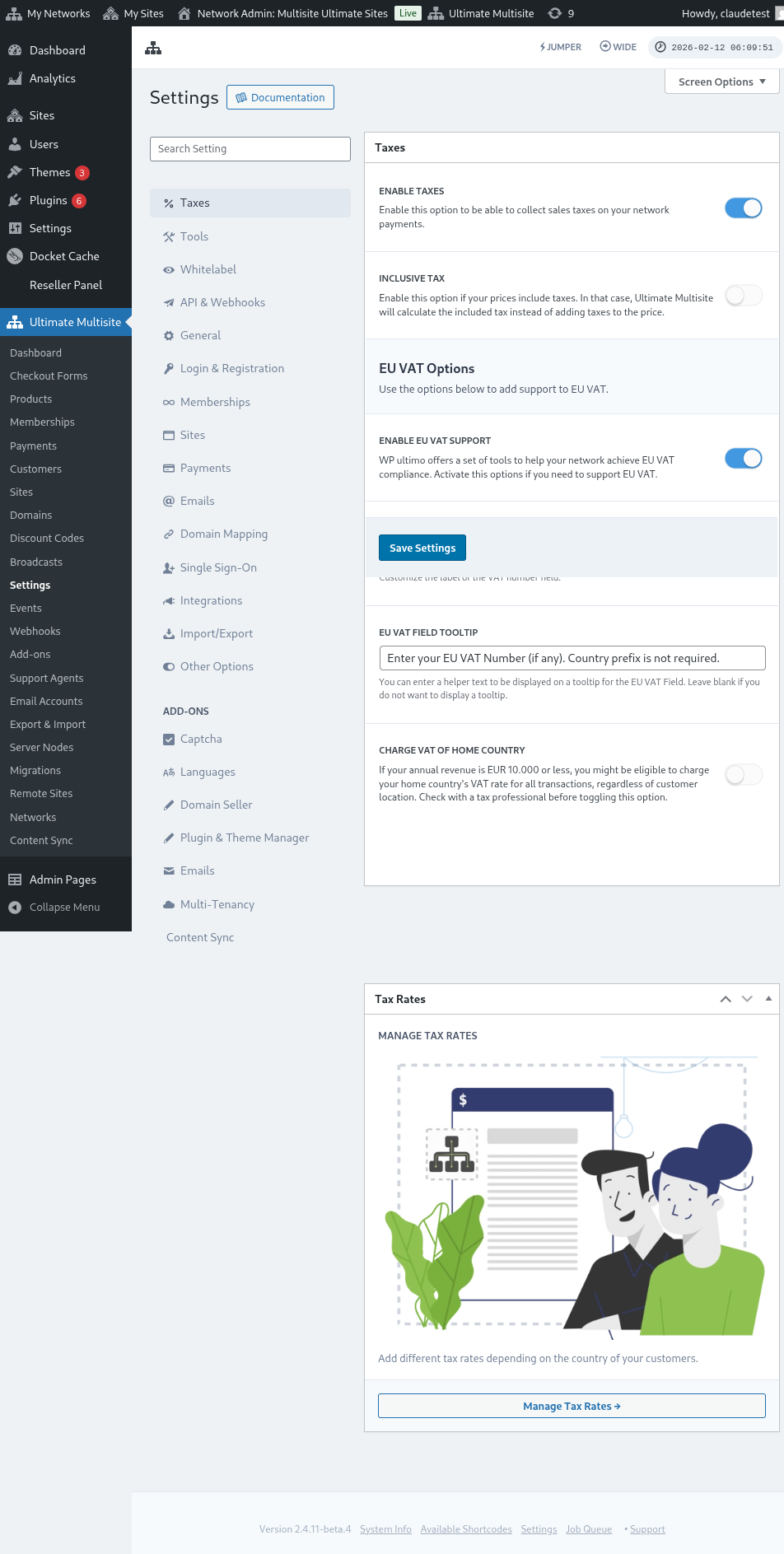
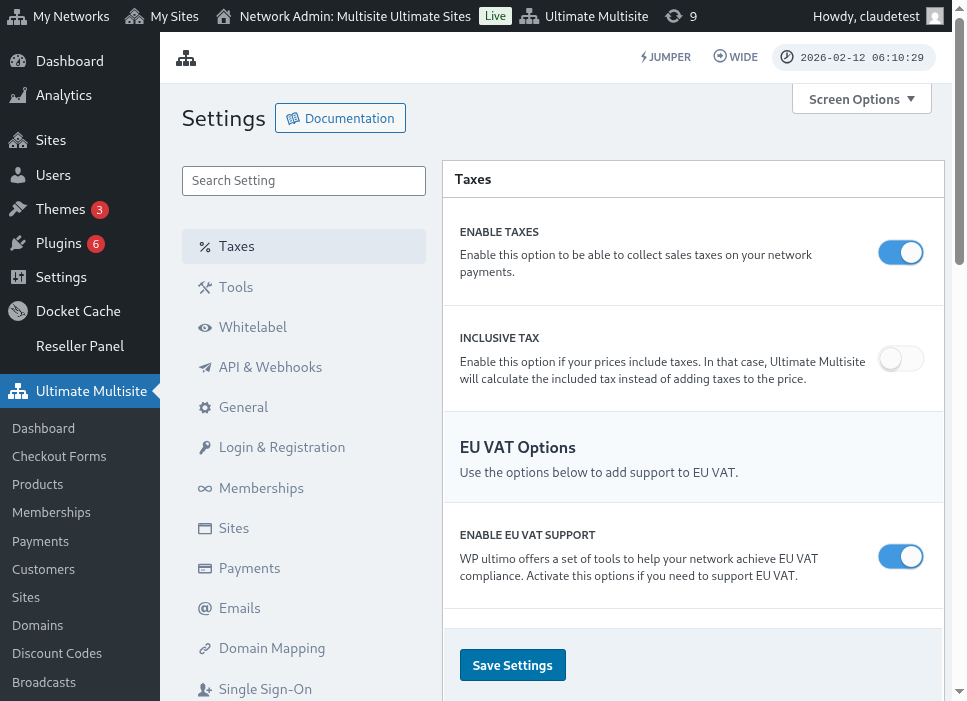
Ако се вратите на табот Поставки за даноци , ќе видите достапни нови опции. Вклучете ја опцијата Овозможи VAT поддршка за да ги овозможите новите VAT алатки. Не заборавајте да ги зачувате вашите поставки!
Повлекување VAT даночни стапки
Една од алатките што ја додава нашата интеграција е можноста за вчитување на даночните стапки за земјите членки на ЕУ. Тоа може да се направи со посета на страницата на уредувачот на даночни стапки по овозможување EU VAT поддршка.
На дното на страницата, ќе ги видите опциите за повлекување VAT. Избирањето тип на стапка и кликнувањето на копчето Ажурирај EU VAT стапки ќе ја повлече и автоматски ќе ја пополни табелата со даночните стапки за секоја земја членка на ЕУ. Потоа, треба само да го зачувате.
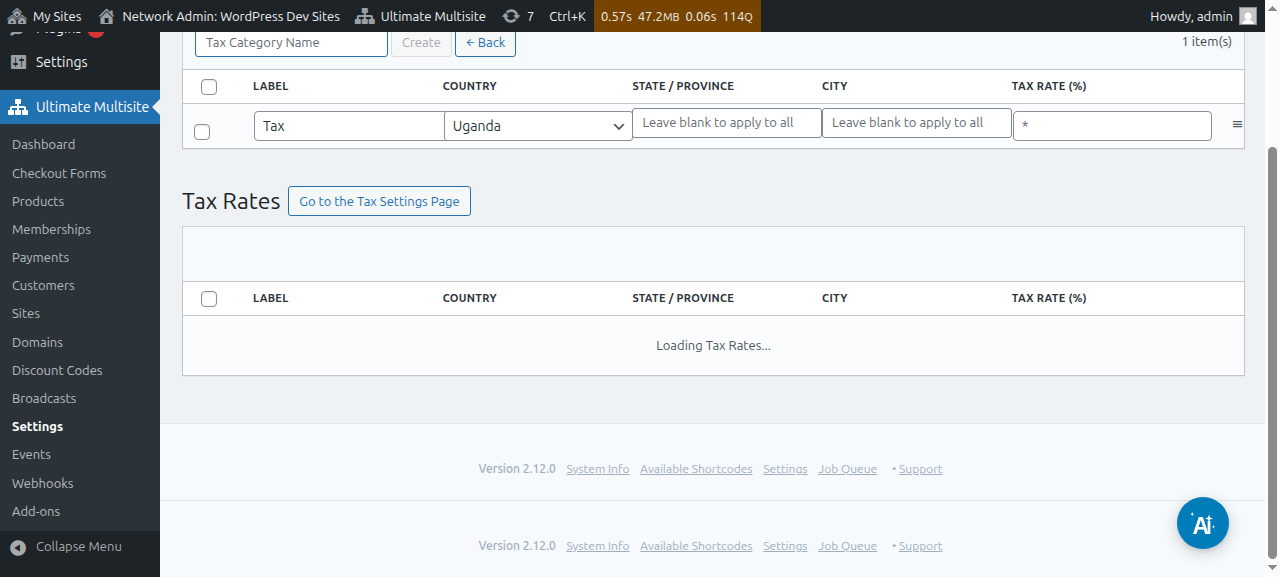
Можете и да ги уредите вредностите откако ќе ги повлечете. За да го направите тоа, едноставно уредете ја потребната линија во табелата и кликнете за да ги зачувате новите вредности.
VAT валидација
Кога VAT поддршката е овозможена, Ultimate Multisite ќе додаде дополнително поле во формуларот за наплата, под полето за адреса за наплата. Полето ќе се прикажува само за клиенти лоцирани во ЕУ.
Ultimate Multisite потоа ќе го потврди ДДВ-бројот и ако се врати како валиден, се применува механизмот за пренесена даночна обврска и даночната стапка се поставува на 0% за таа нарачка.