Обробка податків
Ultimate Multisite має модуль збору податків, вбудований у наш основний plugin, тож якщо вам потрібно збирати податки з продажів для ваших планів, пакетів і послуг, ви можете легко зробити це без установлення будь-яких add-ons.
Для компаній, розташованих у Європі, ми пропонуємо add-on, який додає інструменти та функції для кращої підтримки VAT compliance.
Ultimate Multisite не подає та не перераховує податки від вашого імені до державних органів; ми лише допомагаємо вам збирати відповідні податки під час транзакції. Вам усе одно потрібно буде самостійно перераховувати податки.
Увімкнення збору податків
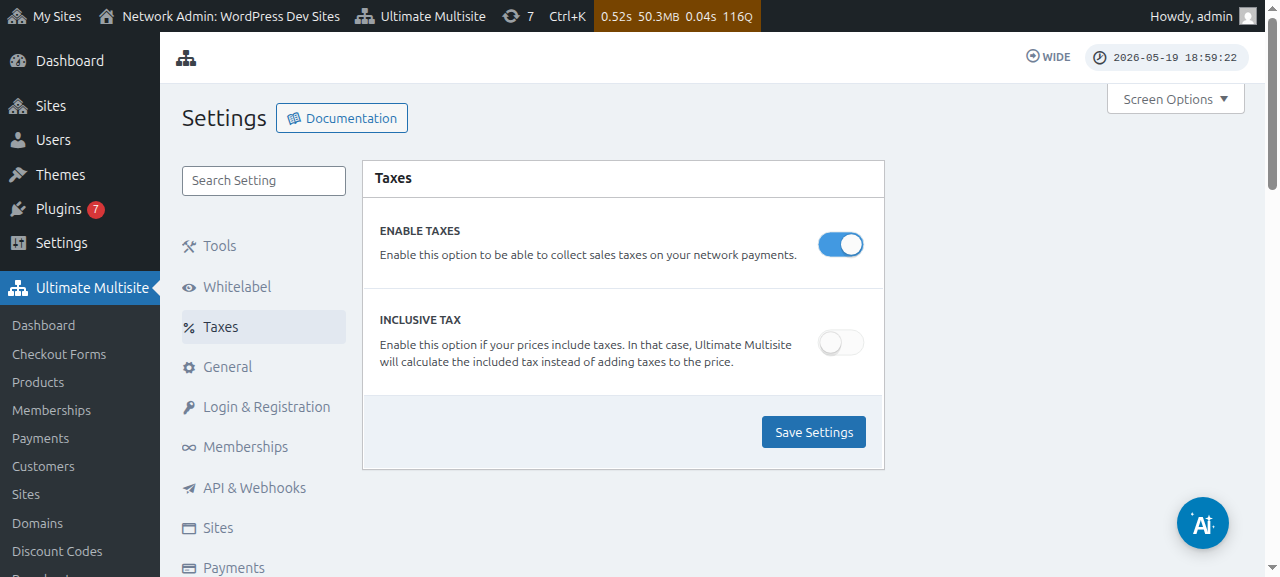
Збір податків не ввімкнено за замовчуванням. Щоб увімкнути його, вам потрібно перейти до Ultimate Multisite > Settings > Taxes і перемкнути, щоб увімкнути налаштування Enable Taxes.
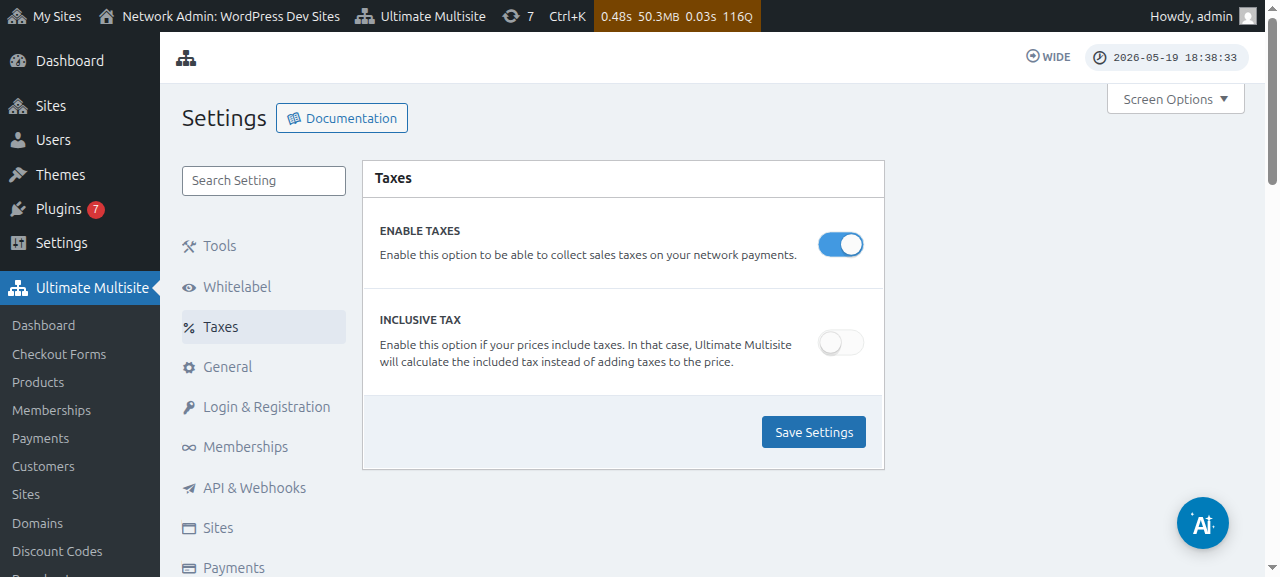
Ось повний вигляд сторінки налаштувань податків:
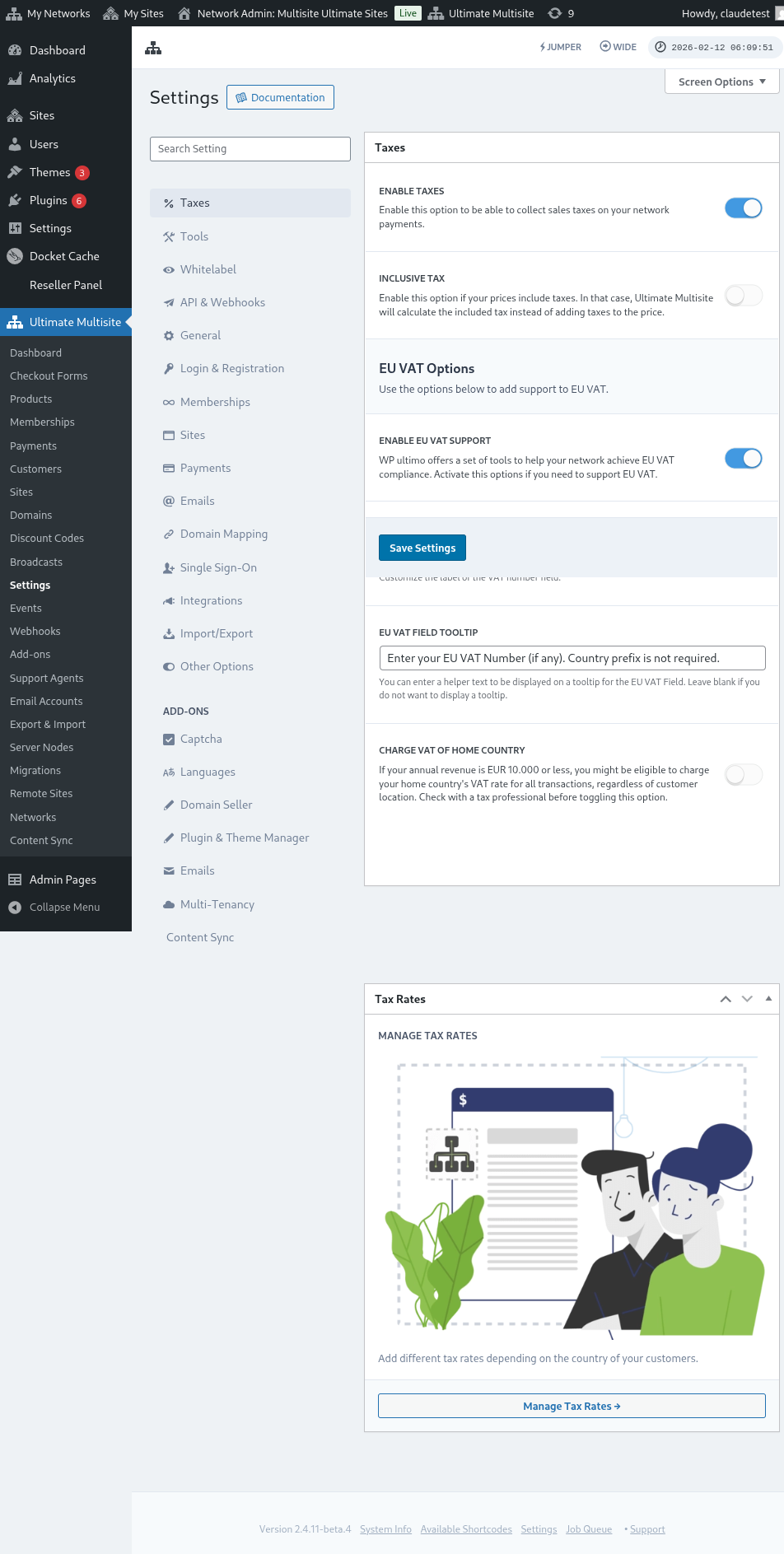
Ви також можете переглядати налаштування податків для окремих продуктів:
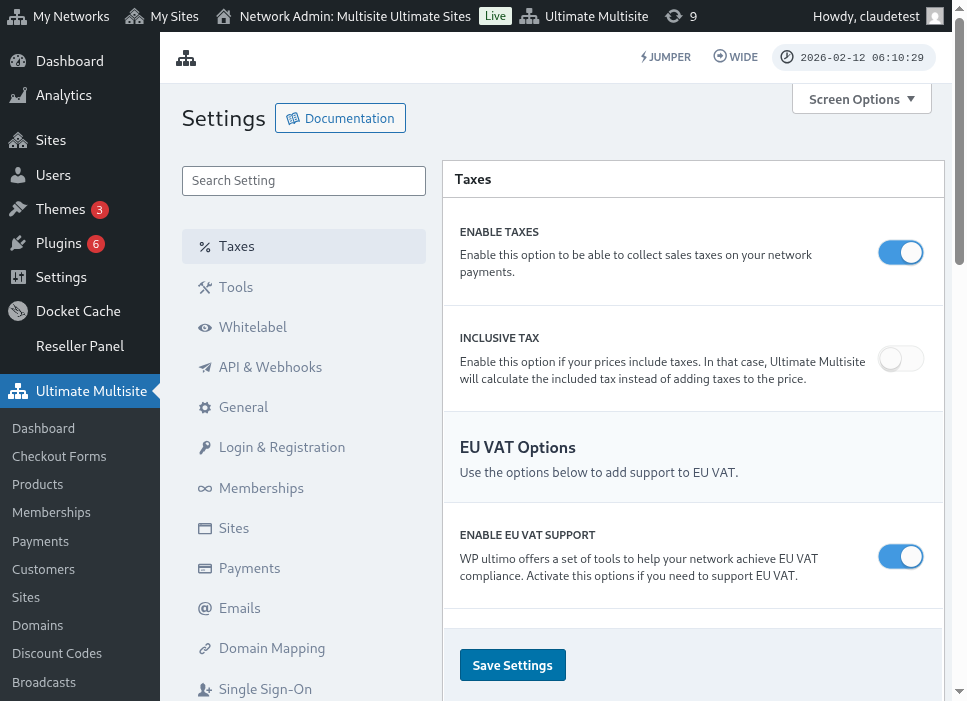
Податок не включено проти податок включено
За замовчуванням усі ціни ваших продуктів не включають податок, тобто податки не включені в ціну продукту. Якщо ми визначимо, що клієнт має сплатити податки за певну покупку, ми додамо податки поверх проміжної суми.
Якщо ви віддаєте перевагу тому, щоб податки були включені в ціну вашого продукту, ви можете зробити це, увімкнувши налаштування Inclusive Tax.
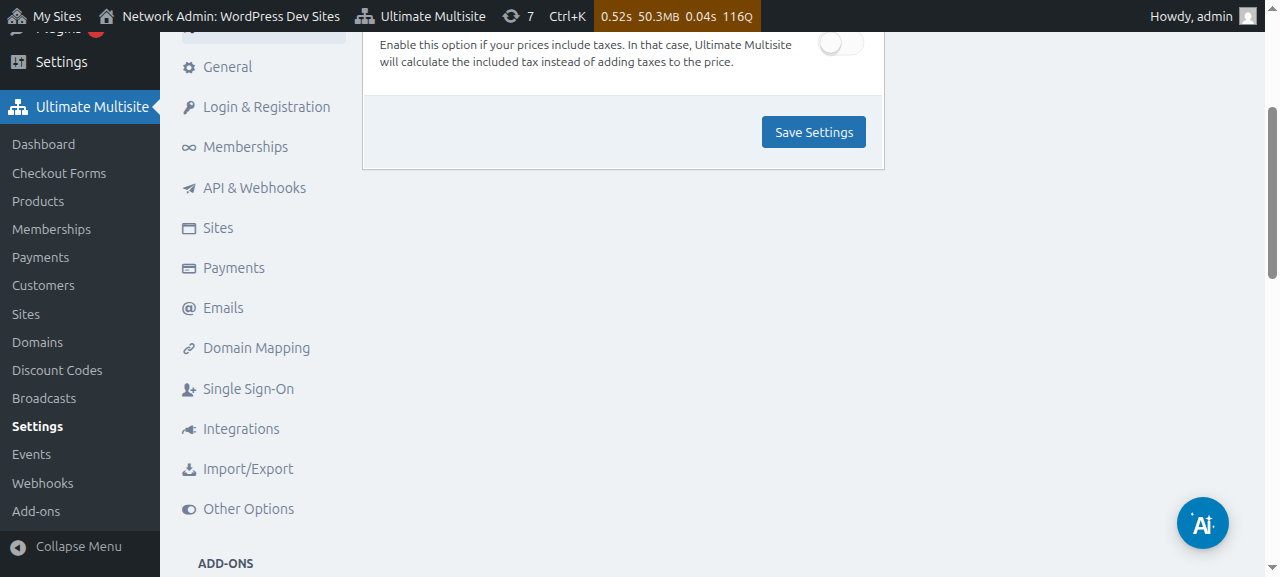
Не забудьте зберегти внесені вами зміни.
Створення податкових ставок
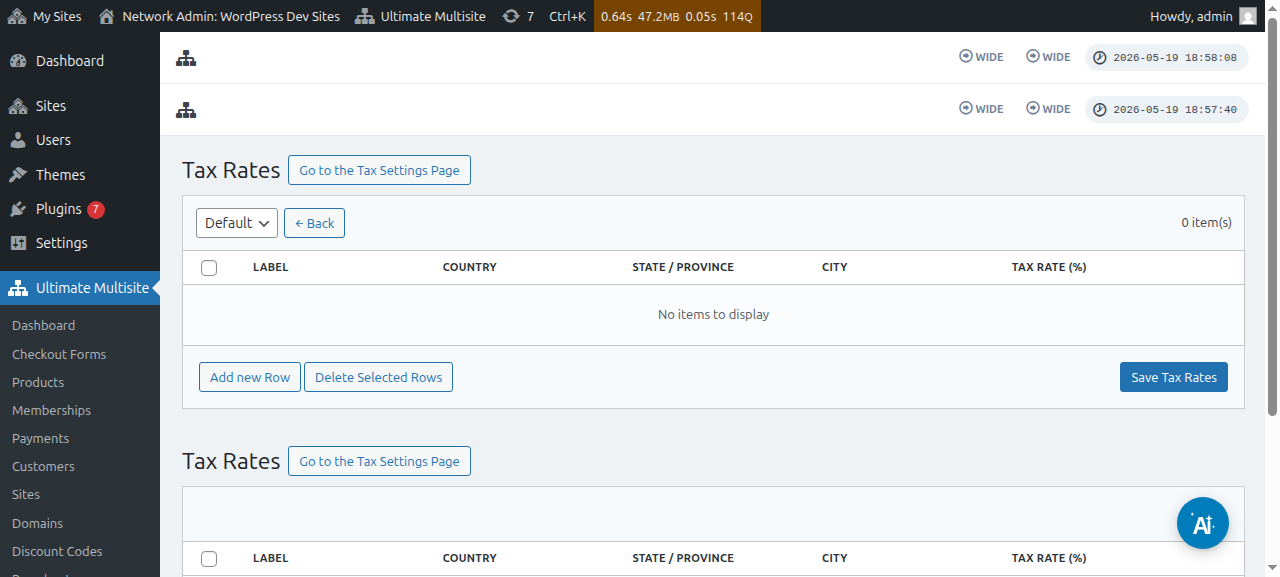
Після ввімкнення збору податків вам потрібно буде створити податкові ставки для конкретних місць за допомогою нашого редактора податкових ставок.
Ви можете отримати доступ до редактора, натиснувши кнопку Manage Tax Rates на бічній панелі сторінки налаштувань податків.
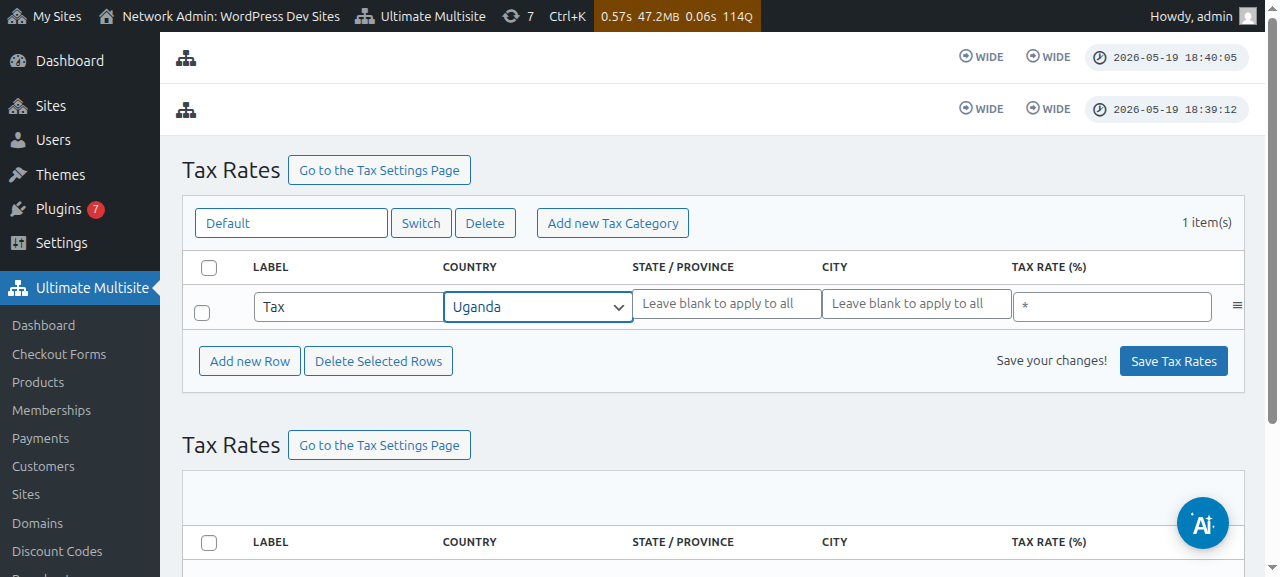
На сторінці редактора податкових ставок ви можете додавати нові податкові ставки, натиснувши кнопку Add new Row.
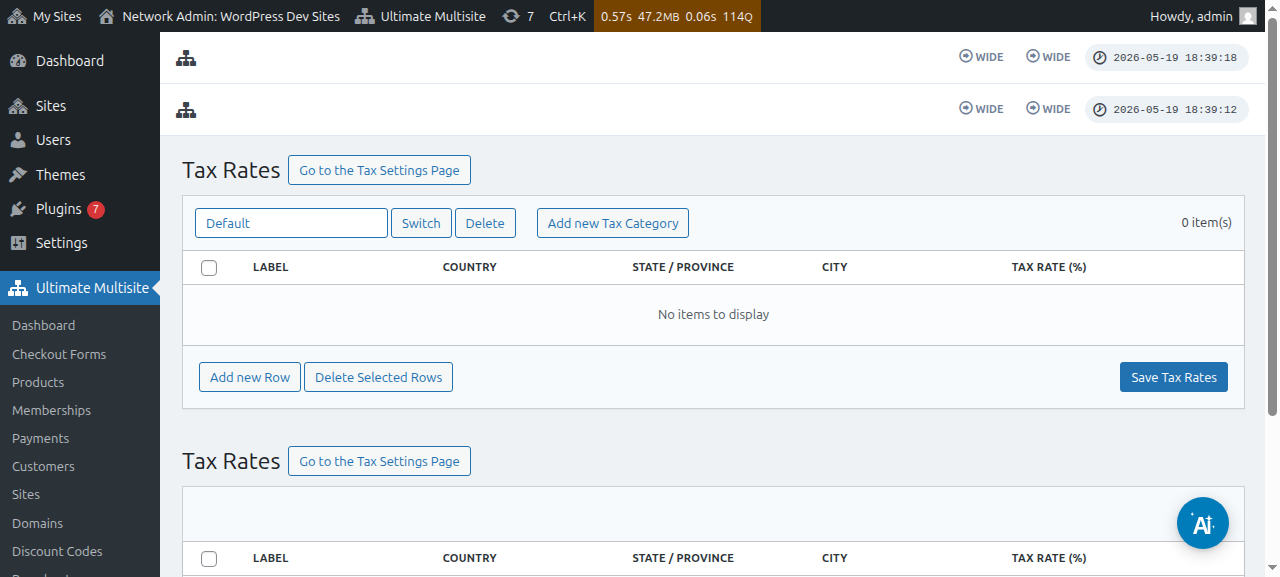
Вам потрібно буде вказати для кожної податкової ставки назву (використовується в рахунках-фактурах). Потім ви можете вибрати країну (обов’язково), штат/область, і місто (обидва необов’язкові), де стягуватиметься цей податок. Нарешті, додайте податкову ставку у відсотках.
Податкові категорії
Ви також можете створювати кілька податкових категорій, щоб додавати різні податкові ставки для різних видів продуктів.
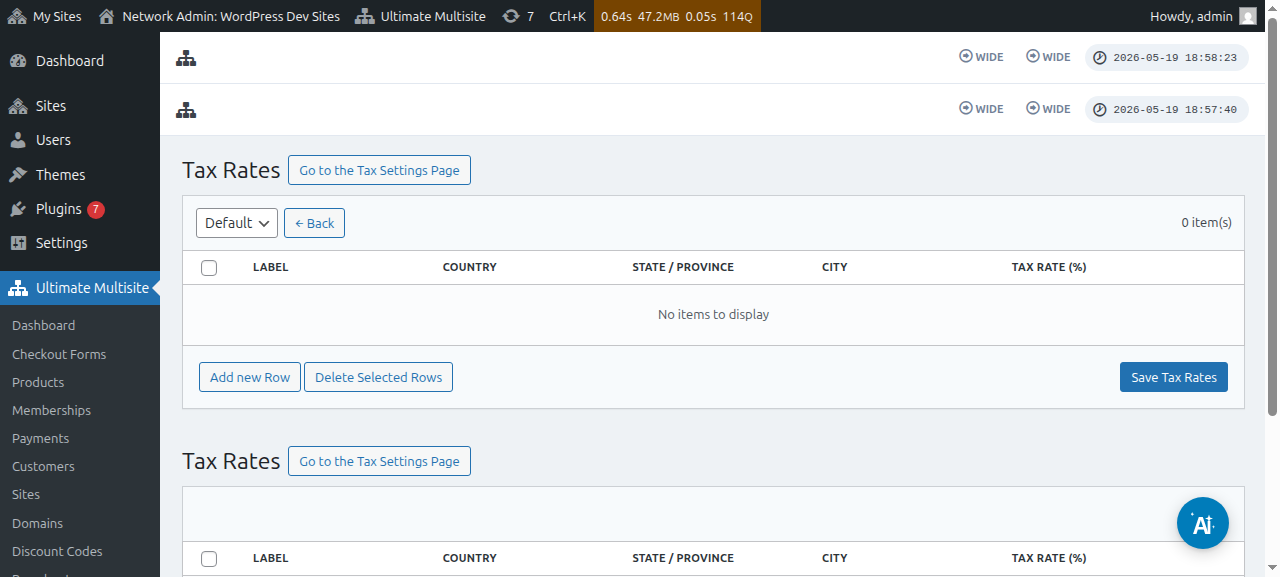
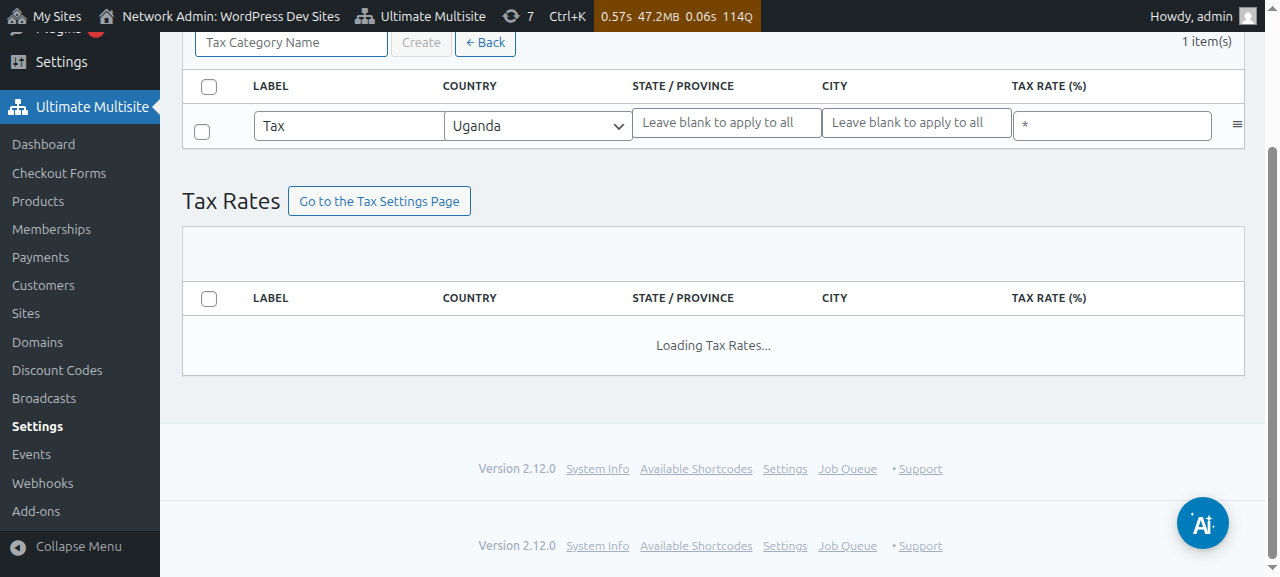
Натисніть Add new Tax Category , потім напишіть назву вашої категорії та натисніть Create.
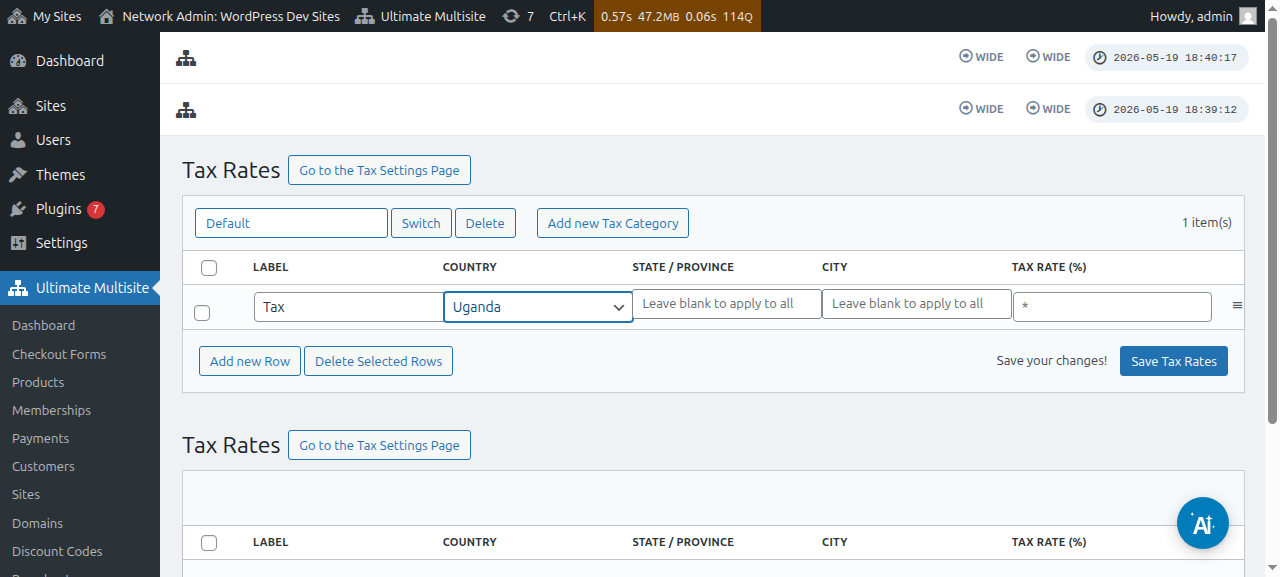
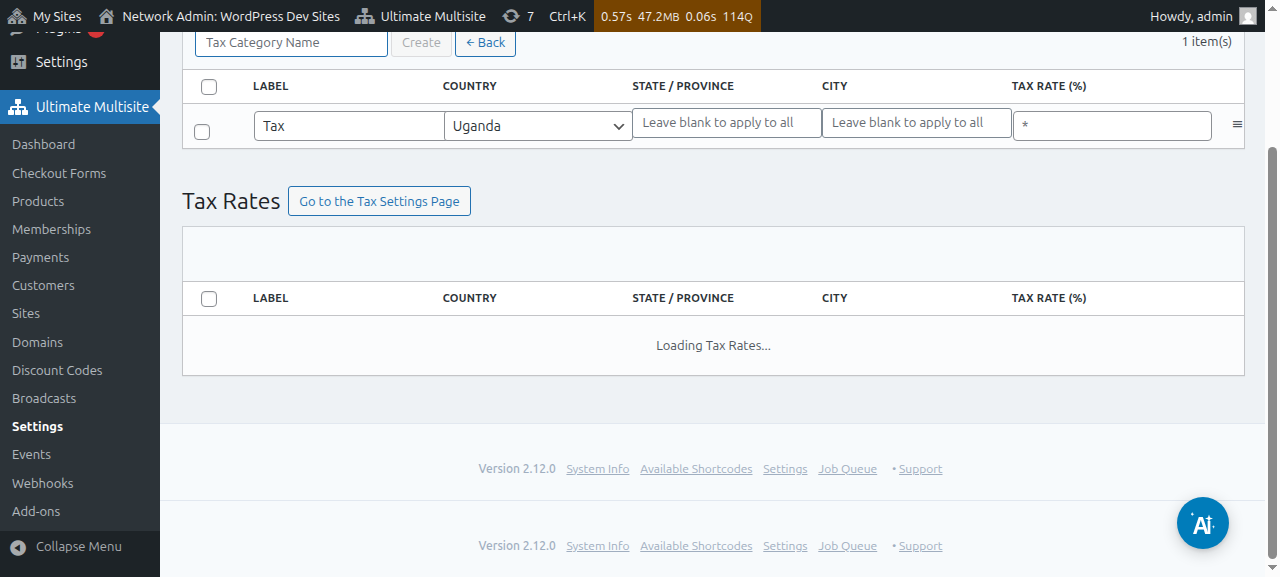
Щоб переглядати категорії, натисніть Switch і виберіть категорію, до якої ви хочете додати нові податки.
Ви можете встановити податкову категорію для конкретного продукту, перейшовши на сторінку редагування продукту, а потім на вкладку Taxes.
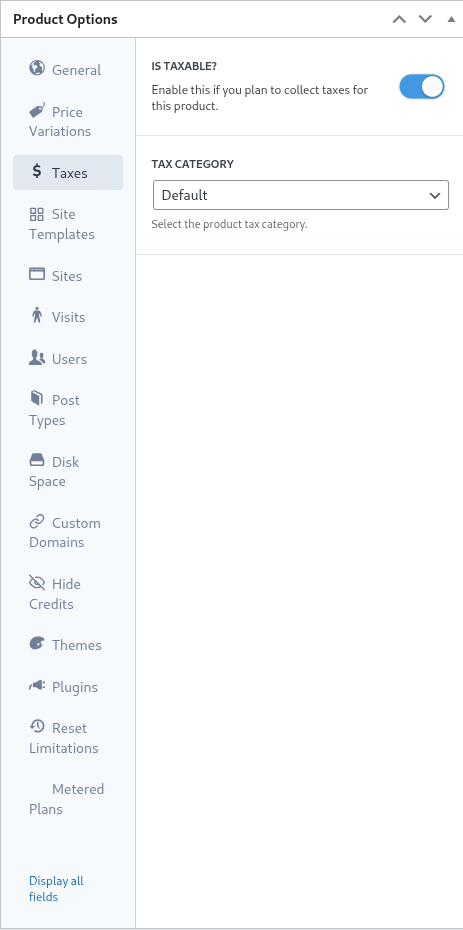
На цьому ж екрані ви можете вимкнути перемикач Is Taxable?, щоб повідомити Ultimate Multisite, що він не повинен збирати податки з цього конкретного продукту.
Підтримка європейського VAT
Як згадувалося раніше, у нас є add-on, доступний для клієнтів у ЄС, які мають додаткові вимоги через європейські правила VAT.
Наші інструменти VAT допомагають із кількома важливими речами:
-
Легке завантаження ставок VAT ЄС;
-
Збір і перевірка номера VAT — і зворотне нарахування для суб’єктів, звільнених від VAT (наприклад, компаній із дійсними номерами VAT);
Щоб установити цей add-on, перейдіть до Ultimate Multisite > Settings, а потім натисніть посилання Check our Add-ons на бічній панелі.
Вас буде перенаправлено на нашу сторінку add-ons. Там ви можете знайти Ultimate Multisite VAT add-on і встановити його.
Потім перейдіть до Network Admin > Plugins і активуйте цей add-on для всієї мережі.
Якщо ви повернетеся до вкладки Tax Settings , ви побачите нові доступні параметри. Увімкніть параметр Enable VAT Support, щоб увімкнути нові інструменти VAT. Не забудьте зберегти ваші налаштування!
Завантаження ставок податку VAT
Одним з інструментів, які додає наша інтеграція, є можливість завантажувати податкові ставки для держав-членів ЄС. Це можна зробити, відвідавши сторінку редактора податкових ставок після ввімкнення підтримки EU VAT.
Унизу сторінки ви побачите параметри завантаження VAT. Вибір типу ставки та натискання кнопки Update EU VAT Rates завантажить і автоматично заповнить таблицю податковими ставками для кожної держави-члена ЄС. Потім вам потрібно лише зберегти це.
Ви також можете редагувати значення після їх завантаження. Для цього просто відредагуйте потрібний рядок таблиці та натисніть, щоб зберегти нові значення.
Перевірка VAT
Коли підтримку VAT увімкнено, Ultimate Multisite додасть додаткове поле до форми оформлення замовлення під полем адреси для виставлення рахунку. Поле відображатиметься лише для клієнтів, розташованих у ЄС.
Ultimate Multisite потім перевірить номер ПДВ, і якщо він повернеться як дійсний, буде застосовано механізм зворотного нарахування, а податкову ставку для цього замовлення буде встановлено на 0%.