د مالیاتو سمبالونه
Ultimate Multisite زموږ په اصلي plugin کې د مالیاتو راټولولو ماډل لري، نو که تاسو اړتیا لرئ چې پر خپلو پلانونو، کڅوړو او خدمتونو د پلور مالیات راټول کړئ، دا کار په اسانۍ سره د هېڅ add-ons له نصبولو پرته کولای شئ.
د هغو شرکتونو لپاره چې په اروپا کې موقعیت لري، موږ یو add-on وړاندې کوو چې د VAT ملاتړ د ښه برابرښت لپاره وسایل او ځانګړتیاوې زیاتوي.
Ultimate Multisite ستاسو له خوا حکومت ته مالیات نه ثبتوي او نه یې استوي؛ موږ یوازې تاسو سره د معاملې په وخت کې د مناسبو مالیاتو په راټولولو کې مرسته کوو. تاسو به لا هم اړتیا ولرئ چې مالیات پخپله واستوئ.
د مالیاتو راټولولو فعالول
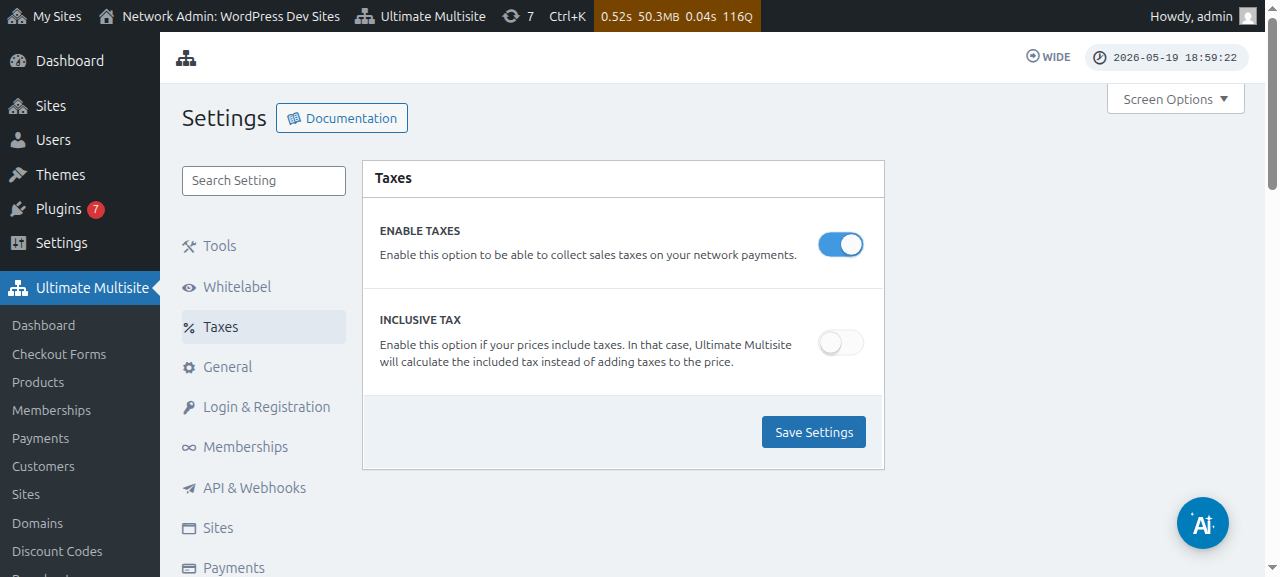
د مالیاتو راټولول په تلواله توګه فعال نه دي. د دې د فعالولو لپاره، تاسو باید Ultimate Multisite > Settings > Taxes ته لاړ شئ او د Enable Taxes تنظیم د فعالولو لپاره سویچ چالان کړئ.
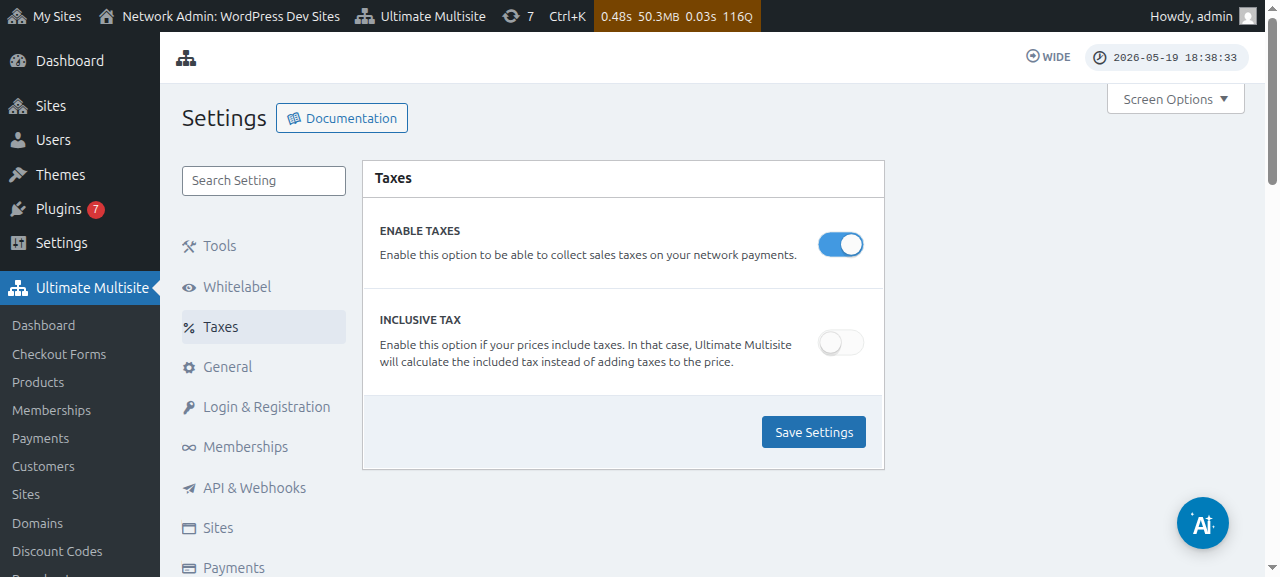
دلته د مالیاتو د تنظیماتو پاڼې بشپړ لید دی:
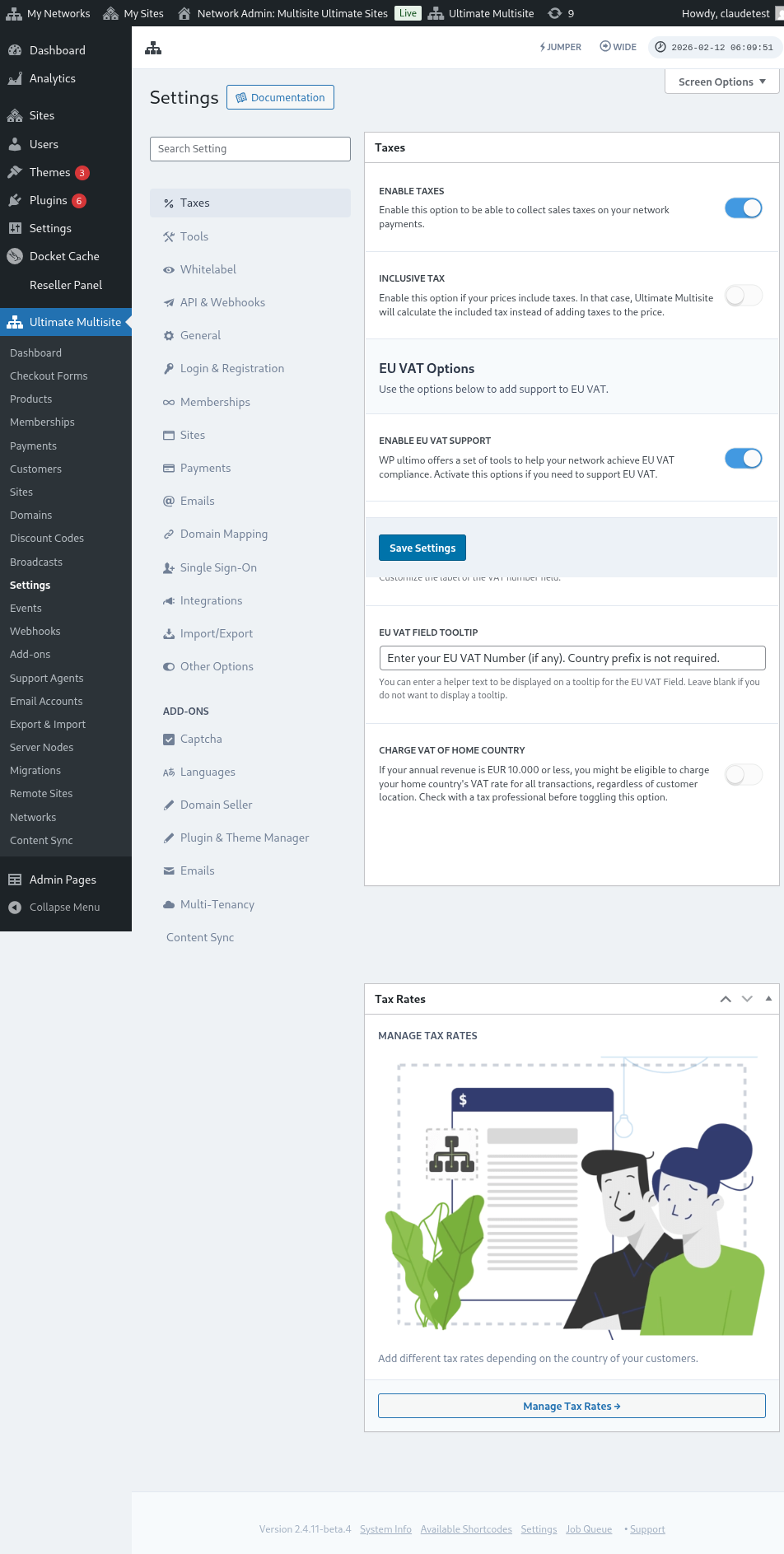
تاسو کولی شئ د جلا محصولاتو لپاره د مالیاتو تنظیمات هم وګورئ:
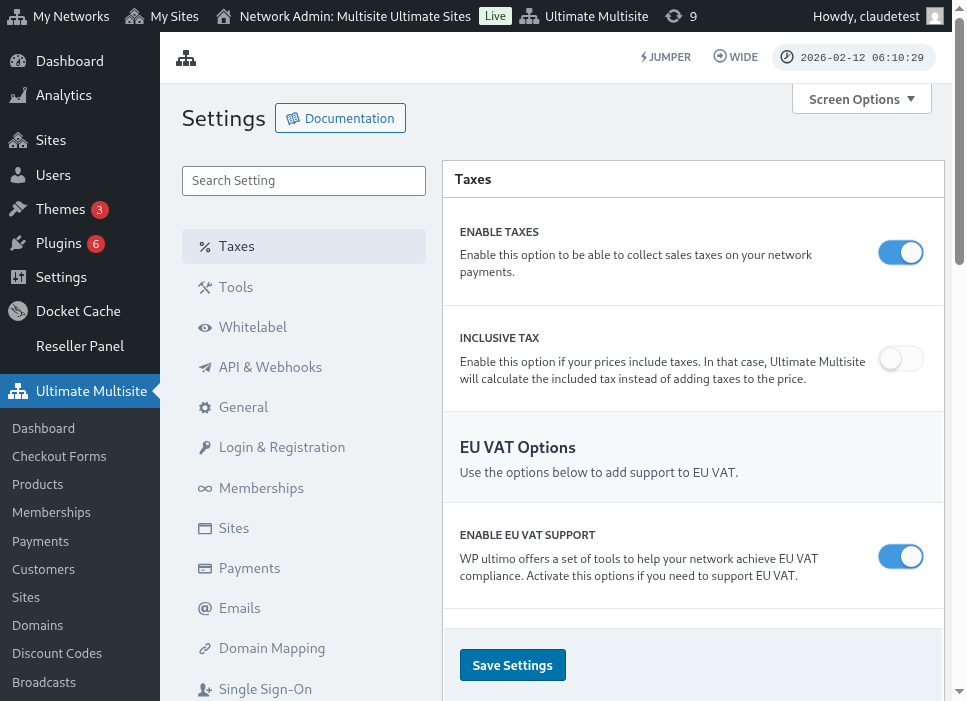
له مالیې پرته او د مالیې په ګډون
په تلواله توګه، ستاسو د ټولو محصولاتو بیې له مالیې پرته دي، یعنې مالیات د محصول په بیه کې شامل نه دي. که موږ وټاکو چې یو پېرودونکی باید پر یوې ټاکلې پېرودنې مالیات ورکړي، نو موږ به مالیات د فرعي مجموعې سربېره ورزیات کړو.
که تاسو غوره ګڼئ چې مالیات د خپل محصول په بیه کې شامل وي، دا کار د Inclusive Tax تنظیم په فعالولو سره کولی شئ.
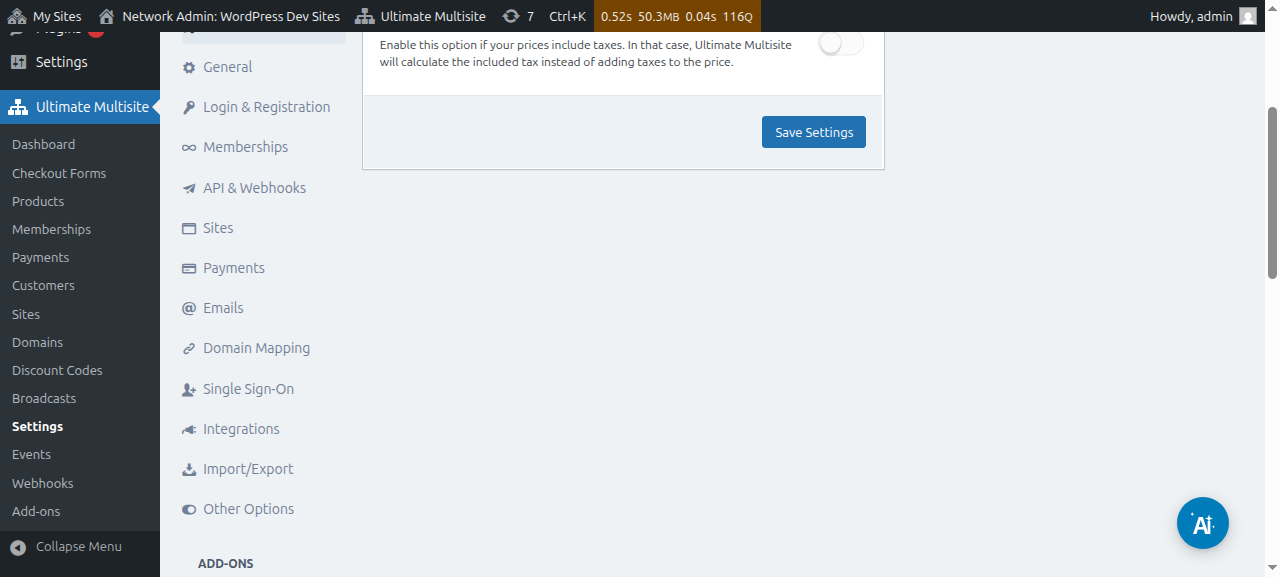
مه هېروئ چې خپل ترسره کړي بدلونونه خوندي کړئ.
د مالیاتو نرخونه جوړول
وروسته له دې چې د مالیاتو راټولول فعال کړئ، تاسو به اړتیا ولرئ چې د مشخصو ځایونو لپاره زموږ د مالیاتو نرخونو اېډېټر په کارولو سره د مالیاتو نرخونه جوړ کړئ.
تاسو کولی شئ اېډېټر ته د Tax تنظیماتو پاڼې په څنډهپټه کې د Manage Tax Rates تڼۍ په کلیک کولو لاسرسی ومومئ.
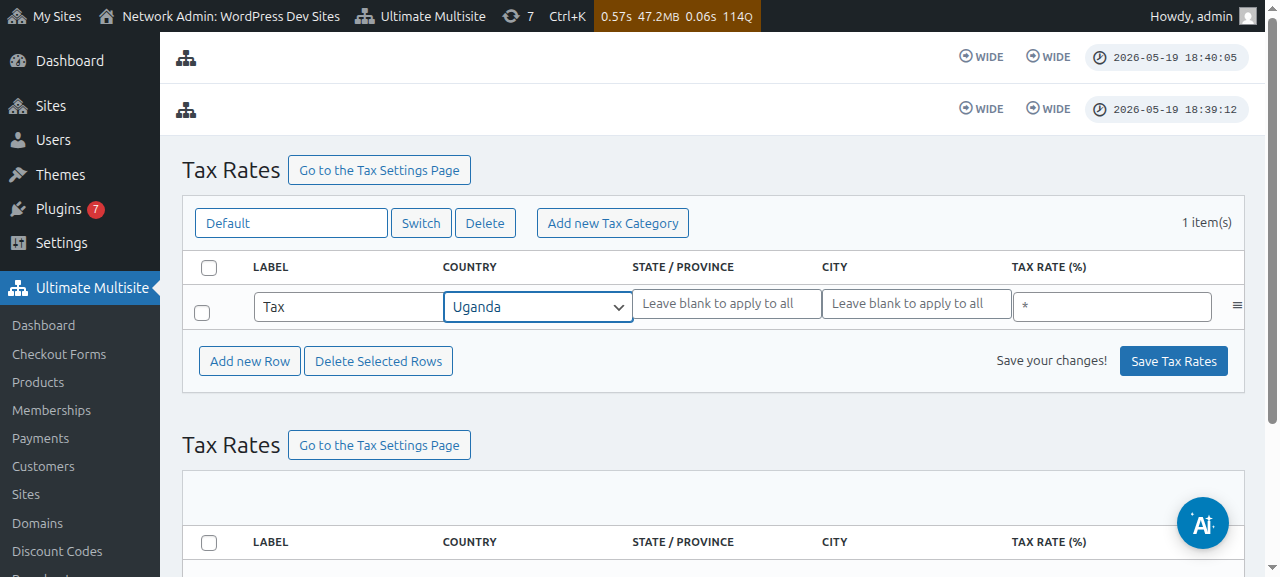
د مالیاتو نرخونو اېډېټر پاڼه کې، تاسو کولی شئ د Add new Row تڼۍ په کلیک کولو نوي Tax Rates زیات کړئ.
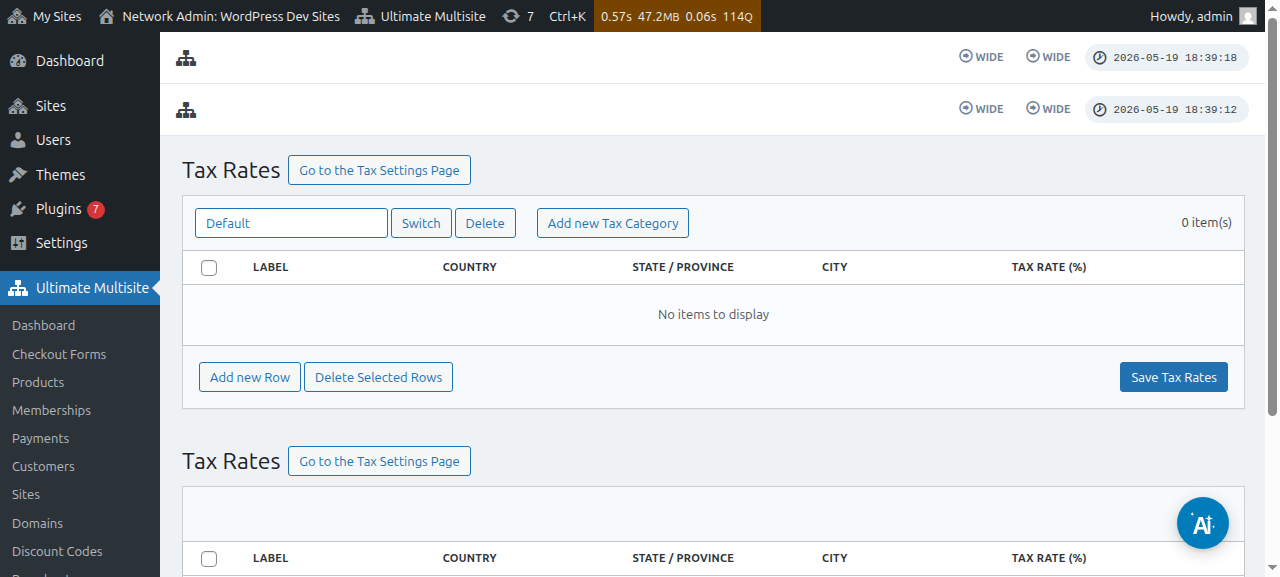
تاسو باید هر مالیاتي نرخ ته یو سرلیک ورکړئ (په انوایسونو کې کارېږي). بیا تاسو کولی شئ هېواد (اړین)، ایالت، او ښار (دواړه اختیاري) وټاکئ چې دا مالیه به پکې اخیستل کېږي. په پای کې، د مالیې نرخ په سلنه کې زیات کړئ.
د مالیاتو کټګورۍ
تاسو کولی شئ څو Tax Categories هم جوړې کړئ، څو د بېلابېلو ډوله محصولاتو لپاره بېلابېل مالیاتي نرخونه ورزیات کړئ.
د Add new Tax Category لپاره کلیک وکړئ، بیا د خپلې کټګورۍ نوم ولیکئ او Create کېکاږئ.
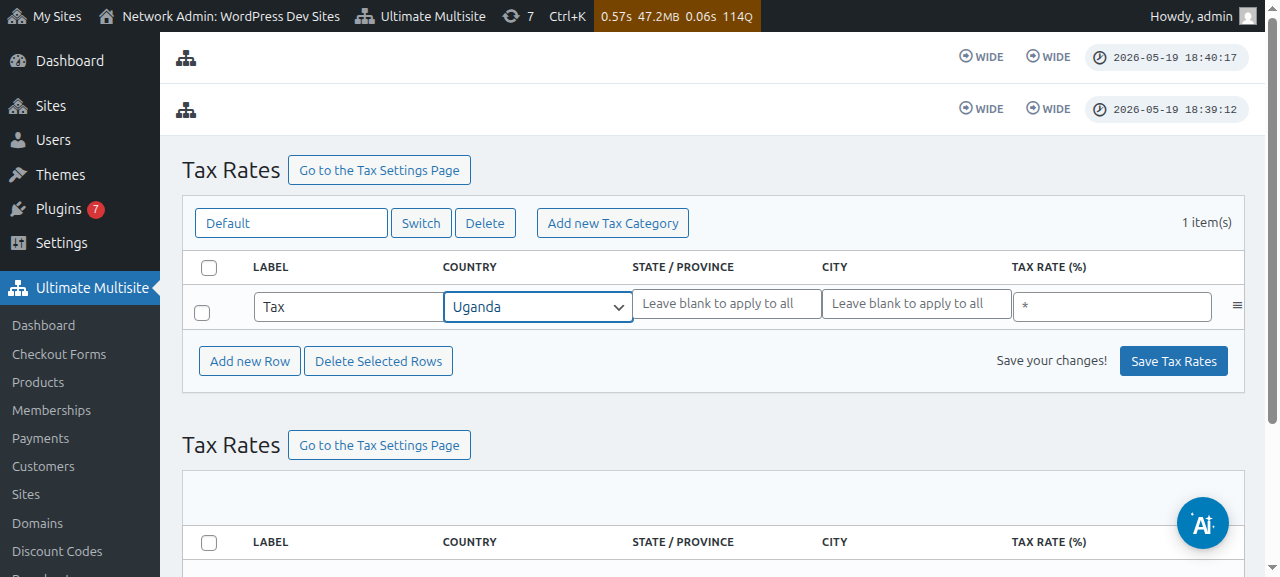
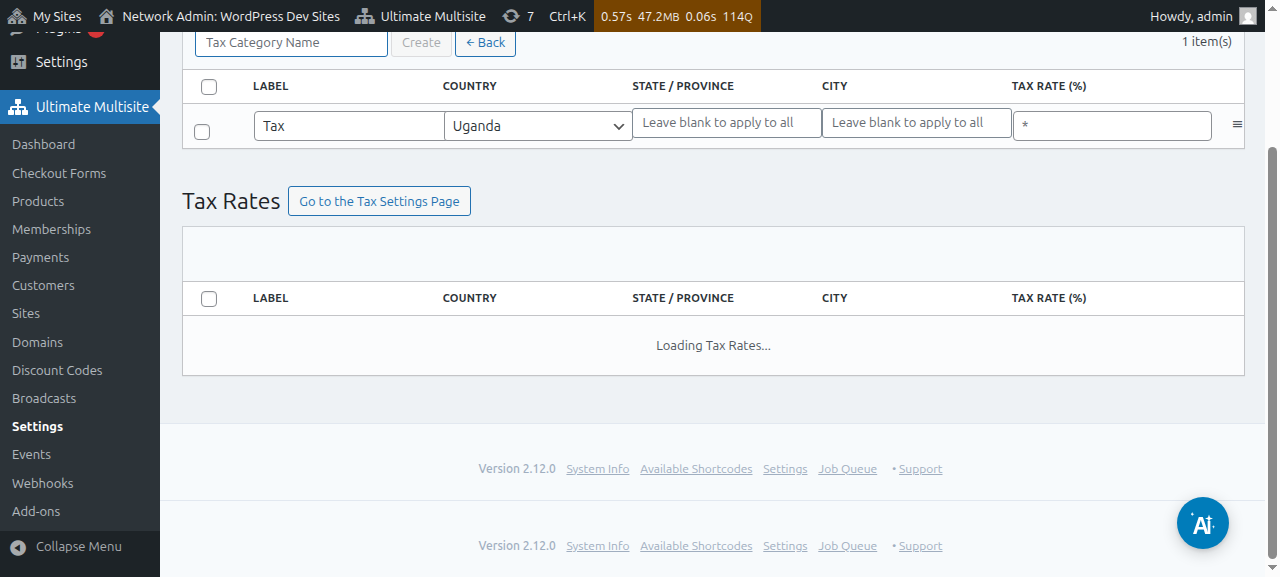
د کټګوریو د کتلو لپاره، Switch کلیک کړئ او هغه کټګوري وټاکئ چې غواړئ نوي مالیات ورته زیات کړئ.
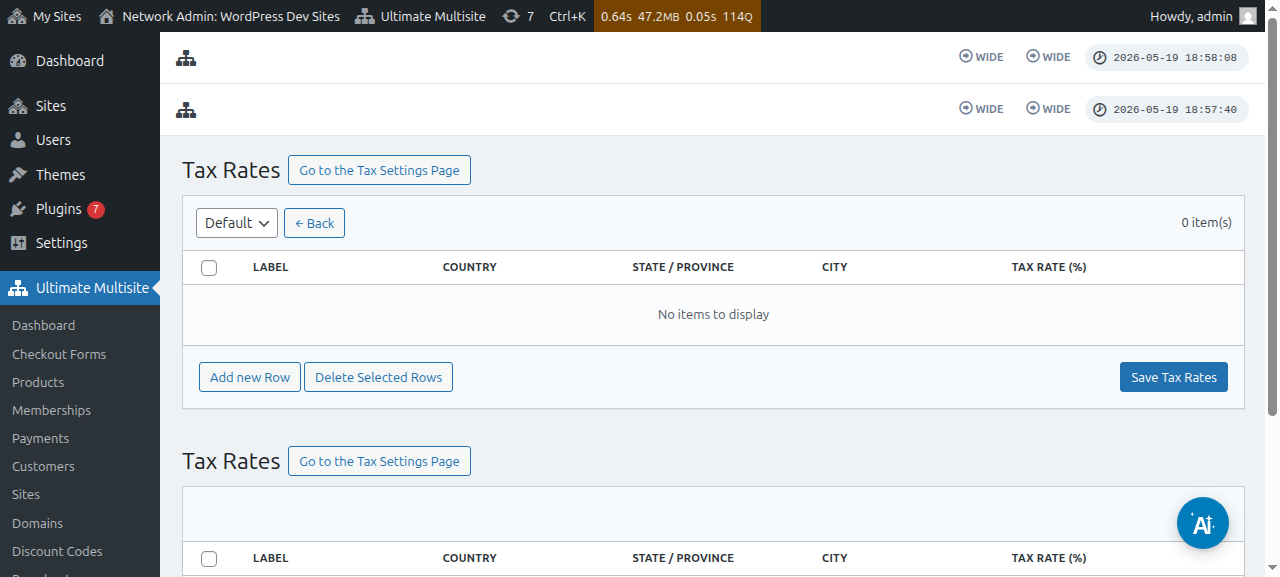
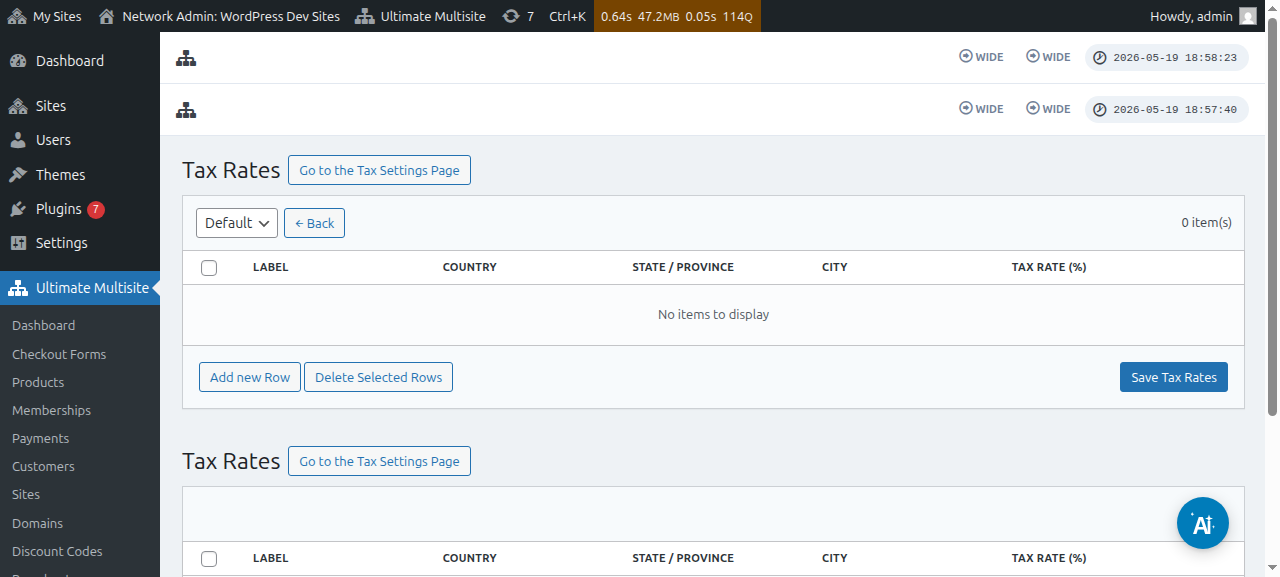
تاسو کولی شئ د ځانګړي محصول لپاره د مالیې کټګوري د Product edit page ته په تګ او بیا د Taxes ټب ته په تګ وټاکئ.
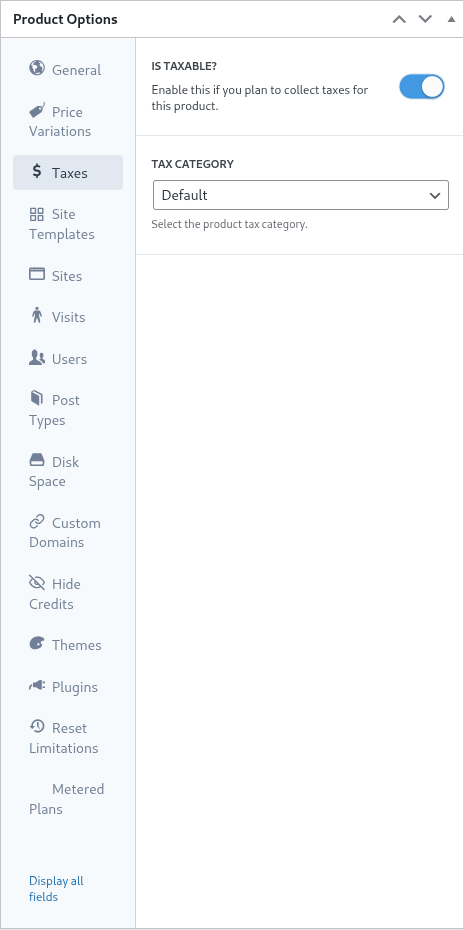
په هماغه پرده کې، تاسو کولی شئ د Is Taxable? سویچ بند کړئ څو Ultimate Multisite ته وښيي چې پر دغه ټاکلي محصول مالیات راټول نه کړي.
د اروپايي VAT ملاتړ
لکه مخکې چې یادونه وشوه، موږ په EU کې د پېرودونکو لپاره یو add-on لرو چې د اروپايي VAT مقرراتو له امله اضافي اړتیاوې لري.
زموږ د VAT وسایل له څو مهمو شیانو سره مرسته کوي:
-
د EU VAT نرخونو اسانه پورته کول؛
-
د VAT Number راټولول او تایید - او د VAT معافو بنسټونو لپاره بېرته چارج کول (لکه هغه شرکتونه چې معتبر VAT نمبرونه لري)؛
د دغه add-on د نصبولو لپاره، Ultimate Multisite > Settings ته لاړ شئ او بیا د څنډهپټې پر Check our Add-ons لینک کلیک وکړئ.
تاسو به زموږ د add-ons پاڼې ته ولېږدول شئ. هلته، تاسو کولی شئ د Ultimate Multisite VAT add-on ولټوئ او نصب یې کړئ.
بیا، Network Admin > Plugins ته لاړ شئ او هغه add-on په ټولې شبکې کې فعال کړئ.
که بېرته د Tax Settings tab ته لاړ شئ، نو نوې شته غوراوي به ووینئ. د نوو VAT وسیلو د فعالولو لپاره د Enable VAT Support غوراوی چالان کړئ. خپل تنظیمات خوندي کول مه هېروئ!
د VAT مالیاتي نرخونو راوستل
یو له هغو وسیلو څخه چې زموږ ادغام یې زیاتوي، د EU غړو هېوادونو لپاره د مالیاتي نرخونو د پورته کولو وړتیا ده. دا کار د EU VAT ملاتړ له فعالولو وروسته د مالیاتو نرخونو اېډېټر پاڼې ته په تګ سره کېدای شي.
د پاڼې په ښکته برخه کې، تاسو به د VAT راوستلو غوراوي ووینئ. د نرخ ډول ټاکل او د Update EU VAT Rates تڼۍ کلیک کول به جدول د هر EU غړي هېواد د مالیاتي نرخونو سره راوباسي او په اتومات ډول ډک کړي. بیا، تاسو یوازې اړتیا لرئ چې دا خوندي کړئ.
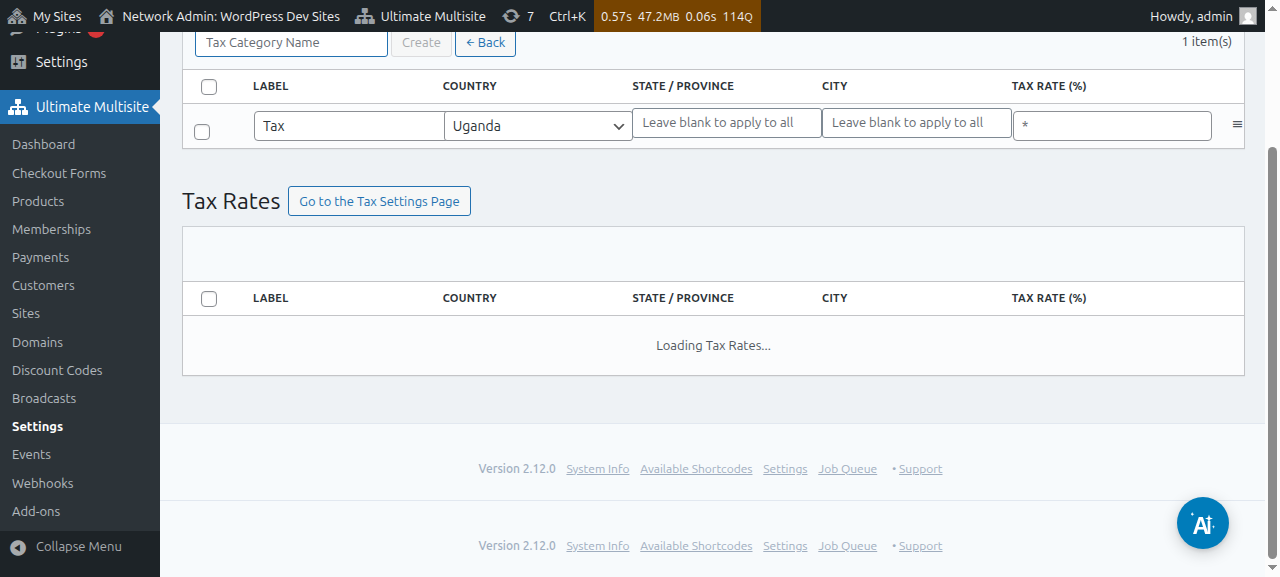
تاسو کولی شئ د راایستلو وروسته ارزښتونه هم سم کړئ. د دې لپاره، یوازې هغه د جدول کرښه سم کړئ چې اړتیا ورته لرئ او د نوو ارزښتونو د خوندي کولو لپاره کلیک وکړئ.
د VAT تایید
کله چې د VAT ملاتړ فعال وي، Ultimate Multisite به د checkout فورم ته، د billing address ډګر لاندې، یو اضافي ډګر ورزیات کړي. دا ډګر به یوازې هغو پېرودونکو ته ښکاره شي چې په EU کې موقعیت لري.
Ultimate Multisite به بیا د VAT Number اعتبار وڅېړي، او که دا د معتبر په توګه بېرته راشي، نو د reverse charge مېکانېزم پلي کېږي او د هغه فرمایش لپاره د مالیې کچه 0% ته ټاکل کېږي.