پيپال گیتوي (v2) تنظیم کول
نوت مهم: دا مقاله به Ultimate Multisite نسخه 2.x اشاره کوي.
تاسو کولی شئ تا چهار طريقهو د طالایي کولو په ماکينې کې فعال کړئ: Stripe، Stripe Checkout، PayPal او Manual. په دې مقاله کې، موږ به وګورئ چې څنګه د PayPal سره یوځای کیږو.
لکه لکه Stripe، PayPal ډېر کارول کیږي د آنلاین پاملاتو لپاره، تر ټولو ډېر په WordPress ویب پاڼو کې. دا مقاله تاسو ته لارښوونه کوي چې څنګه PayPal د یوه طالایي yöntومه като پر خپل شبکه به کارول کړئ.
ګرځئ چې تاسو باید د PayPal Business account ولرئ که تاسو د دې یکاړې لپاره اړین API credential ترلاسه کړئ.
د پيپال په خپل شبکه کې فعال کول
که تاسو غواړئ چې PayPal د یوه طالایي yöntومه като پر خپل شبکه به کارول شي، ته ورته Ultimate Multisite > Settings > Payments ګورئ او د PayPal څخه دمخه کیښودونکی مربع تیک ورکړئ.
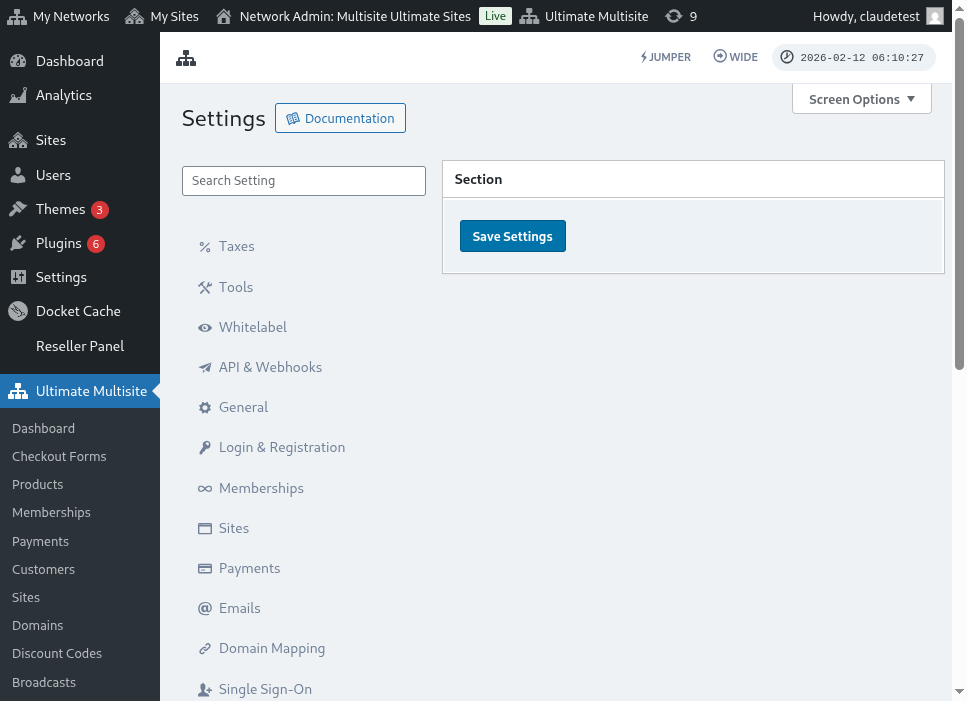
د لارښوونه شوي تنظیم کولو کارول
Ultimate Multisite 2.10.0 د طالایي yöntومې تنظیمونو ته یو لارښوونه شوی PayPal تنظیم کولو کار اضافه کړی دی. کله چې تاسو PayPal فعال کړئ، په Ultimate Multisite > Settings > Payments کې له دې کار څخه کار واکوئ ترڅو غوره کړئ چې تاسو څنګه غواړئ چې ګیتوي سره تړلی شئ او تایید کړئ چې کوم credential پدې وخت هم اړین دي تر مخکې له ساتلو وړاندې.
دا لارښوونه دوه تنظیم کولو لارې پام وړي:
- ম্যানুয়ালি ক্রেডেনশিয়াল প্রবেশ করানো: যখন আপনার কাছে ইতিমধ্যেই PayPal API ক্রেডেনশিয়াল থাকে, যখন আপনার অ্যাকাউন্টের জন্য OAuth সেটআপ উপলব্ধ না হয়، অথবা যখন আপনি নিজে থেকে PayPal-এ سے کرডেনشियल کاپی کرنا پسند کرتے ہیں تو اس راستے کا استعمال کریں۔ PayPal فیلڈز میں API Username، API Password، اور API Signature درج کریں، پھر ادائیگی کی سیٹنگز محفوظ کریں۔
- OAuth کنکشن گیٹ: صرف تب اس راستے کا استعمال کریں جب آپ کے انسٹالیشن کے لیے OAuth کا آپشن دستیاب اور فعال ہو۔ ویزارد ایک فیچر فلگ کے پیچھے OAuth فلو دکھاتا ہے، لہذا وہ نیٹ ورکس جن میں یہ فلگ نہیں ہے وہ دستی کریڈینشیل انٹری فیلڈز کا استعمال جاری رکھیں گے۔
اگر آپ کو ویزارد میں OAuth کا آپشن نظر نہیں آتا تو نیچے دی گئی دستی کریڈینشیل انٹری کے عمل کو مکمل کریں۔ گیٹ وے پچھلے Ultimate Multisite 2.x ریلیز کی طرح ہی PayPal Business API کریڈینشلز کے ساتھ کام کرتا ہے۔
PayPal API کریڈینشلز حاصل کرنا
ایک بار جب آپ PayPal کو ادائیگی کا گیٹ وے کے طور پر فعال کر دیں، تو آپ کو PayPal API Username، PayPal API Password اور PayPal API Signature کے فیلڈز کو پُر کرنے کی ضرورت ہوگی۔
آپ یہ اپنے PayPal Live یا Sandbox اکاؤنٹ میں لاگ ان کر کے حاصل کر سکتے ہیں۔
(یاد رکھیں کہ آپ ادائیگیوں کا تجربہ کرنے اور دیکھ سکتے ہیں کہ گیٹ وے صحیح طریقے سے سیٹ ہے یا نہیں اس کے لیے سینڈ باکس موڈ استعمال کر سکتے ہیں۔ بس متعلقہ سیکشن کو آن کریں۔)
اپنے PayPal اکاؤنٹ کے لیے API Signature یا سرٹیفکیٹ کریڈینشلز کی درخواست کرنے کے لیے:
-
اپنے Account Settings پر جائیں۔
-
API access سیکشن میں، Update پر کلک کریں۔
۳. NVP/SOAP API integration (Classic) کے تحت، Manage API credentials پر کلک کریں۔
-
اگر آپ نے پہلے ہی کوئی API Signature یا Certificate بنا لیا ہے، تو آپ کو ایک ایسے صفحے پر بھیج دیا جائے گا جہاں آپ اپنی تفصیلات دیکھ سکتے ہیں۔
-
نوٹ: اگر آپ سے اپنے PayPal اکاؤنٹ کی تصدیق کرنے کے لیے کہا جاتا ہے، تو اسکرین پر دیے گئے ہدایات پر عمل کریں۔
۴. ان میں سے ایک آپشن منتخب کریں، پھر Agree and Submit پر کلک کریں۔
-
Request API Signature – یہ API Signature کی تصدیق کے لیے منتخب کریں۔
-
Request API Certificate – یہ API Certificate کی تصدیق کے لیے منتخب کریں۔
۵. PayPal آپ کی API تفصیلات اس طرح تیار کرتا ہے:
-
API Signature credentials میں ایک API Username، API Password اور Signature شامل ہوتے ہیں، جو کبھی ختم نہیں ہوتا۔ سیکیورٹی بڑھانے کے لیے یہ ویلیوز ڈیفالٹ طور پر چھپی ہوتی ہیں۔ انہیں آن یا آف کرنے کے لیے Show/Hide پر کلک کریں۔ جب کام مکمل ہو جائے تو Done پر کلک کریں۔
-
API Certificate credentials میں ایک API Username، API Password اور Certificate شامل ہوتے ہیں، جو تین سال بعد خود بخود ختم ہو جاتا ہے۔ API Certificate کو اپنے ڈیسک ٹاپ پر محفوظ کرنے کے لیے Download Certificate پر کلک کریں۔
بس اتنا ہی، آپ کا PayPal ادائیگی کا انٹیگریشن مکمل ہو گیا ہے!
اگر آپ کو PayPal کی سیٹنگز کے بارے میں کوئی سوال ہے، تو آپ PayPal کے Help Center سے رجوع کر سکتے ہیں۔