PayPal шлюзунду орнотуу (v2)
**МААЛЫМДАР КӨРҮЗҮҮ: Бул макала Ultimate Multisite 2.x версиясына тиешелүү.**_
Сиз биздин төлөм параметрлери баракчасында Stripe, Stripe Checkout, PayPal жана Ручном (Manual) төлөмдүн четейинди активдештире аласыз. Бул маалда биз PayPal менен кантип интеграцияланууну көрөбүз.
Stripe сыяктуу эле, PayPal онлайн төлөмдөр үчүн кеңири колдонулат, айрыкча WordPress сайттарында. Бул маалеме сиздин тармагыңызда жеткиликтүү төлөм ыкмасы катары PayPalды кантип колдонуу боюнча нурунда болот.
Бул интеграция үчүн керектүү API кесиптерди алуу үчүн сизде PayPal Business эсеби болушу керек экенин белгилейм.
PayPalды тармагыңызда активдештирүү
PayPalды тармагыңызда жеткиликтүү төлөм ыкмасы катары активдештирүү үчүн, Ultimate Multisite > Settings > Payments (Төлөмдөр) деген жерге барыңыз жана PayPalдын жанындагы чагылдыруучу тегеректи белгилеңиз.
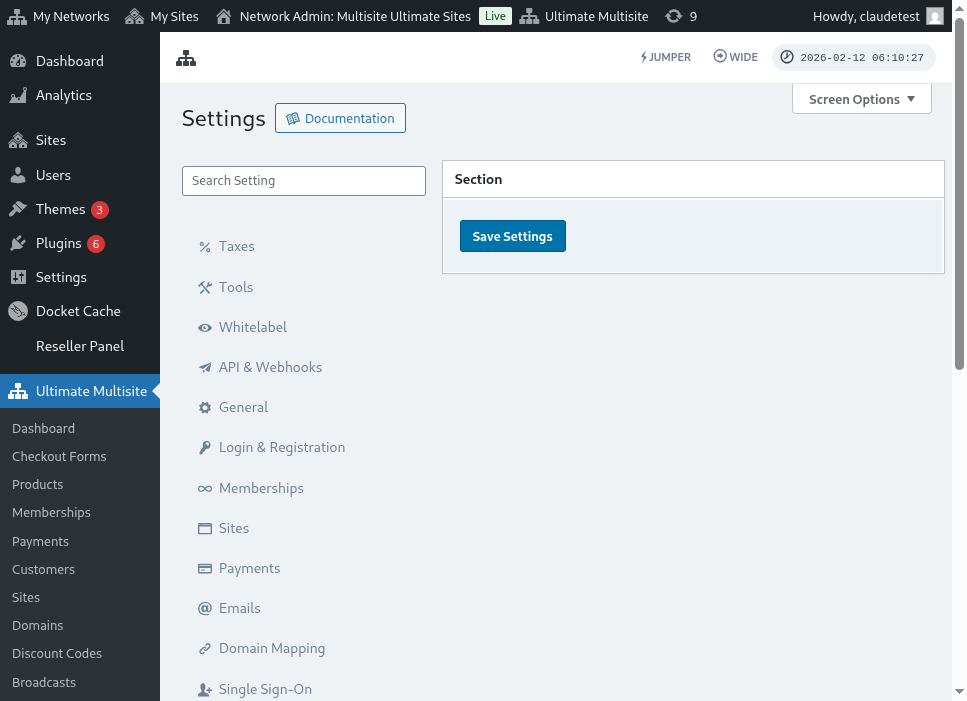
Жол көрсөтүлгөн орнотуучу программалоочуду колдонуу
Ultimate Multisite 2.10.0 төлөм шлюзундук параметрлерине жөндөмдүү PayPal орнотуучу программалоочуду кошот. Сиз PayPalды активдештиргенден кийин, шлюзунду кантип туташтырууну тандоо жана сактогондон мурун кайсы кесиптер дагы керек экенин тастыктоо үчүн Ultimate Multisite > Settings > Payments (Төлөмдөр) аркылуу программалоочуду колдонуңуз.
Программалоочу эки орнотуу жолун колдойт:
- Ручная ввод данных учетных записей: Используйте этот путь, если у вас уже есть учетные данные PayPal API, когда настройка OAuth недоступна для вашей учетной записи или вы предпочитаете скопировать учетные данные из PayPal самостоятельно. Введите API Username (Имя пользователя API), API Password (Пароль API) и API Signature (Подпись API) в поля PayPal, а затем сохраните настройки платежей.
- Шлюз подключения OAuth: Используйте этот путь только тогда, когда опция OAuth доступна и включена для вашей установки. Мастер показывает процесс OAuth за флагом функции (feature flag), поэтому сети без этого флага продолжают использовать поля ручного ввода учетных данных.
Если вы не видите опцию OAuth в мастере, выполните процесс ручного ввода учетных данных ниже. Шлюз работает с теми же учетными данными PayPal Business API, что и предыдущие релизы Ultimate Multisite 2.x.
Получение учетных данных PayPal API
Как только PayPal будет включен как платежный шлюз, вам нужно будет заполнить поля для Username (Имя пользователя), Password (Пароль) и Signature (Подпись) PayPal API.
Вы можете получить их, войдя в свою учетную запись Live или Sandbox.
(Помните, что вы можете использовать режим sandbox для тестирования платежей и проверки правильности настройки шлюза. Просто включите соответствующий раздел.)
Чтобы запросить API Signature или сертификаты учетных данных для вашей учетной записи PayPal:
-
Перейдите в Настройки аккаунта.
-
В разделе API access (Доступ к API) нажмите Update (Обновить).
-
NVP/SOAP API интеграциясы (Классика) бөлүмүнөн API сиңерлерин башкарууну басыңыз.
-
Эгер сиз алдын ала API Сигнатурасын же Сертификатты жаратып койсоңуз, сиз өзүңүздүн сиңерлерин таба аласыз деген баракчага жөнөтүлөсүз.
-
Эскертүү: Эгер сиз PayPal эсебиңизди текшерүүнү сураса, экрандагы көрсөтмөлөрдү аткарыңыз.
-
-
Төмөнкүлөрдүн бирүннү тандап, андан кийин Созуу жана Жоюу басыңыз.
-
API Сигнатурасын суратуу – API Сигнатурасы аркылуу аутентификациялоо үчүн тандаңыз.
-
API Сертификатын суратуу – API Сертификаты аркылуу аутентификациялоо үчүн тандаңыз.
-
-
PayPal сиздин API сиңерлерин төмөнкүдөй түзөт:
-
API Сигнатурасы сиңерлери API колдонуучу аты, API паролу жана Сигнатураны камтыйт, ал эч качан эскирбейт. Бул максат үчүн демилдеп жабыкка алынган баалар. Аларды күйгүзүү/жабыштыруу үчүн Көрсөтүү/Жабыштыруу-ны басыңыз. Иш бүтсүн, Аяктады-на басыңыз.
-
API Сертификаты сиңерлери API колдонуучу аты, API паролу жана Сертификат камтыйт, ал үч жылдан кийин автоматтык түрдө эскирбейт. API Сертификатын десктопко сактоо үчүн Сертификатту жүктөп алууну басыңыз.
-
Ошол, сиздин PayPal төлөм интеграцияңыз аяктады!
PayPal жөндөөлөрүнө байланыштуу суроолоруңуз болсо, сиз PayPal'дун Жардам борборуна кайрыла аласыз.