Configurando o Gateway PayPal (v2)
NOTA IMPORTANTE: Este artigo refere-se à Ultimate Multisite versão 2.x.
Você pode ativar até quatro métodos de pagamento na página de configurações de pagamento: Stripe, Stripe Checkout, PayPal e Manual. Neste artigo, veremos como integrar com o PayPal.
Assim como o Stripe, o PayPal é amplamente utilizado para pagamentos online, especialmente em sites WordPress. Este artigo irá guiá-lo sobre como usar o PayPal como um método de pagamento disponível na sua rede.
Note que você precisa ter uma conta Business do PayPal para obter a credencial da API necessária para esta integração.
Habilitando o PayPal na sua rede
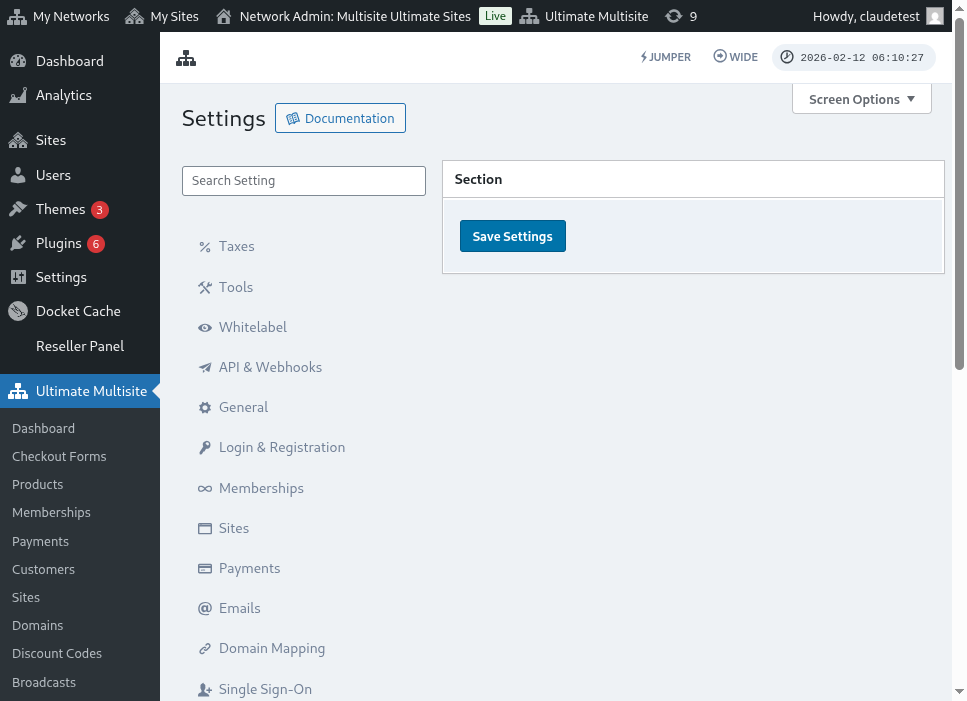
Para habilitar o PayPal como um método de pagamento disponível na sua rede, vá em Ultimate Multisite > Settings > Payments e marque a caixa ao lado de PayPal.
Usando o assistente de configuração guiado
O Ultimate Multisite 2.10.0 adiciona um assistente de configuração guiado do PayPal nas configurações do gateway de pagamento. Depois de habilitar o PayPal, use o assistente em Ultimate Multisite > Settings > Payments para escolher como deseja conectar o gateway e confirmar quais credenciais ainda são necessárias antes de salvar.
O assistente suporta dois caminhos de configuração:
- Inserção manual de credenciais: Use este caminho quando você já tem as credenciais da API do PayPal, quando a configuração OAuth não está disponível para sua conta ou quando prefere copiar as credenciais diretamente do PayPal. Insira o Nome de Usuário da API (API Username), a Senha da API (API Password) e a Assinatura da API (API Signature) nos campos do PayPal e depois salve as configurações de pagamento.
- Portão de conexão OAuth: Use este caminho apenas quando a opção OAuth estiver disponível e habilitada para sua instalação. O assistente mostra o fluxo OAuth por trás de um feature flag, então redes sem esse flag continuar usando os campos de inserção manual de credenciais.
Se você não vir a opção OAuth no assistente, complete o fluxo de inserção manual de credenciais abaixo. O gateway funciona com as mesmas credenciais da API do PayPal Business das versões anteriores do Ultimate Multisite 2.x.
Obtendo as credenciais da API do PayPal
Depois que o PayPal for habilitado como gateway de pagamento, você precisará preencher os campos para Nome de Usuário da API (PayPal API Username), Senha da API (PayPal API Password) e Assinatura da API (PayPal API Signature).
Você pode obter essas credenciais fazendo login na sua conta Ao Vivo ou Sandbox do PayPal.
(Lembre-se de que você pode usar o modo sandbox para testar pagamentos e verificar se o gateway está configurado corretamente. Basta ativar a seção correspondente.)
Para solicitar Assinatura da API ou credenciais de Certificado para sua conta do PayPal:
-
Vá para suas Configurações da Conta.
-
Na seção Acesso à API (API access), clique em Atualizar (Update).
-
Em Integração NVP/SOAP API (Clássica), clique em Gerenciar credenciais da API.
-
Se você já gerou uma Assinatura de API ou Certificado, será redirecionado para uma página onde poderá encontrar suas credenciais.
-
Nota: Se for solicitado que você verifique sua conta PayPal, siga as instruções na tela.
-
-
Selecione uma das opções abaixo e clique em Concordar e Enviar.
-
Solicitar Assinatura de API (Request API Signature) – Selecione para autenticação por Assinatura de API.
-
Solicitar Certificado de API (Request API Certificate) – Selecione para autenticação por Certificado de API.
-
-
O PayPal gera suas credenciais de API da seguinte forma:
-
Credenciais de Assinatura de API (API Signature credentials) incluem um Nome de Usuário de API, uma Senha de API e uma Assinatura, que não expiram. Esses valores estão ocultos por padrão para maior segurança. Clique em Mostrar/Ocultar para ligá-los ou desligá-los. Quando terminar, clique em Concluído.
-
Credenciais de Certificado de API (API Certificate credentials) incluem um Nome de Usuário de API, uma Senha de API e um Certificado, que expira automaticamente após três anos. Clique em Baixar Certificado para salvar o Certificado de API no seu desktop.
-
Pronto, sua integração de pagamento PayPal está completa!
Se tiver alguma dúvida sobre as configurações do PayPal, você pode consultar o Centro de Ajuda do PayPal.