PayPal Gateway-ի Կարգավորումը (v2)
ԿԱՐԵՎՈՐ ՆՇեշտ. Այս հոդվածը վերաբերում է Ultimate Multisite տարբերակ 2.x-ին։
Մենք կարող ենք մեր վճարումների կարգավորումների էջում ակտիվացնել մինչև չորս վճարման մեթոդ՝ Stripe, Stripe Checkout, PayPal և Մանրամասն (Manual)։ Այս հոդվածում կտանք, թե ինչպես ենք ինտեգրվում PayPal-ի հետ։
Ինչպես Stripe-ը, PayPal-ը լայնորեն օգտագործվում է առցանց վճարումների համար, հատկապես WordPress կայքերի վրա։ Այս հոդվածը ձեզ կուղղորդի այն մասին, թե ինչպես օգտագործել PayPal-ը որպես վճարման միջոց՝ առկա լինելով ձեր համակարգում։
Նշում. այս ինտեգրացիայի համար անհրաժեշտ API հավաստագիրը ստանալու համար պետք է ունենաք PayPal Business հաշիվ։
PayPal-ը ակտիվացնել ձեր կայքում
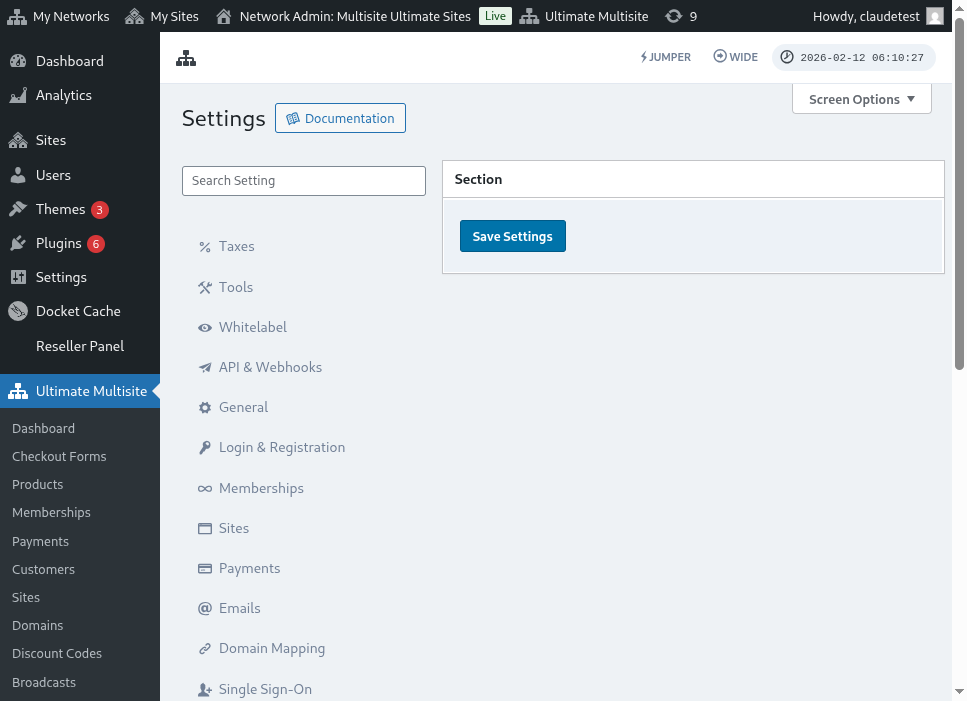
Ձեր ցանցում PayPal-ը որպես հասանելի վճարման միջոց թույլատրելու համար գնացեք Ultimate Multisite > Settings > Payments բաժին և նշեք կամ տեղադրեք դնելով ստուգիչը PayPal-ի աջข้าง։
Հուղարկման ուղեցույցի օգտագործում
Սա ձեզ հեշտացնող ինտերֆեյս է, որը կօգնի ձեզ WordPress-ի սարքավորումները (setup) სწոր կերպ են տեղադրել։ Այն պարզապես ուղուցով է առաջնորդում՝ բոլոր անհրաժեշտ քայլերը հաջորդաբար կատարելու համար։
Ինչպես սկսել:
- Մուտք գործեք ինտերֆեյսը. WordPress-ի տեղադրման ժամանակ, համակարգը ձեզ առաջարկում է ուղեցույցով անցնել։
- Ընտրեք ձևաչափը (Installation Type). Այստեղ կարող եք ընտրել, թե ինչպես եք ցանկանում տեղադրել WordPress-ը՝ օգտագործելով կամ առանձին սերվերի վրա։
- Հետևեք քայլերին. Ուղեցույցը ձեզ կհարցնի մի շարք հարցեր, որոնք կապված են տեղադրման կարևոր մասերի հետ (օրինակ՝ անուն, գաղտնի բանալի և այլ տվյալներ)։
- Ավարտ. Բոլոր քայլերը հաջողությամբ կատարելուց հետո WordPress-ը պատրաստ է օգտագործման համար։
Ինչու՞ է կարևոր այս ուղեցույցը:
Եթե դուք նոր եք սկսում, այս ուղեցույցը կապահովի, որ բոլոր տեխնիկական ճիշտ կարգով են ավարտվում։ Այն խուսափում է սխալների և անհասկանելի գործողությունների վրա։
Հիմնական քայլերը ամփոփելով:
- Սկսեք WordPress-ի տեղադրման ինտերֆեյսից։
- Ընտրեք ձևաչափը (Installation Type)։
- Լրացրեք անհրաժեշտ տվյալները ու հետևեք հուղարկման քայլերին։
Այս ճանապարհով դուք արագ կկարողանաք սկսել իրական աշխատանքը WordPress-ի հետ։
Ultimate Multisite 2.10.0-ը հավելում է ուղեցույցով PayPal սահմանման գործիք (wizard) վճարումների գեյթվեյի կարգավորումներում։ Երբ ես ակտիվացնեք PayPal-ը, օգտագործեք այս wizard-ը Ultimate Multisite > Settings > Payments-ում՝ ընտրելու, թե ինչպես եք ուզում կապել գեյթվեյը և հաստատել, թե որ լրացուցիչ տվյալներն են անհրաժեշտ մինչև պահպանում։
Ավտոմատիան (wizard) աջակցում է երկու կարգավորման ուղիներին.
-
Ձեռքով գրանցում (Manual credential entry): Օգտագործեք այս ուղին, եթե ունեք PayPal API հավաստագրեր արդեն, երբ ձեր հաշվի համար OAuth-ի կարգավորումը հնարավոր չէ կամ երբ ցանկանում եք սեփական ձեռքով պատճենել հավաստագրերը PayPal-ից։ Մուտքագրեք API Username-ը, API Password-ը և API Signature-ը PayPal դաշտերում, այնուհետև պահպանեք վճարման կարգավորումները (save the payment settings)։
-
OAuth կապի դռանը (OAuth connection gate): Օգտագործեք այս ուղին միայն այն դեպքում, երբ ձեր տեղադրման համար OAuth տարբերակը հասանելի և ակտիվ է։ Վիզարդը ցույց է տալիս OAuth-ի հոսքը feature flag-ի հետևում, ուստի այն ցանցերը, որոնք չունեն այդ flag-ը, շարունակում են օգտագործել ձեռքով մուտքագրման դաշտերը։
Եթե չեք տեսնում OAuth տարբերակը վիզուարդում, կատարեք ձեռքով հավելված մանրամասն մուտքագրման ընթացքը ստորև։ Գեյթવેը աշխատում է նույն PayPal Business API գործողությունների բանալիներով, ինչ նախկին Ultimate Multisite 2.x թողարկումները։
PayPal API գործողությունների բանալիների ստացում
Երբ ակտիվացնեք PayPal-ը որպես վճարման գեյթเวย์ (payment gateway), պետք է լրացնեք PayPal API-ի համար անհրաժեշտ դաշտերը՝ Username (Օգտատիրոջ անունը), Password (Գաղտնիքը) և Signature (Ստորագրությունը):
Դու կարող ես սա ստանալ՝ մուտք գործելով քո PayPal-ի Կենդանի (Live) կամ Sandbox հաշվին։
(Հիշեք, որ կարող եք ապահովում օգտատերերի համար փորձարկել գումարներ և տեսնել, թե արդյոք գේట్වේը სწոր է սահմանված։ Դա անելու համար պարզապես միացրեք համապատասխան բաժինը:)
Ձեր PayPal հաշվի համար API Signature կամ վկայագրման (Certificate) տվյալներ հարցելու համար՝
-
Ձեր Հաշվի կարգավորումներ-ին գնացեք։
-
API մուտքի բաժնում սեղմեք Թարմացնել։
-
NVP/SOAP API integration (Classic)-ի ներքո, սեղմեք Manage API credentials-ը։
Եթե արդեն ստեղծել եք API Signature կամ ցուցիչ (Certificate), ձեզ կկանչվի էջ՝ որտեղ կարող եք գտնել ձեր հավաստագրումները։
- Նշում. Եթե ձեզ հարցնեն՝ ստուգելու համար ձեր PayPal հաշիվը, ապա հետևեք էկրանին տրված ինструкություններին։
- Ընտրեք հետևյալ տարբերակներից մեկը, այնուհետև սեղմեք «Համաձում եմ և ներկայացնում» (Agree and Submit)։
-
API Իմպուլսի (Signature) Հավաստագրումը – ընտրեք՝ API Signature հավաստագրման համար։
- API Գրանցման Սերտիֆիկատը – ընտրեք՝ API Certificate հավաստագրման համար։
- PayPal-ը ձեր API մուտքագրերը ստեղծում է հետևյալ կերպ.
-
API Signature credentials-ը ներառում է API Օգտատիրոջ անուն (Username), API գաղտնիք (Password) և Սիգնատուրա (Signature), որոնք չեն մնացիկ։ Այս արժեքները սովորաբար թաքնված են լրացուցիչ անվտանգության համար։ Դրանք 켜ելու/끄ելու համար սեղմեք Show/Hide-ին։ Երբ ավարտվի, սեղմեք Done-ին։
-
API Կրեդենցիալները ներառում են API Օգտվող անունը (Username), API Գաղտնիքը (Password) և Սերտիֆիկատը (Certificate), որը ավտոմատ կերպով վերջանում է երեք տարուց հետո։ Ձեռք բերելու համար սեղմեք Download Certificate-ին՝ API Սերտիֆիկատը ձեր դեպտոսին պահելու համար։
Այսքան է, ձեր PayPal վճարումների ինտեգրումը պատրաստ է։
Եթե ունեք հարցեր PayPal-ի կարգավորումների վերաբերյալ, կարող եք դիմել [PayPal Help Center]-ին (https://www.paypal.com/br/smarthelp/home)։