Opsætning af PayPal Gateway (v2)
VIGTIG BEMÆRK: Denne artikel refererer til Ultimate Multisite version 2.x.
Du kan aktivere op til fire betalingsmetoder på din betalingsindstillingsside: Stripe, Stripe Checkout, PayPal og Manuel. I denne artikel ser vi, hvordan du integrerer med PayPal.
Ligesom Stripe bruges PayPal bredt til online betalinger, især på WordPress-websteder. Denne artikel guider dig i, hvordan du bruger PayPal som en betalingsmetode tilgængelig på dit netværk.
Bemærk, at du skal have en PayPal Business konto for at få API-oplysningerne, der er nødvendige for denne integration.
Aktivering af PayPal på dit netværk
For at aktivere PayPal som en tilgængelig betalingsmetode på dit netværk, gå til Ultimate Multisite > Indstillinger > Betalinger og marker feltet ved siden af PayPal.
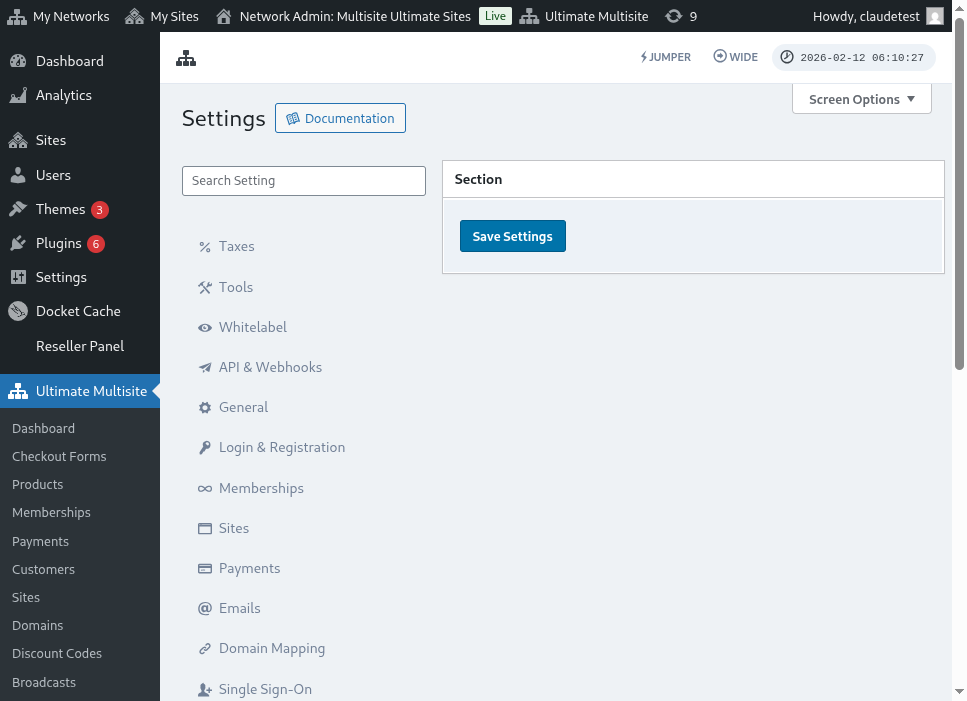
Brug af den guidede opsætningsassistent
Ultimate Multisite 2.10.0 tilføjer en guidede PayPal opsætningsassistent til indstillingerne for betalingsgatewayen. Når du har aktiveret PayPal, skal du bruge assistenten på Ultimate Multisite > Indstillinger > Betalinger til at vælge, hvordan du vil forbinde gatewayen, og bekræfte, hvilke oplysninger der stadig er nødvendige, før du gemmer.
Assistenten understøtter to opsætningsveje:
- Manuel indtastning af legitimationsoplysninger: Brug denne sti, hvis du allerede har PayPal API-legitimationer, hvis OAuth-opsætning ikke er tilgængelig for din konto, eller hvis du foretrækker selv at kopiere legitimationerne fra PayPal. Indtast API Username, API Password og API Signature i de relevante felter i PayPal, og gem derefter betalingsindstillingerne.
- OAuth-forbindelsesport: Brug denne sti kun, når OAuth-muligheden er tilgængelig og aktiveret for din installation. Wizardet viser OAuth-flowet bag en feature flag, så netværk uden flag fortsætter med at bruge felterne til manuel indtastning af legitimationsoplysninger.
Hvis du ikke ser OAuth-muligheden i wizardet, gennemfør derefter flowet for manuel indtastning af legitimationsoplysninger nedenfor. Gatewayen fungerer med de samme PayPal Business API-legitimationer som tidligere Ultimate Multisite 2.x udgivelser.
Indhentning af PayPal API-legitimationer
Når PayPal er aktiveret som betalingsgateway, skal du udfylde felterne for PayPal API Username, PayPal API Password og PayPal API Signature.
Du kan få disse ved at logge ind på din Live eller Sandbox konto.
(Husk, at du kan bruge sandbox-tilstand til at teste betalinger og se, om gatewayen er korrekt opsat. Skift blot på den tilsvarende sektion.)
For at anmode om API Signature eller Certifikatlegitimationer til din PayPal-konto:
-
Gå til dine Account Settings.
-
I sektionen API access, klik på Update.
-
Under NVP/SOAP API integration (Classic), klik på Manage API credentials.
-
Hvis du allerede har genereret en API Signature eller et Certifikat, bliver du omdirigeret til en side, hvor du kan finde dine legitimationsoplysninger.
-
Bemærk: Hvis du bliver bedt om at verificere din PayPal-konto, så følg de instruktioner på skærmen.
-
-
Vælg ét af følgende muligheder og klik på Agree and Submit.
-
Request API Signature – Vælg dette til API Signature autentificering.
-
Request API Certificate – Vælg dette til API Certifikat autentificering.
-
-
PayPal genererer dine API-legitimationer som følger:
-
API Signature legitimationsoplysninger inkluderer et API Brugernavn, et API Adgangskode og en Signatur, som ikke udløber. Disse værdier er skjult som standard for ekstra sikkerhed. Klik på Show/Hide for at slå dem til eller fra. Når du er færdig, klik på Done.
-
API Certifikat legitimationsoplysninger inkluderer et API Brugernavn, et API Adgangskode og et Certifikat, som automatisk udløber efter tre år. Klik på Download Certificate for at gemme API-Certifikatet på dit skrivebord.
-
Det er det, din PayPal betalingsintegration er færdig!
Hvis du har spørgsmål vedrørende PayPal-indstillingerne, kan du henvende dig til Googles Help Center.