PayPal गेटवे सेट करणे (v2)
महत्त्वाची टीप: हा लेख Ultimate Multisite आवृत्ती 2.x संदर्भित करतो.
आमच्या पेमेंट सेटिंग्ज पृष्ठावर तुम्ही पेमेंटच्या चार पद्धतींपर्यंत सक्रिय करू शकता: Stripe, Stripe चेकआउट, PayPal आणि मॅन्युअल. या लेखात, आपण PayPal सोबत एकत्रीकरण कसे करायचे ते पाहू.
Stripe प्रमाणेच, PayPal ऑनलाइन पेमेंट्ससाठी मोठ्या प्रमाणावर वापरले जाते, विशेषतः WordPress वेबसाइट्सवर. तुमच्या नेटवर्कवर उपलब्ध पेमेंट पद्धत म्हणून PayPal कसे वापरायचे याबद्दल हा लेख तुम्हाला मार्गदर्शन करेल.
लक्षात ठेवा की या एकत्रीकरणासाठी आवश्यक API क्रेडेन्शियल मिळवण्यासाठी तुमच्याकडे PayPal Business खाते असणे आवश्यक आहे.
तुमच्या नेटवर्कवर PayPal सक्षम करणे
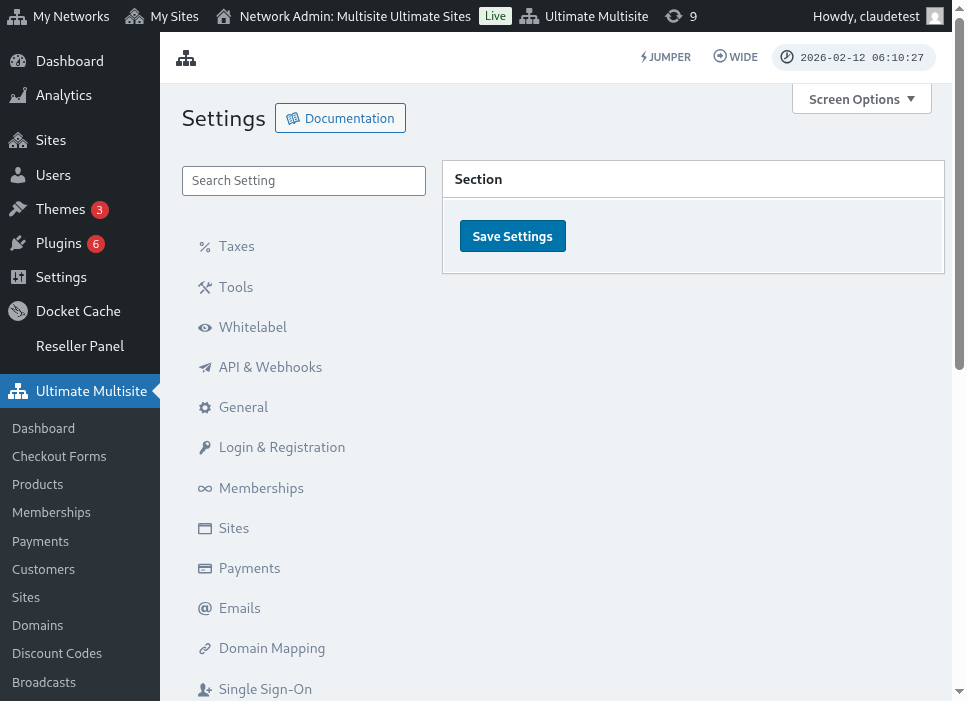
तुमच्या नेटवर्कवर उपलब्ध पेमेंट पद्धत म्हणून PayPal सक्षम करण्यासाठी, Ultimate Multisite > सेटिंग्ज > पेमेंट्स टॅबवर जा आणि PayPal च्या शेजारील बॉक्सवर खूण करा.
मार्गदर्शित सेटअप विझार्ड वापरणे
Ultimate Multisite 2.10.0 पेमेंट गेटवे सेटिंग्जमध्ये मार्गदर्शित PayPal सेटअप विझार्ड जोडते. तुम्ही PayPal सक्षम केल्यानंतर, गेटवे कसा जोडायचा हे निवडण्यासाठी आणि जतन करण्यापूर्वी कोणती क्रेडेन्शियल्स अजूनही आवश्यक आहेत याची पुष्टी करण्यासाठी Ultimate Multisite > सेटिंग्ज > पेमेंट्स वरील विझार्ड वापरा.
विझार्ड दोन सेटअप मार्गांना समर्थन देतो:
- मॅन्युअल क्रेडेन्शियल नोंद: जेव्हा तुमच्याकडे आधीच PayPal API क्रेडेन्शियल्स असतात, जेव्हा तुमच्या खात्यासाठी OAuth सेटअप उपलब्ध नसतो, किंवा जेव्हा तुम्ही स्वतः PayPal मधून क्रेडेन्शियल्स कॉपी करण्यास प्राधान्य देता, तेव्हा हा मार्ग वापरा. PayPal फील्डमध्ये API Username, API Password, आणि API Signature प्रविष्ट करा, नंतर पेमेंट सेटिंग्ज जतन करा.
- OAuth कनेक्शन गेट: हा मार्ग फक्त तेव्हाच वापरा जेव्हा OAuth पर्याय उपलब्ध असेल आणि तुमच्या इंस्टॉलसाठी सक्षम असेल. विझार्ड OAuth प्रवाह feature flag मागे दाखवतो, त्यामुळे flag नसलेली नेटवर्क्स मॅन्युअल क्रेडेन्शियल नोंद फील्ड वापरणे सुरू ठेवतात.
जर तुम्हाला विझार्डमध्ये OAuth पर्याय दिसत नसेल, तर खालील मॅन्युअल क्रेडेन्शियल नोंद प्रवाह पूर्ण करा. गेटवे मागील Ultimate Multisite 2.x प्रकाशनांप्रमाणेच त्याच PayPal Business API क्रेडेन्शियल्ससह कार्य करतो.
PayPal API क्रेडेन्शियल्स मिळवणे
PayPal पेमेंट गेटवे म्हणून सक्षम झाल्यावर, तुम्हाला PayPal API Username , PayPal API Password आणि PayPal API Signature साठी फील्ड भरावी लागतील.
तुमच्या PayPal Live किंवा Sandbox खात्यात लॉग इन करून तुम्ही हे मिळवू शकता.
(लक्षात ठेवा की पेमेंट्सची चाचणी करण्यासाठी आणि गेटवे योग्यरित्या सेटअप झाला आहे का हे पाहण्यासाठी तुम्ही sandbox mode वापरू शकता. फक्त संबंधित विभाग चालू करा.)
तुमच्या PayPal खात्यासाठी API Signature किंवा Certificate क्रेडेन्शियल्सची विनंती करण्यासाठी:
-
तुमच्या Account सेटिंग्ज वर जा.
-
API प्रवेश विभागात, अपडेट क्लिक करा.
-
NVP/SOAP API एकत्रीकरण (क्लासिक) अंतर्गत, API क्रेडेन्शियल्स व्यवस्थापित करा क्लिक करा.
-
जर तुम्ही आधीच API Signature किंवा Certificate तयार केले असेल, तर तुम्हाला अशा पृष्ठावर पुनर्निर्देशित केले जाईल जिथे तुम्ही तुमची क्रेडेन्शियल्स शोधू शकता.
-
टीप: जर तुम्हाला तुमचे PayPal खाते सत्यापित करण्यास सांगितले गेले, तर स्क्रीनवरील सूचनांचे पालन करा.
-
-
खालील पर्यायांपैकी एक निवडा, नंतर सहमत व्हा आणि सबमिट करा क्लिक करा.
-
API Signature ची विनंती करा – API Signature प्रमाणीकरणासाठी निवडा.
-
API Certificate ची विनंती करा – API Certificate प्रमाणीकरणासाठी निवडा.
-
-
PayPal तुमची API क्रेडेन्शियल्स पुढीलप्रमाणे तयार करते:
-
API Signature क्रेडेन्शियल्स मध्ये API Username, API Password, आणि Signature समाविष्ट असतात, जे कालबाह्य होत नाही. अतिरिक्त सुरक्षेसाठी ही मूल्ये डीफॉल्टनुसार लपवलेली असतात. ती चालू आणि बंद करण्यासाठी दाखवा/लपवा क्लिक करा. पूर्ण झाल्यावर, पूर्ण झाले क्लिक करा.
-
API Certificate क्रेडेन्शियल्स मध्ये API Username, API Password, आणि Certificate समाविष्ट असतात, जे तीन वर्षांनंतर आपोआप कालबाह्य होते. API Certificate तुमच्या डेस्कटॉपवर जतन करण्यासाठी Certificate डाउनलोड करा क्लिक करा.
-
बस्स, तुमचे PayPal पेमेंट एकत्रीकरण पूर्ण झाले आहे!
PayPal सेटिंग्जबाबत तुम्हाला काही प्रश्न असल्यास, तुम्ही PayPal च्या मदत केंद्राचा संदर्भ घेऊ शकता.