PayPal-portaalivayksen asennus (v2)
TÄRKEÄ HUOMIO: Tämä artikkeli viittaa Ultimate Multisite -versioon 2.x.
Voit aktivoida jopa neljä maksutapaa maksun asetussivullasi: Stripe, Stripe Checkout, PayPal ja Manuaalinen. Tässä artikkelissa katsomme, miten integroidaan PayPal-järjestelmään.
Aivan kuten Stripe, PayPal on laajalti käytetty verkossa tapahtuvaan maksuun, erityisesti WordPress-sivustoilla. Tämä artikkeli ohjaa sinut siihen, kuinka käyttää PayPali maksutapaa saatavina verkkoyhteydessäsi.
Huomaa, että tarvitset PayPal Business -tilin saadaksesi API-tunnisteen, jota tarvitaan tähän integraatioon.
PayPalin aktivoiminen verkostossasi
Jotta voit aktivoida PayPali saatavaksi maksutavaksi verkkoyhteydessäsi, siirry kohtaan Ultimate Multisite > Asetukset > Maksut ja valitse ruutu PayPalin vieressä.
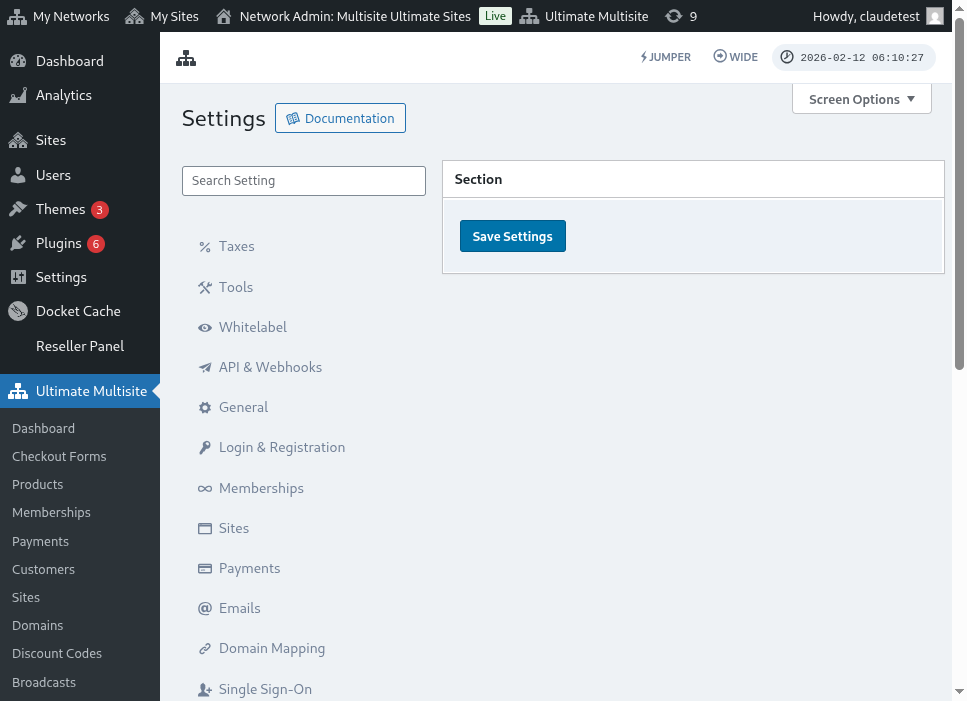
Ohjattu asennuswizardin käyttö
Ultimate Multisite 2.10.0 lisää ohjatun PayPal-asennuswizardin maksuportaalin asetuksiin. Kun olet aktivoimassa PayPaliä, käytä wizardia kohtaa Ultimate Multisite > Asetukset > Maksut valitaksesi, miten haluat yhdistää portailun ja vahvistaaksesi, mitä tunnisteita tarvitaan ennen tallennusta.
Wizard tukee kahta asennuspolkua:
- Manuaan tunnisteiden syöttäminen: Käytä tätä polkua, jos sinulla on jo PayPalin API-tunnisteet, kun OAuth-asetusta ei ole saatavilla tilillesi tai jos haluat kopioida tunnisteet itse PayPalista. Syötä API Username, API Password ja API Signature PayPal-kenttiin ja tallenna sitten maksutiedot.
- OAuth-yhteysportti: Käytä tätä polkua vain silloin, kun OAuth-vaihtoehto on saatavilla ja käytössä asennuksessasi. Ohjelma näyttää OAuth-virran feature flagin takana, joten verkkojen, joissa ei ole flagia, jatkavat manuaalisen tunnisteiden syöttökenttien käyttöä.
Jos et näe OAuth-vaihtoehtoa ohjelmassa, suorita alla olevan manuaalisen tunnisteiden syöttöprosessin. Portti toimii samoilla PayPal Business API -tunnisteilla kuin aiemmissa Ultimate Multisite 2.x -versioissa.
PayPal-API-tunnisteiden hankkiminen
Kun olet aktivoitunut maksukeskuksena PayPalissa, sinun on täytettävä kentät PayPalin API Username, PayPalin API Password ja PayPalin API Signature.
Voit saada nämä kirjautumalla sisään PayPal-tilillesi Live tai Sandbox.
(Muista, että voit käyttää sandbox-tilaa maksutestaukseen ja nähdä, onko portti asetettu oikein. Vaihda vain vastaava osio päälle.)
API-tunnisteiden tai sertifikaattitunnisteiden pyytämiseksi PayPal-tilillesi:
-
Siirry Account Settings -sivulle.
-
API access -osiossa napsauta Update.
-
NVP/SOAP API -integraatio (Classic) -kohdasta klikkaa Manage API credentials.
-
Jos sinulla on jo luotu API Signature tai sertifikaatti, sinut ohjataan sivulle, josta voit löytää tunnuksesi.
-
Huomautus: Jos sinulta pyydetään vahvistamaan PayPal-tiliasi, noudata näytöllä olevia ohjeita.
-
-
Valitse yksi seuraavista vaihtoehdoista ja klikkaa Agree and Submit.
-
Request API Signature – Valitse API Signature -autentikointia varten.
-
Request API Certificate – Valitse API Certificate -autentikointia varten.
-
-
PayPal luo sinulle API-tunnisteet seuraavasti:
-
API Signature -tunnisteet sisältävät API Username, API Password ja Signaturin, joka ei vanhene. Nämä arvot on piilotettu oletuksena lisäturvallisuuden vuoksi. Klikkaa Show/Hide (Näytä/Piilota) niiden kytkeäksesi ne päälle tai pois päältä. Kun olet valmis, klikkaa Done.
-
API Certificate -tunnisteet sisältävät API Username, API Password ja Sertifikaatin, joka vanhenee automaattisesti kolmen vuoden kuluttua. Klikkaa Download Certificate (Lataa sertifikaatti) tallentaaksesi API-Sertifikaatin työpöydällesi.
-
Tämä on valmis! PayPal-maksuintegraatio on suoritettu!
Jos sinulla on kysyttävää PayPal-asetuksista, voit viitata PayPalin Help Center.