Maksujen vastaanottaminen (v2)
TÄRKEÄ HUOMAUTUS: Tämä artikkeli koskee Ultimate Multisite -versiota 2.x.
Ultimate Multisite sisältää sisäänrakennetun jäsenyys- ja laskutusjärjestelmän. Jotta laskutusjärjestelmämme toimisi, olemme integroineet yleisimmät verkkokaupassa käytettävät maksuväylät. Ultimate Multisite -palvelun oletusmaksuväylät ovat Stripe , PayPal ja manuaalinen maksu. Voit myös käyttää WooCommerce , GoCardless ja Payfast maksujen vastaanottamiseen asentamalla niiden vastaavat lisäosat.
Perusasetukset
Voit määrittää minkä tahansa näistä maksuväylistä Ultimate Multisite -maksuasetuksissa. Löydät ne siirtymällä kohtaan Ultimate Multisite menu > Settings > Payments.
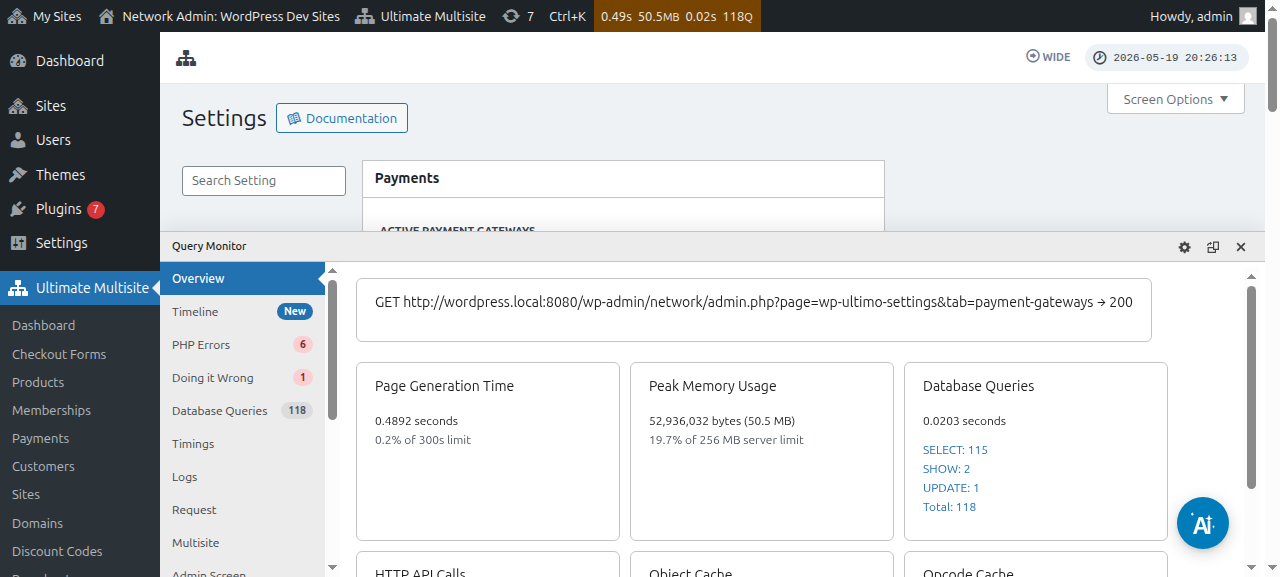
Ennen kuin määrität maksuväyläsi, tutustu perusmaksuasetuksiin, joita voit määrittää:
Pakota automaattinen uu sinta: Tämä varmistaa, että maksu toistuu automaattisesti jokaisen laskutusjakson lopussa käyttäjän valitseman laskutustiheyden mukaan.
Ultimate Multisite v2.13.0 tarkistaa ennen toistuvan jäsenyyden tallentamista automaattinen uusinta käytössä, onko aktiivisella maksuväylällä uudelleenkäytettävä uusintavaltuutus. Uusintavaltuutus voi olla maksuväylän tilaus, laskutussopimus, tallennettu vault token tai vastaava uudelleenkäytettävä maksutapa. Jos maksuväylä ilmoittaa, ettei käyttökelpoista valtuutusta ole olemassa, Ultimate Multisite tallentaa jäsenyyden mutta poistaa automaattisen uusinnan käytöstä ja kirjaa puuttuvan valtuutuksen tilan, jotta ylläpitäjä tai tukiprosessi voi pyytää asiakasta valtuuttamaan maksun uudelleen ennen uusintapäivää.
Tämä estää jäsenyyttä näyttämästä siltä, että se uusiutuisi automaattisesti, kun maksuväylä voi veloittaa vain kertamaksuja. Maksuväylien lisäosien tulisi varmistaa, että toistuvat kassaprosessit tallentavat uudelleenkäytettävän valtuutuksen, erityisesti silloin, kun maksuväylä tukee sekä kertaveloitusta että vault-/tilausmaksutiloja.
Salli kokeilujaksot ilman maksu tapaa: Kun tämä vaihtoehto on käytössä, asiakkaasi ei tarvitse lisätä mitään taloudellisia tietoja rekisteröitymisprosessin aikana. Tätä vaaditaan vasta, kun kokeilujakso päättyy.
Lähetä lasku maksuvahvistuksen yhteydessä: Tämä antaa sinulle vaihtoehdon lähettää tai olla lähettämättä lasku maksun jälkeen. Huomaa, että käyttäjillä on pääsy maksuhistoriaansa oman alisivustonsa Dashboardissa. Tämä vaihtoehto ei koske manuaalista maksuväylää.
Laskunumerointijärjestelmä: Tässä voit valita joko maksun viitekoodin tai juoksevan numerointijärjestelmän. Jos päätät käyttää maksun viitekoodia laskuissasi, sinun ei tarvitse määrittää mitään. Jos päätät käyttää juoksevaa numerointijärjestelmää, sinun on määritettävä seuraava laskunumero (tätä numeroa käytetään seuraavana järjestelmässä luotavan laskun laskunumerona. Sitä kasvatetaan yhdellä aina, kun uusi lasku luodaan. Voit muuttaa sitä ja tallentaa sen palauttaaksesi laskujen juoksevan numeroinnin tiettyyn arvoon) ja laskunumeron etuliite.
Mistä löydät maksuväylät:
Voit määrittää maksuväylät samalla sivulla ( Ultimate Multisite > Settings > Payments). Heti kohdan active payment gateways alapuolella näet: Stripe , Stripe Checkout , PayPal ja Manual.
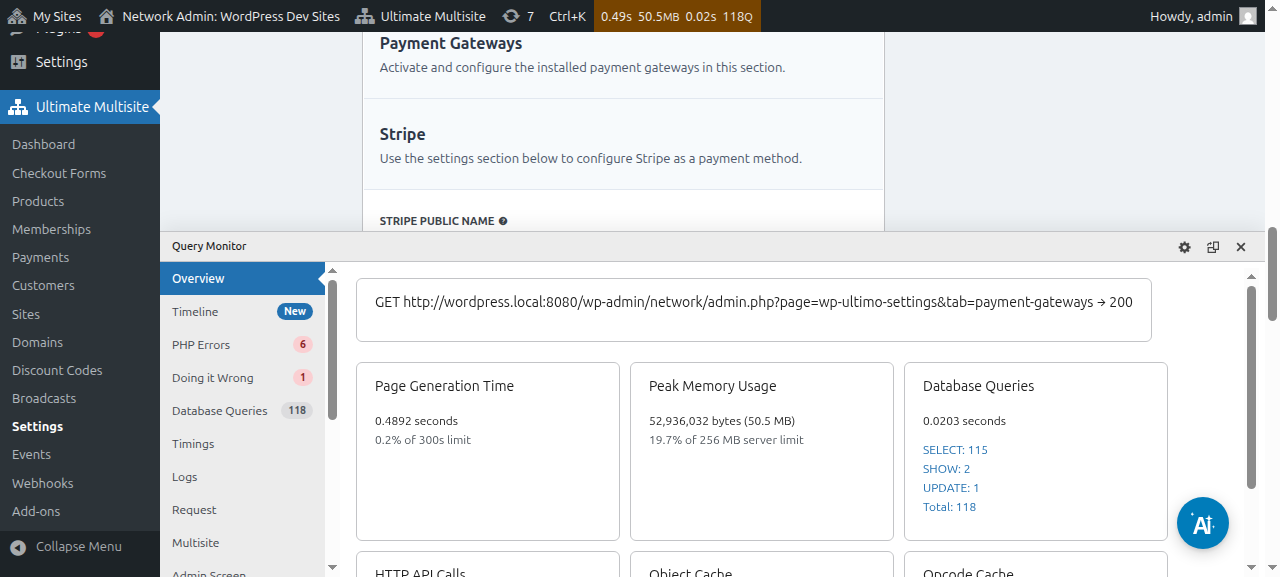
Meillä on oma artikkeli jokaiselle maksuväylälle, ja ne opastavat sinut käyttöönoton vaiheiden läpi. Löydät ne alla olevista linkeistä.
Voit tarkastella ja muokata maksutietoja:
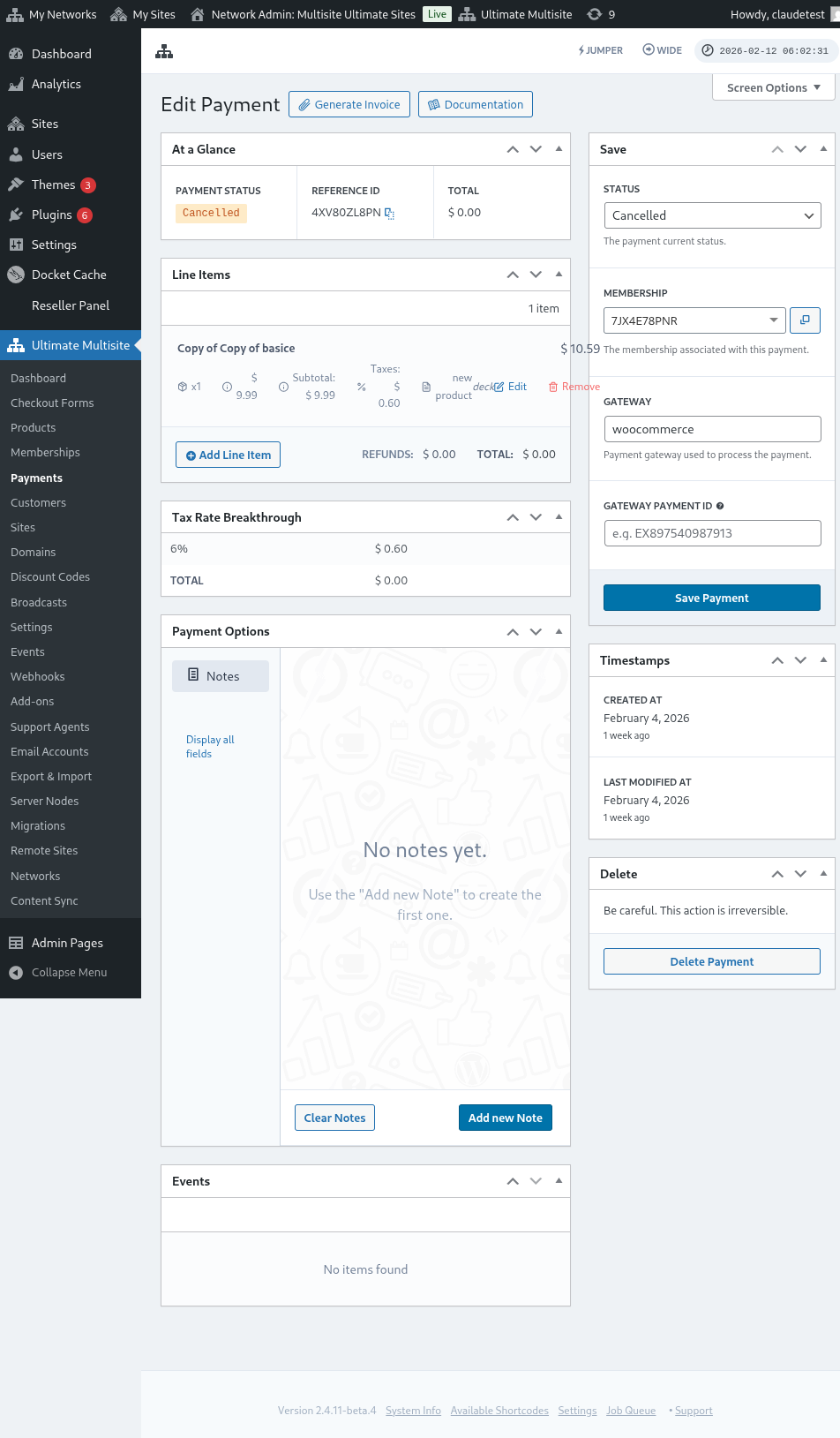
Tässä on koko näkymä maksun muokkaussivusta:
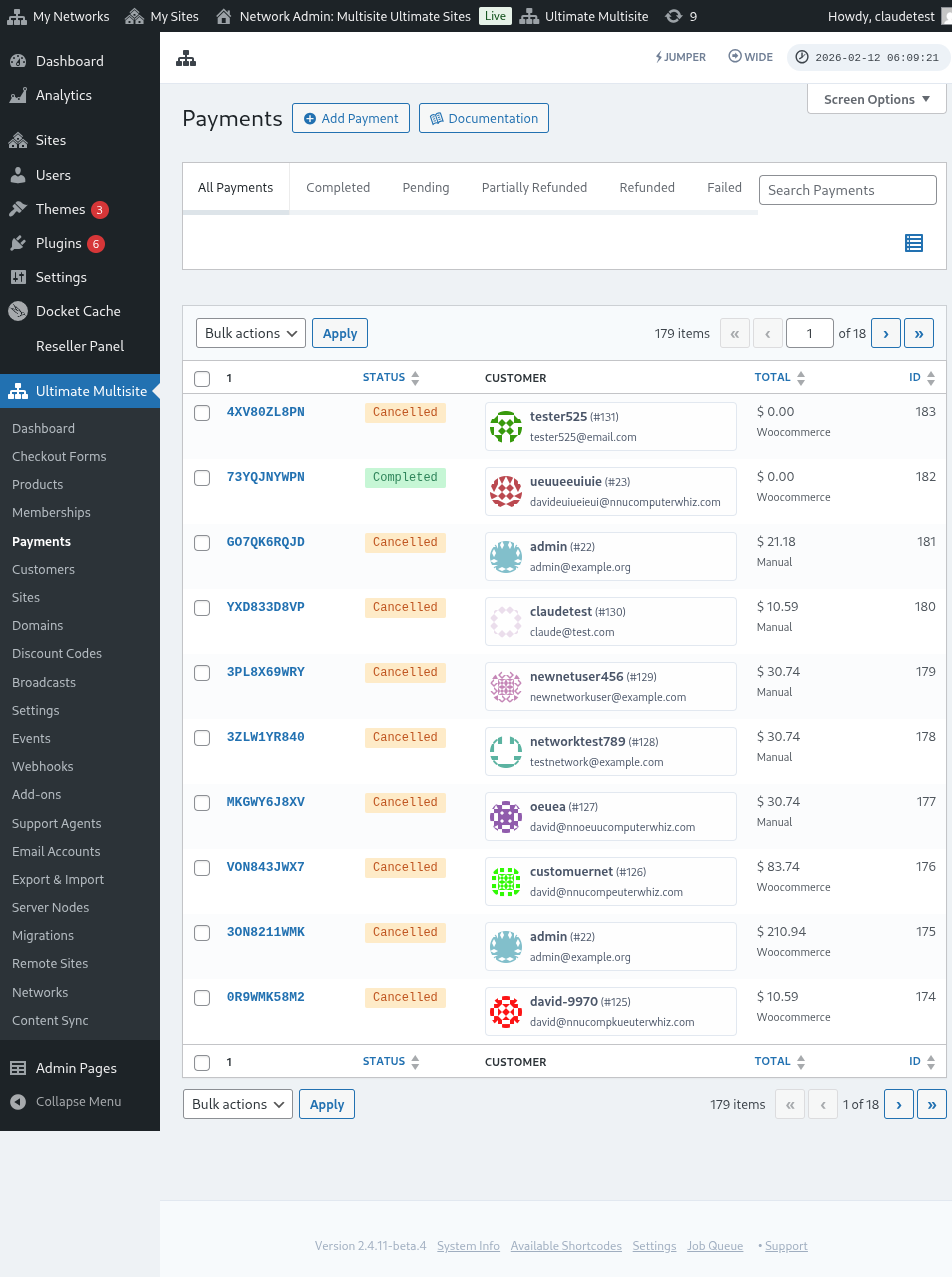
Tässä on myös koko näkymä maksuväylien asetuksista:
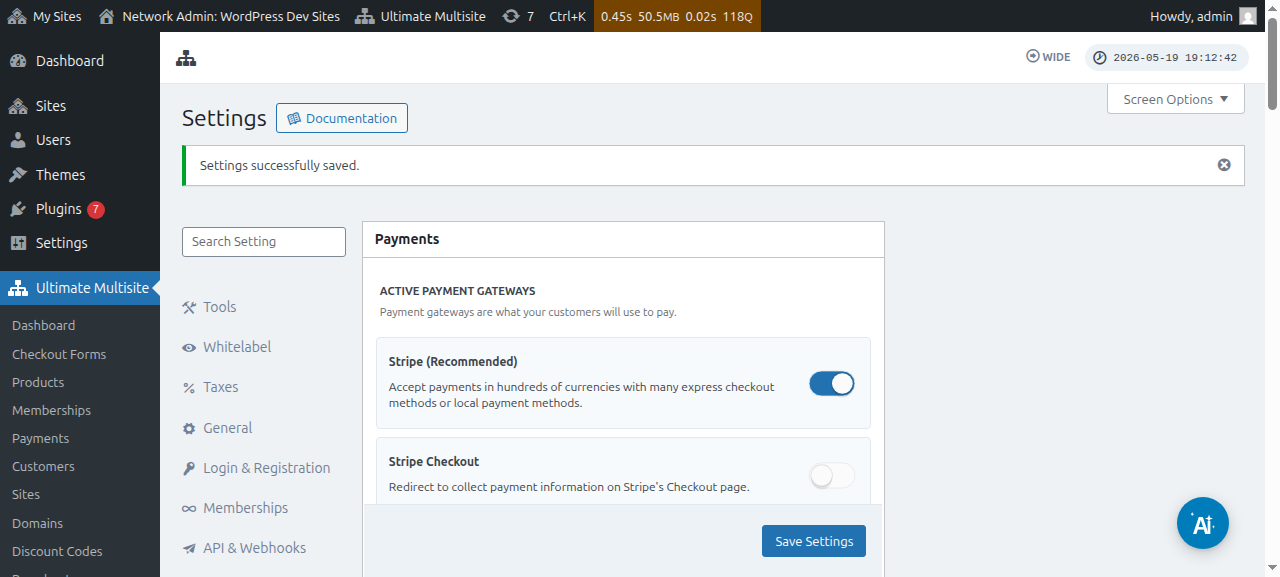
Stripe gatewayn määrittäminen
PayPal gatewayn määrittäminen** **
Manuaalisten maksujen määrittäminen
Jos nyt haluat käyttää WooCommerce , GoCardless tai Payfast maksuväylänäsi, sinun on asennettava ja määritettävä niiden lisäosat.
WooCommerce-lisäosan asentaminen:
Ymmärrämme, että Stripe ja PayPal eivät ole saatavilla joissakin maissa, mikä rajoittaa tai estää Ultimate Multisite -käyttäjiä käyttämästä lisäosaamme tehokkaasti. Siksi loimme lisäosan WooCommerce,-integraatiota varten; se on erittäin suosittu verkkokauppalisäosa. Kehittäjät ympäri maailmaa ovat luoneet siihen lisäosia eri maksuväylien integroimiseksi. Hyödynsimme tätä laajentaaksemme maksuväyliä, joita voit käyttää Ultimate Multisite -laskutusjärjestelmän kanssa.
TÄRKEÄÄ: Ultimate Multisite: WooCommerce Integration edellyttää, että WooCommerce on aktivoitu vähintään pääsivustollasi.
Siirry ensin lisäosien sivulle. Löydät sen siirtymällä kohtaan Ultimate Multisite > Settings. Sinun pitäisi nähdä Add-ons-taulukko. Napsauta Check our Add-ons.
Kun olet napsauttanut Check our Add-ons , sinut ohjataan lisäosien sivulle. Täältä löydät kaikki Ultimate Multisite -lisäosat. Napsauta Ultimate Multisite: WooCommerce Integration -lisäosaa.
Näkyviin avautuu ikkuna, jossa on lisäosan tiedot. Napsauta vain Asenna nyt.
Kun asennus on valmis, sinut ohjataan lisäosien sivulle. Napsauta tässä vain Ota käyttöön verkostossa, ja WooCommerce-lisäosa aktivoidaan verkostossasi.
Kun olet aktivoinut sen, jos WooCommerce-lisäosaa ei vieläkään ole asennettu ja aktivoitu verkkosivustollasi, saat muistutuksen.
Jos haluat lukea lisää WooCommerce Integration -lisäosasta, napsauta tästä.
GoCardless-lisäosan asentaminen:
GoCardless-lisäosan asentamisen vaiheet ovat lähes samat kuin WooCommerce-lisäosan. Siirry lisäosien sivulle ja valitse Ultimate Multisite: GoCardless Gateway -lisäosa.
Lisäosan ikkuna avautuu. Napsauta Asenna nyt.
Kun asennus on valmis, sinut ohjataan lisäosien sivulle. Napsauta tässä vain Ota käyttöön verkostossa, ja GoCardless-lisäosa aktivoidaan verkostossasi.
Jos haluat oppia, miten pääset alkuun GoCardless-gatewayn kanssa, lue tämä artikkeli.
Payfast-lisäosan asentaminen:
Siirry lisäosien sivulle ja valitse Ultimate Multisite: Payfast Gateway -lisäosa.
Lisäosan ikkuna avautuu. Napsauta Asenna nyt.
Kun asennus on valmis, sinut ohjataan lisäosien sivulle. Napsauta tässä vain Ota käyttöön verkostossa, ja Payfast-lisäosa aktivoidaan verkostossasi.