پۇل ئېلىش (v2)
مۇھىم ئەسكەرتىش: بۇ ماقالە Ultimate Multisite نىڭ 2.x نەشرىنى كۆرسىتىدۇ.
Ultimate Multisite نىڭ ئىچىگە قۇرۇلغان ئەزالىق ۋە ھېسابات قىلىش سىستېمىسى بار. ھېسابات قىلىش سىستېمىمىزنىڭ ئىشلەشى ئۈچۈن، ئېلېكتىرونلۇق سودا ئىشلىرىدا ئەڭ كۆپ ئىشلىتىلىدىغان چىقىم دەرۋازىلىرىنى بىرلەشتۈردۇق. Ultimate Multisite دىكى كۆڭۈلدىكى چىقىم دەرۋازىلىرى Stripe ، PayPal ۋە قولدا چىقىم. مۇناسىۋەتلىك add-on لىرىنى ئورنىتىش ئارقىلىق چىقىملارنى قوبۇل قىلىش ئۈچۈن WooCommerce ، GoCardless ۋە Payfast نىمۇ ئىشلىتەلەيسىز.
ئاساسىي تەڭشەكلەر
بۇ چىقىم دەرۋازىلىرىنىڭ خالىغان بىرىنى Ultimate Multisite چىقىم تەڭشەكلىرى ئاستىدا سەپلىيەلەيسىز. ئۇنى Ultimate Multisite تىزىملىكى > Settings > Payments قا بېرىپ تاپالايسىز.
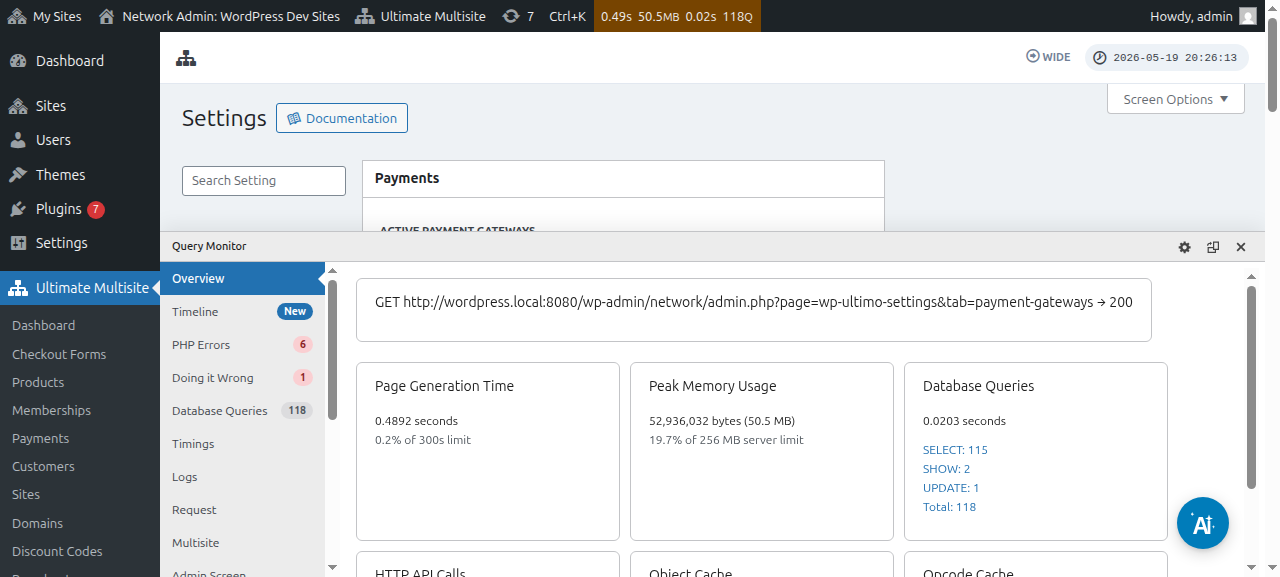
چىقىم دەرۋازىڭىزنى تەڭشەشتىن بۇرۇن، سەپلىيەلەيدىغان ئاساسىي چىقىم تەڭشەكلىرىگە قاراپ چىقىڭ:
ئاپتوماتىك يېڭىلا شنى مەجبۇرلاش: بۇ، ئىشلەتكۈچى تاللىغان ھېسابات قىلىش چاستوتىسىغا ئاساسەن، ھەر بىر ھېسابات دەۋرى ئاخىرلاشقاندا چىقىمنىڭ ئاپتوماتىك تەكرارلىنىشىغا كاپالەتلىك قىلىدۇ.
Ultimate Multisite v2.13.0 ئاپتوماتىك يېڭىلاش قوزغىتىلغان تەكرارلىنىدىغان ئەزالىقنى ساقلاشتىن بۇرۇن، ئاكتىپ gateway دا قايتا ئىشلىتىشكە بولىدىغان يېڭىلاش ئىسپاتى بار-يوقلۇقىنى تەكشۈرىدۇ. يېڭىلاش ئىسپاتى gateway subscription، ھېسابات قىلىش كېلىشىمى، ساقلانغان vault token ياكى شۇنىڭغا باراۋەر قايتا ئىشلىتىشكە بولىدىغان چىقىم ئۇسۇلى بولۇشى مۇمكىن. ئەگەر gateway ئىشلىتىشكە بولىدىغان ئىسپات يوق دەپ دوكلات قىلسا، Ultimate Multisite ئەزالىقنى ساقلايدۇ، ئەمما ئاپتوماتىك يېڭىلاشنى ئېتىۋېتىدۇ ۋە كەم بولغان ئىسپات ھالىتىنى خاتىرىلەيدۇ، شۇنداق قىلىپ باشقۇرغۇچى ياكى قوللاش ئېقىمى خېرىداردىن يېڭىلاش ۋاقتىدىن بۇرۇن چىقىمنى قايتا ھوقۇقلاندۇرۇشنى سورىيالايدۇ.
بۇ، gateway پەقەت بىر قېتىملىق چىقىملارنىلا توپلىيالايدىغاندا، ئەزالىقنىڭ ئاپتوماتىك يېڭىلىنىدىغاندەك كۆرۈنۈشىنىڭ ئالدىنى ئالىدۇ. Gateway add-on لىرى، بولۇپمۇ gateway بىر قېتىملىق capture ۋە vault/subscription چىقىم ھالىتىنىڭ ھەر ئىككىسىنى قوللىغاندا، تەكرارلىنىدىغان checkout لارنىڭ قايتا ئىشلىتىشكە بولىدىغان ئىسپاتنى ساقلايدىغانلىقىنى جەزملەشتۈرۈشى كېرەك.
چىقىم ئۇسۇلىسىز سىناقلارغا رۇخسەت قىلىش: بۇ تاللانما قوزغىتىلغاندا، خېرىدارىڭىز تىزىملىتىش جەريانىدا ھېچقانداق مالىيە ئۇچۇرىنى قوشۇشىنىڭ ھاجىتى يوق. بۇ پەقەت سىناق مۇددىتى توشقاندىن كېيىنلا تەلەپ قىلىنىدۇ.
چىقىم جەزملەنگەندە invoice ئەۋەتىش: بۇ سىزگە چىقىمدىن كېيىن invoice ئەۋەتىش ياكى ئەۋەتمەسلىك تاللانمىسى بېرىدۇ. دىققەت قىلىڭكى، ئىشلەتكۈچىلەر ئۆزلىرىنىڭ subsite dashboard ى ئاستىدا چىقىم تارىخىغا كىرەلەيدۇ. بۇ تاللانما Manual Gateway غا تەدبىقلانمايدۇ.
Invoice نومۇرلاش پىلانى: بۇ يەردە، چىقىم پايدىلىنىش كودى ياكى تەرتىپلىك نومۇر پىلانىدىن بىرىنى تاللىيالايسىز. ئەگەر invoice لىرىڭىز ئۈچۈن چىقىم پايدىلىنىش كودى ئىشلىتىشنى تاللىسىڭىز، ھېچنېمىنى سەپلىشىڭىز كېرەك ئەمەس. ئەگەر تەرتىپلىك نومۇر پىلانى ئىشلىتىشنى تاللىسىڭىز، كېيىنكى invoice نومۇرى (بۇ نومۇر سىستېمىدا ھاسىل قىلىنغان كېيىنكى invoice نىڭ invoice نومۇرى سۈپىتىدە ئىشلىتىلىدۇ. يېڭى invoice قۇرۇلغان ھەر قېتىمدا ئۇ بىرگە ئاشۇرۇلىدۇ. ئۇنى ئۆزگەرتىپ ساقلىسىڭىز، invoice تەرتىپلىك نومۇرىنى مەلۇم قىممەتكە قايتا تەڭشىيەلەيسىز) ۋە invoice نومۇرى ئالدى قوشۇمچىسى نى سەپلىشىڭىز كېرەك.
Gateway لارنى قەيەردىن تېپىش:
چىقىم دەرۋازىلىرىنى ئوخشاش بەتتە تەڭشىيەلەيسىز ( Ultimate Multisite > Settings > Payments). ئاكتىپ چىقىم دەرۋازىلىرى نىڭ دەل ئاستىدا تۆۋەندىكىلەرنى كۆرەلەيسىز: Stripe ، Stripe Checkout ، PayPal ۋە Manual.
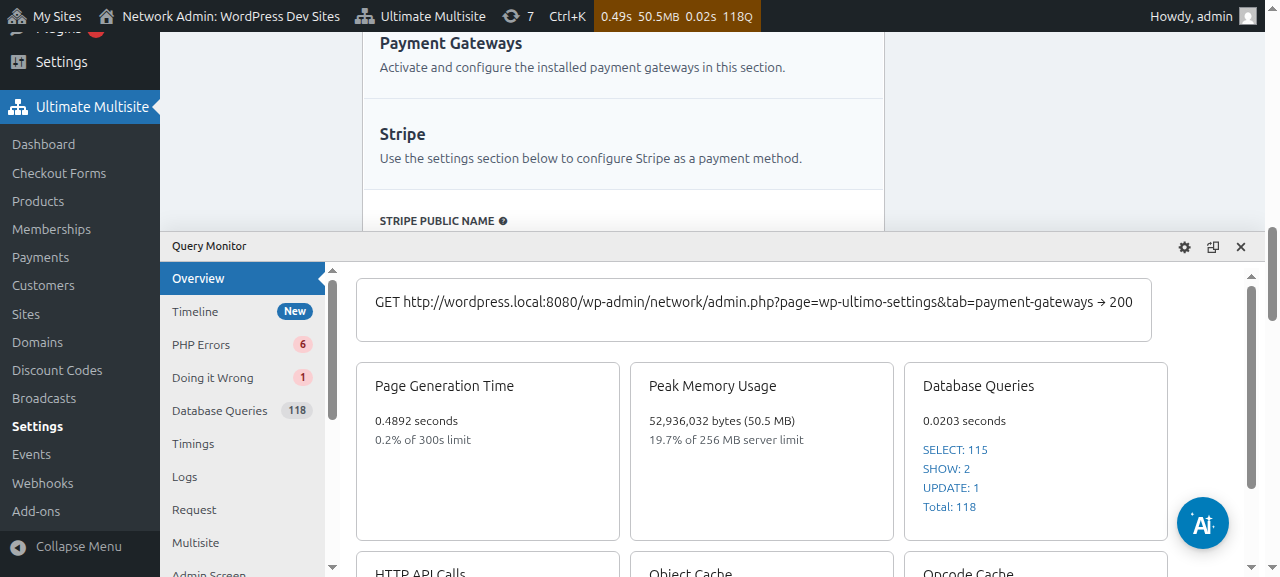
ھەر بىر چىقىم دەرۋازىسى ئۈچۈن ئايرىم ماقالىمىز بار بولۇپ، ئۇنى تەڭشەش قەدەملىرىدىن ئۆتكۈزىدۇ؛ ئۇلارنى تۆۋەندىكى ئۇلانمىلاردىن تاپالايسىز.
چىقىم تەپسىلاتلىرىنى كۆرەلەيسىز ۋە تەھرىرلىيەلەيسىز:
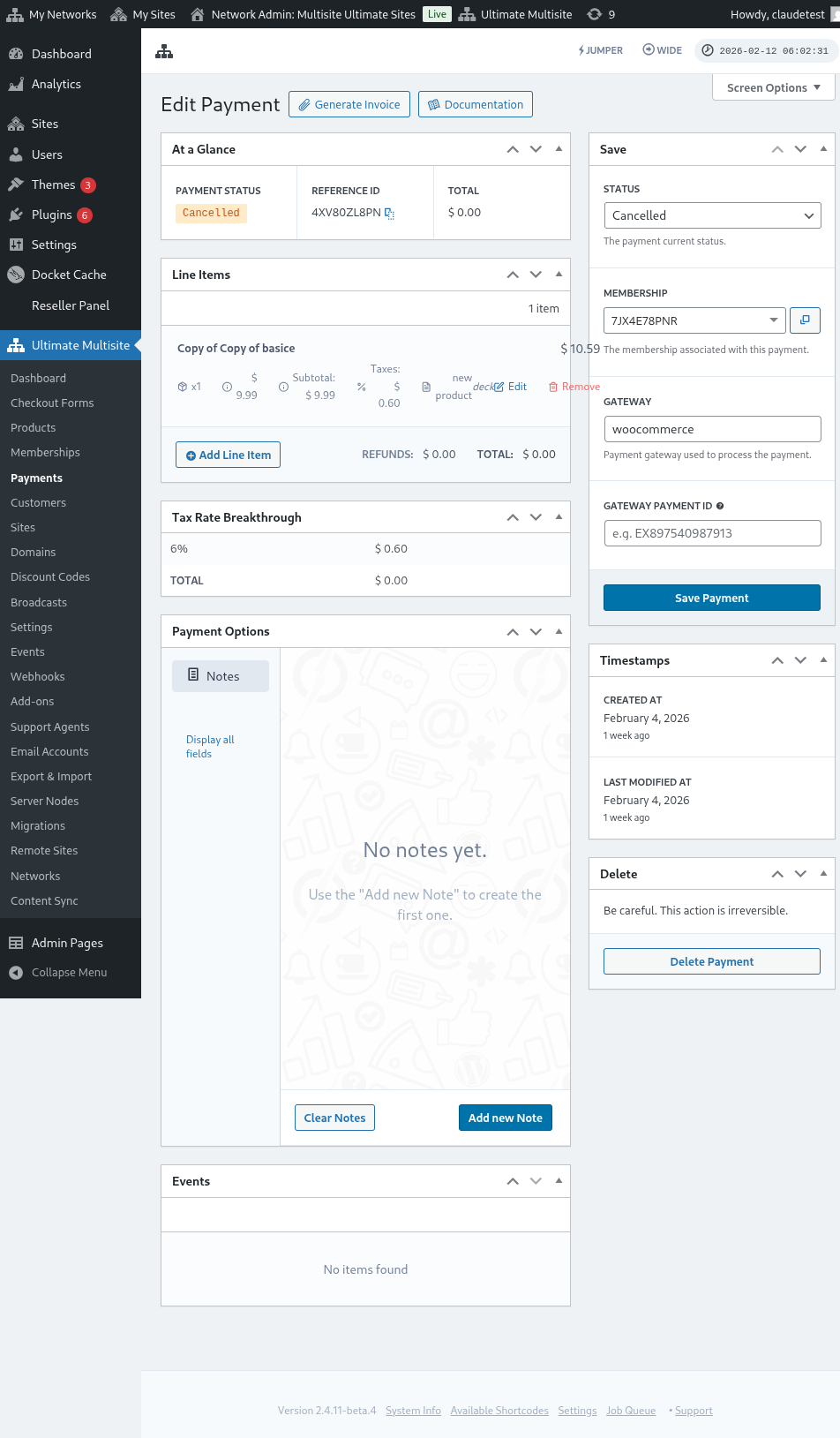
بۇ چىقىم تەھرىرلەش بېتىنىڭ تولۇق كۆرۈنۈشى:
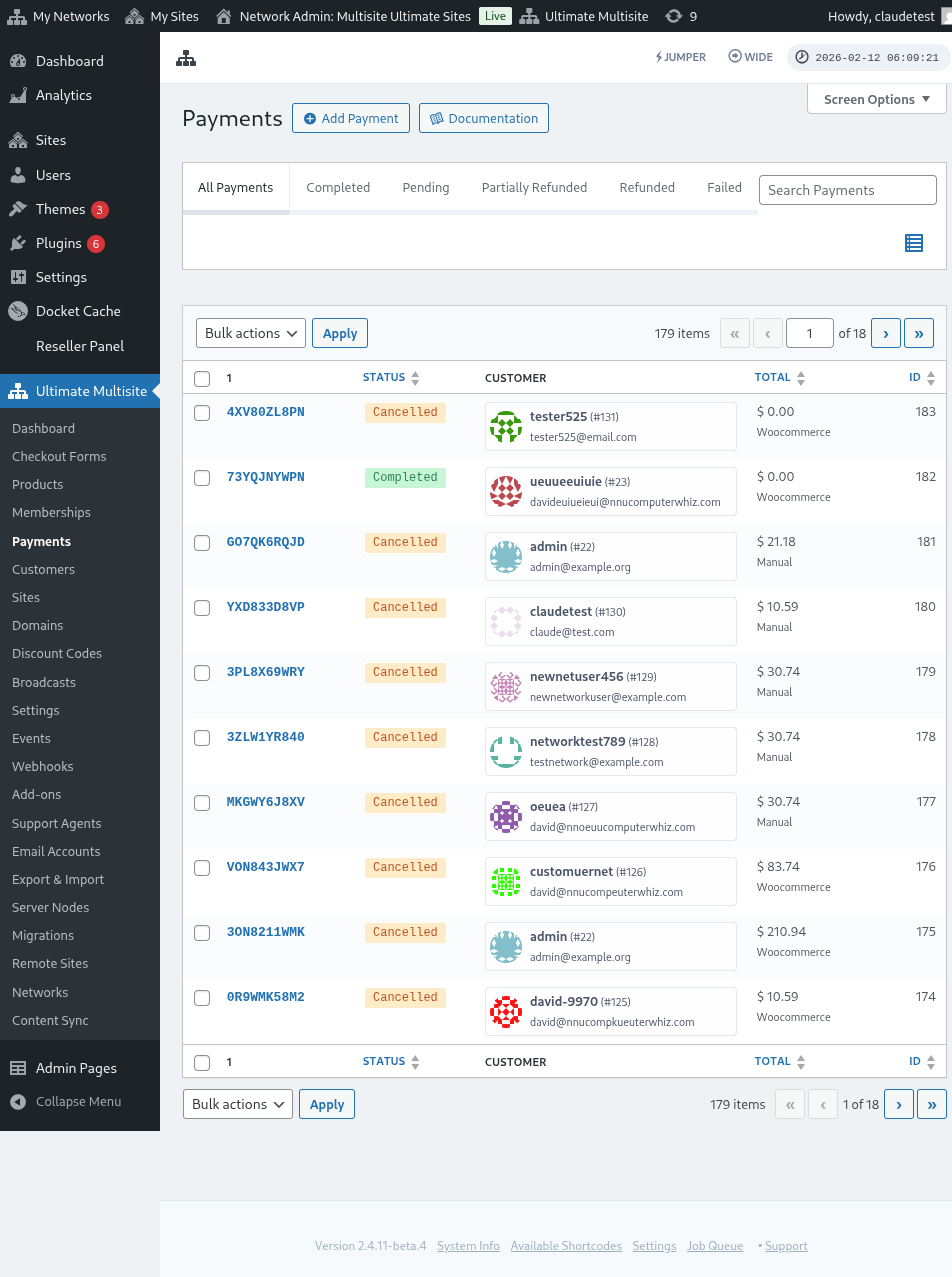
بۇ يەنە چىقىم دەرۋازىلىرى تەڭشەكلىرىنىڭ تولۇق كۆرۈنۈشى:

Stripe gateway نى تەڭشەش
PayPal gateway نى تەڭشەش** **
قولدا چىقىملارنى تەڭشەش
ئەمدى، ئەگەر WooCommerce ، GoCardless ياكى Payfast نى چىقىم دەرۋازىڭىز سۈپىتىدە ئىشلىتىشنى خالىسىڭىز، ئۇلارنىڭ add-on لىرىنى ئورنىتىپ ۋە سەپلىشىڭىز كېرەك.
WooCommerce add-on نى قانداق ئورنىتىش:
بىز Stripe ۋە PayPal نىڭ بەزى دۆلەتلەردە ئىشلىتىلمەيدىغانلىقىنى، بۇنىڭ Ultimate Multisite ئىشلەتكۈچىلىرىنىڭ plugin ىمىزنى ئۈنۈملۈك ئىشلىتىشىنى چەكلەيدىغانلىقى ياكى توسالغۇ قىلىدىغانلىقىنى چۈشىنىمىز. شۇڭا بىز ناھايىتى ئالقىشلىق ئېلېكتىرونلۇق سودا plugin ى بولغان WooCommerce, نى بىرلەشتۈرۈش ئۈچۈن add-on قۇردۇق. دۇنيانىڭ ھەر قايسى جايلىرىدىكى ئاچقۇچىلار ئۇنىڭغا ئوخشىمىغان چىقىم دەرۋازىلىرىنى بىرلەشتۈرۈش ئۈچۈن add-on لارنى قۇردى. بىز بۇ پۇرسەتتىن پايدىلىنىپ، Ultimate Multisite ھېسابات قىلىش سىستېمىسى بىلەن ئىشلىتەلەيدىغان چىقىم دەرۋازىلىرىنى كېڭەيتتۇق.
مۇھىم: Ultimate Multisite: WooCommerce Integration ئۈچۈن WooCommerce كەم دېگەندە ئاساسىي site ىڭىزدا ئاكتىپلاشتۇرۇلغان بولۇشى كېرەك.
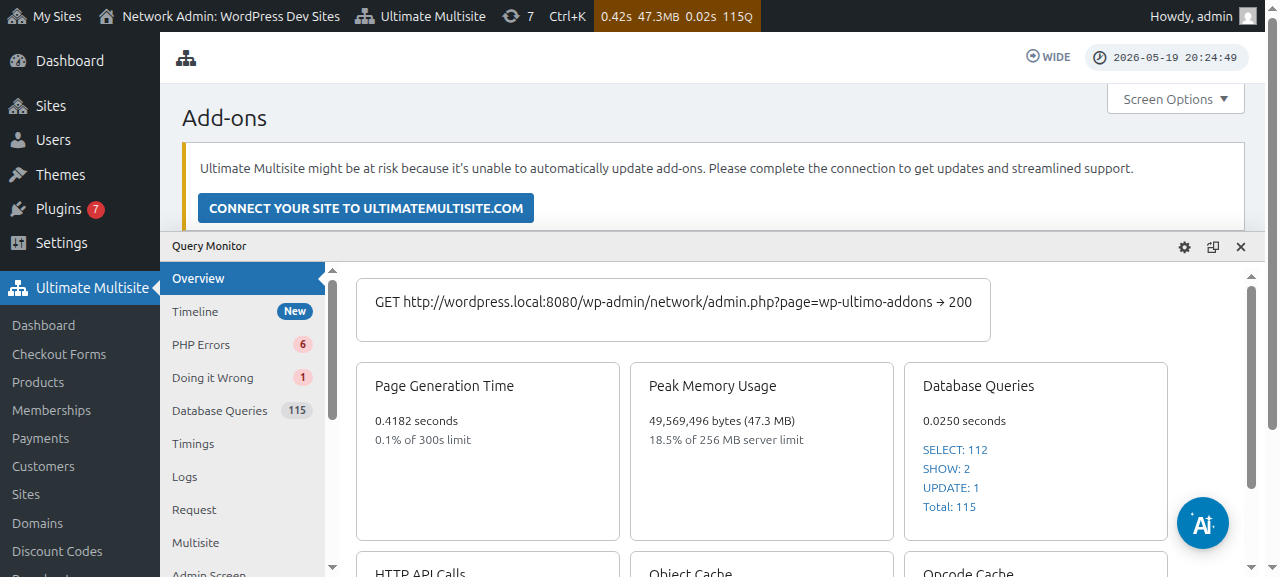
ئالدى بىلەن، add-on لار بېتىگە بېرىڭ. ئۇنى Ultimate Multisite > Settings قا بېرىپ تاپالايسىز. Add-ons جەدۋىلىنى كۆرۈشىڭىز كېرەك. Add-on لىرىمىزنى تەكشۈرۈڭ نى چېكىڭ.
Add-on لىرىمىزنى تەكشۈرۈڭ نى چەككەندىن كېيىن، add-on لار بېتىگە يۆتكەلىسىز. بۇ يەردە بارلىق Ultimate Multisite add-on لىرىنى تاپالايسىز. Ultimate Multisite: WooCommerce Integration add-on نى چېكىڭ.
Ultimate Multisite WooCommerce Integration قىستۇرمىسىنىڭ تەپسىلاتلىرى بار بىر كۆزنەك چىقىدۇ. پەقەت ھازىر ئورنىتىش نى چېكىڭ.
ئورنىتىش تاماملانغاندىن كېيىن، قىستۇرمىلار بېتىگە قايتا يوللىنىسىز. بۇ يەردە، پەقەت توردا ئاكتىپلاش نى چېكىڭ، WooCommerce قىستۇرمىسى تورىڭىزدا ئاكتىپلىنىدۇ.
ئۇنى ئاكتىپلىغاندىن كېيىن، ئەگەر تور بېكىتىڭىزدە WooCommerce قىستۇرمىسى تېخى ئورنىتىلمىغان ۋە ئاكتىپلانمىغان بولسا، بىر ئەسكەرتىش تاپشۇرۇۋالىسىز.
WooCommerce Integration قىستۇرمىسى ھەققىدە تېخىمۇ كۆپ ئوقۇش ئۈچۈن، بۇ يەرنى چېكىڭ.
GoCardless قىستۇرمىسىنى قانداق ئورنىتىش:
GoCardless قىستۇرمىسىنى ئورنىتىش باسقۇچلىرى WooCommerce قىستۇرمىسى بىلەن ئاساسەن ئوخشاش. قىستۇرمىلار بېتىگە بېرىپ، Ultimate Multisite: GoCardless Gateway قىستۇرمىسىنى تاللاڭ.
قىستۇرما كۆزنىكى چىقىدۇ. ھازىر ئورنىتىش نى چېكىڭ.
ئورنىتىش تاماملانغاندىن كېيىن، قىستۇرمىلار بېتىگە قايتا يوللىنىسىز. بۇ يەردە، پەقەت توردا ئاكتىپلاش نى چېكىڭ، GoCardless قىستۇرمىسى تورىڭىزدا ئاكتىپلىنىدۇ.
GoCardless Gateway بىلەن قانداق باشلاشنى ئۆگىنىش ئۈچۈن، بۇ ماقالىنى ئوقۇڭ.
Payfast قىستۇرمىسىنى قانداق ئورنىتىش:
قىستۇرمىلار بېتىگە بېرىپ، Ultimate Multisite: Payfast Gateway قىستۇرمىسىنى تاللاڭ.
قىستۇرما كۆزنىكى چىقىدۇ. ھازىر ئورنىتىش. نى چېكىڭ
ئورنىتىش تاماملانغاندىن كېيىن، قىستۇرمىلار بېتىگە قايتا يوللىنىسىز. بۇ يەردە، پەقەت توردا ئاكتىپلاش نى چېكىڭ، Payfast قىستۇرمىسى تورىڭىزدا ئاكتىپلىنىدۇ.