Ödənişlərin alınması (v2)
VACİB QEYD: Bu məqalə Ultimate Multisite 2.x versiyasına aiddir.
Ultimate Multisite daxili üzvlük və hesablaşma sisteminə malikdir. Hesablaşma sistemimizin işləməsi üçün e-ticarətdə istifadə olunan ən yayğın ödəniş keçidlərini inteqrasiya etmişik. Ultimate Multisite-də standart ödəniş keçidləri Stripe , PayPal və Manual Payment-dir. Müvafiq əlavələrini quraşdıraraq ödənişləri qəbul etmək üçün WooCommerce , GoCardless və Payfast da istifadə edə bilərsiniz.
Əsas parametrlər
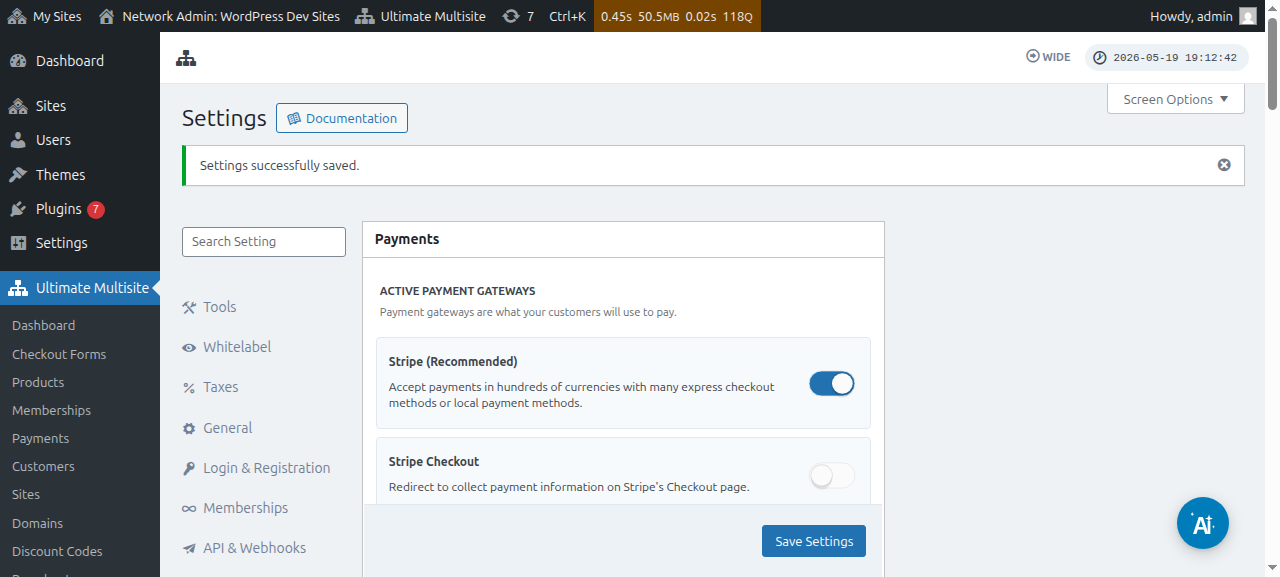
Bu ödəniş keçidlərindən hər hansı birini Ultimate Multisite ödəniş parametrləri altında konfiqurasiya edə bilərsiniz. Bunu Ultimate Multisite menyusu > Settings > Payments bölməsinə keçərək tapa bilərsiniz.
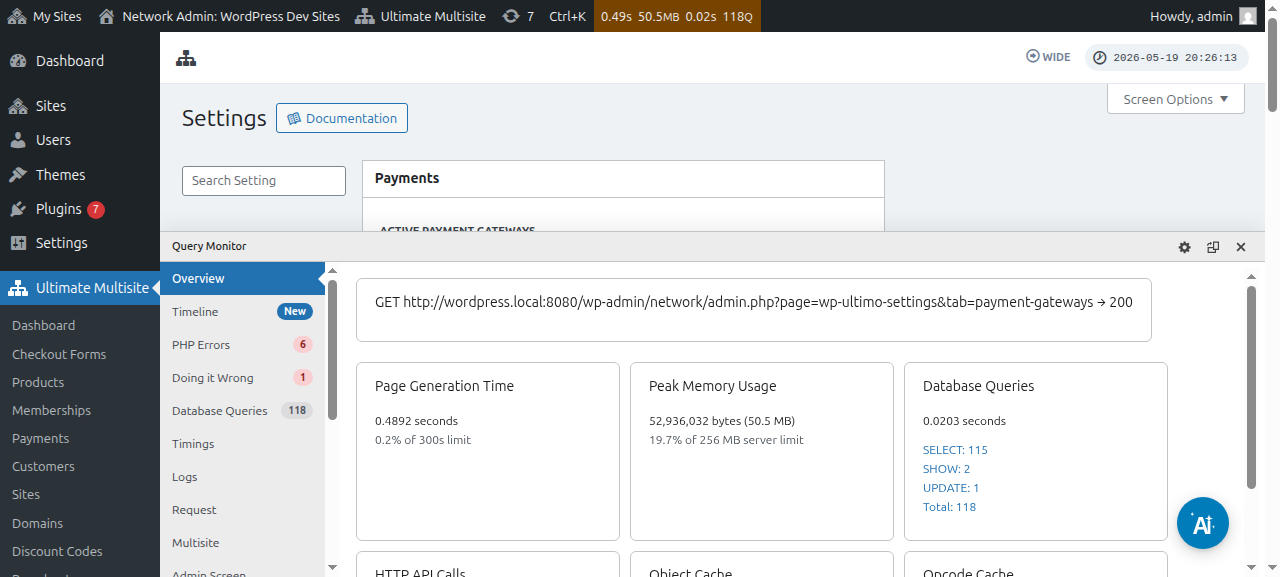
Ödəniş keçidinizi qurmazdan əvvəl konfiqurasiya edə biləcəyiniz əsas ödəniş parametrlərinə nəzər salın:
Avtomatik yenilə məni məcburi et: Bu, istifadəçinin seçdiyi hesablaşma tezliyindən asılı olaraq hər hesablaşma dövrünün sonunda ödənişin avtomatik təkrarlanmasını təmin edəcək.
Ultimate Multisite v2.13.0 avtomatik yenilənmə aktiv olan təkrarlanan üzvlüyü saxlamazdan əvvəl aktiv keçiddə təkrar istifadə oluna bilən yeniləmə etimad məlumatının olub-olmadığını yoxlayır. Yeniləmə etimad məlumatı keçid abunəliyi, hesablaşma razılaşması, saxlanmış vault token və ya ekvivalent təkrar istifadə oluna bilən ödəniş üsulu ola bilər. Keçid istifadə edilə bilən etimad məlumatının olmadığını bildirərsə, Ultimate Multisite üzvlüyü saxlayır, lakin avtomatik yenilənməni söndürür və çatışmayan etimad məlumatı vəziyyətini qeyd edir ki, administrator və ya dəstək prosesi müştəridən yenilənmə tarixindən əvvəl ödənişi yenidən təsdiqləməsini istəyə bilsin.
Bu, keçid yalnız birdəfəlik ödənişləri toplaya bildiyi halda üzvlüyün avtomatik yenilənirmiş kimi görünməsinin qarşısını alır. Keçid əlavələri təkrarlanan ödəniş proseslərinin təkrar istifadə oluna bilən etimad məlumatı saxladığını təsdiqləməlidir, xüsusilə də keçid həm birdəfəlik tutma, həm də saxlanılan/abunəlik ödəniş rejimlərini dəstəklədikdə.
Ödəniş üsulu olmadan sınaqlara icazə ver: Bu seçim aktiv olduqda, müştəriniz qeydiyyat prosesi zamanı heç bir maliyyə məlumatı əlavə etməli olmayacaq. Bu yalnız sınaq müddəti bitdikdən sonra tələb olunacaq.
Ödəniş təsdiqində faktura göndər: Bu, ödənişdən sonra faktura göndərib-göndərməməyi seçmək imkanı verir. Qeyd edin ki, istifadəçilər ödəniş tarixçələrinə alt-sayt Dashboard-larında daxil ola biləcəklər. Bu seçim Manual Gateway-ə tətbiq edilmir.
Faktura nömrələmə sxemi: Burada ya ödəniş istinad kodunu, ya da ardıcıl nömrə sxemini seçə bilərsiniz. Fakturalarınız üçün ödəniş istinad kodundan istifadə etməyi seçsəniz, heç nə konfiqurasiya etməyə ehtiyac yoxdur. Ardıcıl nömrə sxemindən istifadə etməyi seçsəniz, növbəti faktura nömrəsi (Bu nömrə sistemdə yaradılacaq növbəti faktura üçün faktura nömrəsi kimi istifadə olunacaq. Hər dəfə yeni faktura yaradıldıqda bir vahid artırılır. Faktura ardıcıl nömrəsini konkret dəyərə sıfırlamaq üçün onu dəyişib saxlaya bilərsiniz) və faktura nömrəsi prefiksi konfiqurasiya edilməlidir.
Keçidləri harada tapmaq olar:
Ödəniş keçidlərini eyni səhifədə qura bilərsiniz ( Ultimate Multisite > Settings > Payments). aktiv ödəniş keçidləri bölməsinin dərhal altında bunları görə biləcəksiniz: Stripe , Stripe Checkout , PayPal və Manual.
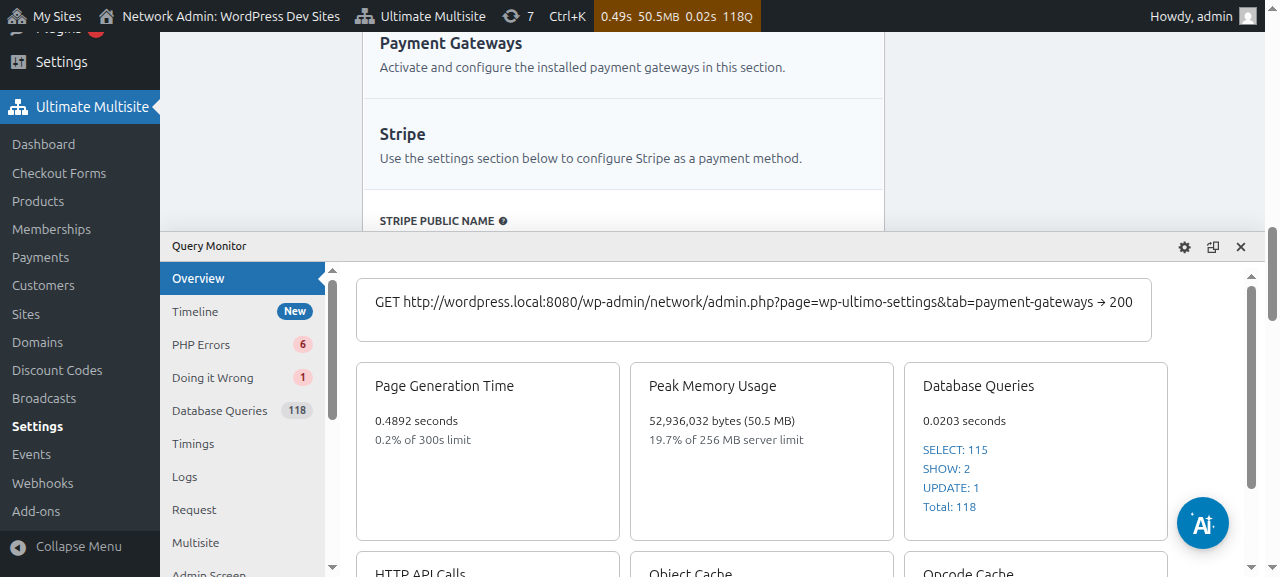
Hər ödəniş keçidi üçün onun qurulması addımlarında sizə bələdçilik edəcək ayrıca məqaləmiz var; onları aşağıdakı keçidlərdə tapa bilərsiniz.
Ödəniş təfərrüatlarına baxa və onları redaktə edə bilərsiniz:
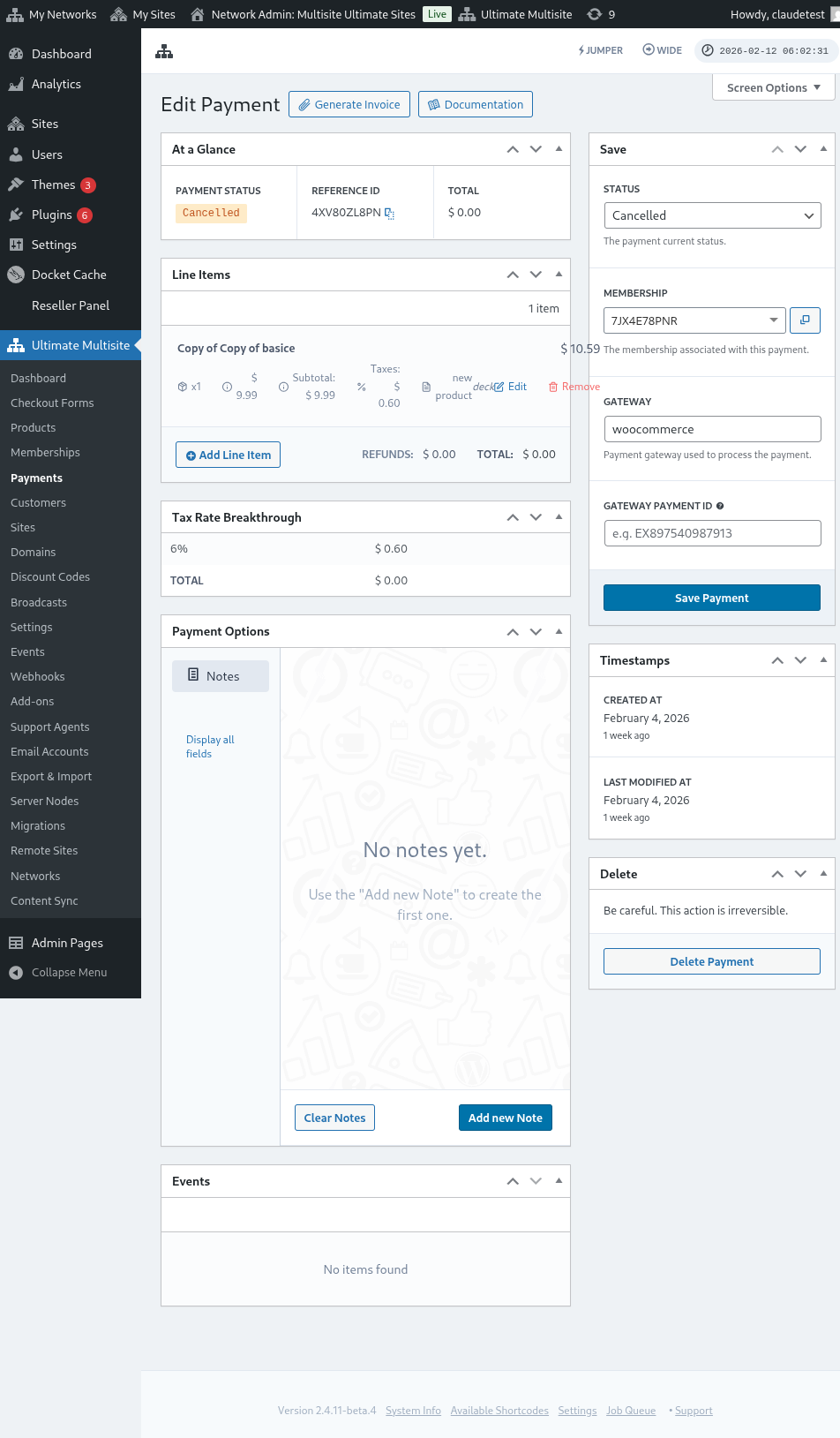
Ödəniş redaktə səhifəsinin tam görünüşü belədir:
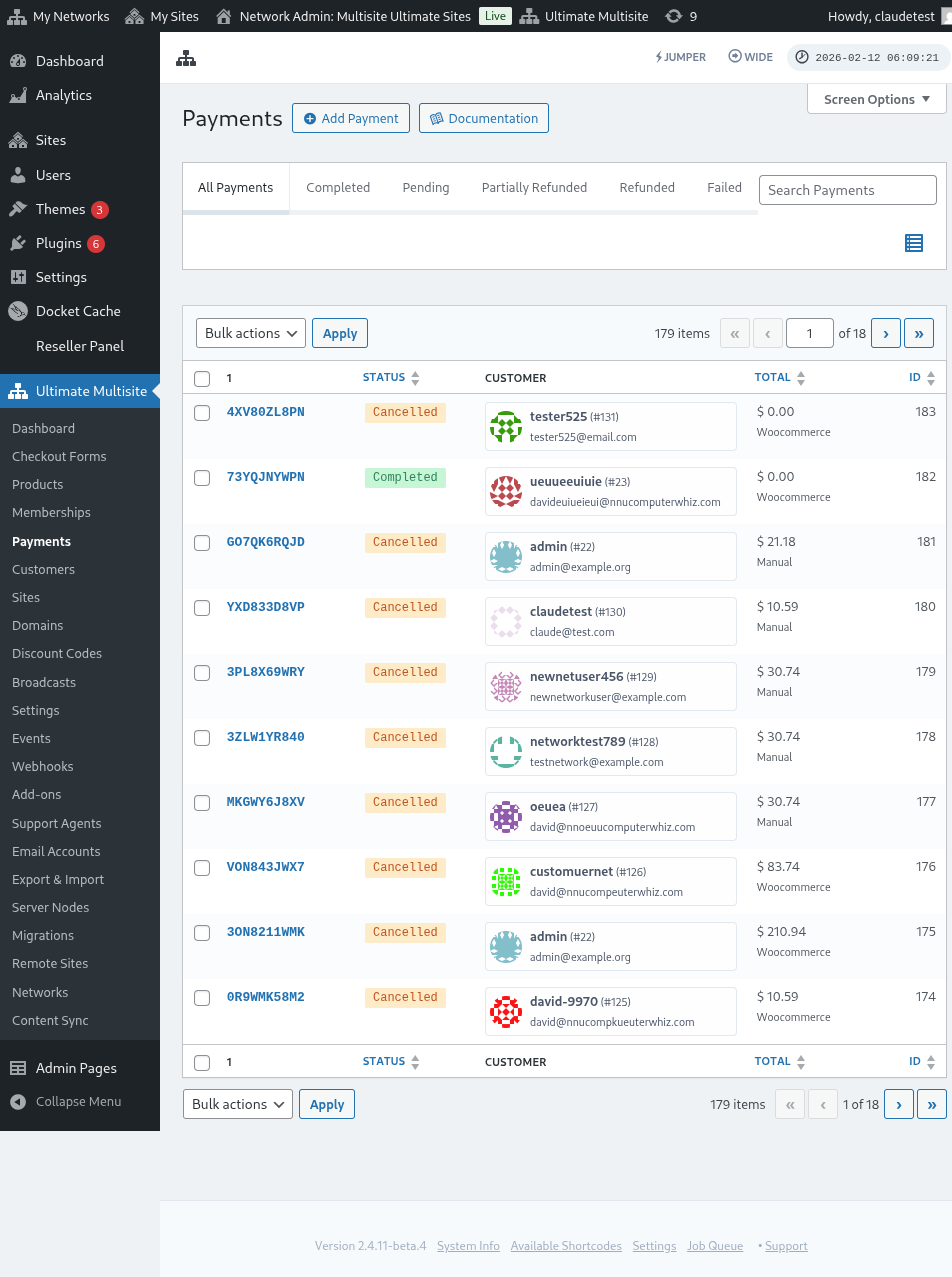
Ödəniş keçidləri parametrlərinin də tam görünüşü belədir:
Stripe keçidinin qurulması
PayPal keçidinin qurulması** **
Əl ilə ödənişlərin qurulması
İndi, ödəniş keçidiniz kimi WooCommerce , GoCardless və ya Payfast istifadə etmək istəyirsinizsə, onların əlavələrini quraşdırmalı və konfiqurasiya etməlisiniz.
WooCommerce əlavəsini necə quraşdırmaq olar:
Biz başa düşürük ki, Stripe və PayPal bəzi ölkələrdə mövcud deyil və bu, Ultimate Multisite istifadəçilərinin plugin-imizi effektiv şəkildə istifadə etməsini məhdudlaşdırır və ya çətinləşdirir. Buna görə də çox populyar e-ticarət plugin-i olan WooCommerce, inteqrasiya etmək üçün əlavə yaratdıq. Dünyanın müxtəlif yerlərindəki tərtibatçılar ona fərqli ödəniş keçidlərini inteqrasiya etmək üçün əlavələr yaratdılar. Ultimate Multisite hesablaşma sistemi ilə istifadə edə biləcəyiniz ödəniş keçidlərini genişləndirmək üçün bundan yararlandıq.
VACİB: Ultimate Multisite: WooCommerce Integration WooCommerce-in ən azı əsas saytınızda aktivləşdirilməsini tələb edir.
Əvvəlcə əlavələr səhifəsinə keçin. Bunu Ultimate Multisite > Settings bölməsinə keçərək tapa bilərsiniz. Əlavələr cədvəlini görməlisiniz. Əlavələrimizi yoxlayın üzərinə klikləyin.
Əlavələrimizi yoxlayın üzərinə kliklədikdən sonra əlavələr səhifəsinə yönləndiriləcəksiniz. Burada bütün Ultimate Multisite əlavələrini tapa bilərsiniz. Ultimate Multisite: WooCommerce Integration əlavəsinə klikləyin.
Əlavənin təfərrüatları ilə bir pəncərə açılacaq. Sadəcə İndi quraşdırın düyməsinə klikləyin.
Quraşdırma tamamlandıqdan sonra qoşmalar səhifəsinə yönləndiriləcəksiniz. Burada sadəcə Şəbəkədə aktivləşdirin üzərinə klikləyin və WooCommerce əlavəsi şəbəkənizdə aktivləşdiriləcək.
Onu aktivləşdirdikdən sonra, əgər vebsaytınızda WooCommerce qoşması hələ də quraşdırılıb aktivləşdirilməyibsə, siz xatırlatma alacaqsınız.
WooCommerce Integration əlavəsi haqqında daha çox oxumaq üçün buraya klikləyin.
GoCardless əlavəsini necə quraşdırmaq olar:
GoCardless əlavəsini quraşdırmaq üçün addımlar WooCommerce əlavəsi ilə demək olar ki, eynidir. Zəhmət olmasa əlavələr səhifəsinə keçin və Ultimate Multisite: GoCardless Gateway əlavəsini seçin.
Əlavə pəncərəsi açılacaq. İndi quraşdırın düyməsinə klikləyin.
Quraşdırma tamamlandıqdan sonra qoşmalar səhifəsinə yönləndiriləcəksiniz. Burada sadəcə Şəbəkədə aktivləşdirin üzərinə klikləyin və GoCardless əlavəsi şəbəkənizdə aktivləşdiriləcək.
GoCardless ödəniş keçidi ilə necə başlamağı öyrənmək üçün bu məqaləni oxuyun.
Payfast əlavəsini necə quraşdırmaq olar:
Əlavələr səhifəsinə keçin və Ultimate Multisite: Payfast Gateway əlavəsini seçin.
Əlavə pəncərəsi açılacaq. İndi quraşdırın. düyməsinə klikləyin
Quraşdırma tamamlandıqdan sonra qoşmalar səhifəsinə yönləndiriləcəksiniz. Burada sadəcə Şəbəkədə aktivləşdirin üzərinə klikləyin və Payfast əlavəsi şəbəkənizdə aktivləşdiriləcək.