ການຮັບເງິນ (v2)
ໝາຍເຫດສຳຄັນ: ບົດຄວາມນີ້ອ້າງອີງເຖິງ Ultimate Multisite ເວີຊັນ 2.x.
Ultimate Multisite ມີລະບົບສະມາຊິກ ແລະ ການຮຽກເກັບເງິນໃນຕົວ. ເພື່ອໃຫ້ລະບົບການຮຽກເກັບເງິນຂອງພວກເຮົາເຮັດວຽກໄດ້, ພວກເຮົາໄດ້ລວມເຂົ້າກັບຊ່ອງທາງການຊຳລະເງິນທີ່ໃຊ້ກັນທົ່ວໄປທີ່ສຸດໃນອີຄອມເມີຊ. ຊ່ອງທາງການຊຳລະເງິນເລີ່ມຕົ້ນໃນ Ultimate Multisite ແມ່ນ Stripe , PayPal , ແລະ ການຊຳລະເງິນແບບຄູ່ມື. ທ່ານຍັງສາມາດໃຊ້ WooCommerce , GoCardless ແລະ Payfast ເພື່ອຮັບການຊຳລະເງິນໂດຍການຕິດຕັ້ງສ່ວນເສີມຂອງແຕ່ລະອັນ.
ການຕັ້ງຄ່າພື້ນຖານ
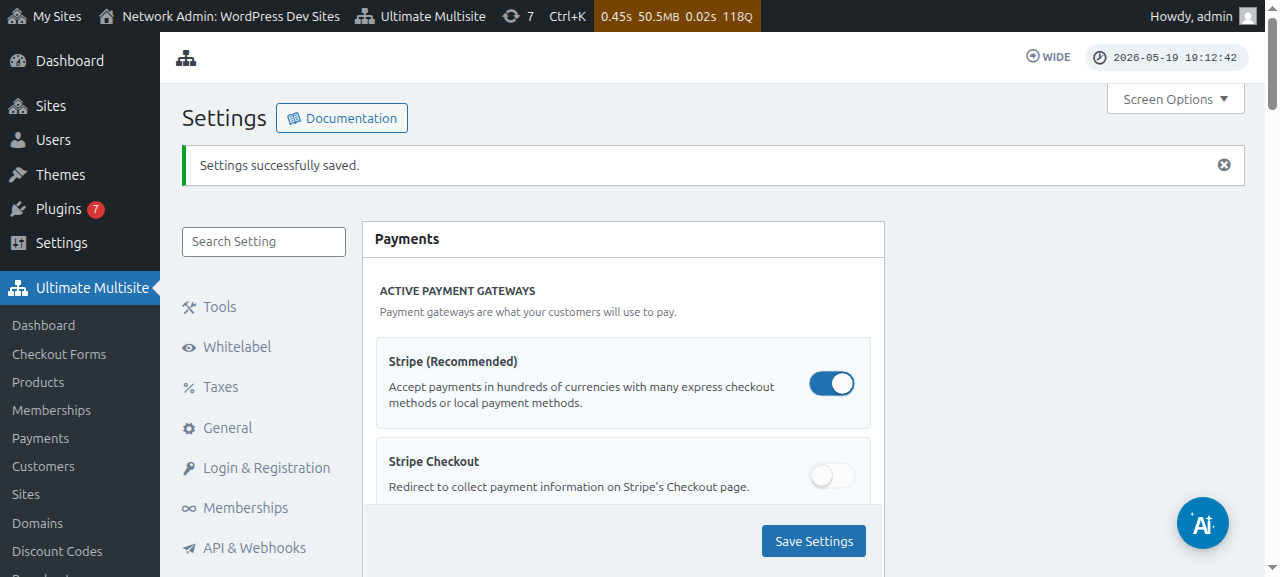
ທ່ານສາມາດກຳນົດຄ່າຊ່ອງທາງການຊຳລະເງິນໃດໆ ເຫຼົ່ານີ້ໄດ້ພາຍໃຕ້ການຕັ້ງຄ່າການຊຳລະເງິນຂອງ Ultimate Multisite. ທ່ານສາມາດພົບໄດ້ໂດຍໄປທີ່ Ultimate Multisite menu > ການຕັ້ງຄ່າ > ການຊຳລະເງິນ.
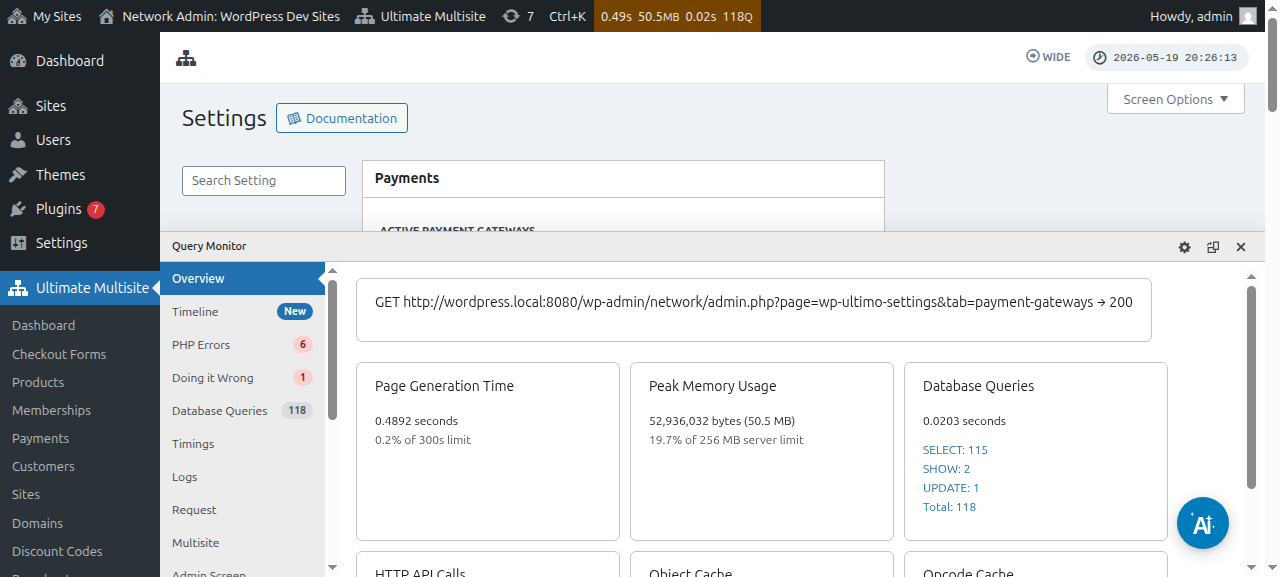
ກ່ອນທີ່ທ່ານຈະຕັ້ງຄ່າຊ່ອງທາງການຊຳລະເງິນຂອງທ່ານ, ກະລຸນາເບິ່ງການຕັ້ງຄ່າການຊຳລະເງິນພື້ນຖານທີ່ທ່ານສາມາດກຳນົດໄດ້:
ບັງຄັບຕໍ່ອາຍຸອັດຕະໂນມັ ດ: ສິ່ງນີ້ຈະຮັບປະກັນວ່າການຊຳລະເງິນຈະເກີດຊ້ຳໂດຍອັດຕະໂນມັດໃນທ້າຍຂອງທຸກຮອບການຮຽກເກັບເງິນ ຂຶ້ນກັບຄວາມຖີ່ການຮຽກເກັບເງິນທີ່ຜູ້ໃຊ້ເລືອກ.
Ultimate Multisite v2.13.0 ກວດສອບວ່າ gateway ທີ່ເປີດໃຊ້ຢູ່ມີຂໍ້ມູນຢືນຢັນການຕໍ່ອາຍຸທີ່ນຳກັບມາໃຊ້ຊ້ຳໄດ້ຫຼືບໍ່ ກ່ອນບັນທຶກສະມາຊິກແບບເກີດຊ້ຳທີ່ເປີດໃຊ້ການຕໍ່ອາຍຸອັດຕະໂນມັດ. ຂໍ້ມູນຢືນຢັນການຕໍ່ອາຍຸອາດເປັນການສະໝັກໃຊ້ gateway, ຂໍ້ຕົກລົງການຮຽກເກັບເງິນ, token ທີ່ບັນທຶກໄວ້ໃນ vault, ຫຼືວິທີຊຳລະເງິນທີ່ນຳກັບມາໃຊ້ຊ້ຳໄດ້ທີ່ເທົ່າກັນ. ຖ້າ gateway ລາຍງານວ່າບໍ່ມີຂໍ້ມູນຢືນຢັນທີ່ໃຊ້ໄດ້, Ultimate Multisite ຈະບັນທຶກສະມາຊິກ ແຕ່ປິດການຕໍ່ອາຍຸອັດຕະໂນມັດ ແລະ ບັນທຶກສະຖານະຂໍ້ມູນຢືນຢັນທີ່ຂາດຫາຍ ເພື່ອໃຫ້ຜູ້ບໍລິຫານ ຫຼື ຂັ້ນຕອນຝ່າຍສະໜັບສະໜູນສາມາດຂໍໃຫ້ລູກຄ້າອະນຸຍາດການຊຳລະເງິນອີກຄັ້ງກ່ອນວັນຕໍ່ອາຍຸ.
ສິ່ງນີ້ປ້ອງກັນບໍ່ໃຫ້ສະມາຊິກດູເໝືອນວ່າຈະຕໍ່ອາຍຸອັດຕະໂນມັດ ໃນເມື່ອ gateway ສາມາດເກັບເງິນໄດ້ພຽງແຕ່ການຊຳລະເງິນຄັ້ງດຽວ. ສ່ວນເສີມ gateway ຄວນຢືນຢັນວ່າ checkout ແບບເກີດຊ້ຳຈັດເກັບຂໍ້ມູນຢືນຢັນທີ່ນຳກັບມາໃຊ້ຊ້ຳໄດ້, ໂດຍສະເພາະເມື່ອ gateway ຮອງຮັບທັງໂໝດການຮັບເງິນຄັ້ງດຽວ ແລະ ໂໝດການຊຳລະເງິນແບບ vaulted/ການສະໝັກໃຊ້.
ອະນຸຍາດການທົດລອງໂດຍບໍ່ມີວິທີຊຳລະເງິນ: ເມື່ອເປີດໃຊ້ຕົວເລືອກນີ້ ລູກຄ້າຂອງທ່ານຈະບໍ່ຕ້ອງເພີ່ມຂໍ້ມູນທາງການເງິນໃດໆ ໃນລະຫວ່າງຂັ້ນຕອນການລົງທະບຽນ. ສິ່ງນີ້ຈະຖືກຕ້ອງການກໍ່ຕໍ່ເມື່ອໄລຍະທົດລອງໝົດອາຍຸແລ້ວເທົ່ານັ້ນ.
ສົ່ງໃບແຈ້ງໜີ້ເມື່ອຢືນຢັນການຊຳລະເງິນ: ສິ່ງນີ້ໃຫ້ຕົວເລືອກແກ່ທ່ານວ່າຈະສົ່ງໃບແຈ້ງໜີ້ຫຼັງການຊຳລະເງິນຫຼືບໍ່. ໝາຍເຫດວ່າຜູ້ໃຊ້ຈະມີສິດເຂົ້າເຖິງປະຫວັດການຊຳລະເງິນຂອງຕົນພາຍໃຕ້ Dashboard ຂອງເວັບໄຊຍ່ອຍຂອງຕົນ. ຕົວເລືອກນີ້ບໍ່ນຳໃຊ້ກັບ gateway ແບບຄູ່ມື.
ແບບແຜນການລຳດັບເລກໃບແຈ້ງໜີ້: ທີ່ນີ້, ທ່ານສາມາດເລືອກໄດ້ລະຫວ່າງລະຫັດອ້າງອີງການຊຳລະເງິນ ຫຼື ແບບແຜນເລກລຳດັບ. ຖ້າທ່ານເລືອກໃຊ້ລະຫັດອ້າງອີງການຊຳລະເງິນສຳລັບໃບແຈ້ງໜີ້ຂອງທ່ານ, ທ່ານບໍ່ຈຳເປັນຕ້ອງກຳນົດຄ່າຫຍັງ. ຖ້າທ່ານເລືອກໃຊ້ແບບແຜນເລກລຳດັບ, ທ່ານຈະຕ້ອງກຳນົດຄ່າ ເລກໃບແຈ້ງໜີ້ຖັດໄປ (ເລກນີ້ຈະຖືກໃຊ້ເປັນເລກໃບແຈ້ງໜີ້ສຳລັບໃບແຈ້ງໜີ້ຖັດໄປທີ່ຖືກສ້າງໃນລະບົບ. ມັນຈະເພີ່ມຂຶ້ນໜຶ່ງທຸກຄັ້ງທີ່ສ້າງໃບແຈ້ງໜີ້ໃໝ່. ທ່ານສາມາດປ່ຽນ ແລະ ບັນທຶກມັນເພື່ອຣີເຊັດເລກລຳດັບໃບແຈ້ງໜີ້ໃຫ້ເປັນຄ່າສະເພາະ) ແລະ ຄຳນຳໜ້າເລກໃບແຈ້ງໜີ້.
ບ່ອນທີ່ຈະພົບ gateway:
ທ່ານສາມາດຕັ້ງຄ່າຊ່ອງທາງການຊຳລະເງິນໃນໜ້າດຽວກັນ ( Ultimate Multisite > ການຕັ້ງຄ່າ > ການຊຳລະເງິນ). ຢູ່ທາງລຸ່ມຂອງ gateway ການຊຳລະເງິນທີ່ເປີດໃຊ້ , ທ່ານຈະສາມາດເຫັນ: Stripe , Stripe Checkout , PayPal ແລະ Manual.
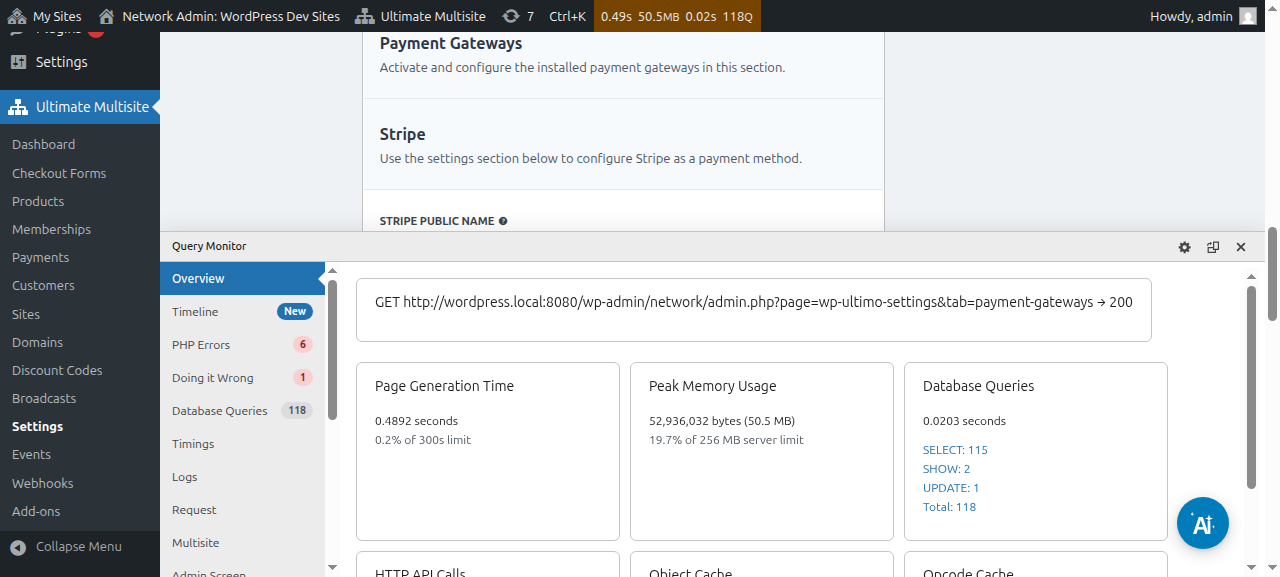
ພວກເຮົາມີບົດຄວາມສະເພາະສຳລັບແຕ່ລະຊ່ອງທາງການຊຳລະເງິນ ທີ່ຈະແນະນຳທ່ານຜ່ານຂັ້ນຕອນການຕັ້ງຄ່າ ເຊິ່ງທ່ານສາມາດພົບໄດ້ທີ່ລິ້ງດ້ານລຸ່ມ.
ທ່ານສາມາດເບິ່ງ ແລະ ແກ້ໄຂລາຍລະອຽດການຊຳລະເງິນ:
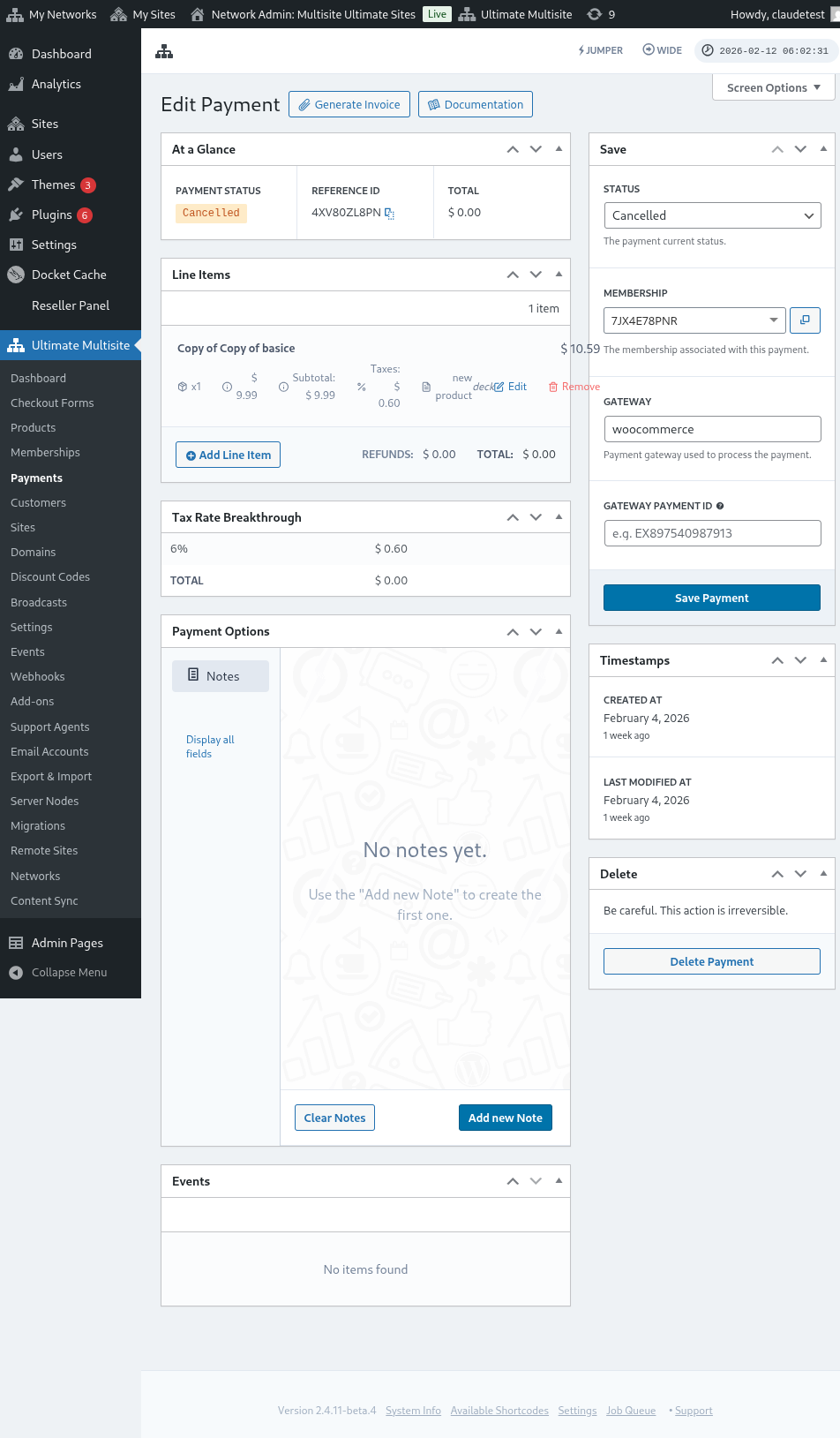
ນີ້ແມ່ນມຸມມອງເຕັມຂອງໜ້າແກ້ໄຂການຊຳລະເງິນ:
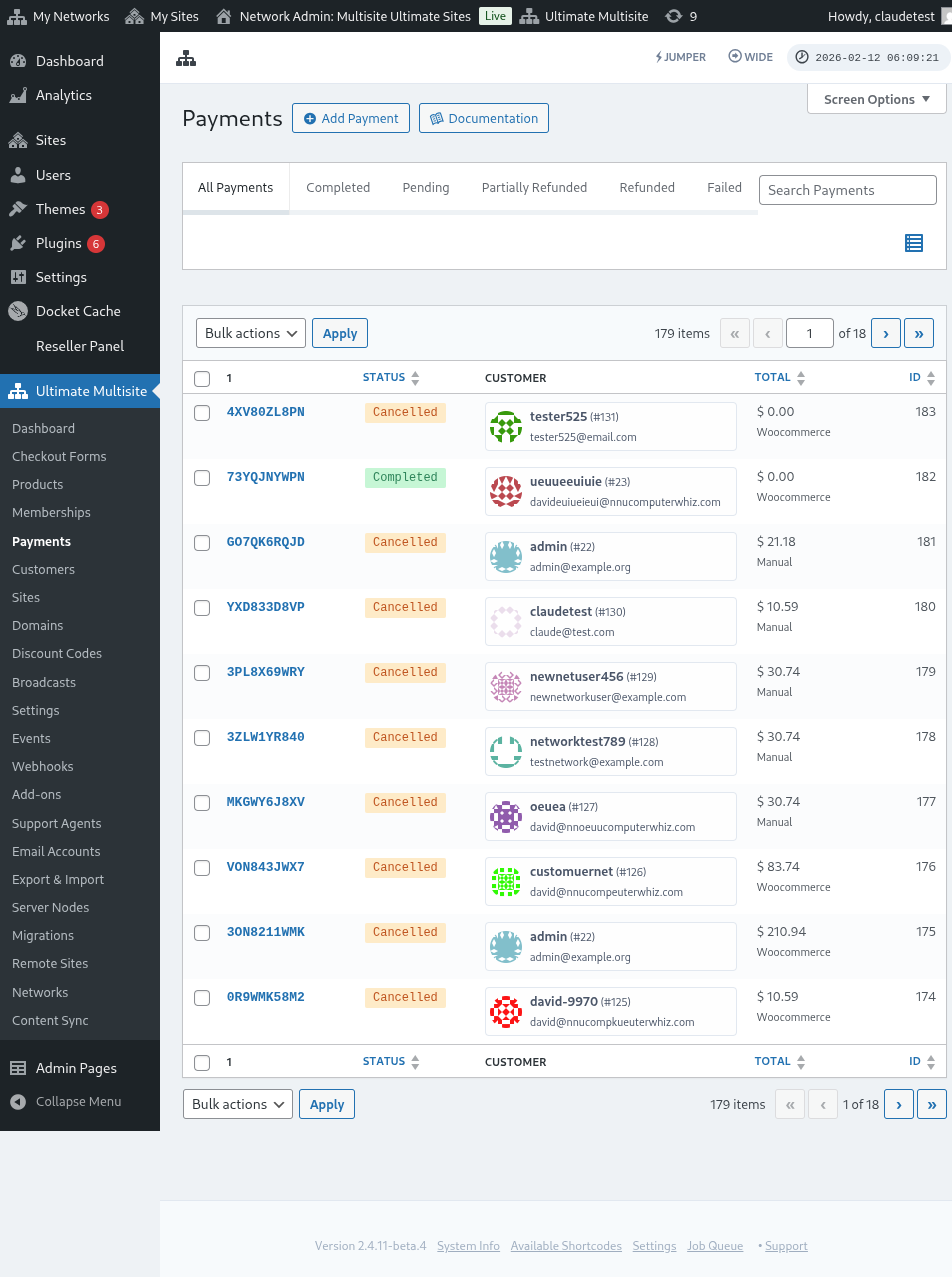
ນີ້ຍັງເປັນມຸມມອງເຕັມຂອງການຕັ້ງຄ່າ gateway ການຊຳລະເງິນ:
ການຕັ້ງຄ່າ Stripe gateway
ການຕັ້ງຄ່າ PayPal gateway** **
ການຕັ້ງຄ່າການຊຳລະເງິນແບບຄູ່ມື
ຕອນນີ້, ຖ້າທ່ານຕ້ອງການໃຊ້ WooCommerce , GoCardless ຫຼື Payfast ເປັນຊ່ອງທາງການຊຳລະເງິນຂອງທ່ານ, ທ່ານຈະຕ້ອງ ຕິດຕັ້ງ ແລະ ກຳນົດຄ່າສ່ວນເສີມຂອງພວກມັນ.
ວິທີຕິດຕັ້ງສ່ວນເສີມ WooCommerce:
ພວກເຮົາເຂົ້າໃຈວ່າ Stripe ແລະ PayPal ບໍ່ມີໃຫ້ໃຊ້ໃນບາງປະເທດ ເຊິ່ງຈຳກັດ ຫຼື ຂັດຂວາງຜູ້ໃຊ້ Ultimate Multisite ຈາກການໃຊ້ plugin ຂອງພວກເຮົາຢ່າງມີປະສິດທິຜົນ. ດັ່ງນັ້ນພວກເຮົາຈຶ່ງສ້າງສ່ວນເສີມເພື່ອລວມເຂົ້າກັບ WooCommerce, ເຊິ່ງເປັນ plugin ອີຄອມເມີຊທີ່ນິຍົມຫຼາຍ. ນັກພັດທະນາທົ່ວໂລກໄດ້ສ້າງສ່ວນເສີມເພື່ອລວມຊ່ອງທາງການຊຳລະເງິນຕ່າງໆ ເຂົ້າກັບມັນ. ພວກເຮົາໄດ້ໃຊ້ປະໂຫຍດຈາກສິ່ງນີ້ເພື່ອຂະຫຍາຍຊ່ອງທາງການຊຳລະເງິນທີ່ທ່ານສາມາດໃຊ້ກັບລະບົບການຮຽກເກັບເງິນຂອງ Ultimate Multisite.
ສຳຄັນ: Ultimate Multisite: WooCommerce Integration ຕ້ອງການໃຫ້ WooCommerce ຖືກເປີດໃຊ້ຢ່າງໜ້ອຍໃນເວັບໄຊຫຼັກຂອງທ່ານ.
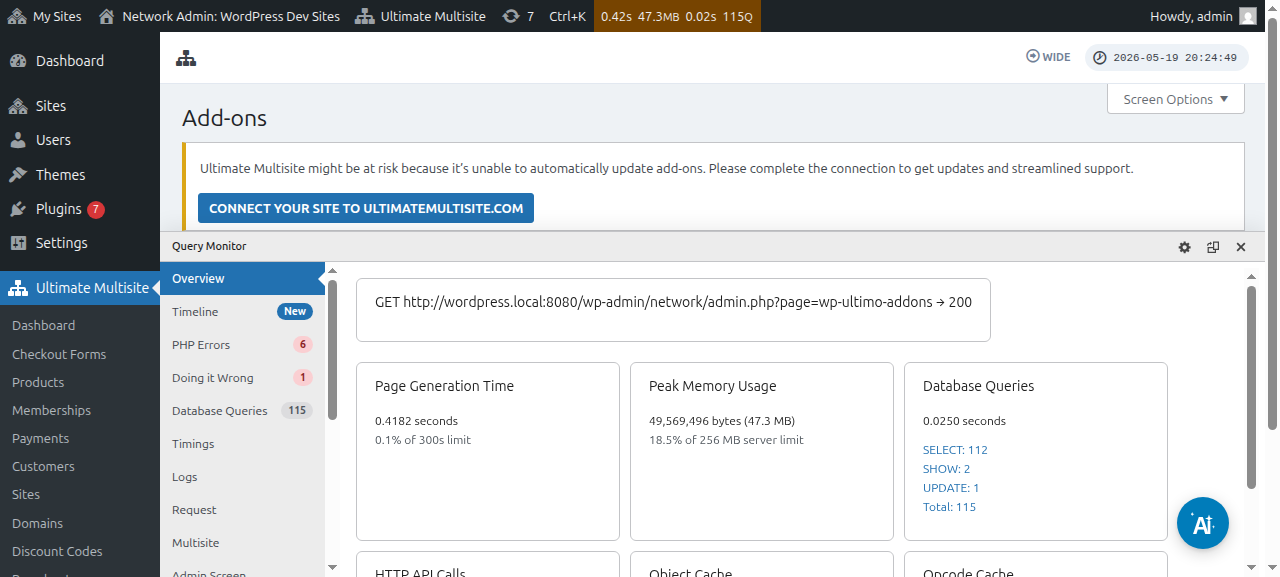
ກ່ອນອື່ນ, ກະລຸນາໄປທີ່ໜ້າສ່ວນເສີມ. ທ່ານສາມາດພົບມັນໄດ້ໂດຍໄປທີ່ Ultimate Multisite > ການຕັ້ງຄ່າ. ທ່ານຄວນຈະເຫັນຕາຕະລາງ ສ່ວນເສີມ. ຄລິກທີ່ ກວດເບິ່ງສ່ວນເສີມຂອງພວກເຮົາ.
ຫຼັງຈາກຄລິກທີ່ ກວດເບິ່ງສ່ວນເສີມຂອງພວກເຮົາ , ທ່ານຈະຖືກປ່ຽນເສັ້ນທາງໄປທີ່ໜ້າສ່ວນເສີມ. ທີ່ນີ້ທ່ານສາມາດພົບສ່ວນເສີມ Ultimate Multisite ທັງໝົດ. ຄລິກທີ່ສ່ວນເສີມ Ultimate Multisite: WooCommerce Integration.
ໜ້າຕ່າງຈະປາກົດຂຶ້ນພ້ອມລາຍລະອຽດສ່ວນເສີມ. ພຽງແຕ່ຄລິກທີ່ ຕິດຕັ້ງຕອນນີ້.
ຫຼັງຈາກການຕິດຕັ້ງສຳເລັດແລ້ວ, ທ່ານຈະຖືກນຳທາງໄປຍັງໜ້າປລັກອິນ. ຢູ່ທີ່ນີ້, ພຽງແຕ່ຄລິກທີ່ ເປີດໃຊ້ໃນເຄືອຂ່າຍ ແລະສ່ວນເສີມ WooCommerce ຈະຖືກເປີດໃຊ້ໃນເຄືອຂ່າຍຂອງທ່ານ.
ຫຼັງຈາກເປີດໃຊ້ມັນແລ້ວ, ຖ້າທ່ານຍັງບໍ່ມີປລັກອິນ WooCommerce ທີ່ຕິດຕັ້ງແລະເປີດໃຊ້ໃນເວັບໄຊຂອງທ່ານ, ທ່ານຈະໄດ້ຮັບການເຕືອນ.
ເພື່ອອ່ານເພີ່ມກ່ຽວກັບສ່ວນເສີມ WooCommerce Integration, ຄລິກທີ່ນີ້.
ວິທີຕິດຕັ້ງສ່ວນເສີມ GoCardless:
ຂັ້ນຕອນໃນການຕິດຕັ້ງສ່ວນເສີມ GoCardless ແທບຈະຄືກັນກັບສ່ວນເສີມ WooCommerce. ກະລຸນາໄປທີ່ໜ້າສ່ວນເສີມ ແລະເລືອກສ່ວນເສີມ Ultimate Multisite: GoCardless Gateway.
ໜ້າຕ່າງສ່ວນເສີມຈະປາກົດຂຶ້ນ. ຄລິກທີ່ ຕິດຕັ້ງຕອນນີ້.
ຫຼັງຈາກການຕິດຕັ້ງສຳເລັດແລ້ວ, ທ່ານຈະຖືກນຳທາງໄປຍັງໜ້າປລັກອິນ. ຢູ່ທີ່ນີ້, ພຽງແຕ່ຄລິກທີ່ ເປີດໃຊ້ໃນເຄືອຂ່າຍ ແລະສ່ວນເສີມ GoCardless ຈະຖືກເປີດໃຊ້ໃນເຄືອຂ່າຍຂອງທ່ານ.
ເພື່ອຮຽນຮູ້ວິທີເລີ່ມຕົ້ນໃຊ້ gateway GoCardless, ອ່ານບົດຄວາມນີ້.
ວິທີຕິດຕັ້ງສ່ວນເສີມ Payfast:
ໄປທີ່ໜ້າສ່ວນເສີມ ແລະເລືອກສ່ວນເສີມ Ultimate Multisite: Payfast Gateway.
ໜ້າຕ່າງສ່ວນເສີມຈະປາກົດຂຶ້ນ. ຄລິກທີ່ ຕິດຕັ້ງຕອນນີ້.
ຫຼັງຈາກການຕິດຕັ້ງສຳເລັດແລ້ວ, ທ່ານຈະຖືກນຳທາງໄປຍັງໜ້າປລັກອິນ. ຢູ່ທີ່ນີ້, ພຽງແຕ່ຄລິກທີ່ ເປີດໃຊ້ໃນເຄືອຂ່າຍ ແລະສ່ວນເສີມ Payfast ຈະຖືກເປີດໃຊ້ໃນເຄືອຂ່າຍຂອງທ່ານ.