Jak dostávat platby (v2)
DŮLEŽITÁ POZNÁMKA: Tento článek se vztahuje k Ultimate Multisite verze 2.x.
Ultimate Multisite má vestavěný systém členství a fakturace. Aby náš fakturační systém fungoval, integrovali jsme nejběžnější platební brány používané v e-commerce. Výchozí platební brány v Ultimate Multisite jsou Stripe , PayPal a manuální platba. K přijímání plateb můžete také použít WooCommerce , GoCardless a Payfast instalací příslušných doplňků.
Základní nastavení
Kteroukoli z těchto platebních bran můžete nakonfigurovat v nastavení plateb Ultimate Multisite. Najdete je přes Ultimate Multisite menu > Nastavení > Platby.
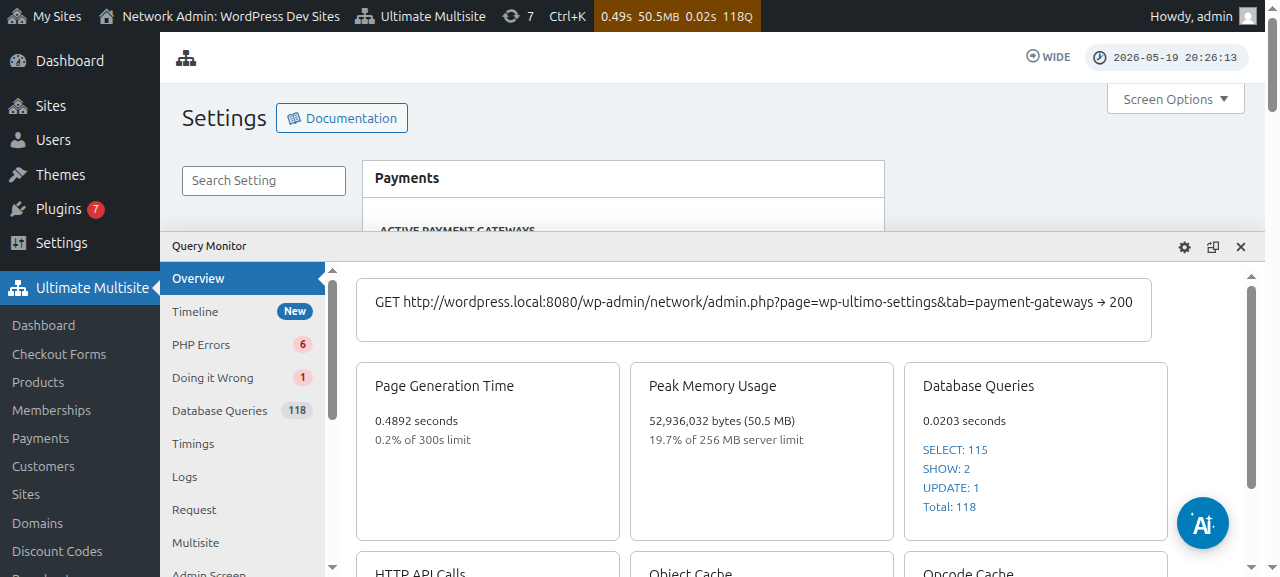
Než nastavíte svou platební bránu, podívejte se prosím na základní nastavení plateb, která můžete konfigurovat:
Vynutit automatické obnov ení: Tím zajistíte, že se platba bude automaticky opakovat na konci každého fakturačního cyklu v závislosti na frekvenci fakturace, kterou uživatel vybral.
Ultimate Multisite v2.13.0 před uložením opakovaného členství se zapnutým automatickým obnovením kontroluje, zda má aktivní brána opakovaně použitelné pověření pro obnovení. Pověření pro obnovení může být předplatné brány, fakturační dohoda, uložený vault token nebo ekvivalentní opakovaně použitelná platební metoda. Pokud brána oznámí, že žádné použitelné pověření neexistuje, Ultimate Multisite členství uloží, ale vypne automatické obnovení a zaznamená stav chybějícího pověření, aby administrátor nebo proces podpory mohl zákazníka požádat o opětovné autorizování platby před datem obnovení.
Tím se zabrání tomu, aby členství vypadalo, že se automaticky obnovuje, když brána může vybírat pouze jednorázové platby. Doplňky bran by měly potvrdit, že opakované checkouty ukládají opakovaně použitelné pověření, zejména když brána podporuje jak jednorázové stržení, tak platební režimy s vaultem nebo předplatným.
Povolit zkušební období bez platební metody: Pokud je tato možnost zapnutá, váš klient nebude muset během registračního procesu zadávat žádné finanční údaje. Ty budou vyžadovány až po vypršení zkušebního období.
Odeslat fakturu po potvrzení platby: Tato možnost určuje, zda se má po platbě odeslat faktura. Upozorňujeme, že uživatelé budou mít přístup ke své historii plateb ve Dashboard svého podwebu. Tato možnost se nevztahuje na manuální bránu.
Schéma číslování faktur: Zde můžete vybrat buď referenční kód platby, nebo schéma sekvenčního číslování. Pokud se rozhodnete pro faktury používat referenční kód platby, nemusíte nic konfigurovat. Pokud se rozhodnete použít schéma sekvenčního číslování, budete muset nakonfigurovat číslo další faktury (Toto číslo bude použito jako číslo faktury pro další fakturu vygenerovanou v systému. Při každém vytvoření nové faktury se zvýší o jedna. Můžete ho změnit a uložit, abyste sekvenční číslo faktury resetovali na konkrétní hodnotu) a prefix čísla faktury.
Kde brány najdete:
Platební brány můžete nastavit na stejné stránce ( Ultimate Multisite > Nastavení > Platby). Hned pod aktivní platební brány uvidíte: Stripe , Stripe Checkout , PayPal a Manuální.
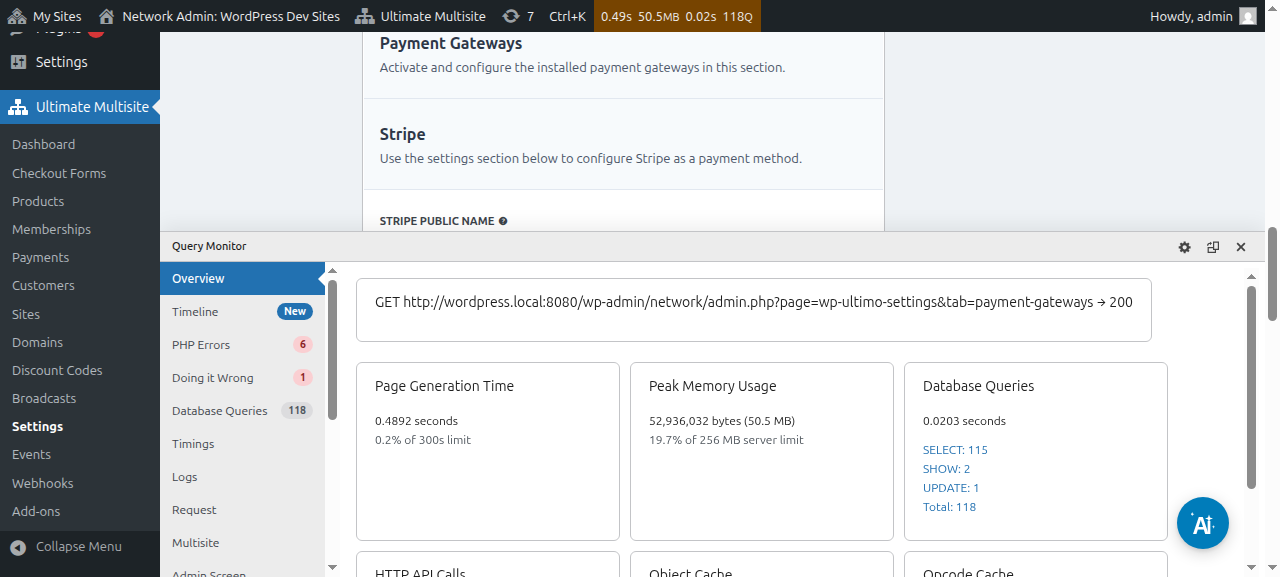
Pro každou platební bránu máme samostatný článek, který vás provede kroky jejího nastavení a který najdete na odkazech níže.
Můžete zobrazit a upravit platební údaje:
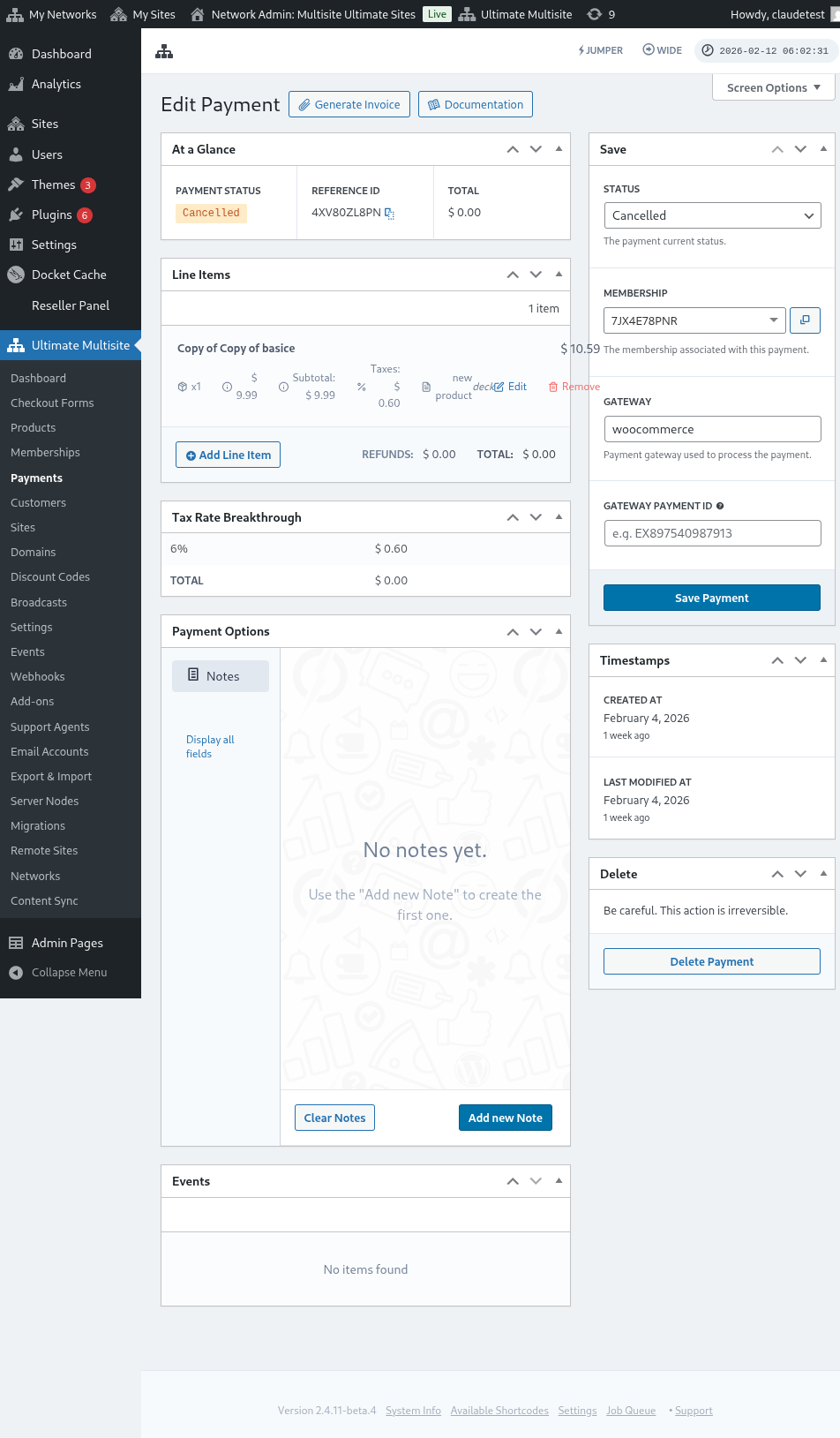
Zde je úplný pohled na stránku úprav platby:
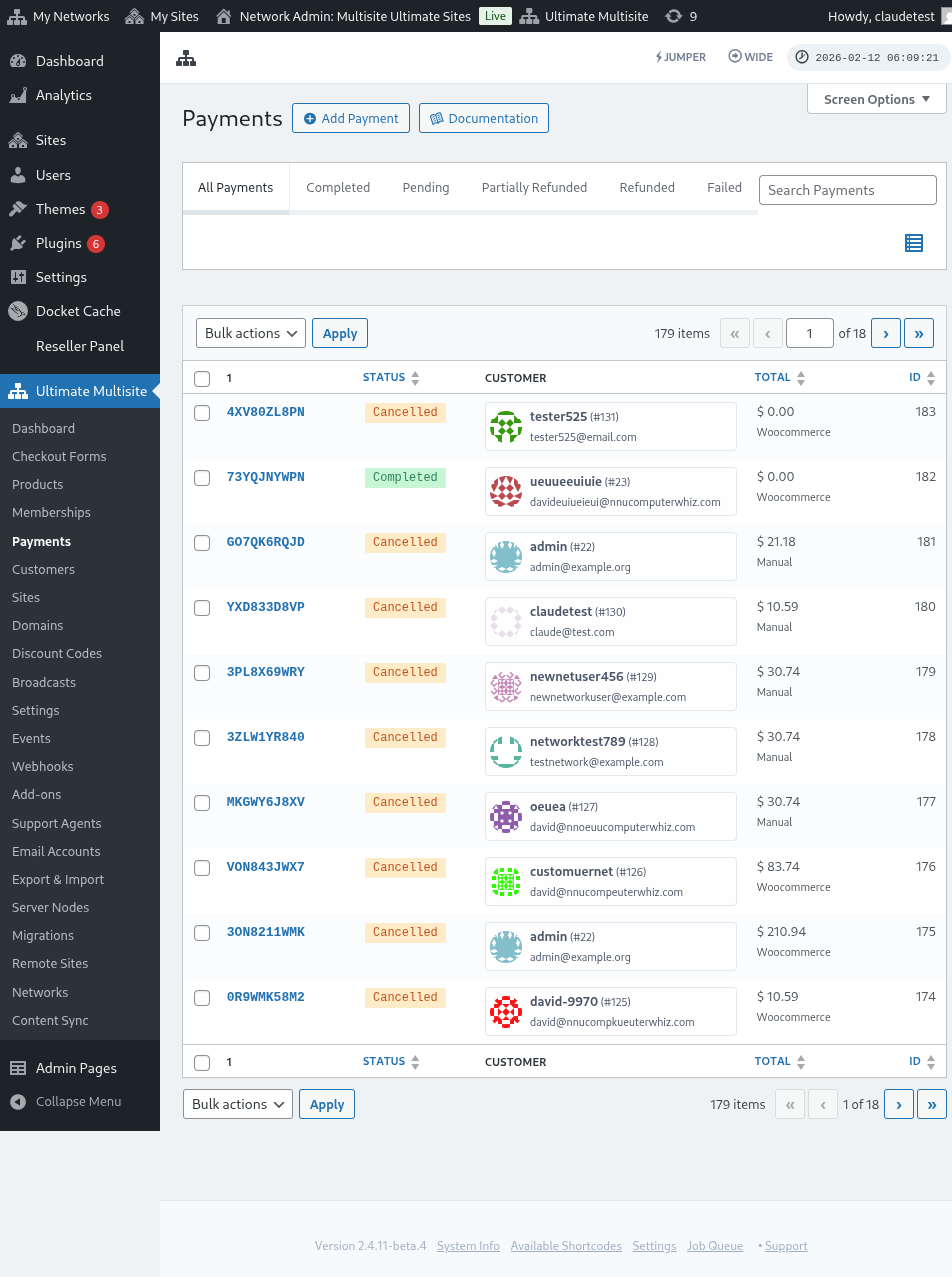
Zde je také úplný pohled na nastavení platebních bran:
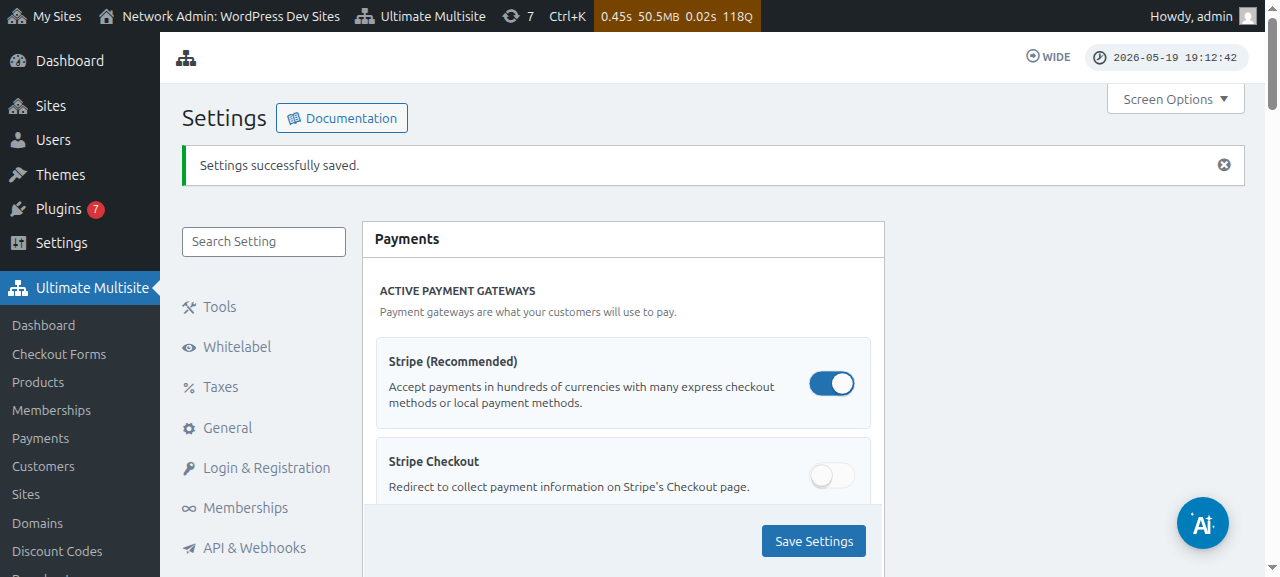
Nastavení brány Stripe
Nastavení brány PayPal** **
Nastavení manuálních plateb
Pokud teď chcete jako svou platební bránu použít WooCommerce , GoCardless nebo Payfast , budete muset nainstalovat a nakonfigurovat jejich doplňky.
Jak nainstalovat doplněk WooCommerce:
Chápeme, že Stripe a PayPal nejsou dostupné v některých zemích, což omezuje nebo brání uživatelům Ultimate Multisite v efektivním používání našeho pluginu. Proto jsme vytvořili doplněk pro integraci WooCommerce, což je velmi populární e-commerce plugin. Vývojáři po celém světě vytvořili doplňky pro integraci různých platebních bran. Využili jsme toho k rozšíření platebních bran, které můžete používat s fakturačním systémem Ultimate Multisite.
DŮLEŽITÉ: Ultimate Multisite: WooCommerce Integration vyžaduje, aby byl WooCommerce aktivovaný alespoň na vašem hlavním webu.
Nejprve prosím přejděte na stránku doplňků. Najdete ji přes Ultimate Multisite > Nastavení. Měli byste vidět tabulku Doplňky. Klikněte na Prohlédnout naše doplňky.
Po kliknutí na Prohlédnout naše doplňky budete přesměrováni na stránku doplňků. Zde najdete všechny doplňky Ultimate Multisite. Klikněte na doplněk Ultimate Multisite: WooCommerce Integration.
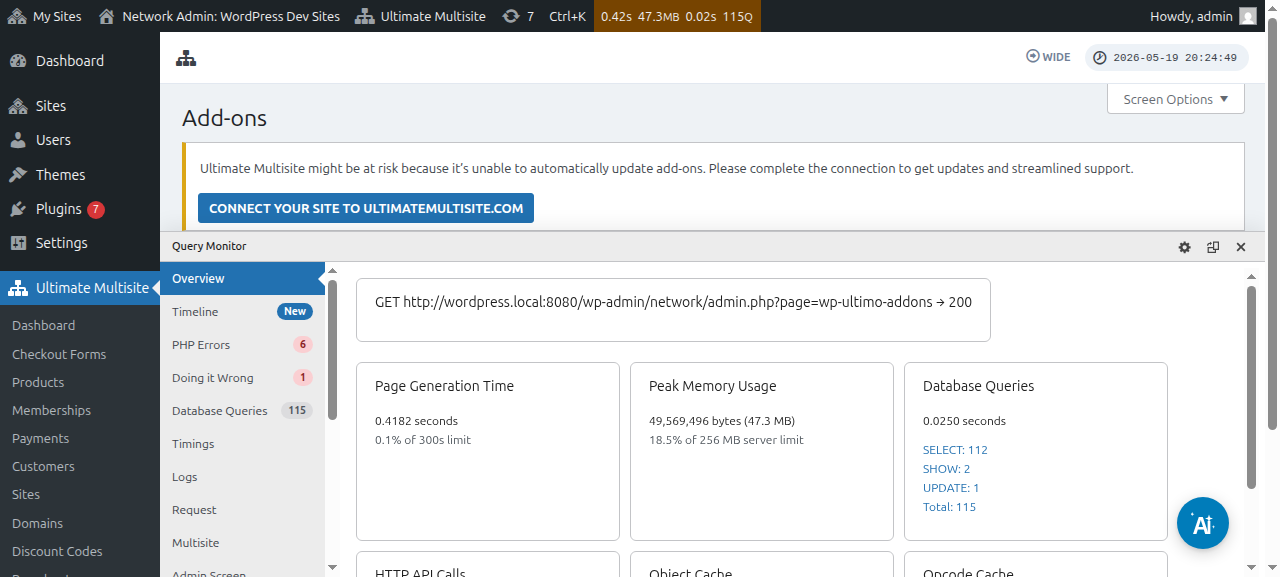
Zobrazí se okno s podrobnostmi doplňku. Stačí kliknout na Instalovat nyní.
Po dokončení instalace budete přesměrováni na stránku pluginů. Zde stačí kliknout na Aktivovat v síti a doplněk WooCommerce bude aktivován ve vaší síti.
Po jeho aktivaci, pokud na svém webu stále nemáte nainstalovaný a aktivovaný plugin WooCommerce, obdržíte připomenutí.
Chcete-li si přečíst více o doplňku WooCommerce Integration, klikněte sem.
Jak nainstalovat doplněk GoCardless:
Kroky pro instalaci doplňku GoCardless jsou téměř stejné jako u doplňku WooCommerce. Přejděte prosím na stránku doplňků a vyberte doplněk Ultimate Multisite: GoCardless Gateway.
Zobrazí se okno doplňku. Klikněte na Instalovat nyní.
Po dokončení instalace budete přesměrováni na stránku pluginů. Zde stačí kliknout na Aktivovat v síti a doplněk GoCardless bude aktivován ve vaší síti.
Chcete-li se dozvědět, jak začít s bránou GoCardless, přečtěte si tento článek.
Jak nainstalovat doplněk Payfast:
Přejděte na stránku doplňků a vyberte doplněk Ultimate Multisite: Payfast Gateway.
Zobrazí se okno doplňku. Klikněte na Instalovat nyní.
Po dokončení instalace budete přesměrováni na stránku pluginů. Zde stačí kliknout na Aktivovat v síti a doplněk Payfast bude aktivován ve vaší síti.