Kifizetések fogadása (v2)
FONTOS MEGJEGYZÉS: Ez a cikk az Ultimate Multisite 2.x verziójára vonatkozik.
Az Ultimate Multisite beépített tagsági és számlázási rendszerrel rendelkezik. Ahhoz, hogy a számlázási rendszerünk működjön, integráltuk az e-kereskedelemben használt leggyakoribb fizetési átjárókat. Az Ultimate Multisite alapértelmezett fizetési átjárói a Stripe , a PayPal és a kézi fizetés. A WooCommerce , GoCardless és Payfast használatával is fogadhatsz fizetéseket a megfelelő kiegészítőik telepítésével.
Alapbeállítások
Ezeket a fizetési átjárókat az Ultimate Multisite fizetési beállításai alatt konfigurálhatod. Ezt itt találod: Ultimate Multisite menü > Settings > Payments.
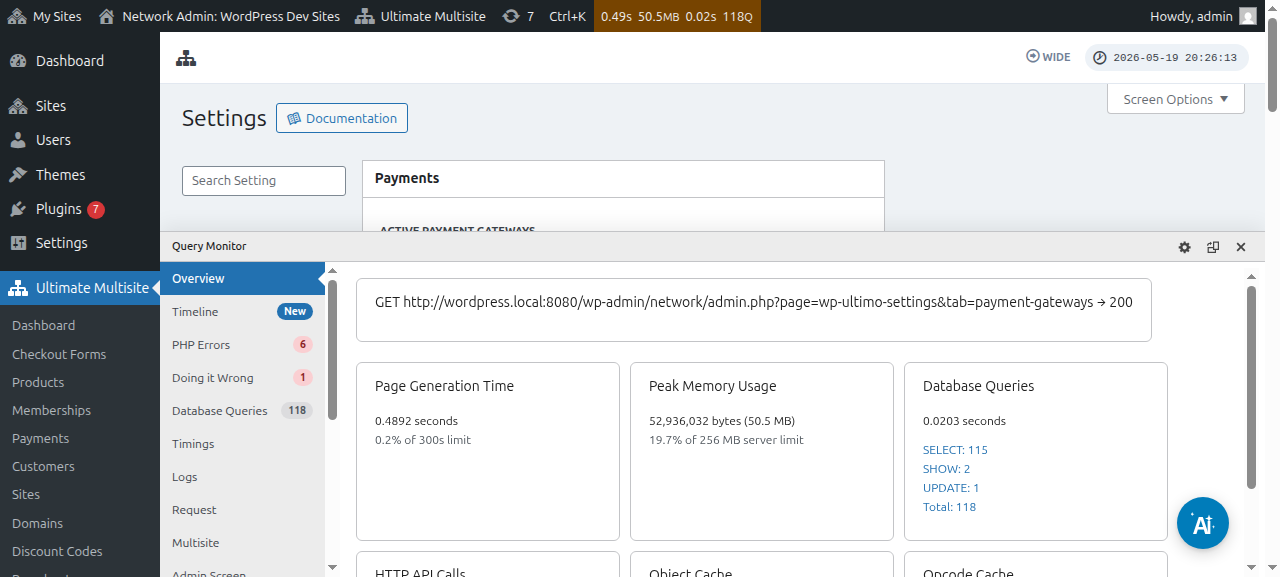
Mielőtt beállítanád a fizetési átjáródat, kérjük, tekintsd át a konfigurálható alapvető fizetési beállításokat:
Automatikus megújítás kényszerítése : Ez biztosítja, hogy a fizetés minden számlázási ciklus végén automatikusan megismétlődjön, a felhasználó által kiválasztott számlázási gyakoriságtól függően.
Az Ultimate Multisite v2.13.0 ellenőrzi, hogy az aktív átjáró rendelkezik-e újrafelhasználható megújítási hitelesítő adattal, mielőtt elmentene egy ismétlődő tagságot bekapcsolt automatikus megújítással. A megújítási hitelesítő adat lehet átjáró-előfizetés, számlázási megállapodás, mentett vault token vagy ezzel egyenértékű újrafelhasználható fizetési mód. Ha az átjáró azt jelzi, hogy nincs használható hitelesítő adat, az Ultimate Multisite elmenti a tagságot, de kikapcsolja az automatikus megújítást, és rögzíti a hiányzó hitelesítő adat állapotát, hogy egy adminisztrátor vagy támogatási folyamat megkérhesse az ügyfelet a fizetés újbóli engedélyezésére a megújítás dátuma előtt.
Ez megakadályozza, hogy egy tagság úgy tűnjön, mintha automatikusan megújulna, amikor az átjáró csak egyszeri fizetéseket tud beszedni. Az átjáró-kiegészítőknek meg kell erősíteniük, hogy az ismétlődő checkoutok újrafelhasználható hitelesítő adatot tárolnak, különösen akkor, ha az átjáró támogatja az egyszeri terhelési és a vaultolt/előfizetéses fizetési módokat is.
Próbaidőszak engedélyezése fizetési mód nélkül: Ha ez az opció engedélyezve van, az ügyfelednek nem kell pénzügyi információkat megadnia a regisztrációs folyamat során. Erre csak akkor lesz szükség, amikor a próbaidőszak lejár.
Számla küldése fizetési visszaigazoláskor: Ez lehetőséget ad arra, hogy küldj-e számlát fizetés után vagy sem. Vedd figyelembe, hogy a felhasználók hozzáférnek a fizetési előzményeikhez az aloldaluk Dashboard felületén. Ez az opció nem vonatkozik a kézi átjáróra.
Számlaszámozási séma: Itt választhatsz fizetési hivatkozási kódot vagy sorozatszám-sémát. Ha úgy döntesz, hogy fizetési hivatkozási kódot használsz a számláidhoz, semmit sem kell konfigurálnod. Ha sorozatszám-sémát választasz, konfigurálnod kell a következő számlaszámot (Ezt a számot használja a rendszer a következő létrehozott számla számlaszámaként. Minden új számla létrehozásakor eggyel növekszik. Módosíthatod és elmentheted, hogy a számlák sorozatszámozását egy adott értékre állítsd vissza) és a számlaszám-előtagot.
Hol találhatók az átjárók:
A fizetési átjárókat ugyanazon az oldalon állíthatod be ( Ultimate Multisite > Settings > Payments). Közvetlenül az aktív fizetési átjárók alatt a következőket láthatod: Stripe , Stripe Checkout , PayPal és Manual.
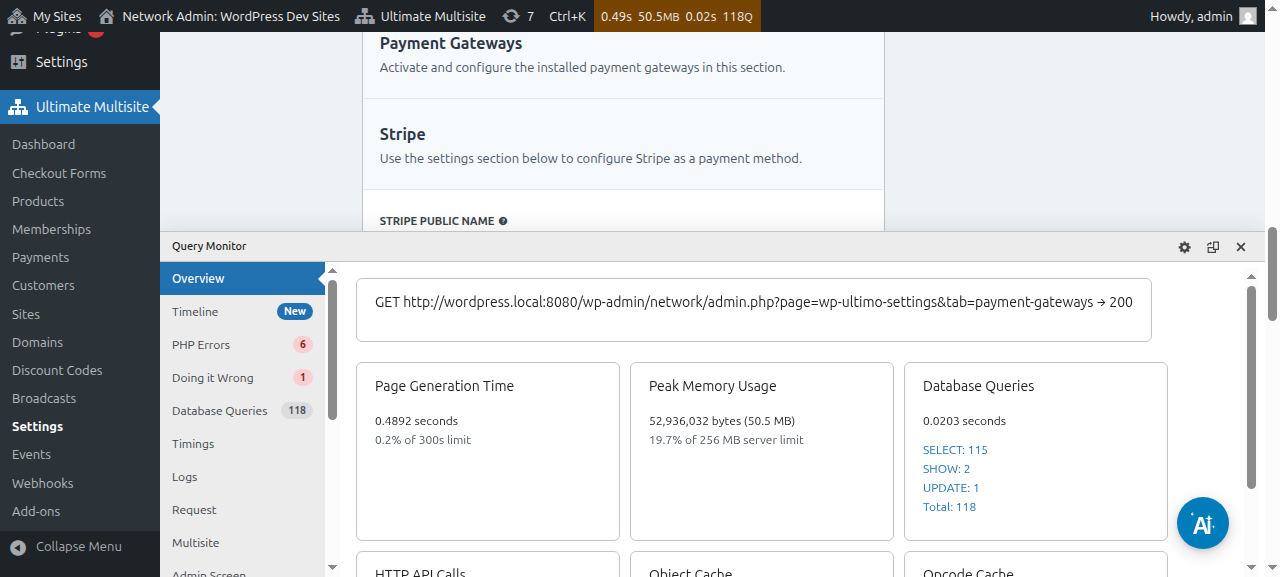
Minden fizetési átjáróhoz külön cikkünk van, amely végigvezet a beállítás lépésein; ezeket az alábbi linkeken találod.
Megtekintheted és szerkesztheted a fizetési adatokat:
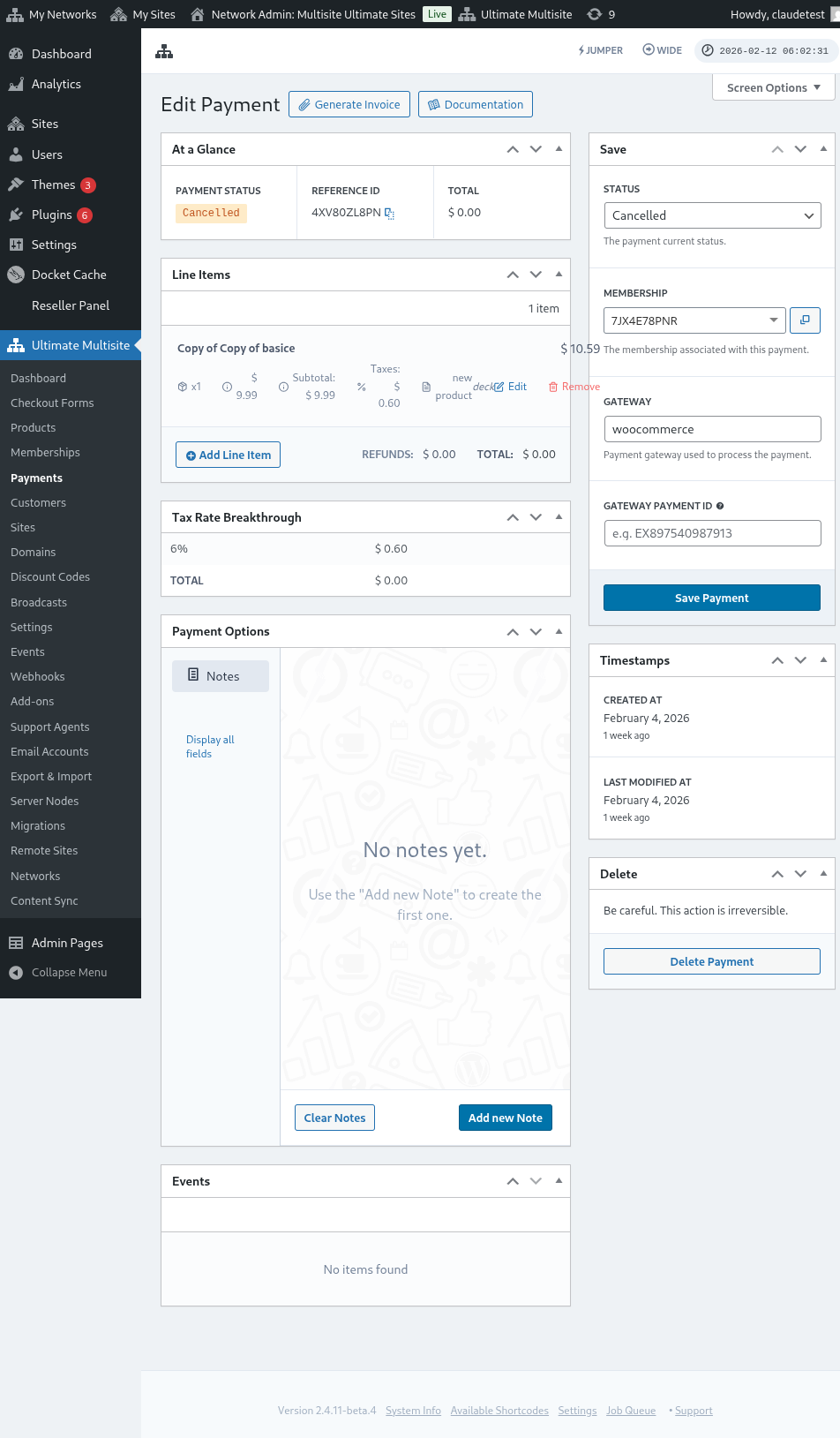
Íme a fizetésszerkesztő oldal teljes nézete:
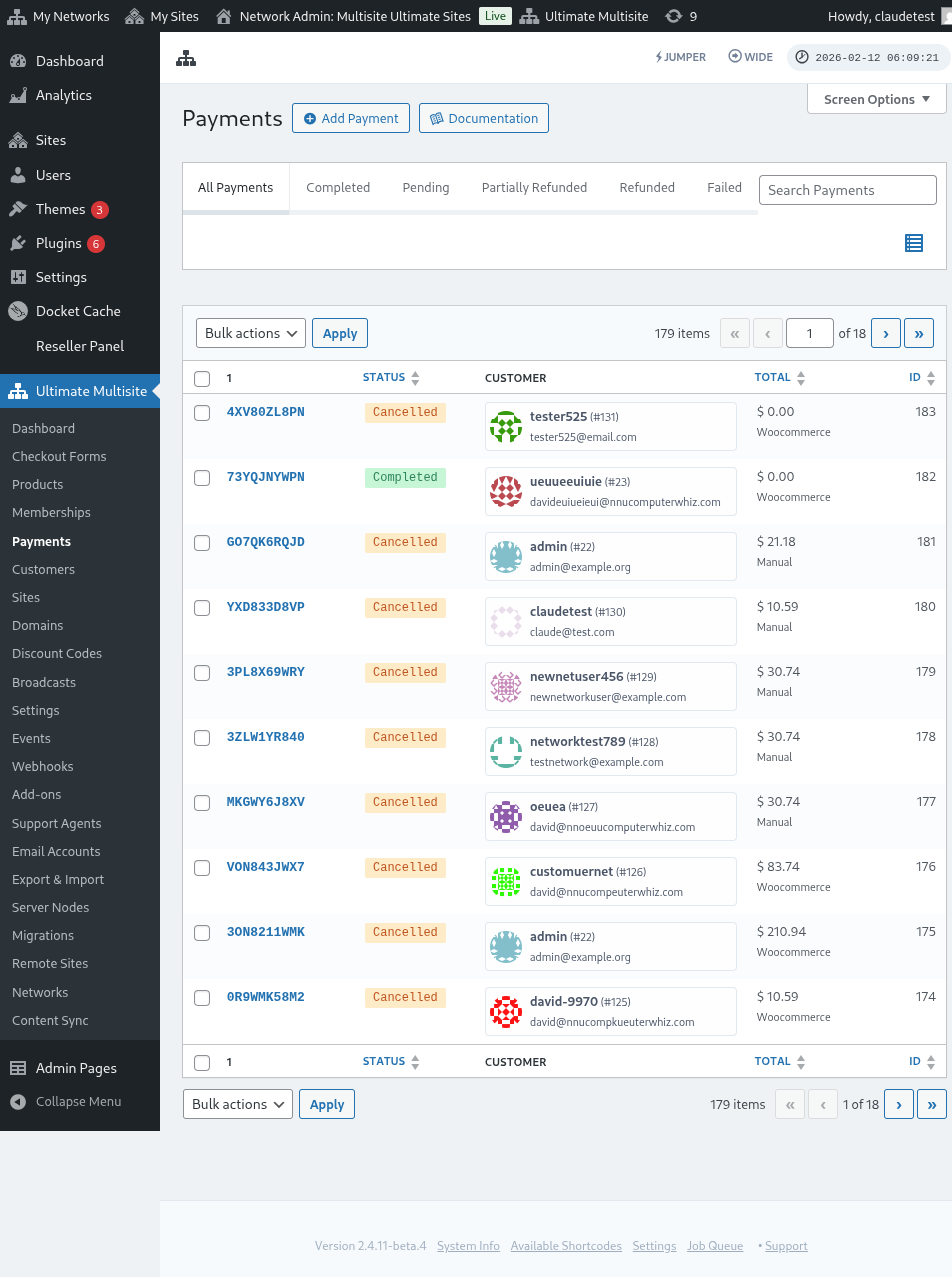
Íme továbbá a fizetési átjárók beállításainak teljes nézete:
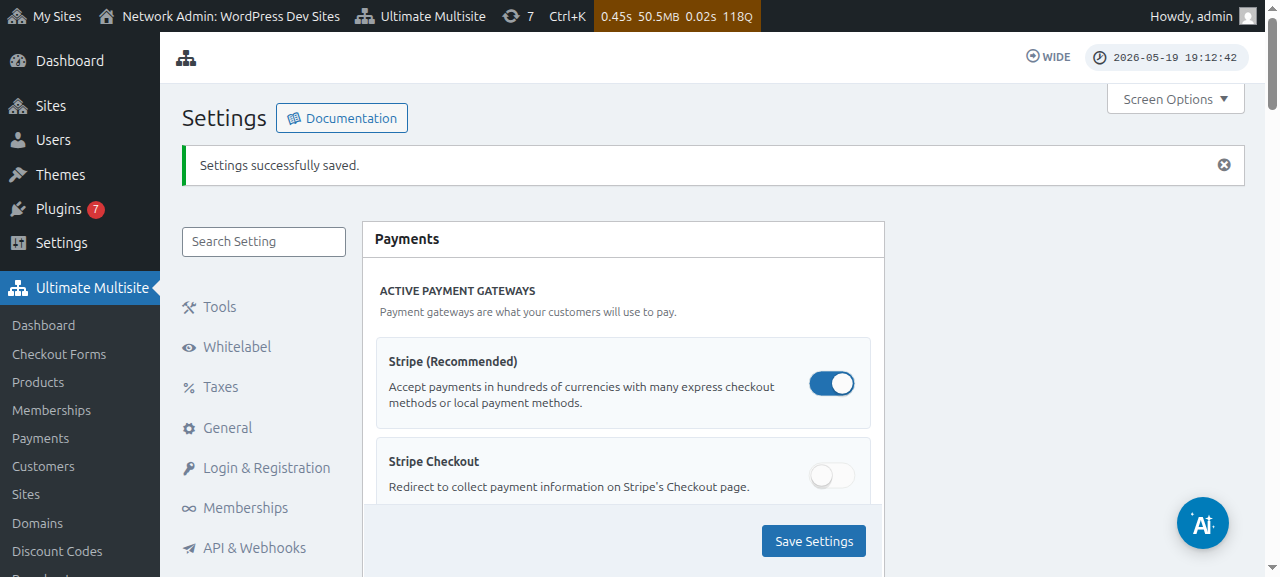
A Stripe átjáró beállítása
A PayPal átjáró beállítása** **
Kézi fizetések beállítása
Ha most a WooCommerce , GoCardless vagy Payfast szolgáltatást szeretnéd fizetési átjáróként használni, akkor telepítened és konfigurálnod kell a kiegészítőiket.
A WooCommerce kiegészítő telepítése:
Tisztában vagyunk vele, hogy a Stripe és a PayPal bizonyos országokban nem érhetők el, ami korlátozza vagy akadályozza az Ultimate Multisite felhasználóit abban, hogy hatékonyan használják a pluginunkat. Ezért létrehoztunk egy kiegészítőt a WooCommerce integrálásához, amely egy nagyon népszerű e-kereskedelmi plugin. A fejlesztők világszerte kiegészítőket hoztak létre különböző fizetési átjárók integrálására hozzá. Ezt kihasználva kibővítettük az Ultimate Multisite számlázási rendszerrel használható fizetési átjárók körét.
FONTOS: Az Ultimate Multisite: WooCommerce Integration használatához a WooCommerce-nek legalább a fő webhelyeden aktiválva kell lennie.
Először kérjük, menj a kiegészítők oldalára. Ezt itt találod: Ultimate Multisite > Settings. Látnod kell az Add-ons táblázatot. Kattints a Check our Add-ons lehetőségre.
Miután a Check our Add-ons lehetőségre kattintottál , átirányítunk a kiegészítők oldalára. Itt megtalálod az összes Ultimate Multisite kiegészítőt. Kattints az Ultimate Multisite: WooCommerce Integration kiegészítőre.
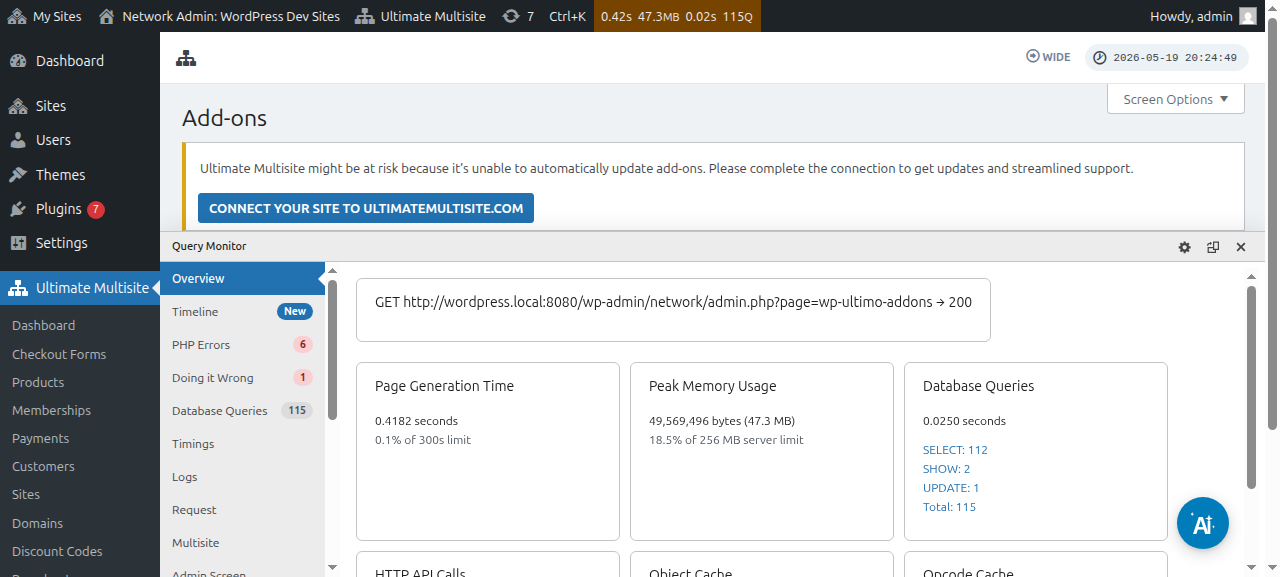
Megjelenik egy ablak a kiegészítő részleteivel. Csak kattints a Install Now gombra.
A telepítés befejezése után átirányítunk a pluginok oldalára. Itt csak kattints a Network Activate lehetőségre, és a WooCommerce kiegészítő aktiválódik a hálózatodon.
Az aktiválás után, ha még nincs telepítve és aktiválva a WooCommerce plugin a webhelyeden, emlékeztetőt fogsz kapni.
Ha többet szeretnél olvasni a WooCommerce Integration kiegészítőről, kattints ide.
A GoCardless kiegészítő telepítése:
A GoCardless kiegészítő telepítésének lépései nagyjából megegyeznek a WooCommerce kiegészítőével. Kérjük, menj a kiegészítők oldalára, és válaszd ki a Ultimate Multisite: GoCardless Gateway kiegészítőt.
Megjelenik a kiegészítő ablaka. Kattints a Install Now gombra.
A telepítés befejezése után átirányítunk a pluginok oldalára. Itt csak kattints a Network Activate lehetőségre, és a GoCardless kiegészítő aktiválódik a hálózatodon.
Ha meg szeretnéd tudni, hogyan kezdhetsz hozzá a GoCardless gateway használatához, olvasd el ezt a cikket.
A Payfast kiegészítő telepítése:
Menj a kiegészítők oldalára, és válaszd ki a Ultimate Multisite: Payfast Gateway kiegészítőt.
Megjelenik a kiegészítő ablaka. Kattints a Install Now. gombra.
A telepítés befejezése után átirányítunk a pluginok oldalára. Itt csak kattints a Network Activate lehetőségre, és a Payfast kiegészítő aktiválódik a hálózatodon.