Prejemanje plačil (v2)
POMEMBNO OBVESTILO: Ta članek se nanaša na Ultimate Multisite različico 2.x.
Ultimate Multisite ima vgrajen sistem članstva in obračunavanja. Da bi naš sistem obračunavanja deloval, smo integrirali najpogostejše plačilne prehode, ki se uporabljajo v e-trgovini. Privzeti plačilni prehodi v Ultimate Multisite so Stripe , PayPal in ročno plačilo. Uporabite lahko tudi WooCommerce , GoCardless in Payfast za prejemanje plačil z namestitvijo njihovih ustreznih dodatkov.
Osnovne nastavitve
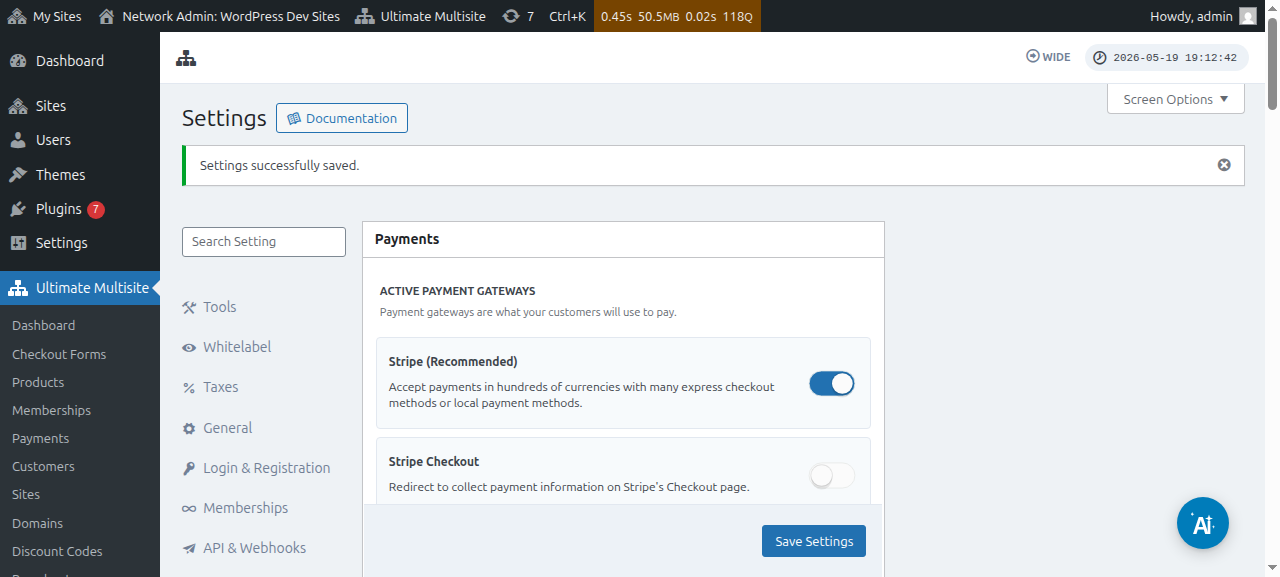
Kateri koli od teh plačilnih prehodov lahko konfigurirate v nastavitvah plačil Ultimate Multisite. Najdete jih tako, da odprete meni Ultimate Multisite > Nastavitve > Plačila.
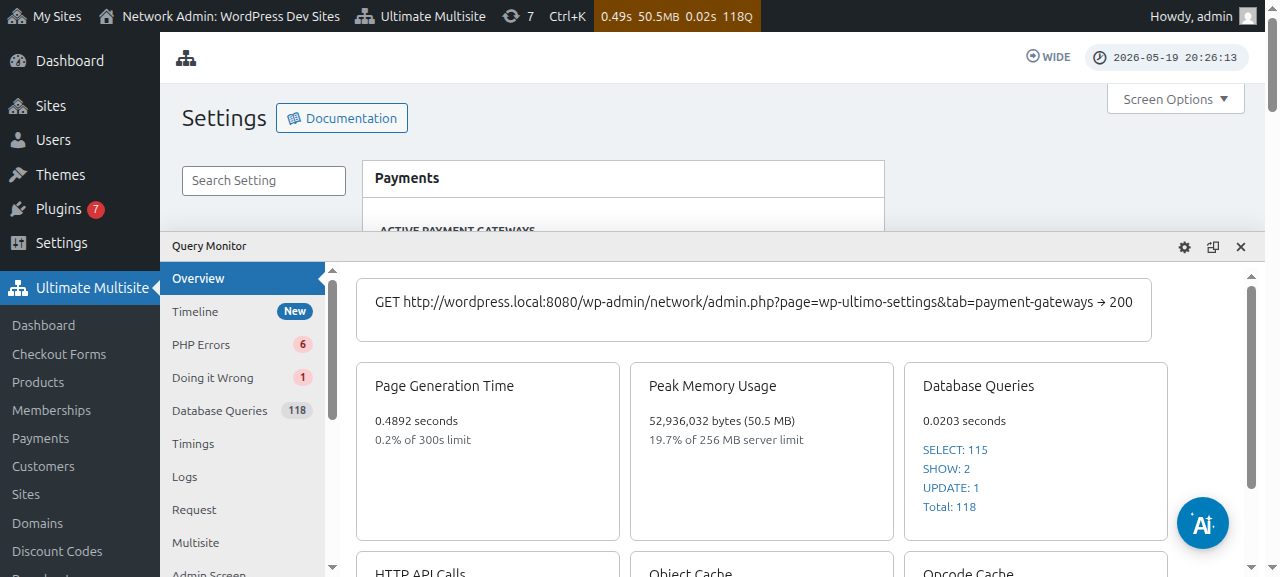
Preden nastavite svoj plačilni prehod, si oglejte osnovne nastavitve plačil, ki jih lahko konfigurirate:
Vsili samodejno podaljšanje: To bo zagotovilo, da se bo plačilo samodejno ponovilo ob koncu vsakega obračunskega cikla, odvisno od pogostosti obračunavanja, ki jo je izbral uporabnik.
Ultimate Multisite v2.13.0 pred shranjevanjem ponavljajočega se članstva z omogočenim samodejnim podaljševanjem preveri, ali ima aktivni prehod ponovno uporabno poverilnico za podaljšanje. Poverilnica za podaljšanje je lahko naročnina prehoda, dogovor o obračunavanju, shranjen vault token ali enakovredna ponovno uporabna plačilna metoda. Če prehod sporoči, da uporabna poverilnica ne obstaja, Ultimate Multisite shrani članstvo, vendar izklopi samodejno podaljševanje in zabeleži stanje manjkajoče poverilnice, da lahko skrbnik ali podporni postopek stranko pozove k ponovni avtorizaciji plačila pred datumom podaljšanja.
To prepreči, da bi članstvo delovalo, kot da se samodejno podaljšuje, kadar lahko prehod pobira samo enkratna plačila. Dodatki za prehode morajo potrditi, da ponavljajoče se blagajne shranijo ponovno uporabno poverilnico, zlasti kadar prehod podpira tako enkratni zajem plačila kot načine plačila z vault/subscription.
Dovoli preizkusna obdobja brez plačilne metode: Ko je ta možnost omogočena, vaši stranki med registracijskim postopkom ne bo treba dodati nobenih finančnih podatkov. To bo zahtevano šele, ko preizkusno obdobje poteče.
Pošlji račun ob potrditvi plačila: To vam omogoča izbiro, ali želite po plačilu poslati račun ali ne. Upoštevajte, da bodo uporabniki imeli dostop do svoje zgodovine plačil v nadzorni plošči svojega podmesta. Ta možnost ne velja za ročni prehod.
Shema številčenja računov: Tukaj lahko izberete bodisi referenčno kodo plačila bodisi zaporedno shemo številčenja. Če se odločite za uporabo referenčne kode plačila za svoje račune, vam ni treba ničesar konfigurirati. Če se odločite za uporabo zaporedne sheme številčenja, boste morali konfigurirati naslednjo številko računa (ta številka bo uporabljena kot številka računa za naslednji račun, ustvarjen v sistemu. Vsakič, ko je ustvarjen nov račun, se poveča za ena. Lahko jo spremenite in shranite, da ponastavite zaporedno številko računa na določeno vrednost) in predpono številke računa.
Kje najti prehode:
Plačilne prehode lahko nastavite na isti strani ( Ultimate Multisite > Nastavitve > Plačila). Tik pod aktivnimi plačilnimi prehodi boste lahko videli: Stripe , Stripe Checkout , PayPal in Manual.
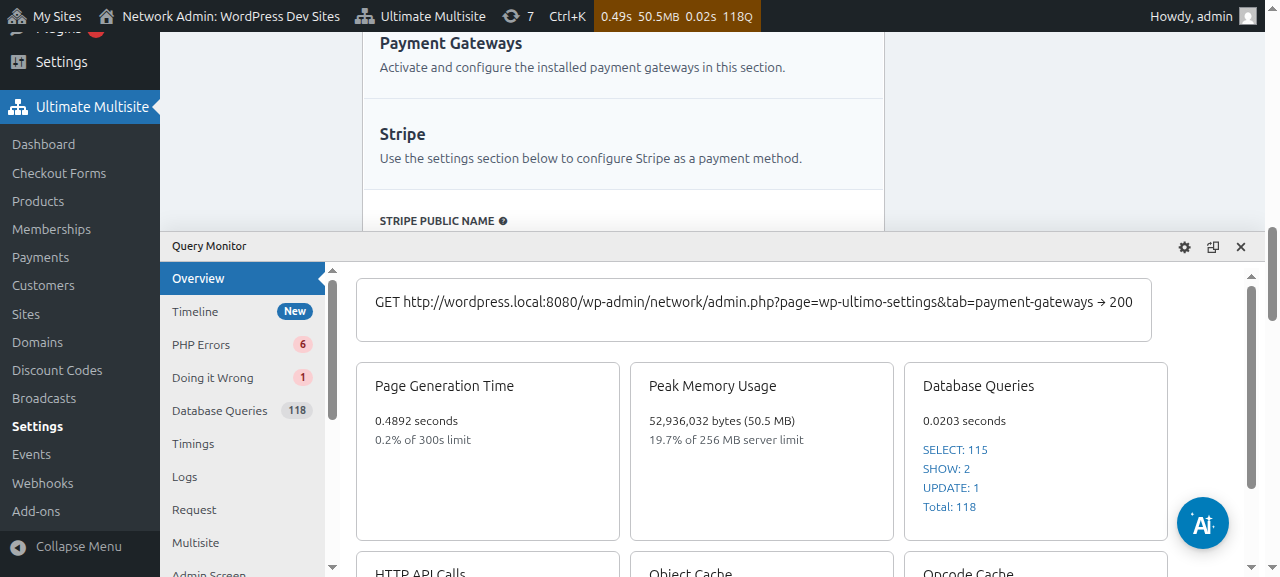
Za vsak plačilni prehod imamo namenski članek, ki vas bo vodil skozi korake nastavitve; najdete jih na spodnjih povezavah.
Ogledate si in urejate lahko podrobnosti plačila:
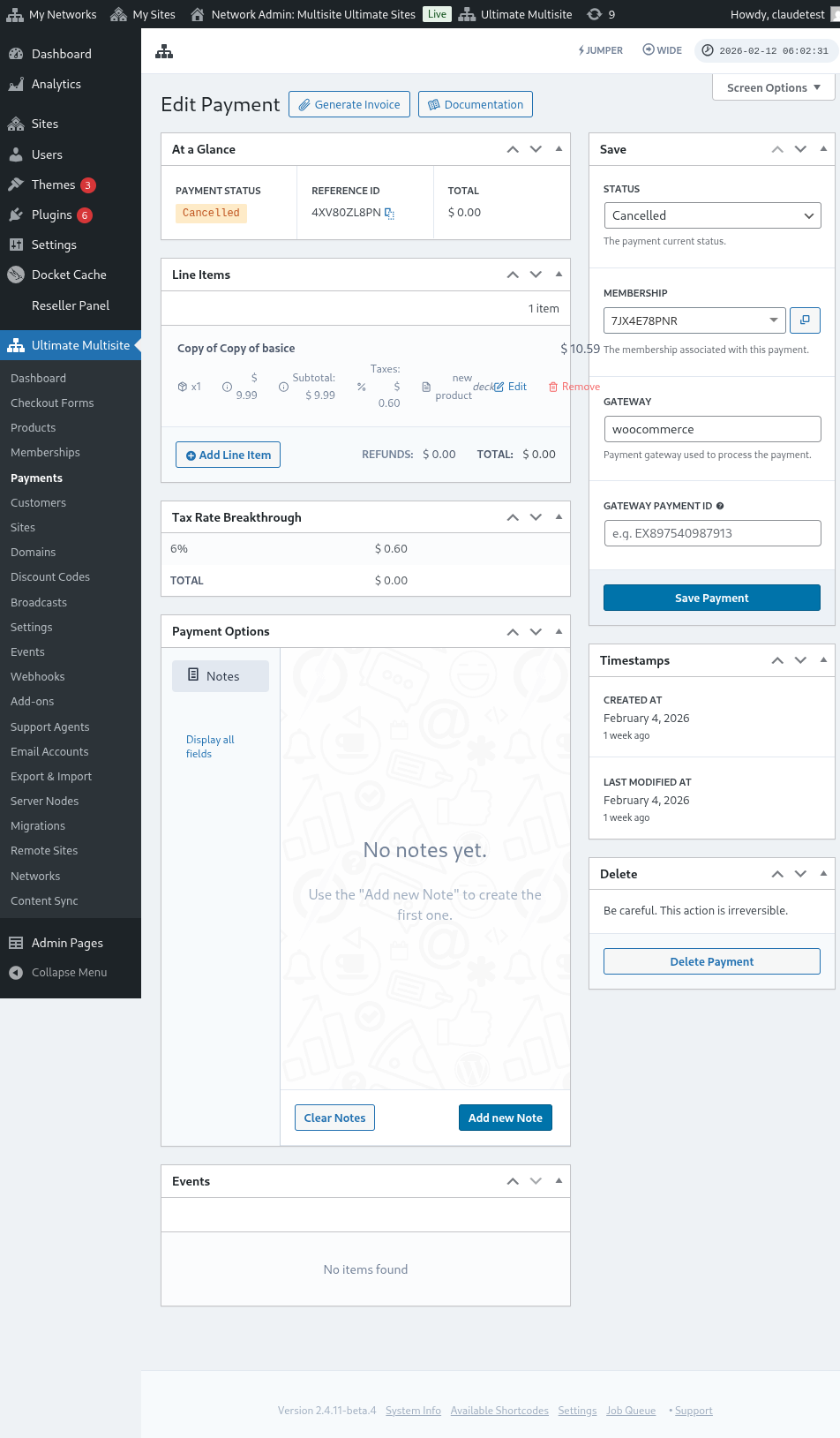
Tukaj je celoten pogled strani za urejanje plačila:
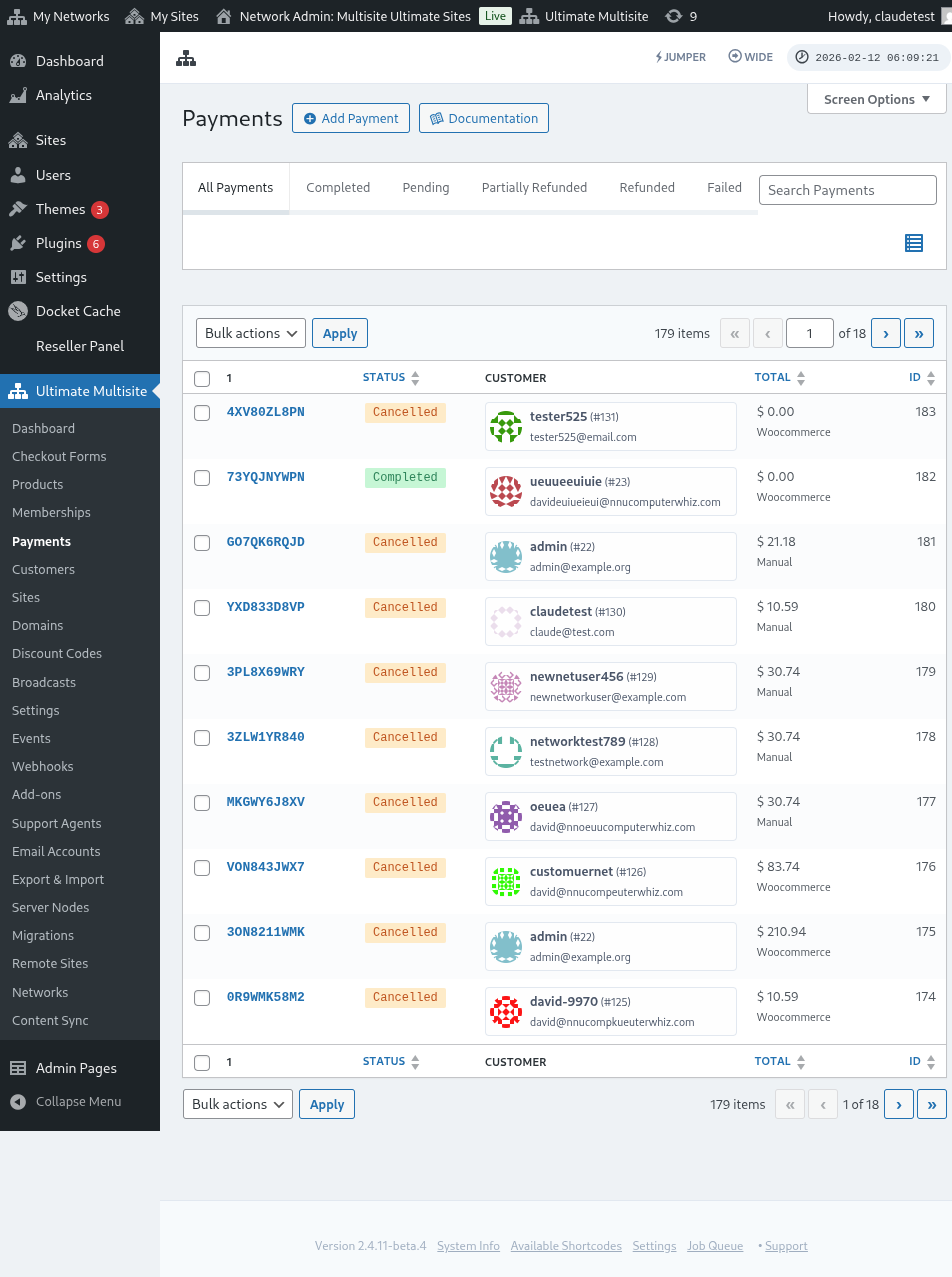
Tukaj je tudi celoten pogled nastavitev plačilnih prehodov:
Nastavitev prehoda Stripe
Nastavitev prehoda PayPal** **
Nastavitev ročnih plačil
Če želite zdaj kot svoj plačilni prehod uporabiti WooCommerce , GoCardless ali Payfast , boste morali namestiti in konfigurirati njihove dodatke.
Kako namestiti dodatek WooCommerce:
Razumemo, da Stripe in PayPal nista na voljo v nekaterih državah, kar omejuje ali ovira uporabnike Ultimate Multisite pri učinkoviti uporabi našega vtičnika. Zato smo ustvarili dodatek za integracijo WooCommerce, ki je zelo priljubljen vtičnik za e-trgovino. Razvijalci po vsem svetu so ustvarili dodatke za integracijo različnih plačilnih prehodov z njim. To smo izkoristili za razširitev plačilnih prehodov, ki jih lahko uporabljate z obračunskim sistemom Ultimate Multisite.
POMEMBNO: Ultimate Multisite: WooCommerce Integration zahteva, da je WooCommerce aktiviran vsaj na vašem glavnem spletnem mestu.
Najprej pojdite na stran z dodatki. Najdete jo tako, da odprete Ultimate Multisite > Nastavitve. Videti bi morali tabelo Dodatki. Kliknite Preverite naše dodatke.
Po kliku na Preverite naše dodatke boste preusmerjeni na stran z dodatki. Tukaj najdete vse dodatke Ultimate Multisite. Kliknite dodatek Ultimate Multisite: WooCommerce Integration.
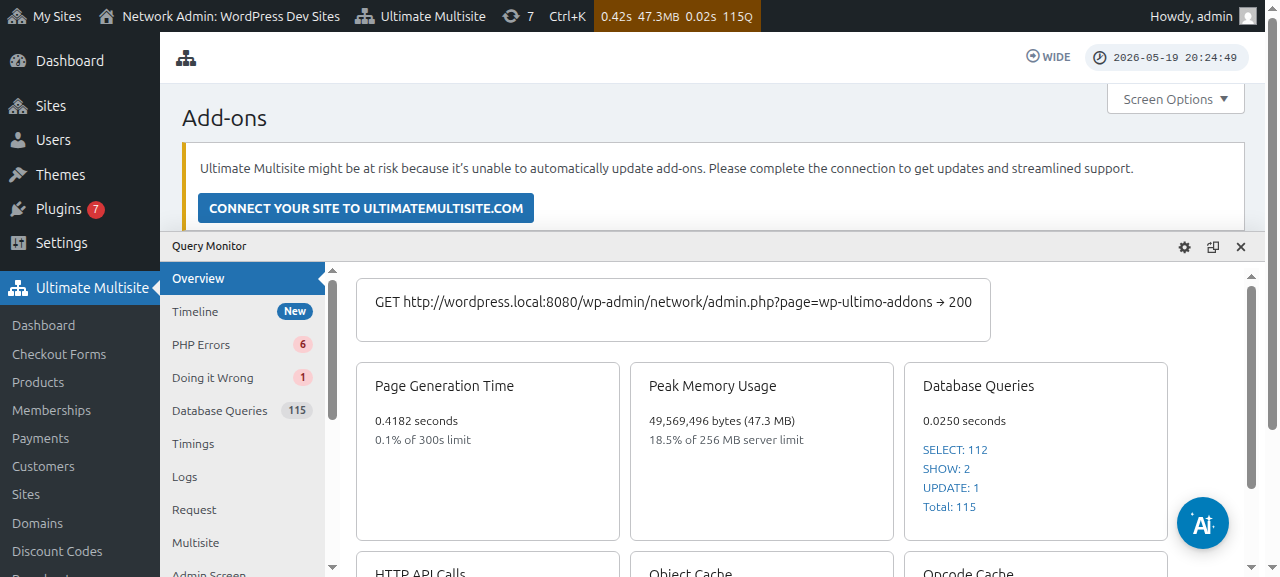
Odprlo se bo okno s podrobnostmi dodatka. Samo kliknite Namesti zdaj.
Ko je namestitev končana, boste preusmerjeni na stran z vtičniki. Tukaj samo kliknite Omrežno aktiviraj in dodatek WooCommerce bo aktiviran v vašem omrežju.
Po aktivaciji boste prejeli opomnik, če na svojem spletnem mestu še vedno nimate nameščenega in aktiviranega vtičnika WooCommerce.
Če želite prebrati več o dodatku WooCommerce Integration, kliknite tukaj.
Kako namestiti dodatek GoCardless:
Koraki za namestitev dodatka GoCardless so skoraj enaki kot pri dodatku WooCommerce. Pojdite na stran z dodatki in izberite dodatek Ultimate Multisite: GoCardless Gateway.
Odprlo se bo okno dodatka. Kliknite Namesti zdaj.
Ko je namestitev končana, boste preusmerjeni na stran z vtičniki. Tukaj samo kliknite Omrežno aktiviraj in dodatek GoCardless bo aktiviran v vašem omrežju.
Če želite izvedeti, kako začeti z vmesnikom GoCardless, preberite ta članek.
Kako namestiti dodatek Payfast:
Pojdite na stran z dodatki in izberite dodatek Ultimate Multisite: Payfast Gateway.
Odprlo se bo okno dodatka. Kliknite Namesti zdaj.
Ko je namestitev končana, boste preusmerjeni na stran z vtičniki. Tukaj samo kliknite Omrežno aktiviraj in dodatek Payfast bo aktiviran v vašem omrežju.