Төлбөр хүлээн авах (v2)
ЧУХАЛ ТЭМДЭГЛЭЛ: Энэ нийтлэл Ultimate Multisite 2.x хувилбарт хамаарна.
Ultimate Multisite нь суурилуулсан гишүүнчлэл болон төлбөр тооцооны системтэй. Манай төлбөр тооцооны систем ажиллахын тулд бид цахим худалдаанд хамгийн түгээмэл ашиглагддаг төлбөрийн гарцуудыг нэгтгэсэн. Ultimate Multisite дахь үндсэн төлбөрийн гарцууд нь Stripe , PayPal , болон Manual Payment юм. Мөн та холбогдох add-on-уудыг суулгаснаар WooCommerce , GoCardless болон Payfast ашиглан төлбөр хүлээн авах боломжтой.
Үндсэн тохиргоо
Та эдгээр төлбөрийн гарцуудын аль нэгийг Ultimate Multisite-ийн төлбөрийн тохиргоо дотроос тохируулах боломжтой. Үүнийг Ultimate Multisite цэс > Settings > Payments руу орж олно.
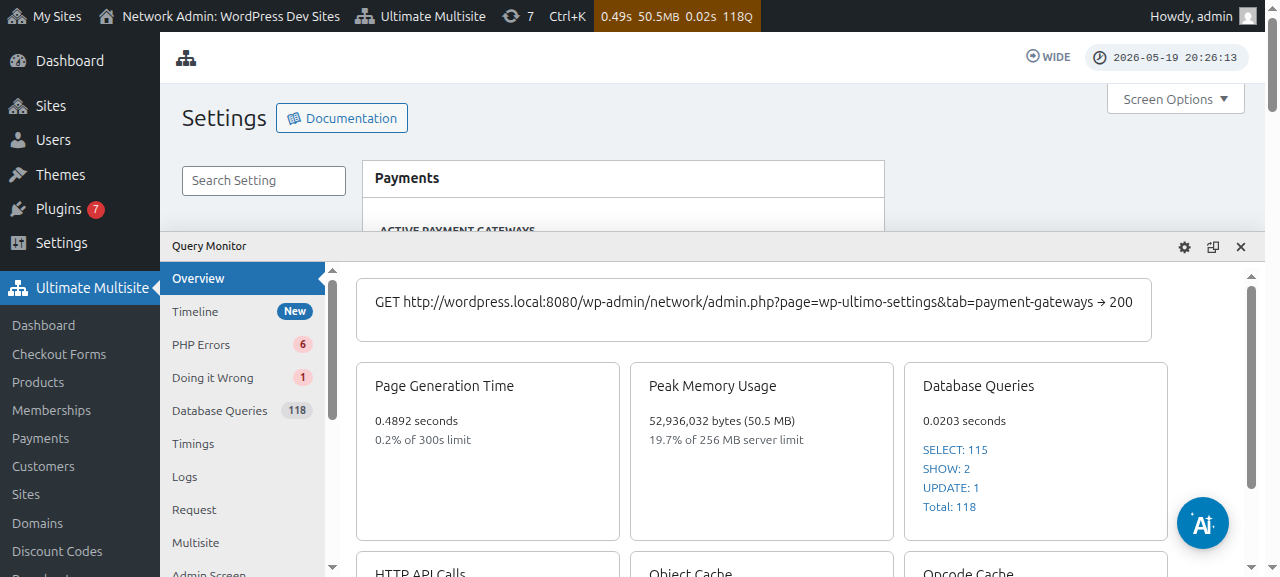
Төлбөрийн гарцаа тохируулахаасаа өмнө тохируулж болох үндсэн төлбөрийн тохиргоонуудыг харна уу:
Автоматаар сунга хыг албадах: Энэ нь хэрэглэгчийн сонгосон төлбөр тооцооны давтамжаас хамааран төлбөр тооцооны мөчлөг бүрийн төгсгөлд төлбөр автоматаар давтагдахыг баталгаажуулна.
Ultimate Multisite v2.13.0 нь auto-renewal идэвхжүүлсэн давтагдах гишүүнчлэлийг хадгалахаас өмнө идэвхтэй гарц дахин ашиглаж болох сунгалтын итгэмжлэлтэй эсэхийг шалгадаг. Сунгалтын итгэмжлэл нь гарцын захиалга, төлбөр тооцооны тохиролцоо, хадгалсан vault token, эсвэл түүнтэй дүйцэх дахин ашиглаж болох төлбөрийн хэрэгсэл байж болно. Хэрэв гарц ашиглах боломжтой итгэмжлэл байхгүй гэж мэдээлбэл, Ultimate Multisite гишүүнчлэлийг хадгална, гэхдээ auto-renewal-ийг унтрааж, дутуу итгэмжлэлийн төлөвийг бүртгэнэ. Ингэснээр администратор эсвэл дэмжлэгийн урсгал сунгалтын огнооноос өмнө төлбөрийг дахин зөвшөөрүүлэхийг хэрэглэгчээс хүсэх боломжтой.
Энэ нь гарц зөвхөн нэг удаагийн төлбөр авах боломжтой үед гишүүнчлэл автоматаар сунгагдаж байгаа мэт харагдахаас сэргийлнэ. Гарцын add-on-ууд давтагдах checkout-ууд дахин ашиглаж болох итгэмжлэл хадгалж байгаа эсэхийг баталгаажуулах ёстой, ялангуяа гарц нэг удаагийн төлбөр барих болон vault/subscription төлбөрийн горимуудыг хоёуланг нь дэмждэг бол.
Төлбөрийн хэрэгсэлгүйгээр туршилт зөвшөөрөх : Энэ сонголтыг идэвхжүүлснээр таны client бүртгэлийн явцад ямар нэгэн санхүүгийн мэдээлэл нэмэх шаардлагагүй болно. Энэ нь зөвхөн туршилтын хугацаа дууссаны дараа шаардлагатай болно.
Төлбөр баталгаажихад нэхэмжлэх илгээх: Энэ нь төлбөрийн дараа нэхэмжлэх илгээх эсэх сонголтыг танд өгнө. Хэрэглэгчид өөрсдийн subsite dashboard дотроос төлбөрийн түүхдээ хандах боломжтойг анхаарна уу. Энэ сонголт Manual Gateway-д хамаарахгүй.
Нэхэмжлэх дугаарлах схем: Энд та төлбөрийн лавлагааны код эсвэл дараалсан дугаарын схемийн аль нэгийг сонгож болно. Хэрэв та нэхэмжлэхдээ төлбөрийн лавлагааны код ашиглахаар сонговол ямар нэгэн зүйл тохируулах шаардлагагүй. Хэрэв та дараалсан дугаарын схем ашиглахаар сонговол дараагийн нэхэмжлэхийн дугаар (Энэ дугаар нь систем дээр үүсгэгдэх дараагийн нэхэмжлэхийн нэхэмжлэхийн дугаар болгон ашиглагдана. Шинэ нэхэмжлэх үүсэх бүрд нэгээр нэмэгдэнэ. Та үүнийг өөрчилж хадгалснаар нэхэмжлэхийн дараалсан дугаарыг тодорхой утгад дахин тохируулж болно) болон нэхэмжлэхийн дугаарын угтвар-ыг тохируулах шаардлагатай.
Гарцуудаа хаанаас олох вэ:
Та төлбөрийн гарцуудыг ижил хуудсан дээр тохируулах боломжтой ( Ultimate Multisite > Settings > Payments). active payment gateways-ийн яг доор та дараахыг харах боломжтой: Stripe , Stripe Checkout , PayPal болон Manual.
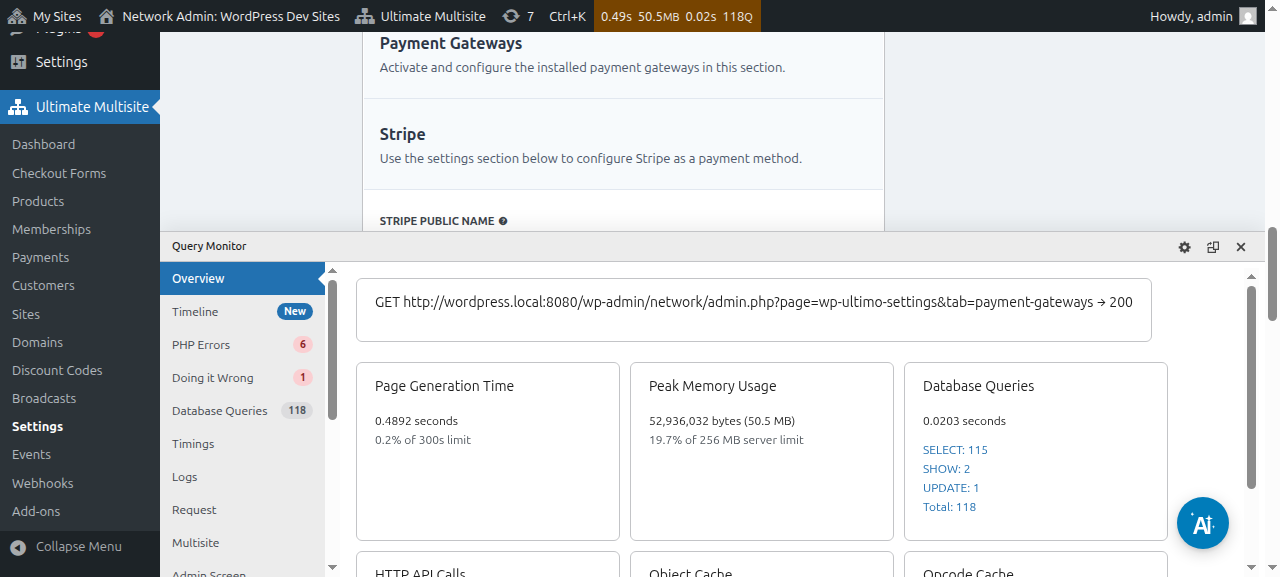
Бид төлбөрийн гарц бүрт зориулсан тусдаа нийтлэлтэй бөгөөд тэдгээр нь тохируулах алхмуудаар таныг чиглүүлэх болно. Доорх холбоосуудаас олж болно.
Та төлбөрийн дэлгэрэнгүй мэдээллийг харах болон засах боломжтой:
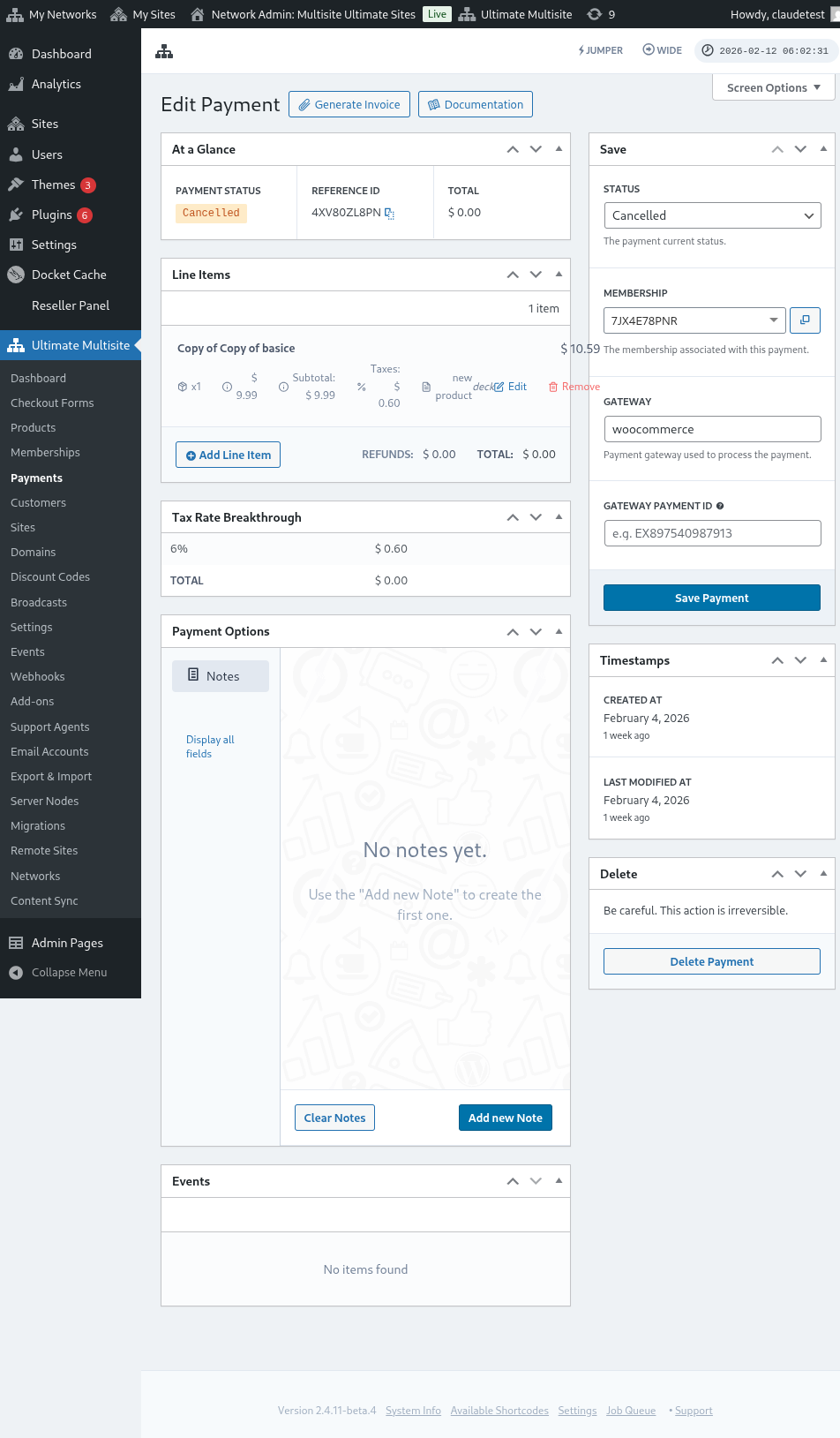
Төлбөр засах хуудасны бүрэн харагдах байдал энд байна:
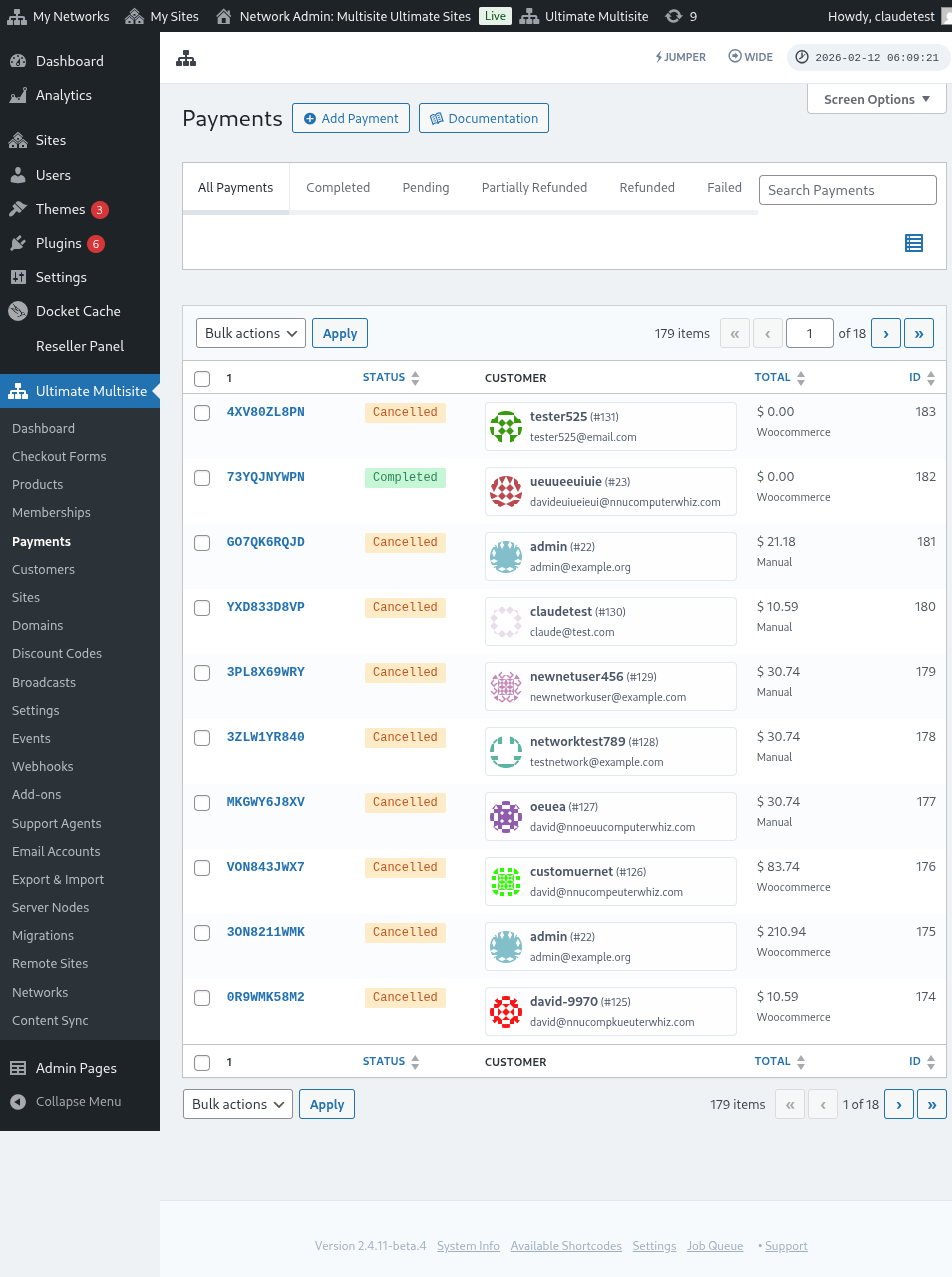
Мөн төлбөрийн гарцуудын тохиргооны бүрэн харагдах байдал энд байна:
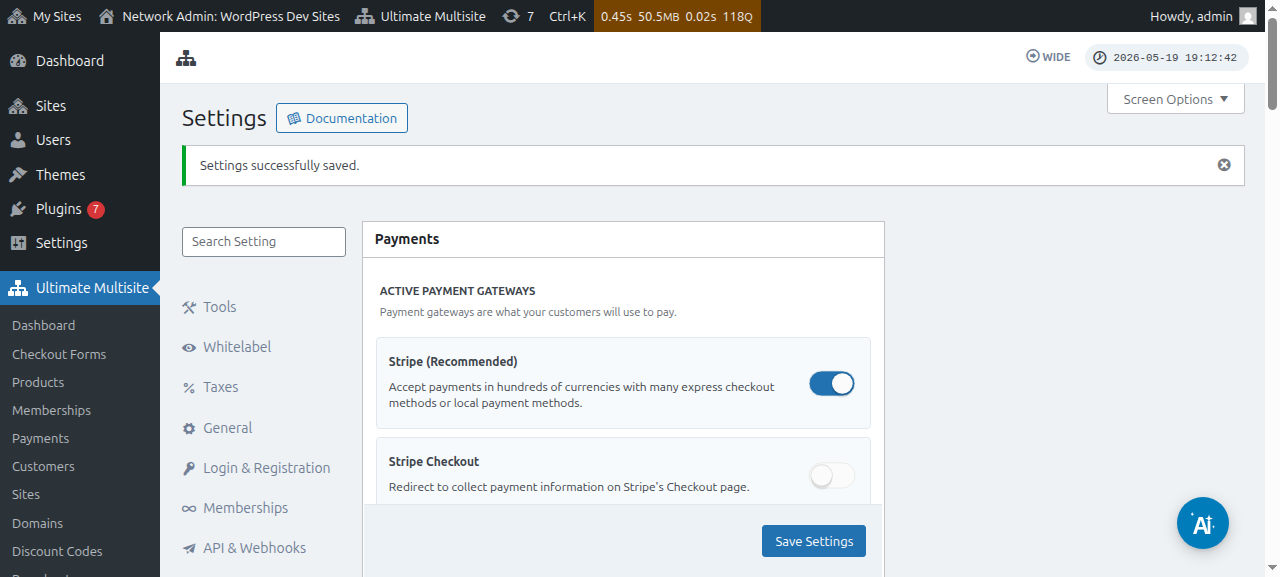
Stripe гарцыг тохируулах
PayPal гарцыг тохируулах** **
Гарын авлагын төлбөрүүдийг тохируулах
Одоо, хэрэв та WooCommerce , GoCardless эсвэл Payfast-ыг төлбөрийн гарц болгон ашиглахыг хүсвэл тэдгээрийн add-on-уудыг суулгаж тохируулах шаардлагатай.
WooCommerce add-on-ыг хэрхэн суулгах вэ:
Stripe болон PayPal зарим улс оронд ашиглах боломжгүй байдаг бөгөөд энэ нь Ultimate Multisite хэрэглэгчдийг манай plugin-ыг үр дүнтэй ашиглахыг хязгаарлах эсвэл саатуулдаг гэдгийг бид ойлгож байна. Тиймээс бид маш алдартай цахим худалдааны plugin болох WooCommerce,-ийг нэгтгэх add-on бүтээсэн. Дэлхийн өнцөг булан бүрийн хөгжүүлэгчид өөр өөр төлбөрийн гарцуудыг түүнтэй нэгтгэх add-on-ууд бүтээсэн. Бид үүнийг ашиглан Ultimate Multisite-ийн төлбөр тооцооны системтэй ашиглаж болох төлбөрийн гарцуудыг өргөжүүлсэн.
ЧУХАЛ: Ultimate Multisite: WooCommerce Integration нь WooCommerce-г ядаж таны үндсэн сайт дээр идэвхжүүлсэн байхыг шаарддаг.
Эхлээд add-on-уудын хуудас руу очно уу. Үүнийг Ultimate Multisite > Settings руу орж олж болно. Та Add-ons хүснэгтийг харах ёстой. Check our Add-ons дээр дарна уу.
Check our Add-ons дээр дарсны дараа та add-on-уудын хуудас руу шилжүүлэгдэх болно. Энд та бүх Ultimate Multisite add-on-уудыг олох боломжтой. Ultimate Multisite: WooCommerce Integration add-on дээр дарна уу.
Add-on-ийн дэлгэрэнгүй мэдээлэлтэй цонх гарч ирнэ. Зүгээр л Install Now дээр дарна уу.
Суулгалт дууссаны дараа та plugins хуудсанд дахин чиглүүлэгдэнэ. Энд зүгээр л Network Activate дээр дарахад WooCommerce add-on таны сүлжээнд идэвхжинэ.
Үүнийг идэвхжүүлсний дараа, хэрэв таны вэбсайт дээр WooCommerce plugin суулгагдаж, идэвхжээгүй хэвээр байвал танд сануулга ирнэ.
WooCommerce Integration add-on-ийн талаар илүү ихийг уншихын тулд энд дарна уу.
GoCardless add-on-ийг хэрхэн суулгах вэ:
GoCardless add-on-ийг суулгах алхмууд нь WooCommerce add-on-той бараг адилхан. Add-ons хуудас руу орж, Ultimate Multisite: GoCardless Gateway add-on-ийг сонгоно уу.
Add-on цонх гарч ирнэ. Install Now дээр дарна уу.
Суулгалт дууссаны дараа та plugins хуудсанд дахин чиглүүлэгдэнэ. Энд зүгээр л Network Activate дээр дарахад GoCardless add-on таны сүлжээнд идэвхжинэ.
GoCardless gateway-г хэрхэн эхлүүлэхийг мэдэхийн тулд энэ нийтлэлийг уншина уу.
Payfast add-on-ийг хэрхэн суулгах вэ:
Add-ons хуудас руу орж, Ultimate Multisite: Payfast Gateway add-on-ийг сонгоно уу.
Add-on цонх гарч ирнэ. Install Now. дээр дарна уу
Суулгалт дууссаны дараа та plugins хуудсанд дахин чиглүүлэгдэнэ. Энд зүгээр л Network Activate дээр дарахад Payfast add-on таны сүлжээнд идэвхжинэ.