Төлем алу (v2)
МАҢЫЗДЫ ЕСКЕРТПЕ: Бұл мақала Ultimate Multisite 2.x нұсқасына қатысты.
Ultimate Multisite ішінде кіріктірілген мүшелік және есеп айырысу жүйесі бар. Есеп айырысу жүйеміз жұмыс істеуі үшін біз электрондық коммерцияда қолданылатын ең кең таралған төлем шлюздерін біріктірдік. Ultimate Multisite ішіндегі әдепкі төлем шлюздері — Stripe , PayPal және Қолмен төлеу. Сондай-ақ, төлемдерді қабылдау үшін олардың тиісті қосымшаларын орнату арқылы WooCommerce , GoCardless және Payfast пайдалана аласыз.
Негізгі баптаулар
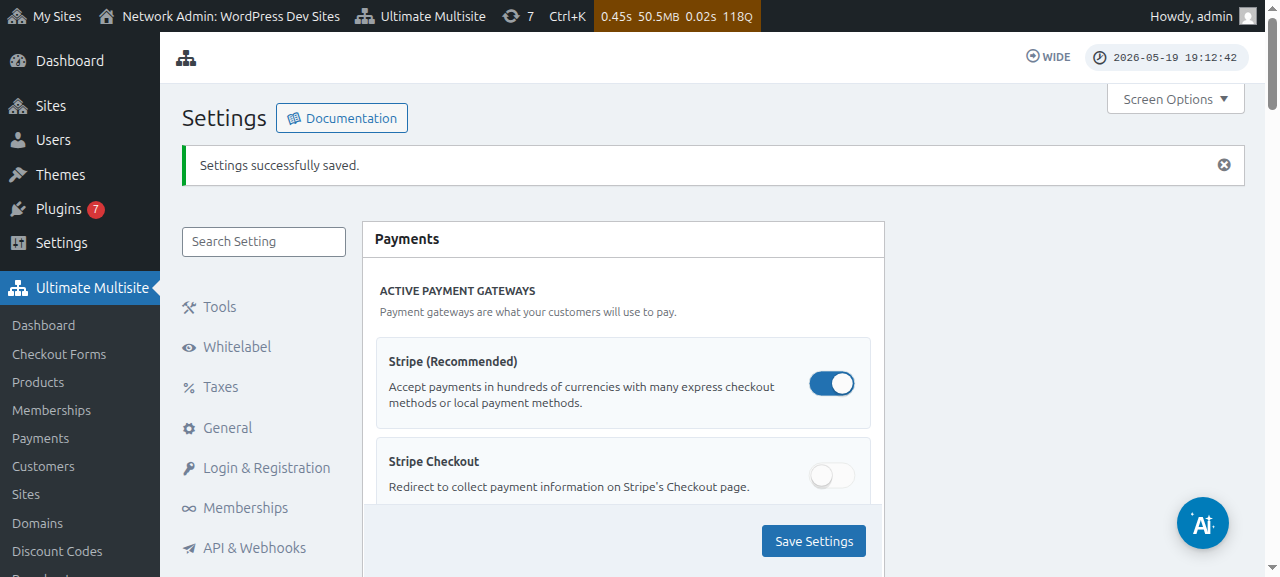
Бұл төлем шлюздерінің кез келгенін Ultimate Multisite төлем баптауларында конфигурациялай аласыз. Оны Ultimate Multisite мәзірі > Баптаулар > Төлемдер бөліміне өту арқылы таба аласыз.
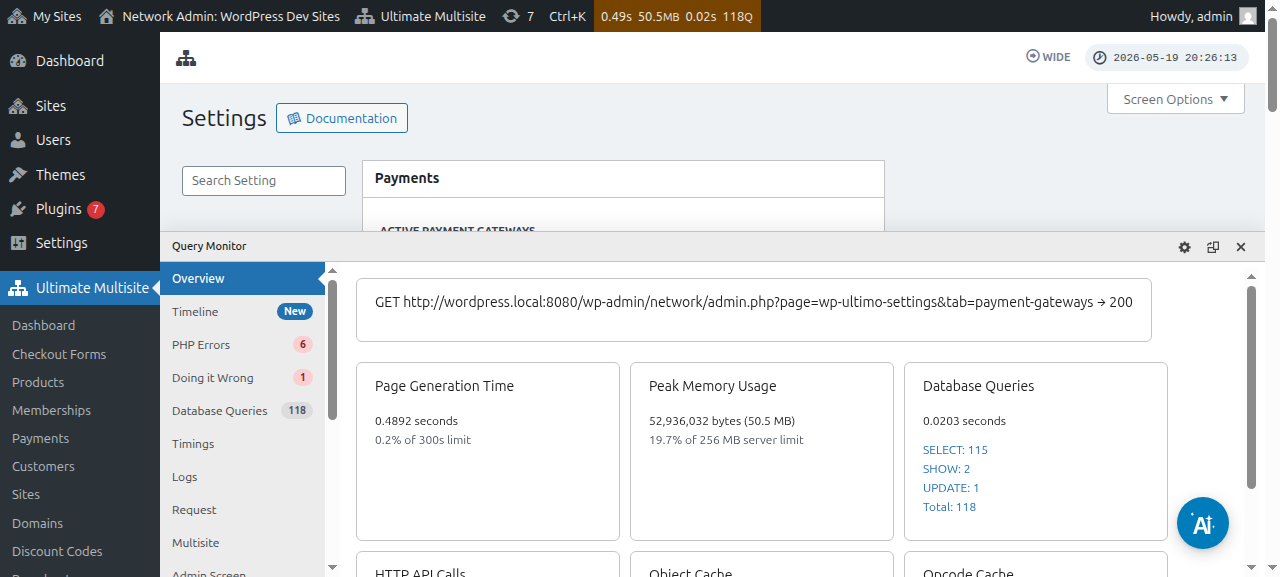
Төлем шлюзін баптамас бұрын, конфигурациялауға болатын негізгі төлем баптауларын қарап шығыңыз:
Автоматты ұзартуды мәжбүрле у: Бұл пайдаланушы таңдаған есеп айырысу жиілігіне байланысты әрбір есеп айырысу кезеңінің соңында төлемнің автоматты түрде қайталануын қамтамасыз етеді.
Ultimate Multisite v2.13.0 автоматты ұзарту қосылған қайталанатын мүшелікті сақтамас бұрын, белсенді шлюзде қайта пайдалануға болатын ұзарту тіркелгі дерегі бар-жоғын тексереді. Ұзарту тіркелгі дерегі шлюз жазылымы, есеп айырысу келісімі, сақталған vault token немесе соған тең қайта пайдаланылатын төлем әдісі болуы мүмкін. Егер шлюз қолдануға жарамды тіркелгі дерегі жоқ екенін хабарласа, Ultimate Multisite мүшелікті сақтайды, бірақ автоматты ұзартуды өшіреді және жетіспейтін тіркелгі дерегі күйін тіркейді, сонда әкімші немесе қолдау процесі клиенттен ұзарту күніне дейін төлемді қайта авторизациялауды сұрай алады.
Бұл шлюз тек бір реттік төлемдерді жинай алатын кезде мүшеліктің автоматты түрде ұзартылатын сияқты көрінуіне жол бермейді. Шлюз қосымшалары қайталанатын checkout әрекеттерінің қайта пайдалануға болатын тіркелгі дерегін сақтайтынын растауы керек, әсіресе шлюз бір реттік төлем алу режимін де, сақталған/жазылымдық төлем режимдерін де қолдаса.
Төлем әдісінсіз сынақтарға рұқсат ету: Бұл опция қосулы болса, клиентіңіз тіркелу процесі кезінде ешқандай қаржылық ақпарат қоспайды. Бұл тек сынақ мерзімі аяқталғаннан кейін ғана қажет болады.
Төлем расталғанда шот-фактура жіберу: Бұл төлемнен кейін шот-фактура жіберу не жібермеу опциясын береді. Пайдаланушылар төлем тарихына өз қосалқы сайтының Dashboard бөлімінен қол жеткізе алатынын ескеріңіз. Бұл опция Қолмен шлюзге қолданылмайды.
Шот-фактура нөмірлеу схемасы: Мұнда төлем сілтеме кодын немесе реттік нөмір схемасын таңдауға болады. Егер шот-фактураларыңыз үшін төлем сілтеме кодын пайдалануды таңдасаңыз, ештеңе конфигурациялаудың қажеті жоқ. Егер реттік нөмір схемасын пайдалануды таңдасаңыз, келесі шот-фактура нөмірін (Бұл нөмір жүйеде жасалатын келесі шот-фактураның шот-фактура нөмірі ретінде пайдаланылады. Жаңа шот-фактура жасалған сайын ол бірге артады. Шот-фактураның реттік нөмірін нақты мәнге қалпына келтіру үшін оны өзгертіп, сақтай аласыз) және шот-фактура нөмірі префиксін конфигурациялауыңыз керек.
Шлюздерді қайдан табуға болады:
Төлем шлюздерін сол бетте баптай аласыз ( Ultimate Multisite > Settings > Payments). Дәл белсенді төлем шлюздері астында мыналарды көре аласыз: Stripe , Stripe Checkout , PayPal және Қолмен.
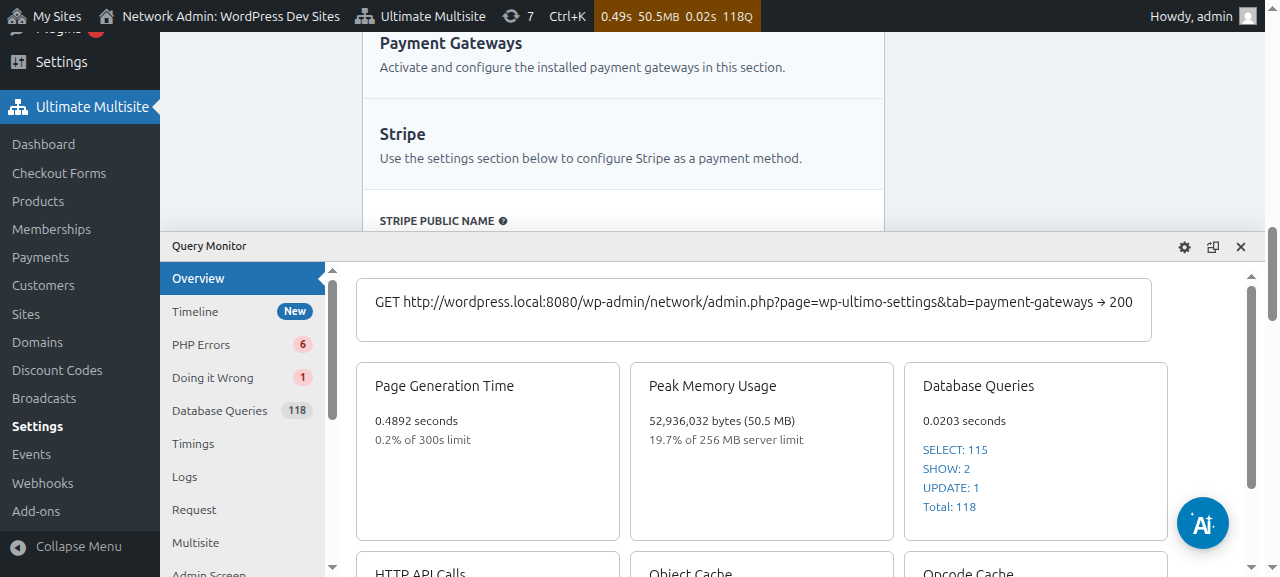
Әрбір төлем шлюзіне арналған жеке мақаламыз бар, ол оны баптау қадамдары бойынша нұсқау береді; оны төмендегі сілтемелерден таба аласыз.
Төлем мәліметтерін қарап, өңдей аласыз:
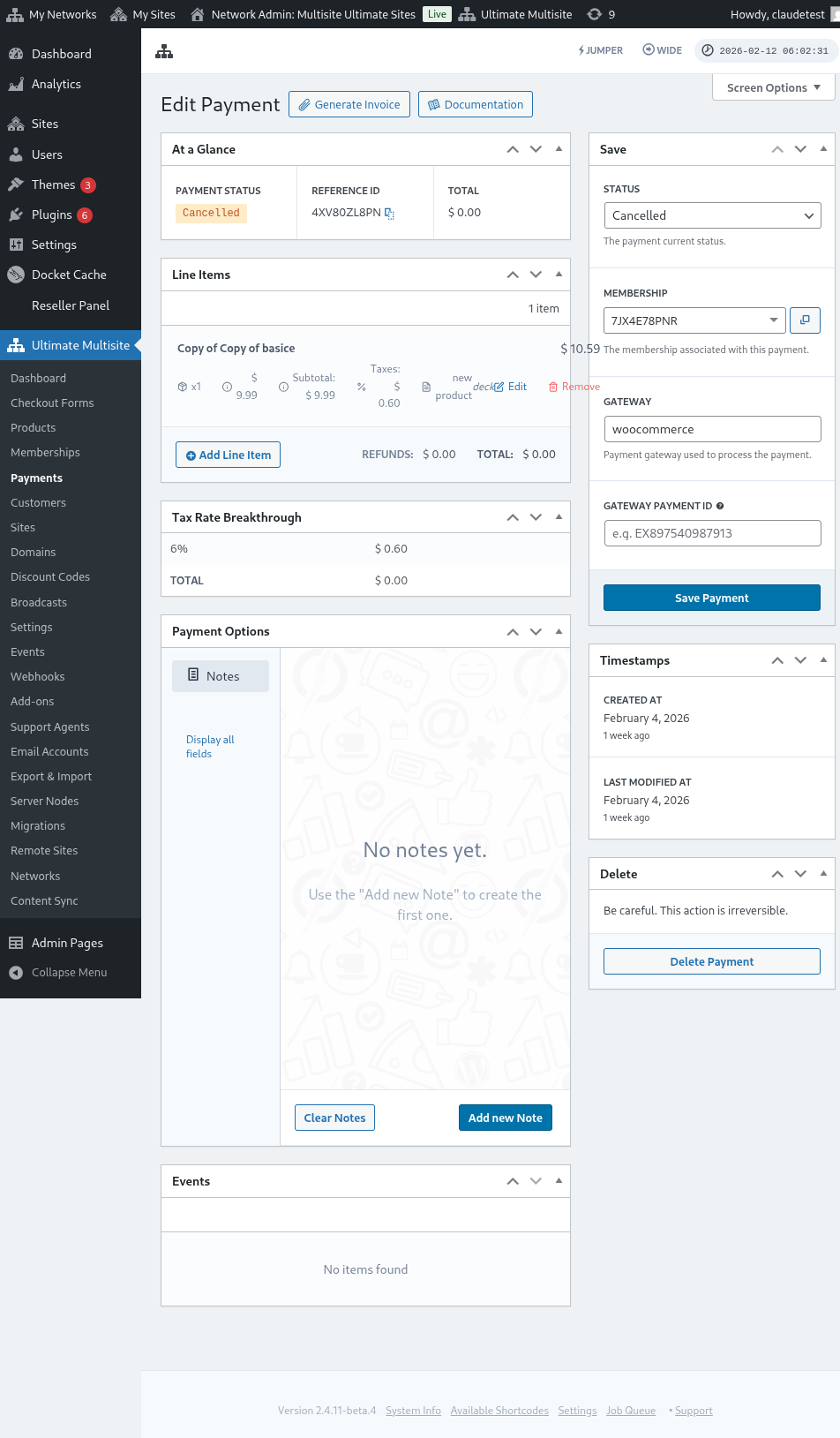
Міне, төлемді өңдеу бетінің толық көрінісі:
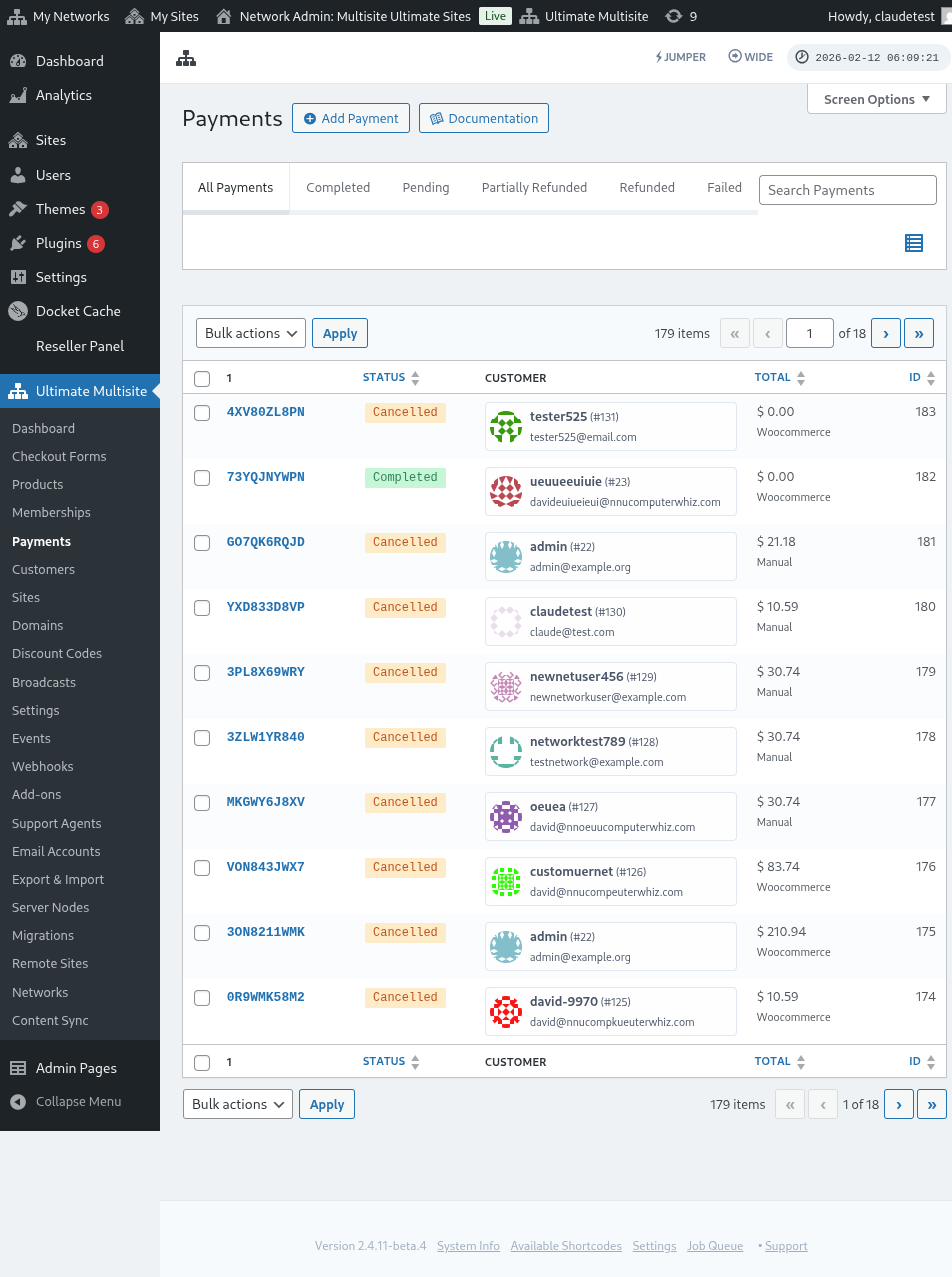
Сондай-ақ, төлем шлюздері баптауларының толық көрінісі:
Stripe шлюзін баптау
PayPal шлюзін баптау** **
Қолмен төлемдерді баптау
Енді төлем шлюзі ретінде WooCommerce , GoCardless немесе Payfast пайдаланғыңыз келсе, олардың қосымшаларын орнатып, конфигурациялауыңыз керек.
WooCommerce қосымшасын қалай орнатуға болады:
Біз Stripe және PayPal кейбір елдерде қолжетімсіз екенін түсінеміз, бұл Ultimate Multisite пайдаланушыларының біздің plugin-ді тиімді пайдалануын шектейді немесе қиындатады. Сондықтан біз өте танымал электрондық коммерция plugin-і болып табылатын WooCommerce, біріктіруге арналған қосымша жасадық. Әлемнің түкпір-түкпіріндегі әзірлеушілер оған әртүрлі төлем шлюздерін біріктіру үшін қосымшалар жасады. Біз мұны Ultimate Multisite есеп айырысу жүйесімен пайдалануға болатын төлем шлюздерін кеңейту үшін қолдандық.
МАҢЫЗДЫ: Ultimate Multisite: WooCommerce Integration үшін WooCommerce кемінде негізгі сайтыңызда белсендірілуі керек.
Алдымен қосымшалар бетіне өтіңіз. Оны Ultimate Multisite > Settings бөліміне өту арқылы таба аласыз. Қосымшалар кестесін көруіңіз керек. Біздің қосымшаларды қарау түймесін басыңыз.
Біздің қосымшаларды қарау түймесін басқаннан кейін, қосымшалар бетіне қайта бағытталасыз. Мұнда барлық Ultimate Multisite қосымшаларын таба аласыз. Ultimate Multisite: WooCommerce Integration қосымшасын басыңыз.
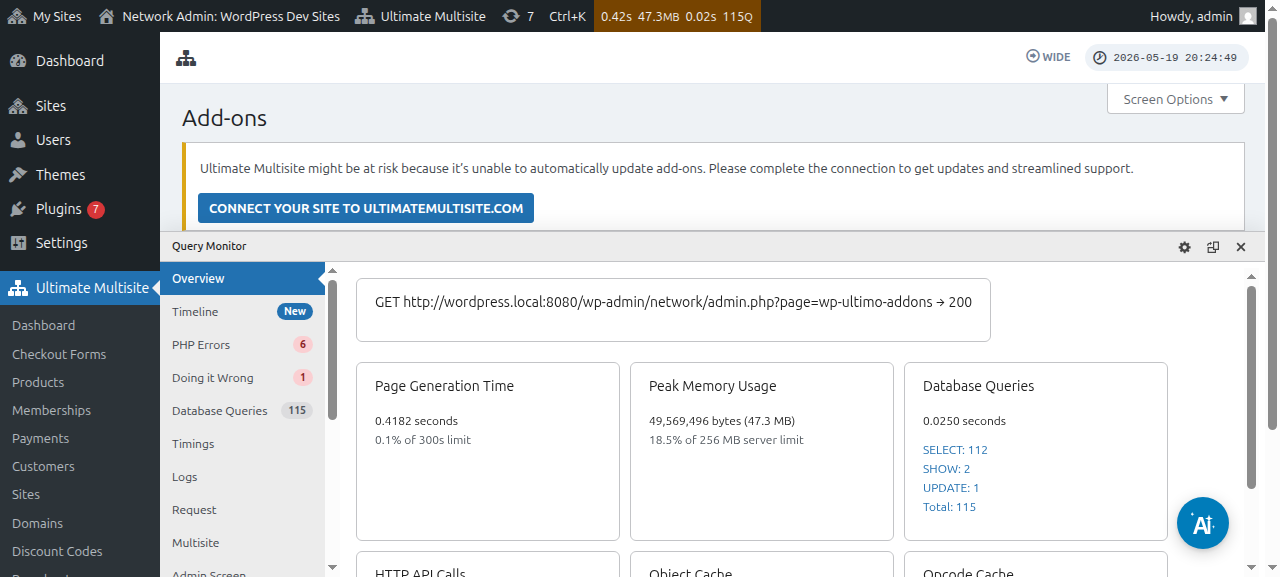
Қосымша модуль мәліметтері бар терезе ашылады. Тек Қазір орнату түймесін басыңыз.
Орнату аяқталғаннан кейін сіз plugin-дер бетіне қайта бағытталасыз. Мұнда тек Желіде белсендіру түймесін басыңыз, сонда WooCommerce қосымша модулі сіздің желіңізде белсендіріледі.
Оны белсендіргеннен кейін, егер website-іңізде WooCommerce plugin-і әлі орнатылып, белсендірілмеген болса, сіз еске салу хабарламасын аласыз.
WooCommerce Integration қосымша модулі туралы көбірек оқу үшін, мұнда басыңыз.
GoCardless қосымша модулін қалай орнатуға болады:
GoCardless қосымша модулін орнату қадамдары WooCommerce қосымша модулімен шамамен бірдей. Қосымша модульдер бетіне өтіп, Ultimate Multisite: GoCardless Gateway қосымша модулін таңдаңыз.
Қосымша модуль терезесі ашылады. Қазір орнату түймесін басыңыз.
Орнату аяқталғаннан кейін сіз plugin-дер бетіне қайта бағытталасыз. Мұнда тек Желіде белсендіру түймесін басыңыз, сонда GoCardless қосымша модулі сіздің желіңізде белсендіріледі.
GoCardless gateway-ін қалай бастап қолдануды үйрену үшін, осы мақаланы оқыңыз.
Payfast қосымша модулін қалай орнатуға болады:
Қосымша модульдер бетіне өтіп, Ultimate Multisite: Payfast Gateway қосымша модулін таңдаңыз.
Қосымша модуль терезесі ашылады. Қазір орнату түймесін басыңыз.
Орнату аяқталғаннан кейін сіз plugin-дер бетіне қайта бағытталасыз. Мұнда тек Желіде белсендіру түймесін басыңыз, сонда Payfast қосымша модулі сіздің желіңізде белсендіріледі.