收取款項 (v2)
重要注意事項:本文指的是 Ultimate Multisite 版本 2.x。
Ultimate Multisite 內建會員資格與計費系統。為了讓我們的計費系統運作,我們已整合電子商務中最常使用的付款閘道。Ultimate Multisite 的預設付款閘道是 Stripe、PayPal 和手動付款。你也可以透過安裝各自的 add-ons,使用 WooCommerce、GoCardless 和 Payfast 來收款。
基本設定
你可以在 Ultimate Multisite 付款設定下設定任何這些付款閘道。你可以前往 Ultimate Multisite 選單 > Settings > Payments 找到它。
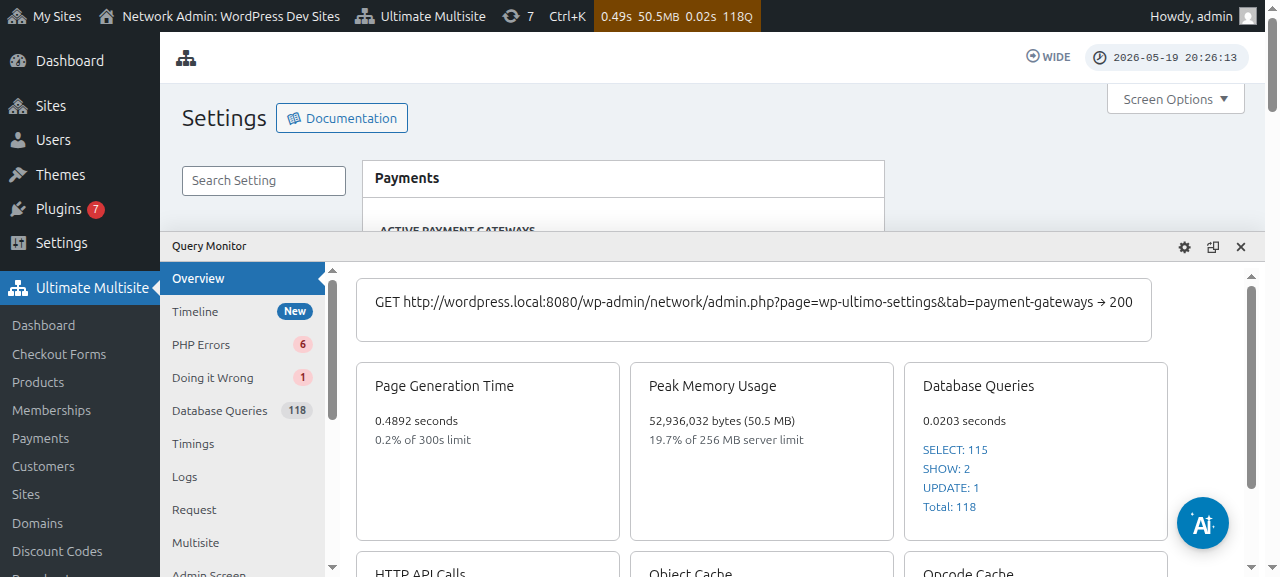
在你設定付款閘道之前,請先查看可設定的基本付款設定:
強制自動續 訂: 這會確保付款會依照使用者所選的計費頻率,在每個計費週期結束時自動重複扣款。
Ultimate Multisite v2.13.0 會在儲存已啟用自動續訂的週期性會員資格之前,檢查啟用中的閘道是否有可重複使用的續訂憑證。續訂憑證可以是閘道訂閱、計費協議、已儲存的 vault token,或等效的可重複使用付款方式。如果閘道回報不存在可用憑證,Ultimate Multisite 會儲存會員資格,但關閉自動續訂,並記錄缺少憑證的狀態,讓管理員或支援流程可以在續訂日期之前要求客戶重新授權付款。
這可避免會員資格看起來會自動續訂,但閘道其實只能收取一次性付款。閘道 add-ons 應確認週期性結帳會儲存可重複使用的憑證,特別是當閘道同時支援一次性收款與 vaulted/subscription 付款模式時。
允許試用不需付款 方式: 啟用此選項後,你的客戶在註冊過程中不必新增任何財務資訊。這只會在試用期到期後才需要。
付款確認時傳送發票: 這讓你可以選擇付款後是否傳送發票。請注意,使用者可以在其子站 Dashboard 下存取付款記錄。此選項不適用於手動閘道。
發票編號方案: 在這裡,你可以選擇付款參考代碼或連續編號方案。如果你選擇對發票使用付款參考代碼,則不需要設定任何內容。如果你選擇使用連續編號方案,則需要設定 下一個發票號碼(此號碼將用作系統產生的下一張發票的發票號碼。每次建立新發票時,它都會遞增一。你可以變更並儲存它,以將發票連續編號重設為特定值)以及 發票號碼前綴。
在哪裡找到閘道:
你可以在同一個頁面(Ultimate Multisite > Settings > Payments)設定付款閘道。就在 啟用中的付款閘道 下方,你將能看到:Stripe、Stripe Checkout、PayPal 和 Manual。
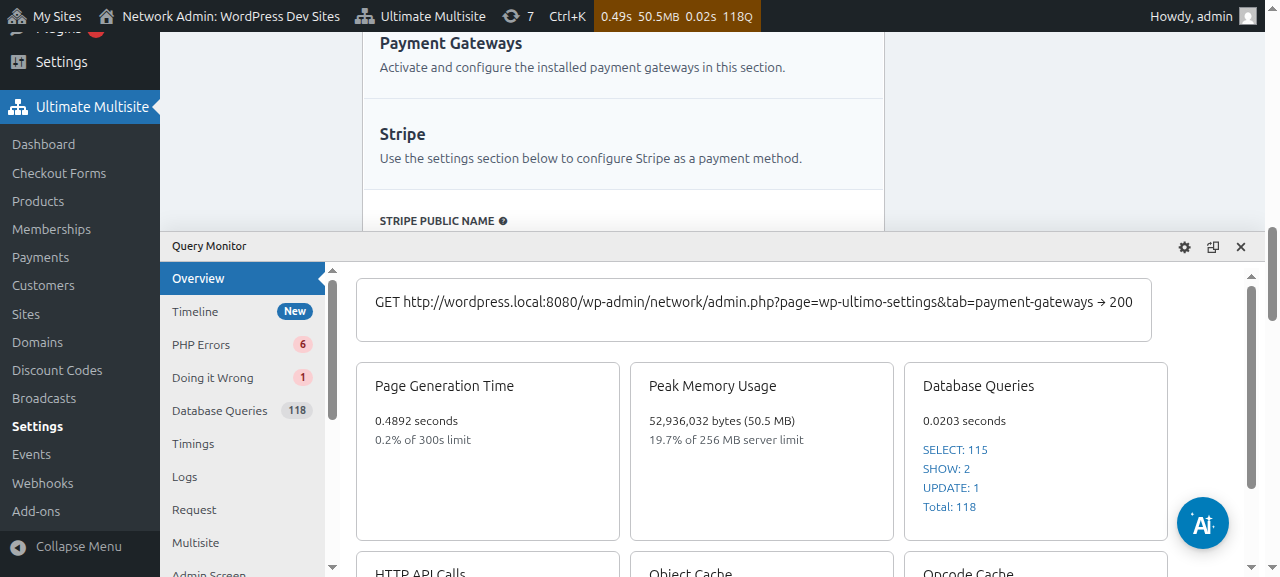
我們為每個付款閘道都有專門的文章,會引導你完成設定步驟,你可以在下方連結找到。
你可以檢視並編輯付款詳細資料:
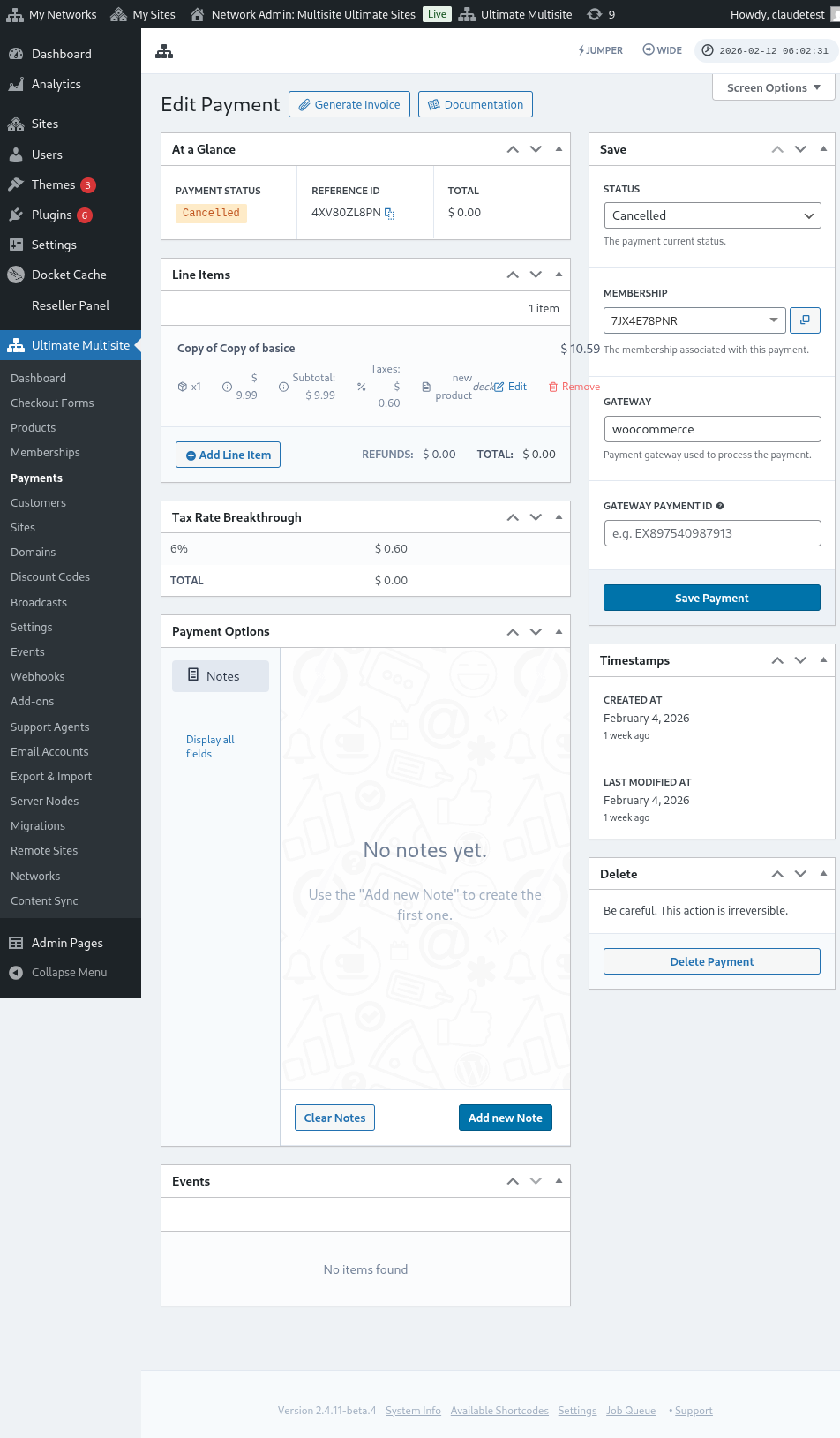
以下是付款編輯頁面的完整檢視:
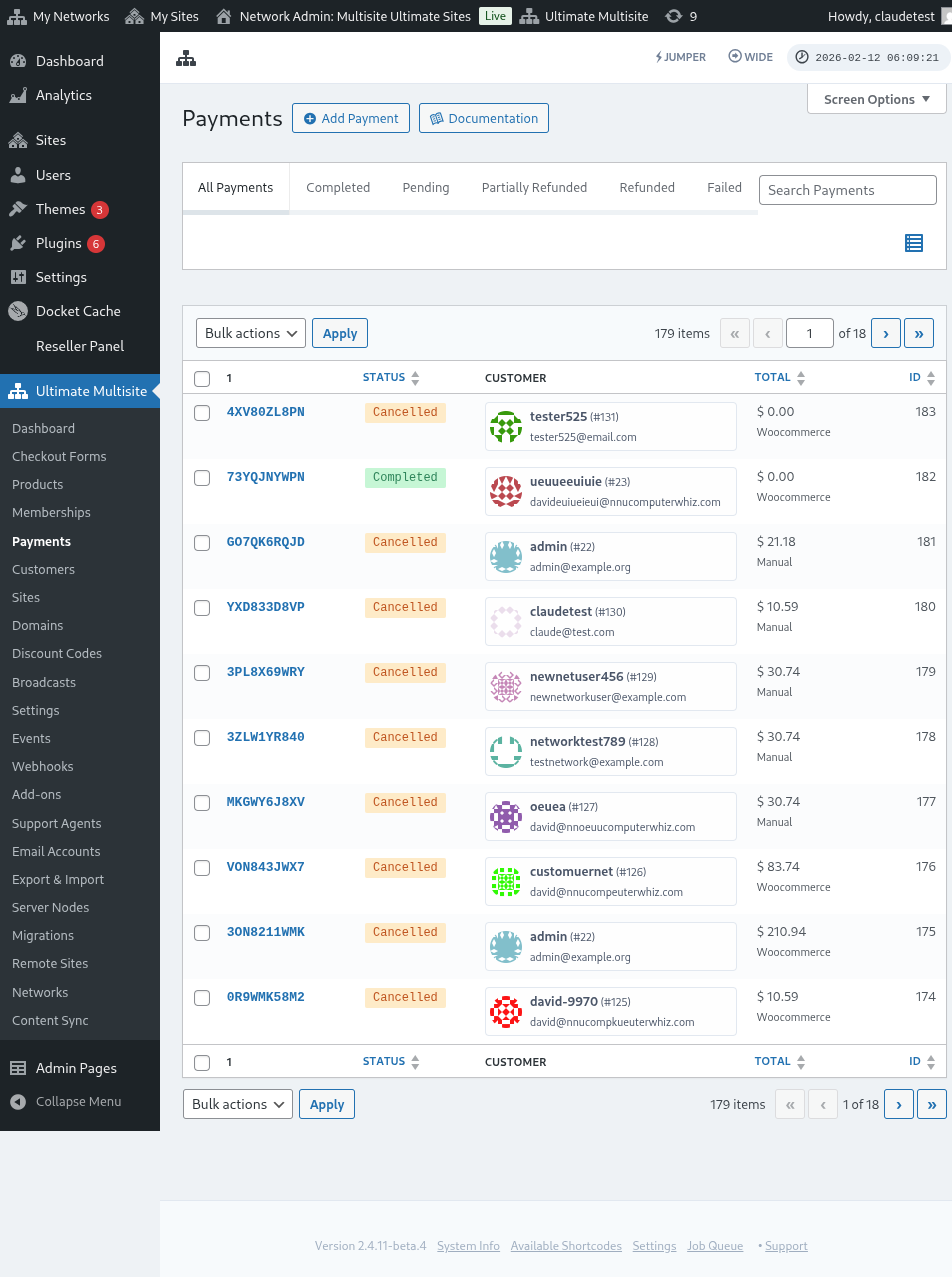
這裡也有付款閘道設定的完整檢視:
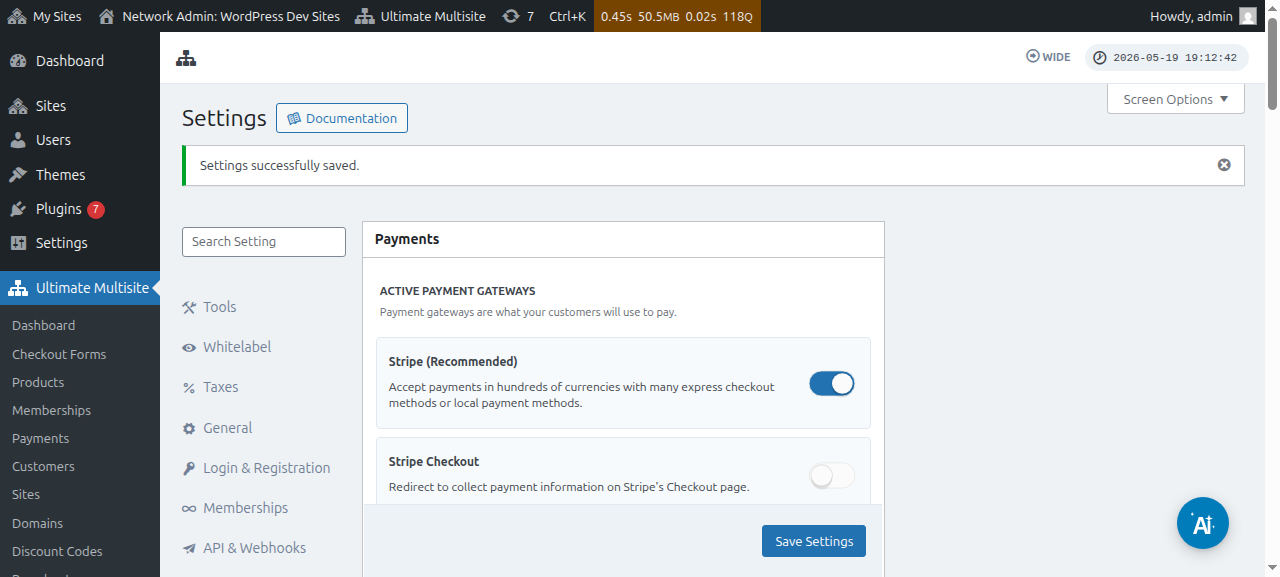
設定 Stripe 閘道
設定 PayPal 閘道** **
設定手動付款
現在,如果你想使用 WooCommerce、GoCardless 或 Payfast 作為你的付款閘道,你需要安裝並設定它們的 add-ons。
如何安裝 WooCommerce add-on:
我們了解 Stripe 和 PayPal 在某些國家/地區無法使用,這限制或阻礙 Ultimate Multisite 使用者有效使用我們的 plugin。因此我們建立了一個 add-on 來整合 WooCommerce,,這是一個非常受歡迎的電子商務 plugin。世界各地的開發者建立了 add-ons,將不同的付款閘道整合到其中。我們利用這一點,擴充你可搭配 Ultimate Multisite 計費系統使用的付款閘道。
重要: Ultimate Multisite: WooCommerce Integration 需要 WooCommerce 至少在你的主要網站啟用。
首先,請前往 add-ons 頁面。你可以前往 Ultimate Multisite > Settings 找到它。你應該會看到 Add-ons 表格。按一下 Check our Add-ons。
按一下 Check our Add-ons 後,你將被重新導向至 add-ons 頁面。在這裡你可以找到所有 Ultimate Multisite add-ons。按一下 Ultimate Multisite: WooCommerce Integration add-on。
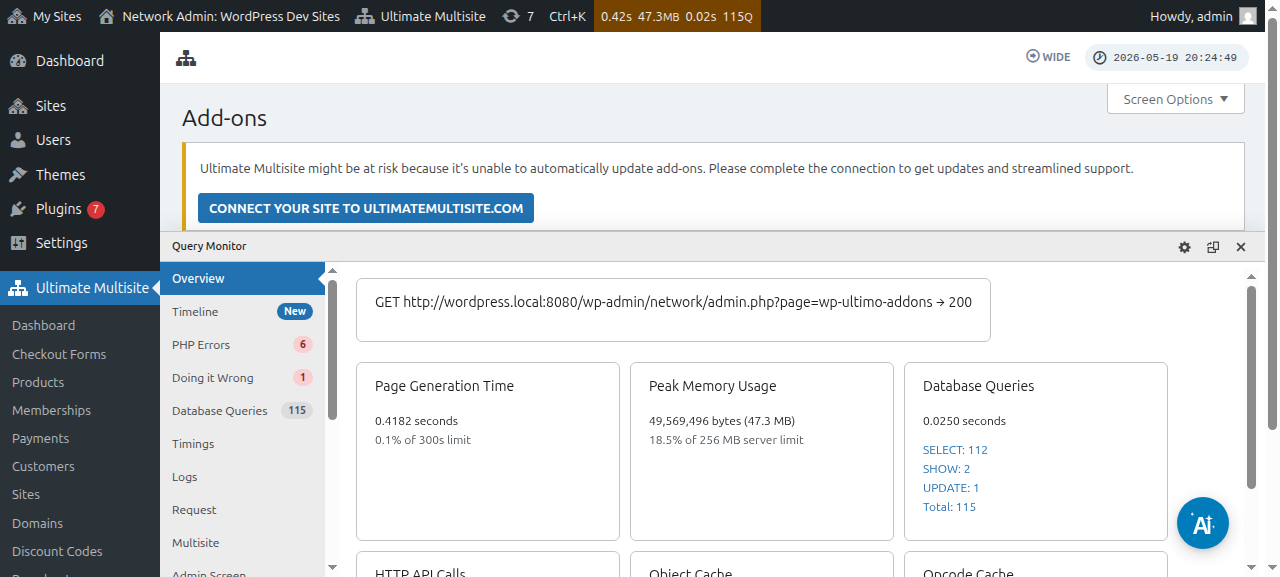
將會彈出一個包含附加元件詳細資訊的視窗。只要點擊 立即安裝。
安裝完成後,你將被重新導向至插件頁面。在這裡,只要點擊 網路啟用,WooCommerce 附加元件就會在你的網路上啟用。
啟用後,如果你的網站仍未安裝並啟用 WooCommerce 插件,你將會收到提醒。
若要進一步了解 WooCommerce Integration 附加元件,請點擊這裡。
如何安裝 GoCardless 附加元件:
安裝 GoCardless 附加元件的步驟與 WooCommerce 附加元件幾乎相同。請前往附加元件頁面,並選取 Ultimate Multisite: GoCardless Gateway 附加元件。
附加元件視窗將會彈出。點擊 立即安裝。
安裝完成後,你將被重新導向至插件頁面。在這裡,只要點擊 網路啟用,GoCardless 附加元件就會在你的網路上啟用。
若要了解如何開始使用 GoCardless gateway,請閱讀這篇文章。
如何安裝 Payfast 附加元件:
前往附加元件頁面,並選取 Ultimate Multisite: Payfast Gateway 附加元件。
附加元件視窗將會彈出。點擊 立即安裝。
安裝完成後,你將被重新導向至插件頁面。在這裡,只要點擊 網路啟用,Payfast 附加元件就會在你的網路上啟用。