Pagdawat og Bayad (v2)
MAHINUNGDANONG PAHINUMDOM: Kini nga artikulo nagtumong sa Ultimate Multisite version 2.x.
Ang Ultimate Multisite adunay built-in nga membership ug billing system. Aron molihok ang among billing system, gi-integrate namo ang labing kasagarang payment gateways nga gigamit sa e-commerce. Ang default nga payment gateways sa Ultimate Multisite mao ang Stripe , PayPal , ug Manual Payment. Makagamit ka usab og WooCommerce , GoCardless ug Payfast aron modawat og bayad pinaagi sa pag-install sa ilang tagsa-tagsa ka add-ons.
Batakang Settings
Mahimo nimong i-configure ang bisan asa niining payment gateways ubos sa payment settings sa Ultimate Multisite. Makit-an nimo kini pinaagi sa pag-adto sa Ultimate Multisite menu > Settings > Payments.
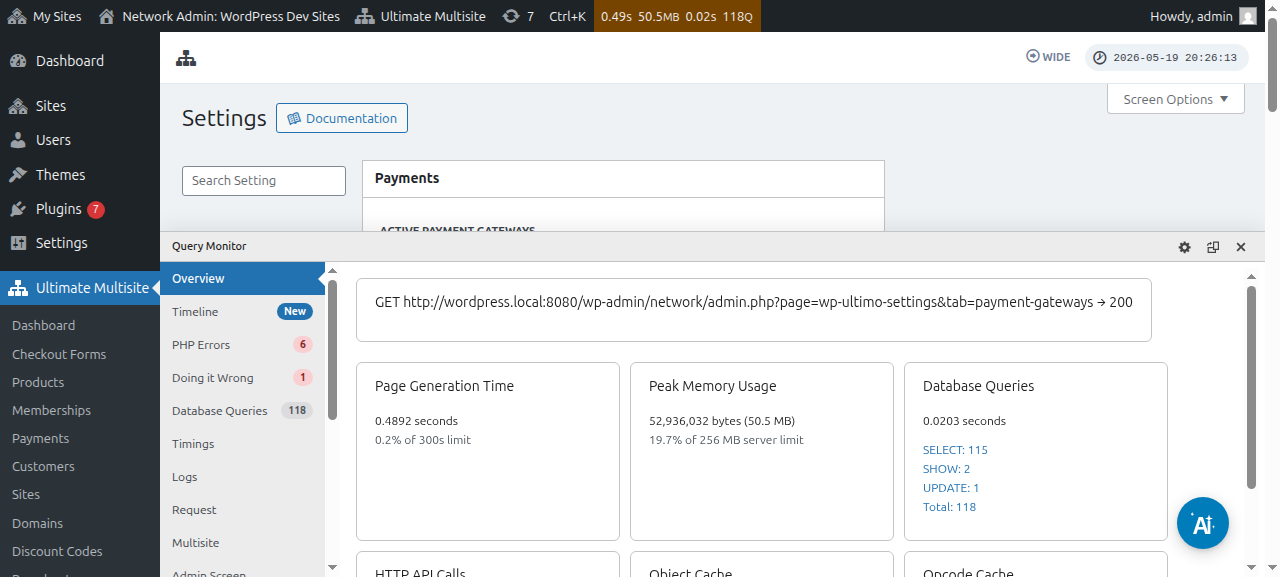
Sa dili pa nimo i-setup ang imong payment gateway, palihug tan-awa ang batakang payment settings nga mahimo nimong i-configure:
Pugson ang auto-rene w: Kini magsiguro nga ang bayad awtomatikong mobalik sa katapusan sa matag billing cycle depende sa billing frequency nga gipili sa user.
Ang Ultimate Multisite v2.13.0 mosusi kon ang aktibong gateway adunay reusable renewal credential sa dili pa i-save ang recurring membership nga naka-enable ang auto-renewal. Ang renewal credential mahimong gateway subscription, billing agreement, saved vault token, o katumbas nga reusable payment method. Kon i-report sa gateway nga walay magamit nga credential, i-save sa Ultimate Multisite ang membership apan i-off ang auto-renewal ug i-record ang missing-credential state aron ang administrator o support flow makapangayo sa customer sa pag-re-authorize sa bayad sa dili pa ang renewal date.
Kini mopugong sa membership nga makita nga murag mag-auto-renew samtang ang gateway makakolekta ra og one-time payments. Ang gateway add-ons kinahanglan mokumpirma nga ang recurring checkouts mag-store og reusable credential, ilabi na kon ang gateway nagsuporta sa duha ka one-time capture ug vaulted/subscription payment modes.
Tugoti ang trials nga walay payment method: Uban niining option nga gi-enable, ang imong client dili na kinahanglan modugang og bisan unsang financial information atol sa registration process. Kinahanglanon lang kini sa dihang mo-expire na ang trial period.
Ipadala ang invoice sa payment confirmation: Kini mohatag kanimo og option kon ipadala ba o dili ang invoice human sa bayad. Timan-i nga ang users adunay access sa ilang payment history ubos sa ilang subsite dashboard. Kini nga option dili mo-apply sa Manual Gateway.
Invoice numbering scheme: Dinhi, makapili ka og payment reference code o sequential number scheme. Kon mopili ka sa paggamit og payment reference code para sa imong invoices, dili na nimo kinahanglan mag-configure og bisan unsa. Kon mopili ka sa paggamit og sequential number scheme, kinahanglan nimo i-configure ang sunod nga invoice number (Kini nga number gamiton isip invoice number para sa sunod nga invoice nga i-generate sa system. Kini madugangan og usa matag higayon nga maghimo og bag-ong invoice. Mahimo nimo kini usbon ug i-save aron i-reset ang invoice sequential number ngadto sa espesipikong value) ug ang invoice number prefix.
Asa pangitaon ang gateways:
Mahimo nimong i-setup ang payment gateways sa parehas nga panid ( Ultimate Multisite > Settings > Payments). Sa ubos mismo sa aktibong payment gateways , makita nimo ang: Stripe , Stripe Checkout , PayPal ug Manual.
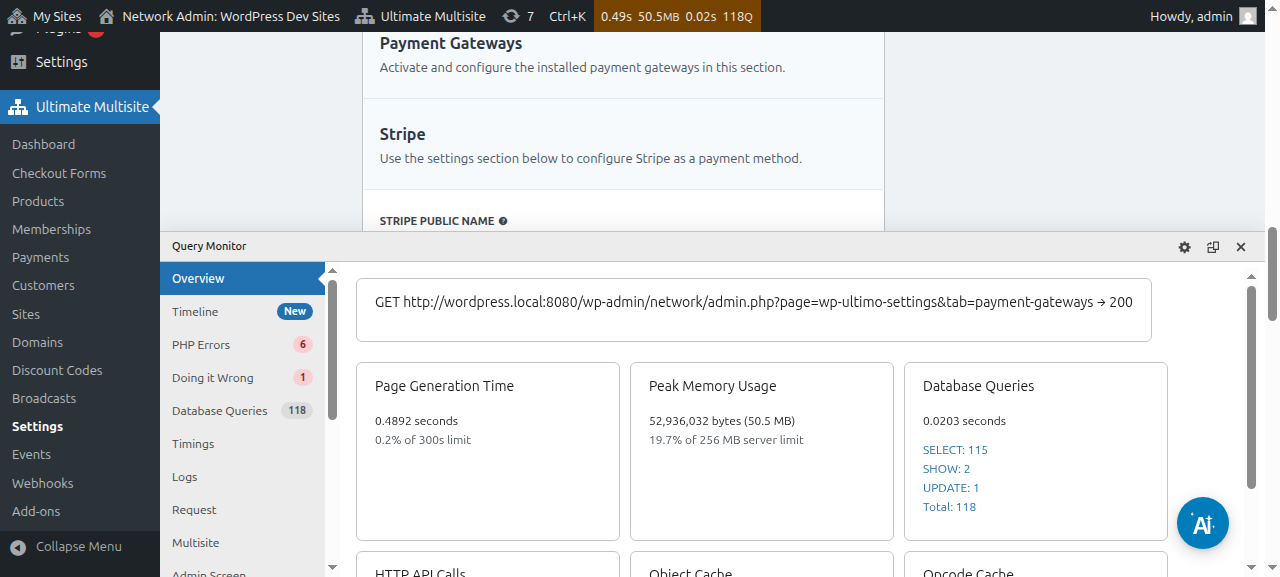
Aduna kamiy gipahinungod nga artikulo para sa matag payment gateway nga mogiya kanimo sa mga lakang sa pag-setup niini nga imong makit-an sa mga link sa ubos.
Mahimo nimong tan-awon ug i-edit ang detalye sa bayad:
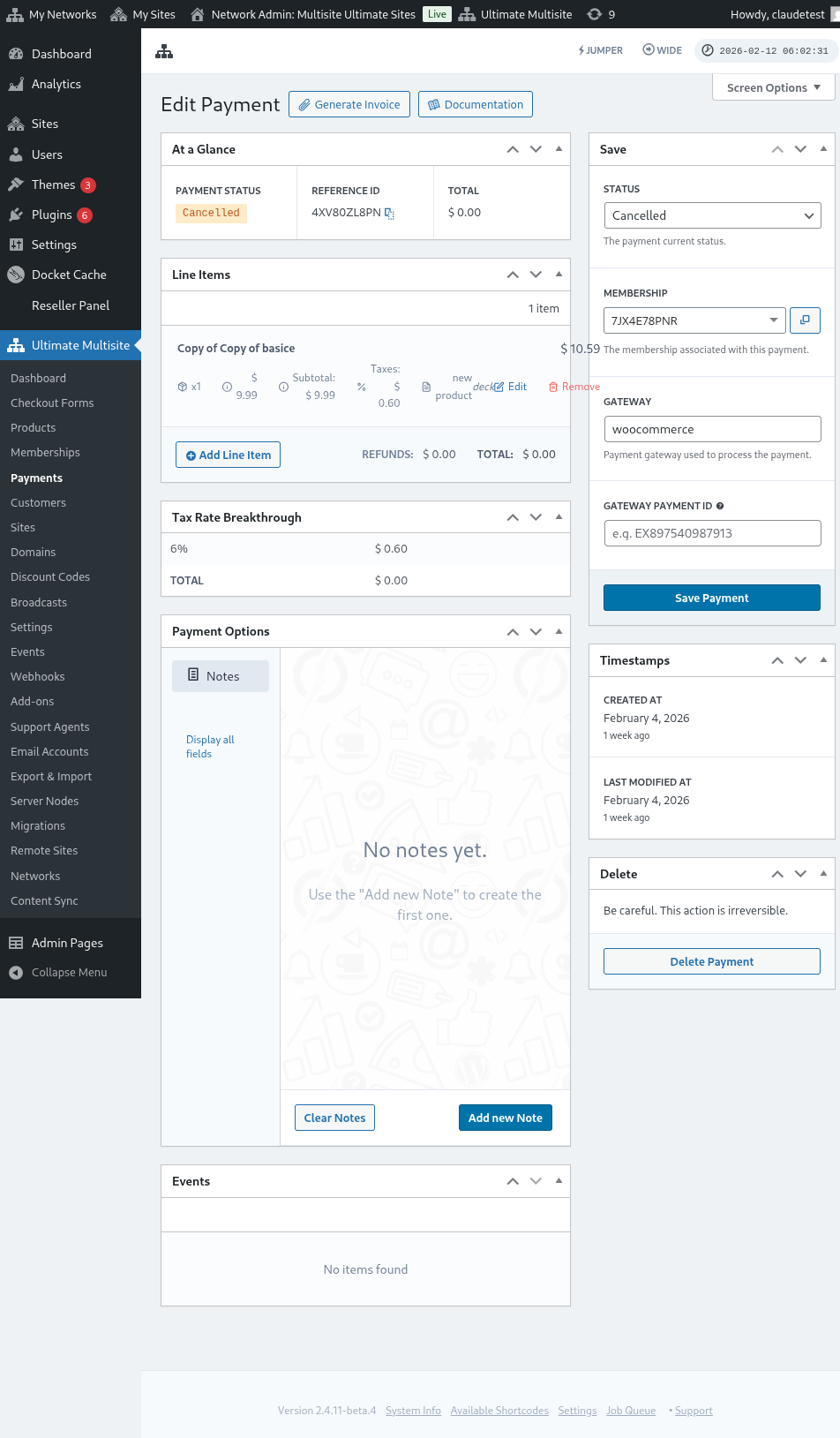
Ania ang kompleto nga tan-aw sa panid sa pag-edit sa bayad:
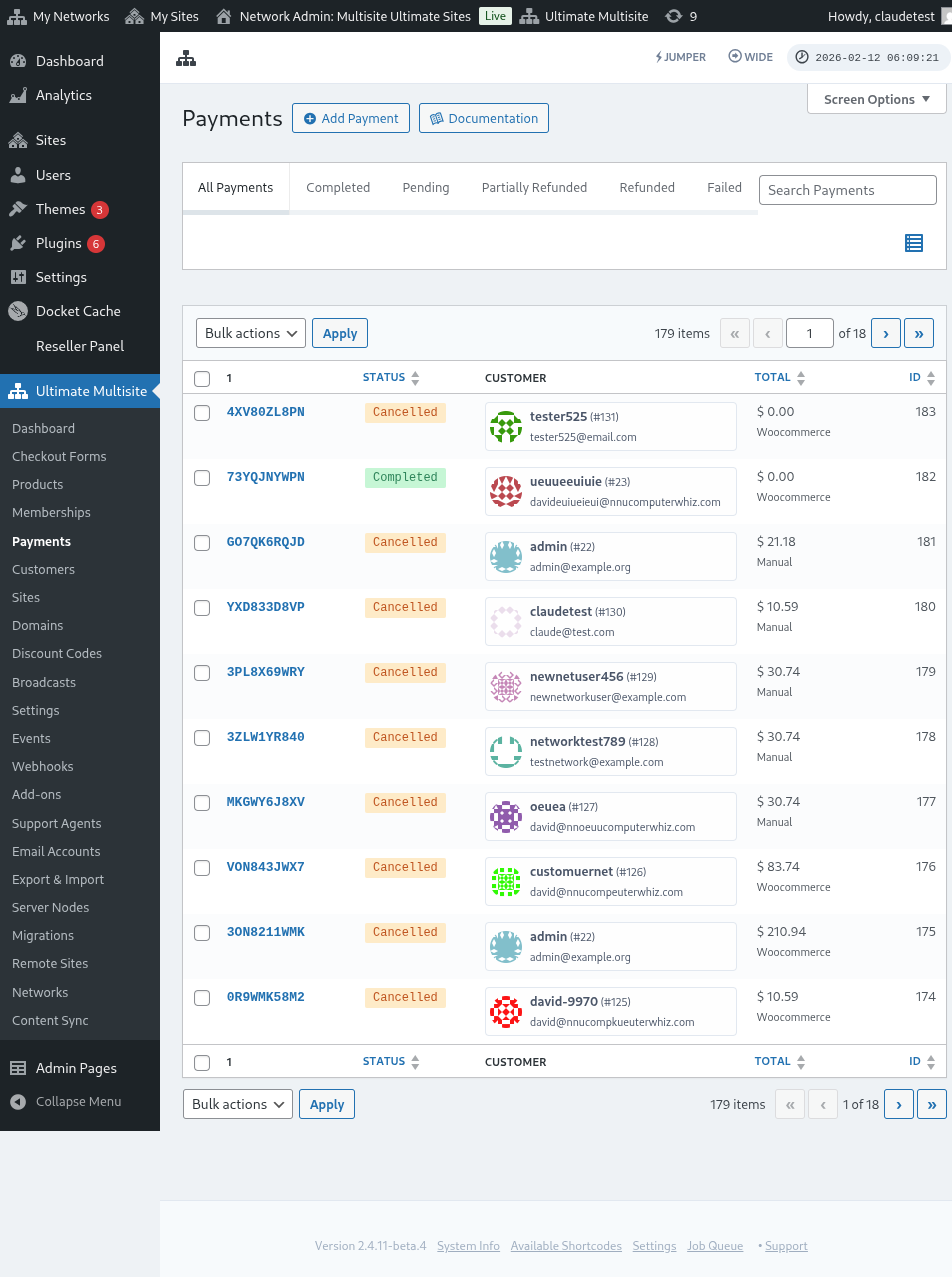
Ania usab ang kompleto nga tan-aw sa settings sa payment gateways:
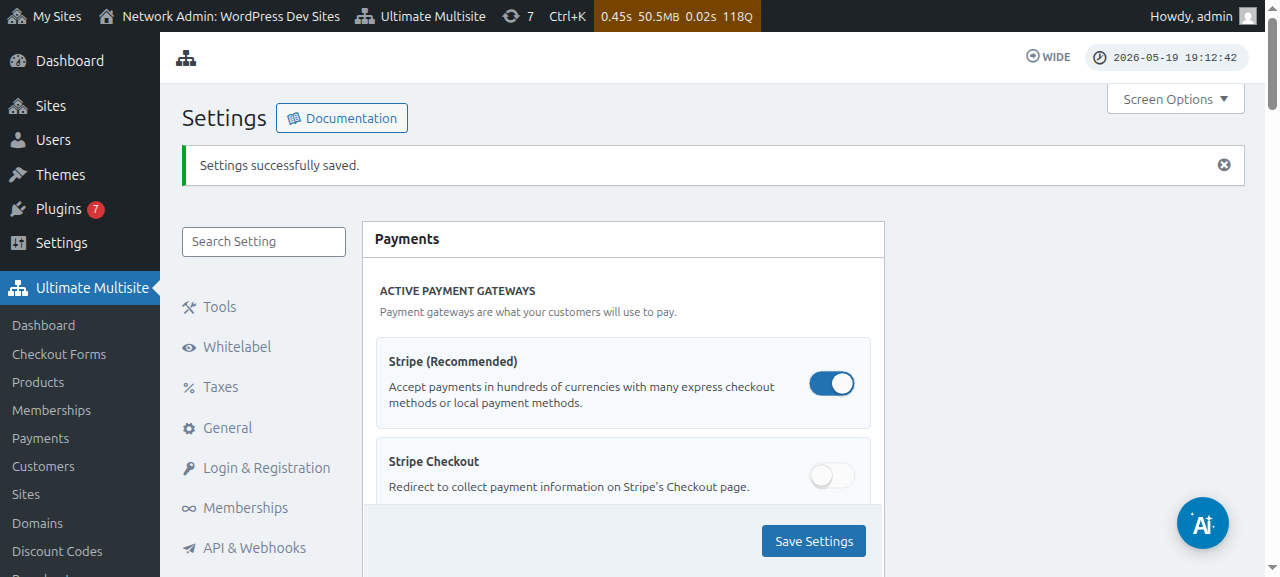
Pag-setup sa Stripe gateway
Pag-setup sa PayPal gateway** **
Pag-setup sa manual payments
Karon, kon gusto nimong gamiton ang WooCommerce , GoCardless o Payfast isip imong payment gateway, kinahanglan nimo i-install ug i-configure ang ilang add-ons.
Unsaon pag-install sa WooCommerce add-on:
Nakasabot kami nga ang Stripe ug PayPal dili available sa ubang nasod nga naglimitar o nakababag sa Ultimate Multisite users sa epektibong paggamit sa among plugin. Busa naghimo kami og add-on aron i-integrate ang WooCommerce, nga usa ka sikat kaayo nga e-commerce plugin. Ang developers sa tibuok kalibotan naghimo og add-ons aron i-integrate ang lain-laing payment gateways ngadto niini. Gipahimuslan namo kini aron mapalapad ang payment gateways nga mahimo nimong gamiton uban sa Ultimate Multisite billing system.
MAHINUNGDANON: Ultimate Multisite: WooCommerce Integration nagkinahanglan nga ang WooCommerce ma-activate bisan labing menos sa imong main site.
Una, palihug adto sa add-ons page. Makit-an nimo kini pinaagi sa pag-adto sa Ultimate Multisite > Settings. Kinahanglan makita nimo ang Add-ons table. I-click ang Tan-awa ang among Add-ons.
Human sa pag-click sa Tan-awa ang among Add-ons , i-redirect ka ngadto sa add-ons page. Dinhi makit-an nimo ang tanang Ultimate Multisite add-ons. I-click ang Ultimate Multisite: WooCommerce Integration add-on.
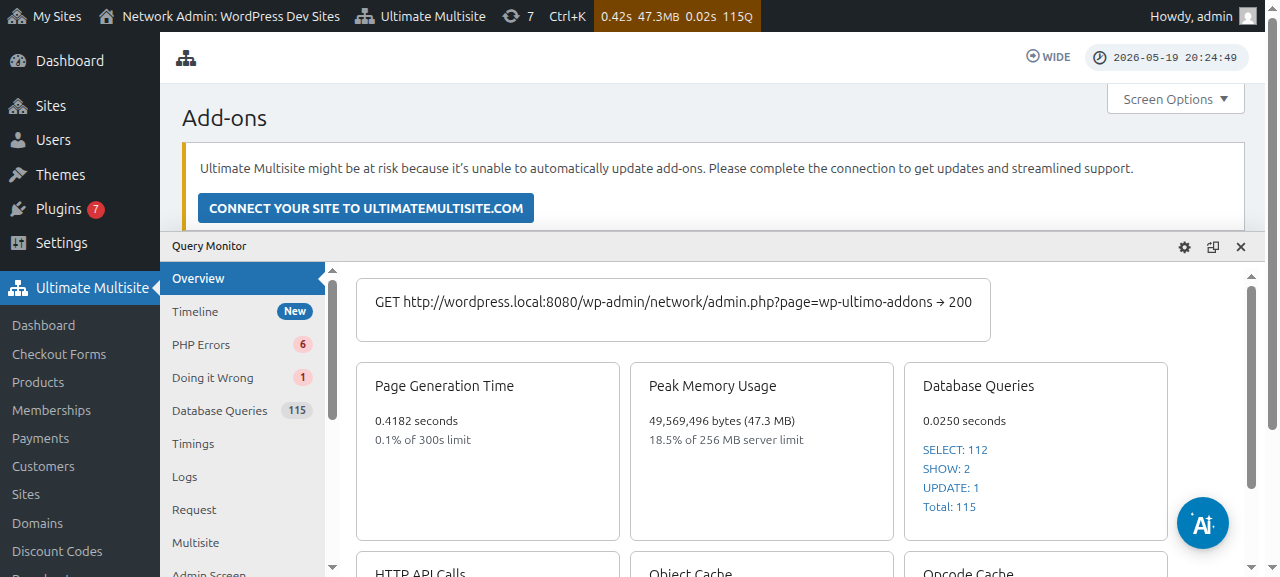
Usa ka bintana ang mogawas nga adunay mga detalye sa dugang. I-klik lang ang I-install Karon.
Human mahuman ang pag-install, i-redirect ka ngadto sa panid sa mga plugin. Dinhi, i-klik lang ang I-activate sa Network ug ma-activate ang WooCommerce nga dugang sa imong network.
Human kini ma-activate, kung wala pa gihapon nimo ma-install ug ma-activate ang WooCommerce plugin sa imong website, makadawat ka og pahinumdom.
Aron makabasa pa og dugang bahin sa WooCommerce Integration nga dugang, i-klik dinhi.
Unsaon pag-install sa GoCardless nga dugang:
Ang mga lakang sa pag-install sa GoCardless nga dugang halos pareho ra sa WooCommerce nga dugang. Palihog adto sa panid sa mga dugang ug pilia ang Ultimate Multisite: GoCardless Gateway nga dugang.
Mogawas ang bintana sa dugang. I-klik ang I-install Karon.
Human mahuman ang pag-install, i-redirect ka ngadto sa panid sa mga plugin. Dinhi, i-klik lang ang I-activate sa Network ug ma-activate ang GoCardless nga dugang sa imong network.
Aron makat-on kung unsaon pagsugod sa GoCardless gateway, basaha kini nga artikulo.
Unsaon pag-install sa Payfast nga dugang:
Adto sa panid sa mga dugang ug pilia ang Ultimate Multisite: Payfast Gateway nga dugang.
Mogawas ang bintana sa dugang. I-klik ang I-install Karon.
Human mahuman ang pag-install, i-redirect ka ngadto sa panid sa mga plugin. Dinhi, i-klik lang ang I-activate sa Network ug ma-activate ang Payfast nga dugang sa imong network.