Получаване на плащания (v2)
ВАЖНА БЕЛЕЖКА: Тази статия се отнася за Ultimate Multisite версия 2.x.
Ultimate Multisite има вградена система за членства и фактуриране. За да функционира нашата система за фактуриране, интегрирахме най-често използваните платежни шлюзове в електронната търговия. Платежните шлюзове по подразбиране в Ultimate Multisite са Stripe , PayPal и Ръчно плащане. Можете също да използвате WooCommerce , GoCardless и Payfast за получаване на плащания, като инсталирате съответните им add-ons.
Основни настройки
Можете да конфигурирате всеки от тези платежни шлюзове в настройките за плащания на Ultimate Multisite. Можете да ги намерите, като отидете на Ultimate Multisite меню > Настройки > Плащания.
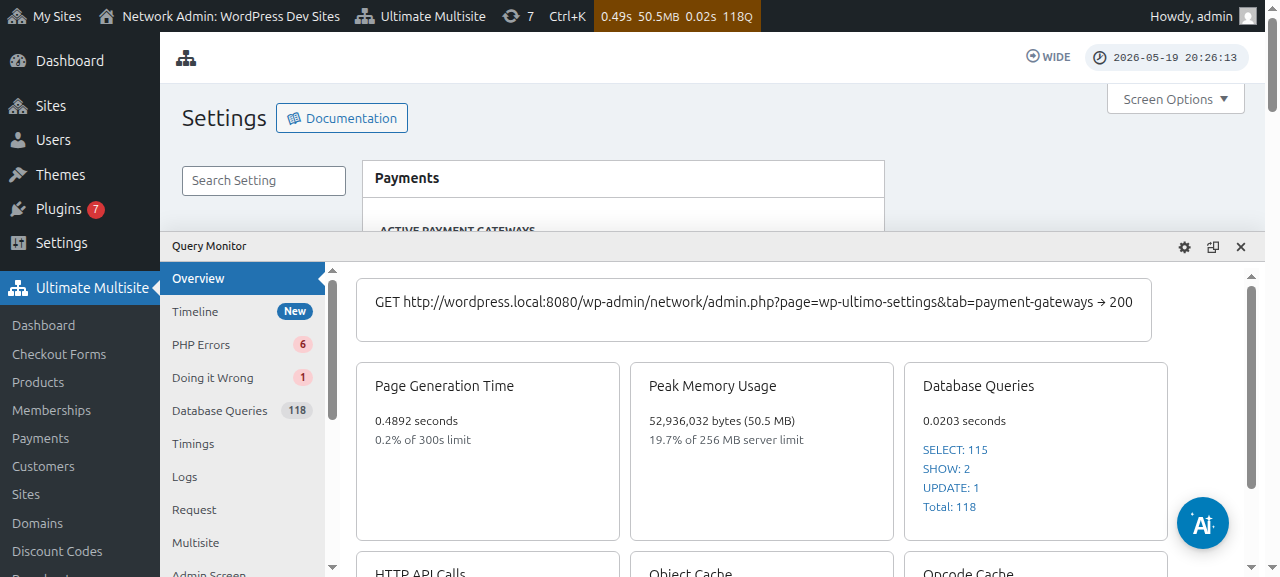
Преди да настроите своя платежен шлюз, моля, разгледайте основните настройки за плащания, които можете да конфигурирате:
Принудително автоматично поднов яване: Това ще гарантира, че плащането ще се повтаря автоматично в края на всеки фактурен цикъл в зависимост от честотата на фактуриране, избрана от потребителя.
Ultimate Multisite v2.13.0 проверява дали активният шлюз има повторно използваеми данни за подновяване, преди да запази повтарящо се членство с включено автоматично подновяване. Данните за подновяване могат да бъдат абонамент в шлюза, споразумение за фактуриране, запазен vault token или еквивалентен повторно използваем метод на плащане. Ако шлюзът съобщи, че не съществуват използваеми данни, Ultimate Multisite запазва членството, но изключва автоматичното подновяване и записва състоянието на липсващи данни, така че администратор или процес по поддръжка да може да поиска от клиента да преупълномощи плащането преди датата на подновяване.
Това предотвратява членство да изглежда като автоматично подновяващо се, когато шлюзът може да събира само еднократни плащания. Add-ons за шлюзове трябва да потвърждават, че повтарящите се плащания при завършване на поръчка съхраняват повторно използваеми данни, особено когато шлюзът поддържа както еднократно таксуване, така и vaulted/subscription режими на плащане.
Позволяване на пробни периоди без метод на плащане: Когато тази опция е включена, вашият клиент няма да трябва да добавя финансова информация по време на процеса на регистрация. Това ще бъде необходимо едва след изтичане на пробния период.
Изпращане на фактура при потвърждение на плащането: Това ви дава опция дали да изпратите фактура след плащане. Имайте предвид, че потребителите ще имат достъп до своята история на плащанията от таблото за управление на своя подсайт. Тази опция не се прилага за ръчния шлюз.
Схема за номериране на фактури: Тук можете да изберете или референтен код на плащане, или схема с последователни номера. Ако изберете да използвате референтен код на плащане за вашите фактури, не е нужно да конфигурирате нищо. Ако изберете да използвате схема с последователни номера, ще трябва да конфигурирате следващия номер на фактура (Този номер ще се използва като номер на фактура за следващата фактура, генерирана в системата. Той се увеличава с едно всеки път, когато се създаде нова фактура. Можете да го промените и запазите, за да нулирате последователния номер на фактурите до конкретна стойност) и префикса на номера на фактурата.
Къде да намерите шлюзовете:
Можете да настроите платежните шлюзове на същата страница ( Ultimate Multisite > Настройки > Плащания). Точно под активни платежни шлюзове ще можете да видите: Stripe , Stripe Checkout , PayPal и Manual.
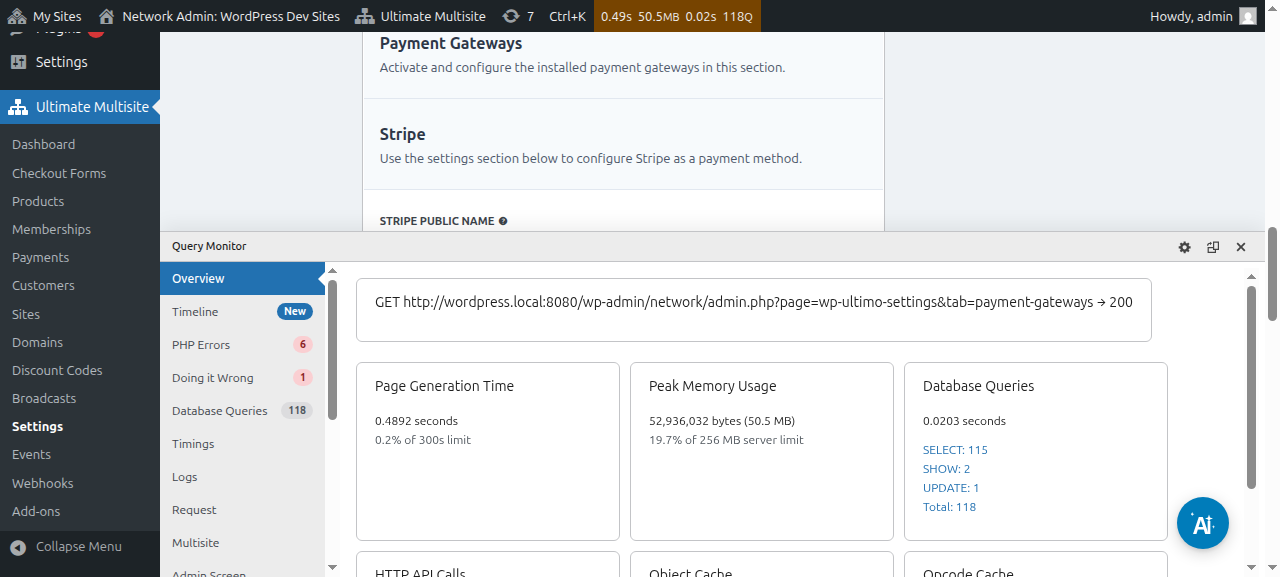
Имаме отделна статия за всеки платежен шлюз, която ще ви преведе през стъпките за настройването му и която можете да намерите на връзките по-долу.
Можете да преглеждате и редактирате данни за плащания:
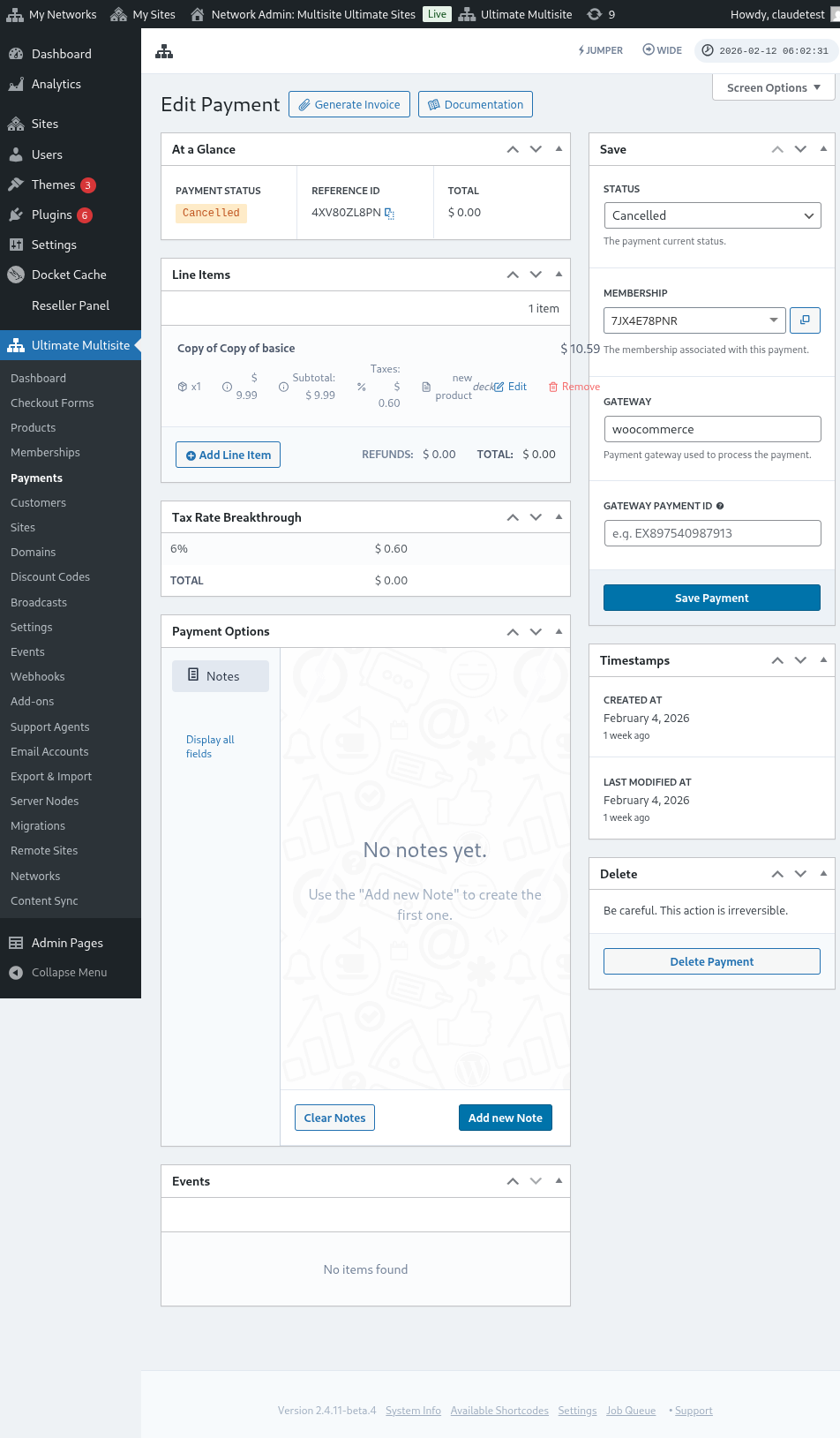
Ето пълен изглед на страницата за редактиране на плащане:
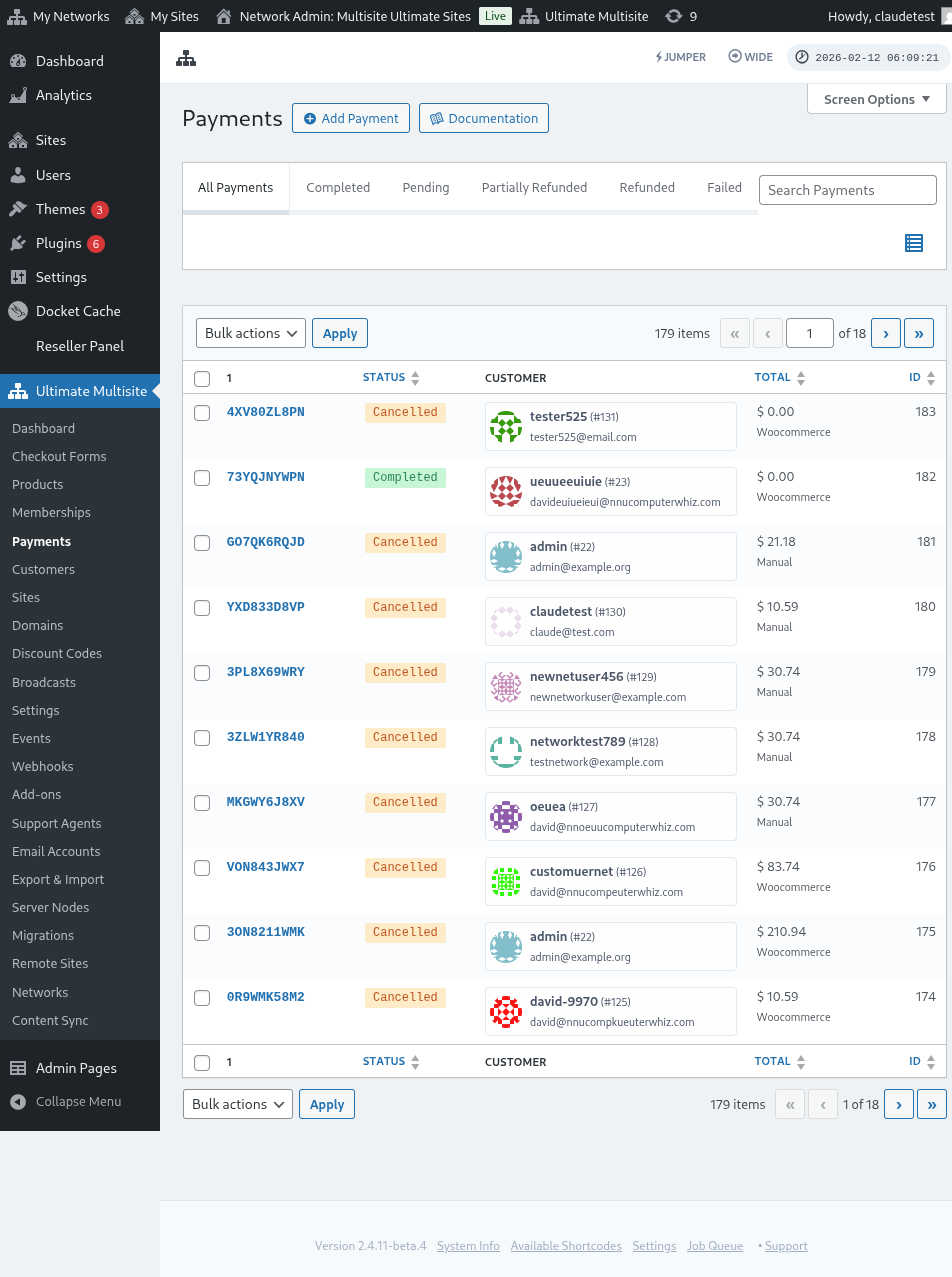
Ето също и пълен изглед на настройките на платежните шлюзове:
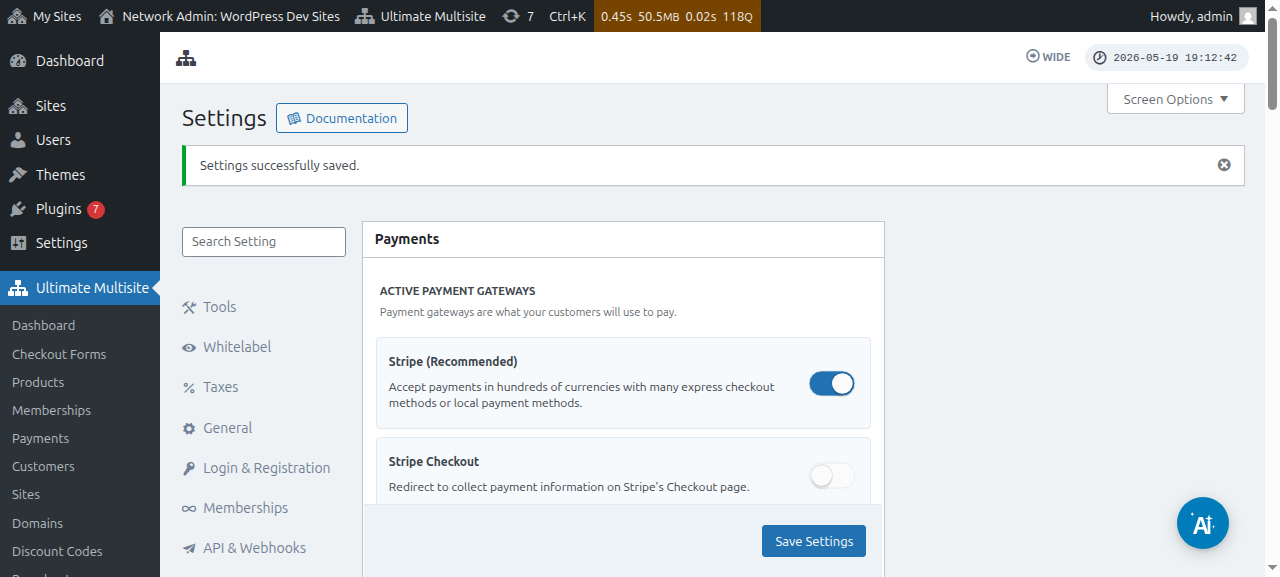
Настройване на шлюза Stripe
Настройване на шлюза PayPal** **
Настройване на ръчни плащания
Сега, ако искате да използвате WooCommerce , GoCardless или Payfast като свой платежен шлюз, ще трябва да инсталирате и конфигурирате техните add-ons.
Как да инсталирате WooCommerce add-on:
Разбираме, че Stripe и PayPal не са налични в някои държави, което ограничава или възпрепятства потребителите на Ultimate Multisite да използват ефективно нашия plugin. Затова създадохме add-on за интегриране на WooCommerce, който е много популярен plugin за електронна търговия. Разработчици по целия свят създадоха add-ons, за да интегрират различни платежни шлюзове към него. Ние се възползвахме от това, за да разширим платежните шлюзове, които можете да използвате със системата за фактуриране на Ultimate Multisite.
ВАЖНО: Ultimate Multisite: WooCommerce Integration изисква WooCommerce да бъде активиран поне на вашия основен сайт.
Първо, моля, отидете на страницата с add-ons. Можете да я намерите, като отидете на Ultimate Multisite > Настройки. Трябва да видите таблицата Add-ons. Щракнете върху Разгледайте нашите Add-ons.
След като щракнете върху Разгледайте нашите Add-ons , ще бъдете пренасочени към страницата с add-ons. Тук можете да намерите всички Ultimate Multisite add-ons. Щракнете върху add-on Ultimate Multisite: WooCommerce Integration.
Ще се появи прозорец с подробностите за добавката. Просто щракнете върху Install Now.
След като инсталацията приключи, ще бъдете пренасочени към страницата с плъгини. Тук просто щракнете върху Network Activate и добавката за WooCommerce ще бъде активирана във вашата мрежа.
След като я активирате, ако все още нямате инсталиран и активиран WooCommerce плъгин на вашия уебсайт, ще получите напомняне.
За да прочетете повече за добавката WooCommerce Integration, щракнете тук.
Как да инсталирате добавката GoCardless:
Стъпките за инсталиране на добавката GoCardless са почти същите като за добавката WooCommerce. Моля, отидете на страницата с добавки и изберете добавката Ultimate Multisite: GoCardless Gateway.
Ще се появи прозорецът на добавката. Щракнете върху Install Now.
След като инсталацията приключи, ще бъдете пренасочени към страницата с плъгини. Тук просто щракнете върху Network Activate и добавката GoCardless ще бъде активирана във вашата мрежа.
За да научите как да започнете с GoCardless gateway, прочетете тази статия.
Как да инсталирате добавката Payfast:
Отидете на страницата с добавки и изберете добавката Ultimate Multisite: Payfast Gateway.
Ще се появи прозорецът на добавката. Щракнете върху Install Now.
След като инсталацията приключи, ще бъдете пренасочени към страницата с плъгини. Тук просто щракнете върху Network Activate и добавката Payfast ще бъде активирана във вашата мрежа.