Обработка на данъци
Ultimate Multisite има модул за събиране на данъци, вграден в нашия основен плъгин, така че ако трябва да събирате данъци върху продажбите за вашите планове, пакети и услуги, можете лесно да го направите, без да прибягвате до инсталиране на каквито и да било добавки.
За компании, намиращи се в Европа, предлагаме добавка, която добавя инструменти и функции за по-добра поддръжка на VAT съответствието.
Ultimate Multisite не подава и не превежда данъци от ваше име към правителството; ние просто ви помагаме да съберете подходящите данъци в момента на транзакцията. Все пак ще трябва сами да превеждате данъците.
Активиране на събирането на данъци
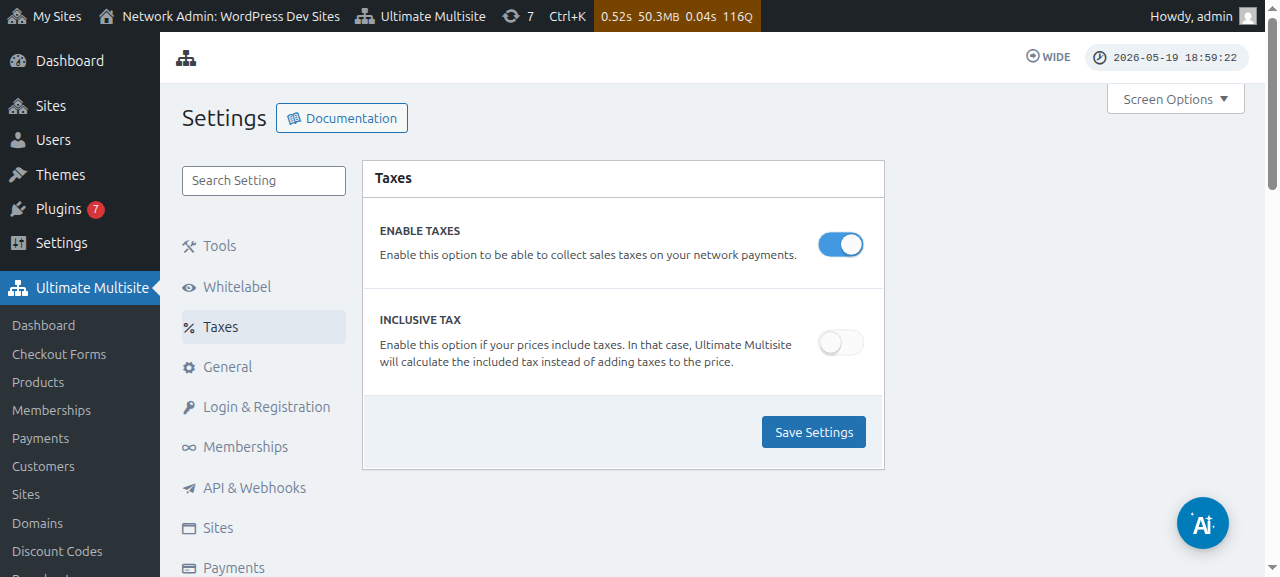
Събирането на данъци не е активирано по подразбиране. За да го активирате, трябва да отидете на Ultimate Multisite > Настройки > Данъци и да превключите, за да активирате настройката Enable Taxes.
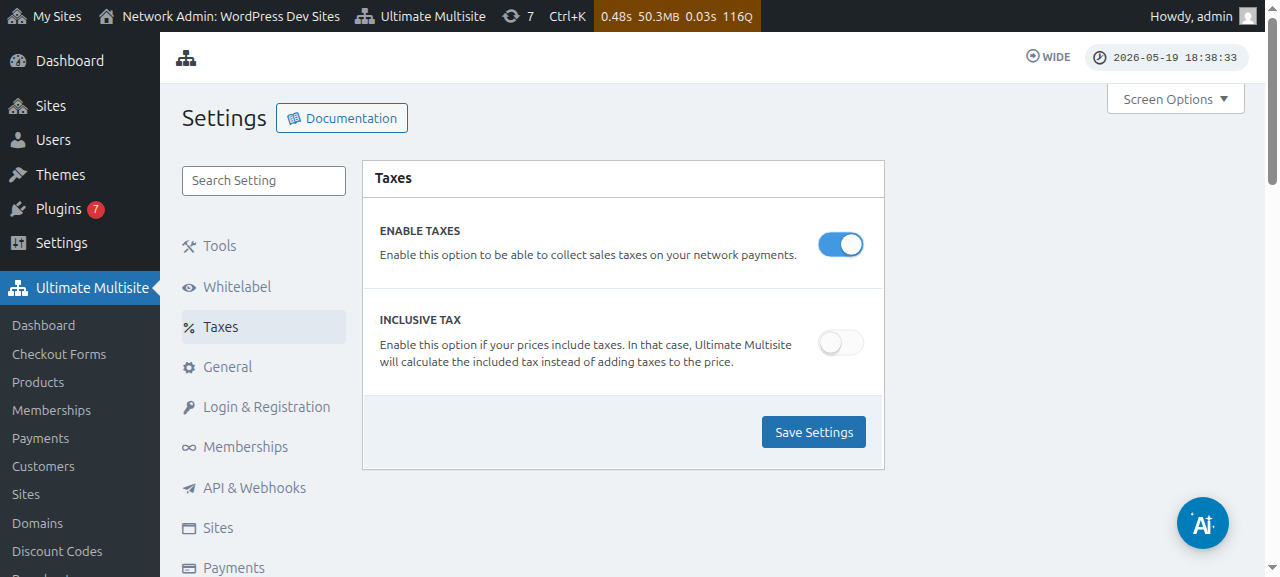
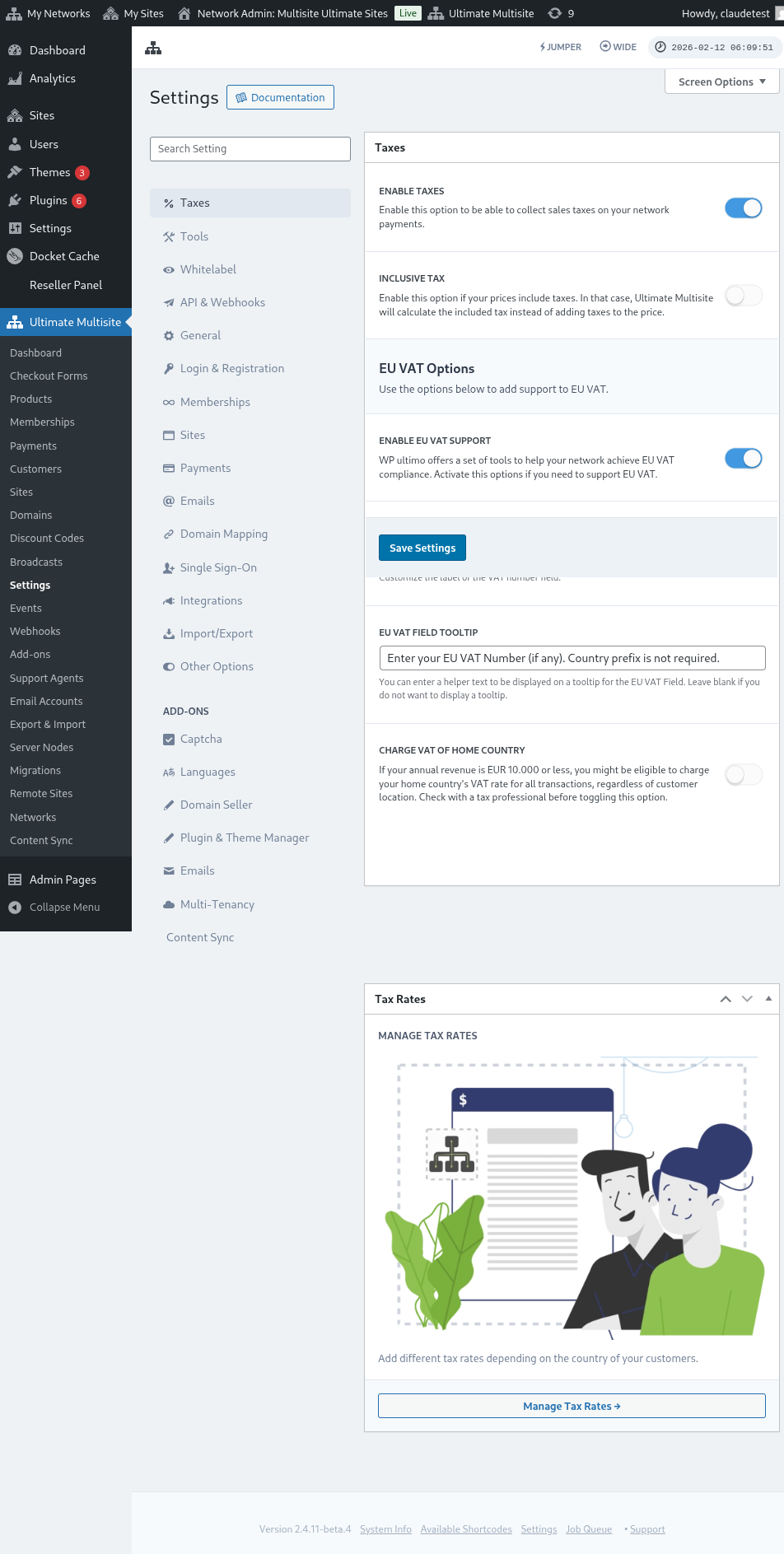
Ето пълен изглед на страницата с данъчни настройки:
Можете също да преглеждате данъчните настройки за отделни продукти:
Данъкът е изключен срещу данъкът е включен
По подразбиране всички цени на вашите продукти са без включен данък, което означава, че данъците не са включени в цената на продукта. Ако определим, че клиент трябва да плати данъци за дадена покупка, ще добавим данъците върху междинната сума.
Ако предпочитате данъците да бъдат включени в цената на продукта, можете да го направите, като активирате настройката Inclusive Tax.
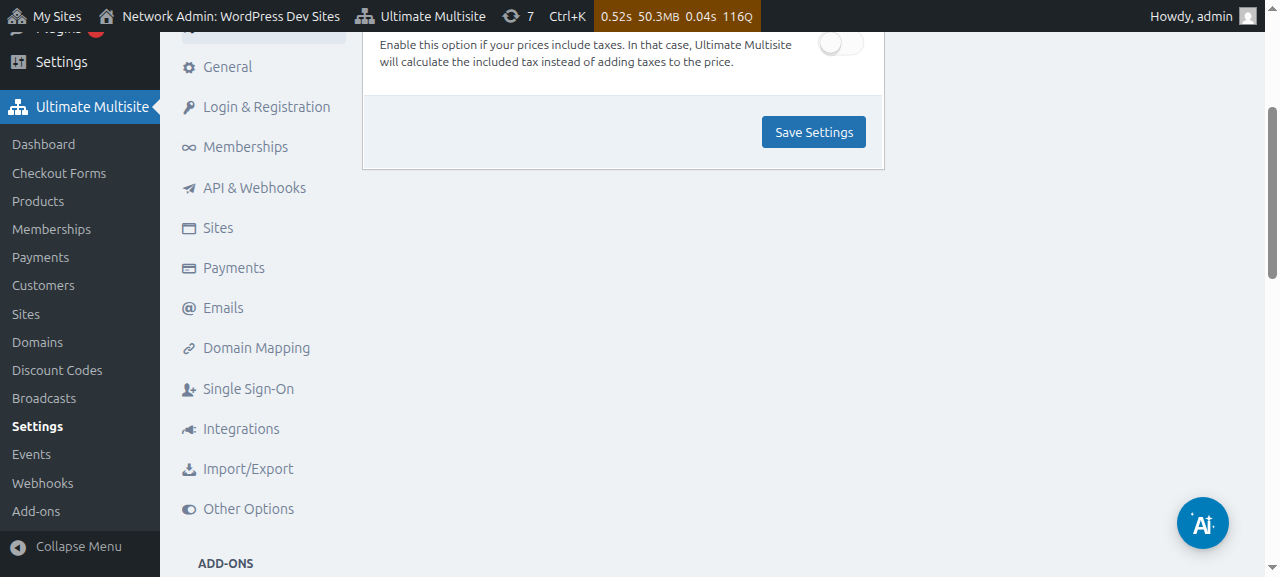
Не забравяйте да запазите промените, които сте направили.
Създаване на данъчни ставки
След като активирате събирането на данъци, ще трябва да създадете данъчни ставки за конкретни местоположения, като използвате нашия редактор на данъчни ставки.
Можете да получите достъп до редактора, като щракнете върху бутона Управление на данъчните ставки в страничната лента на страницата с данъчни настройки.
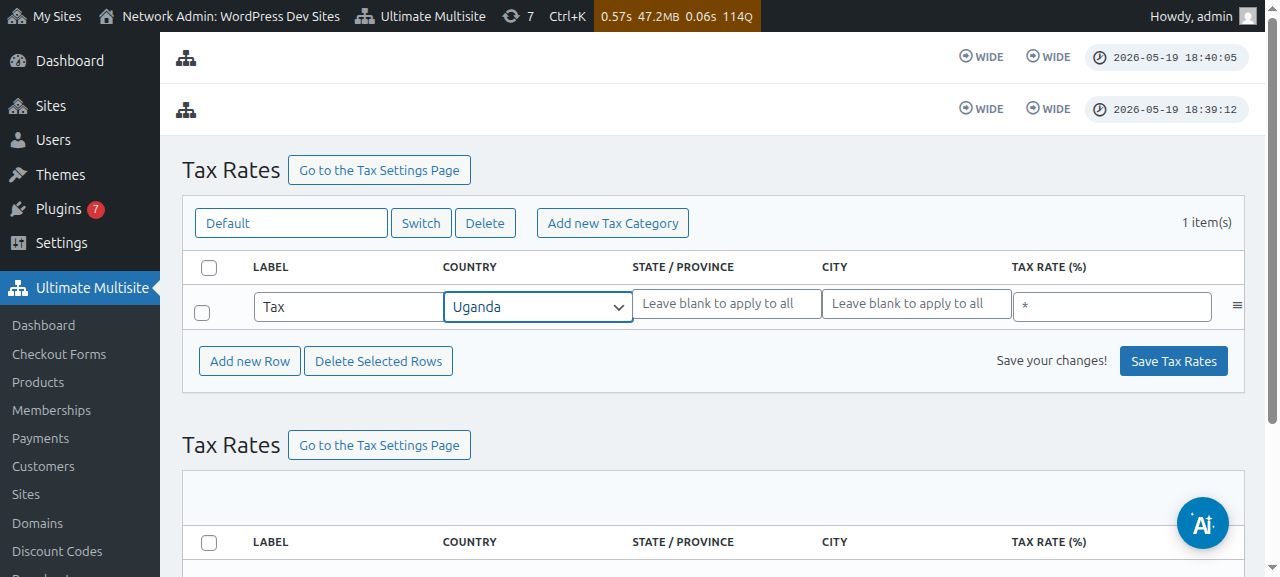
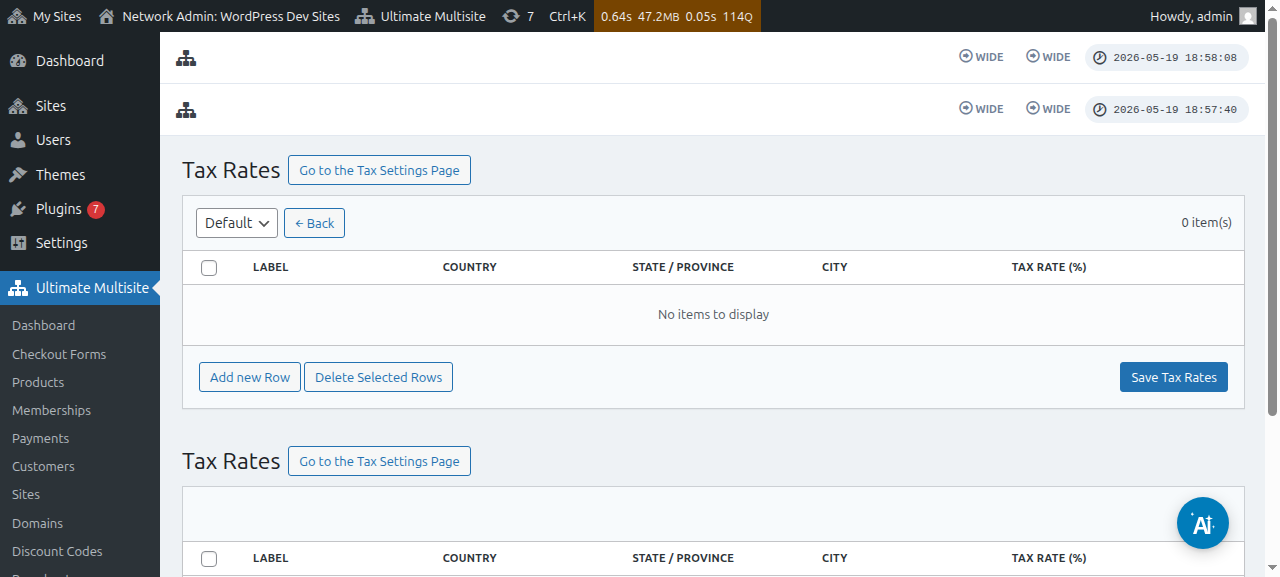
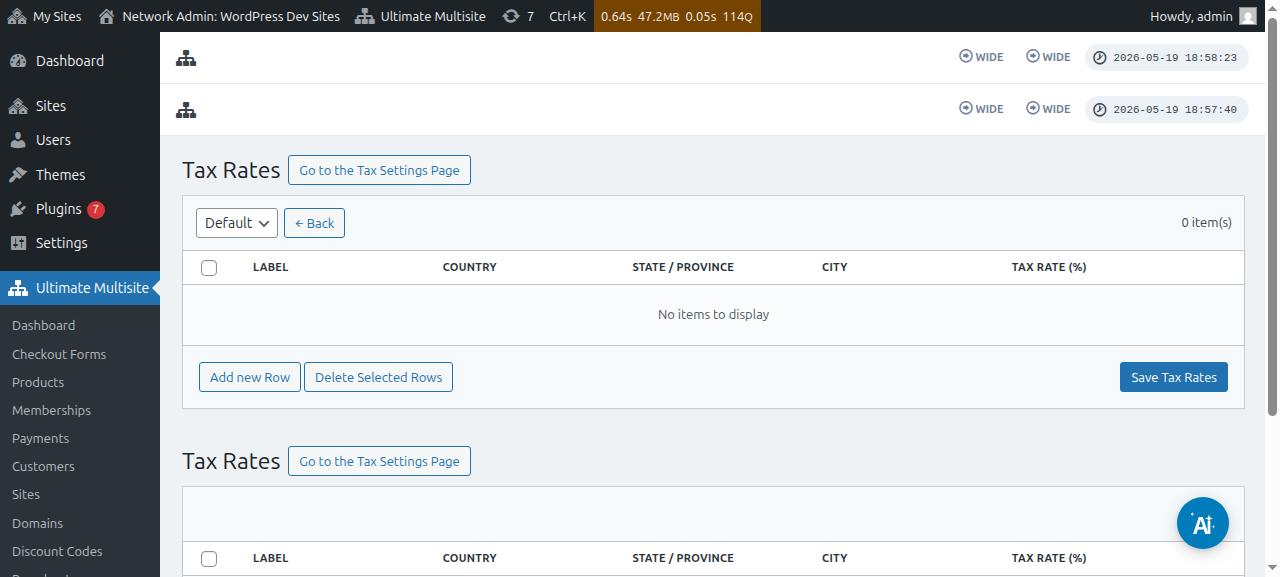
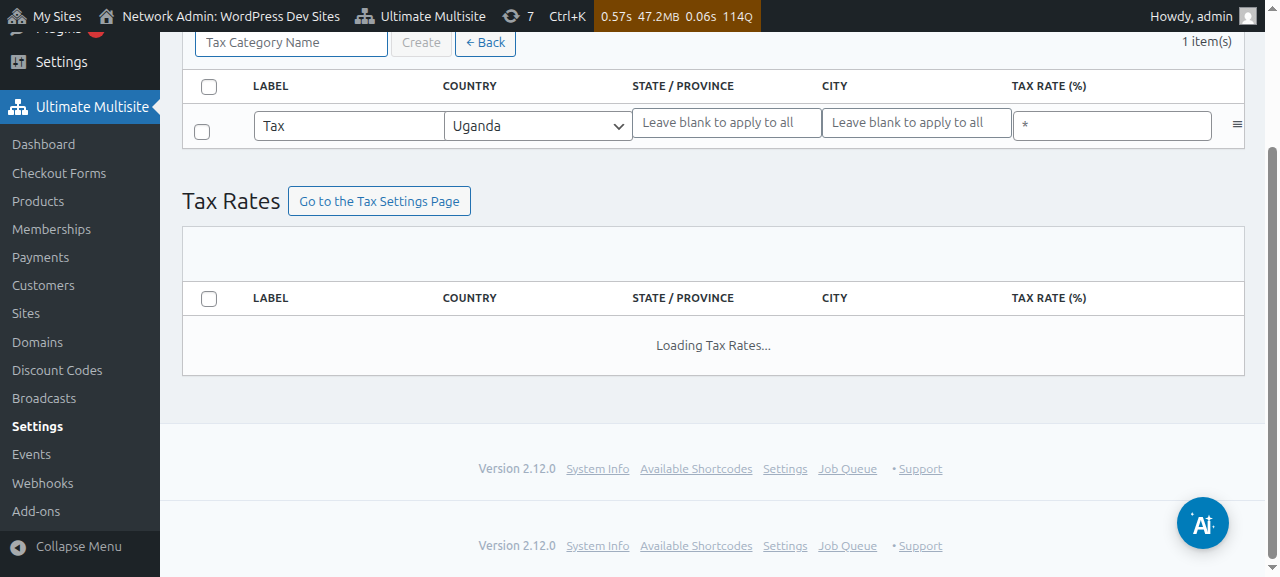
На страницата на редактора на данъчни ставки можете да добавяте нови данъчни ставки, като щракнете върху бутона Добавяне на нов ред.
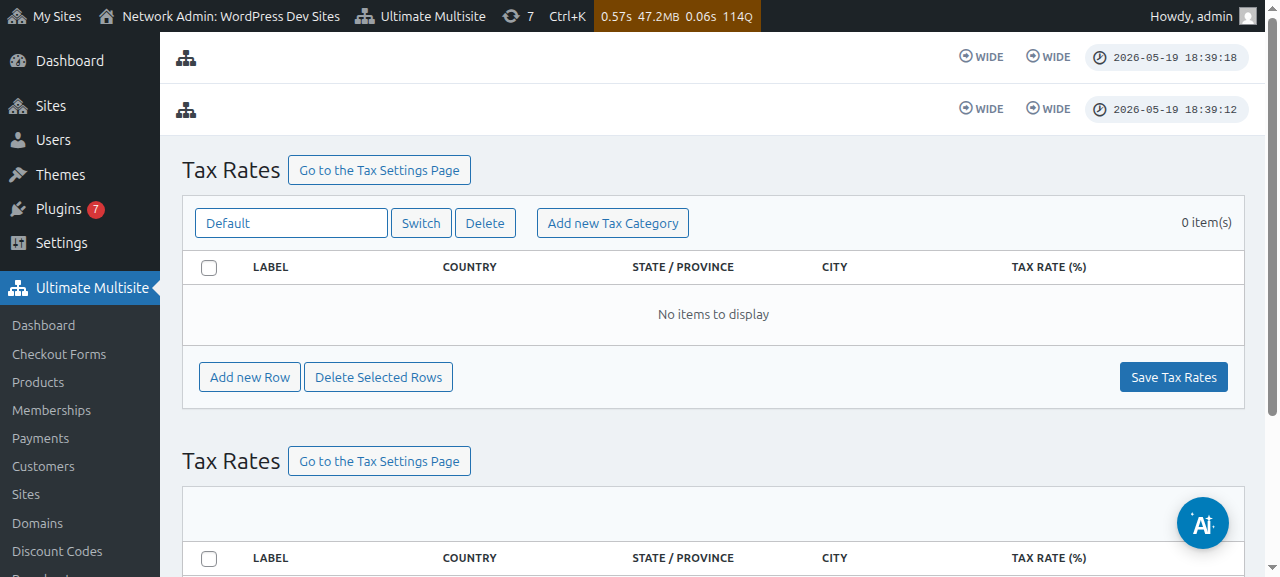
Ще трябва да дадете на всяка данъчна ставка заглавие (използва се във фактурите). След това можете да изберете държавата (задължително), щата/областта и града (и двете незадължителни), където ще се начислява този данък. Накрая добавете данъчната ставка в проценти.
Данъчни категории
Можете също да създадете няколко данъчни категории, за да добавяте различни данъчни ставки за различни видове продукти.
Щракнете върху Добавяне на нова данъчна категория, след това напишете името на категорията си и натиснете Създай.
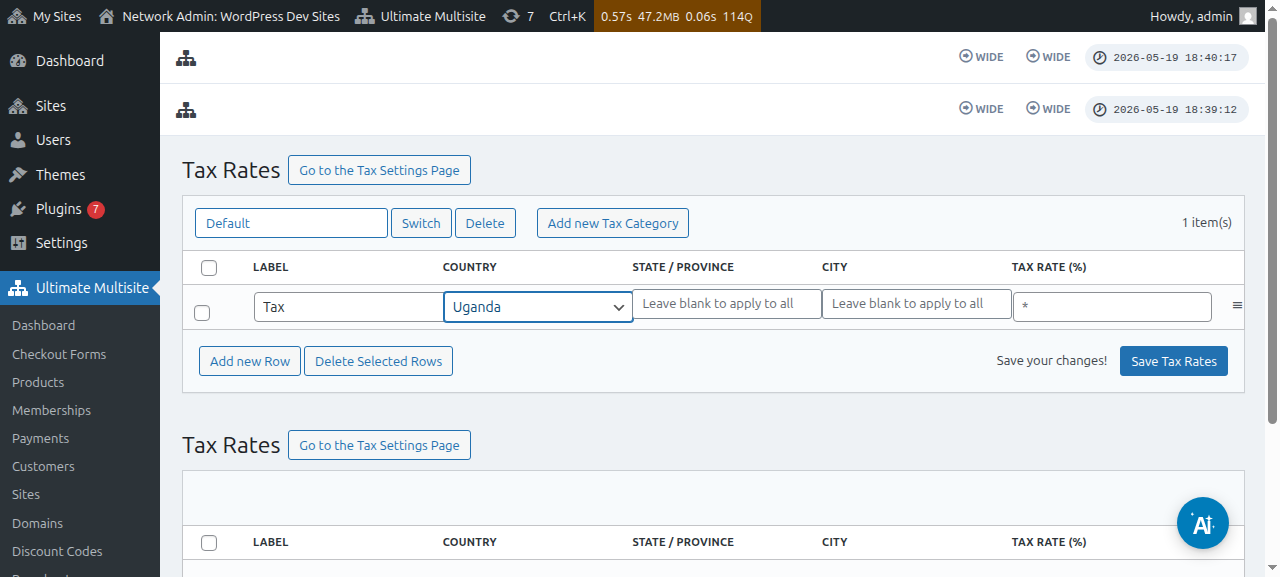
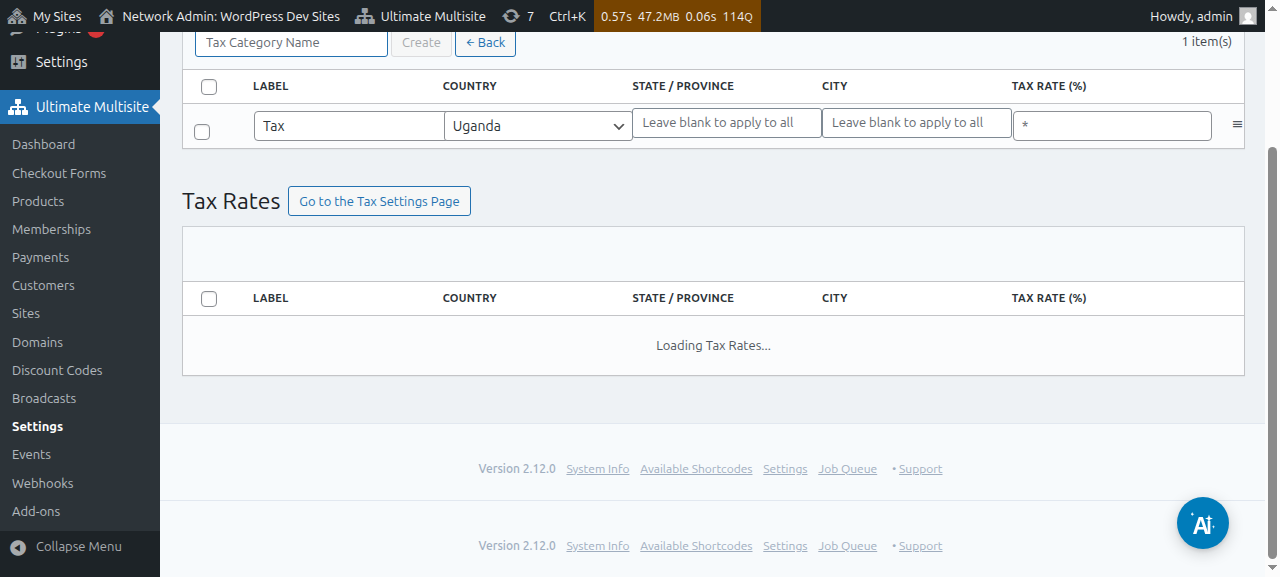
За да разглеждате категориите, щракнете върху Превключване и изберете категорията, към която искате да добавите нови данъци.
Можете да зададете данъчната категория за конкретен продукт, като отидете на страницата за редактиране на продукта и след това в раздела Данъци.
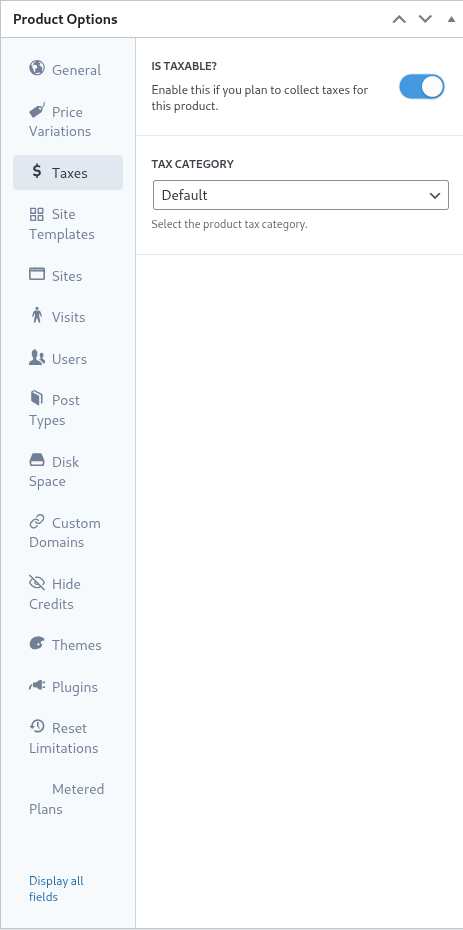
На същия екран можете да изключите превключвателя Облагаем ли е?, за да уведомите Ultimate Multisite, че не трябва да събира данъци за този конкретен продукт.
Поддръжка на европейски VAT
Както беше споменато по-рано, имаме налична добавка за клиенти в ЕС, които имат допълнителни изисквания поради европейските VAT регулации.
Нашите VAT инструменти помагат с няколко важни неща:
-
Лесно зареждане на VAT ставки за ЕС;
-
Събиране и валидиране на VAT номер — и обратно начисляване за освободени от VAT субекти (като компании с валидни VAT номера);
За да инсталирате тази добавка, отидете на Ultimate Multisite > Настройки и след това щракнете върху връзката в страничната лента Проверете нашите добавки.
Ще бъдете пренасочени към нашата страница с добавки. Там можете да потърсите добавката Ultimate Multisite VAT и да я инсталирате.
След това отидете на Администриране на мрежата > Плъгини и активирайте тази добавка за цялата мрежа.
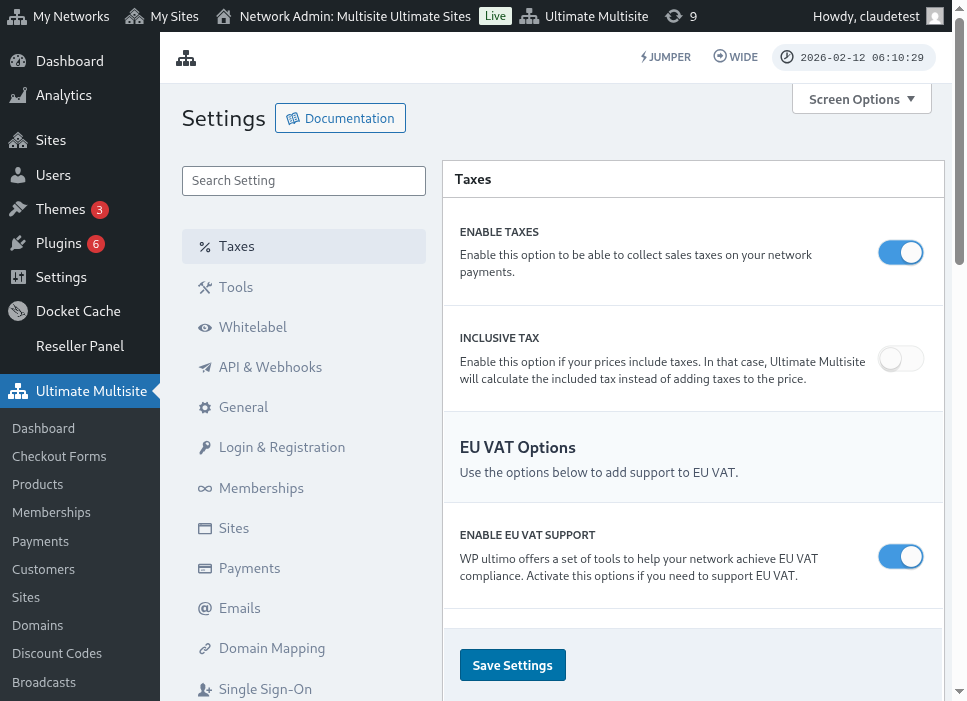
Ако се върнете към раздела Данъчни настройки, ще видите налични нови опции. Включете опцията Enable VAT Support, за да активирате новите VAT инструменти. Не забравяйте да запазите настройките си!
Изтегляне на VAT данъчни ставки
Един от инструментите, които нашата интеграция добавя, е възможността да зареждате данъчните ставки за държавите членки на ЕС. Това може да се направи, като посетите страницата на редактора на данъчни ставки след активиране на поддръжката на EU VAT.
В долната част на страницата ще видите опциите за изтегляне на VAT. Избирането на тип ставка и щракването върху бутона Update EU VAT Rates ще изтегли и автоматично ще попълни таблицата с данъчните ставки за всяка държава членка на ЕС. След това трябва само да го запазите.
Можете също да редактирате стойностите, след като ги изтеглите. За да го направите, просто редактирайте реда в таблицата, който ви трябва, и щракнете, за да запазите новите стойности.
Валидиране на VAT
Когато VAT поддръжката е активирана, Ultimate Multisite ще добави допълнително поле към формуляра за плащане, под полето за адрес за фактуриране. Полето ще се показва само за клиенти, намиращи се в ЕС.
Ultimate Multisite след това ще валидира VAT Number и ако той се върне като валиден, се прилага механизмът за обратно начисляване и данъчната ставка се задава на 0% за тази поръчка.