Ukuphathwa kweRhafu
Ultimate Multisite inemodyuli yokuqokelela irhafu eyakhelwe kwi-plugin yethu engundoqo, ngoko ukuba kufuneka uqokelele iirhafu zentengiso kwizicwangciso zakho, iipakethe kunye neenkonzo, ungakwenza oko ngokulula ngaphandle kokubhenela ekufakeni naziphi na ii-add-ons.
Kwiinkampani eziseYurophu, sinikezela nge-add-on eyongeza izixhobo kunye neempawu zokuxhasa ngcono ukuthotyelwa kwe-VAT.
Ultimate Multisite ayifayili okanye ayithumeli iirhafu egameni lakho kurhulumente; sikunceda nje uqokelele iirhafu ezifanelekileyo ngexesha lentengiselwano. Kusafuneka uthumele iirhafu ngokwakho.
Ukwenza Ukuqokelelwa Kwerhafu Kusebenze
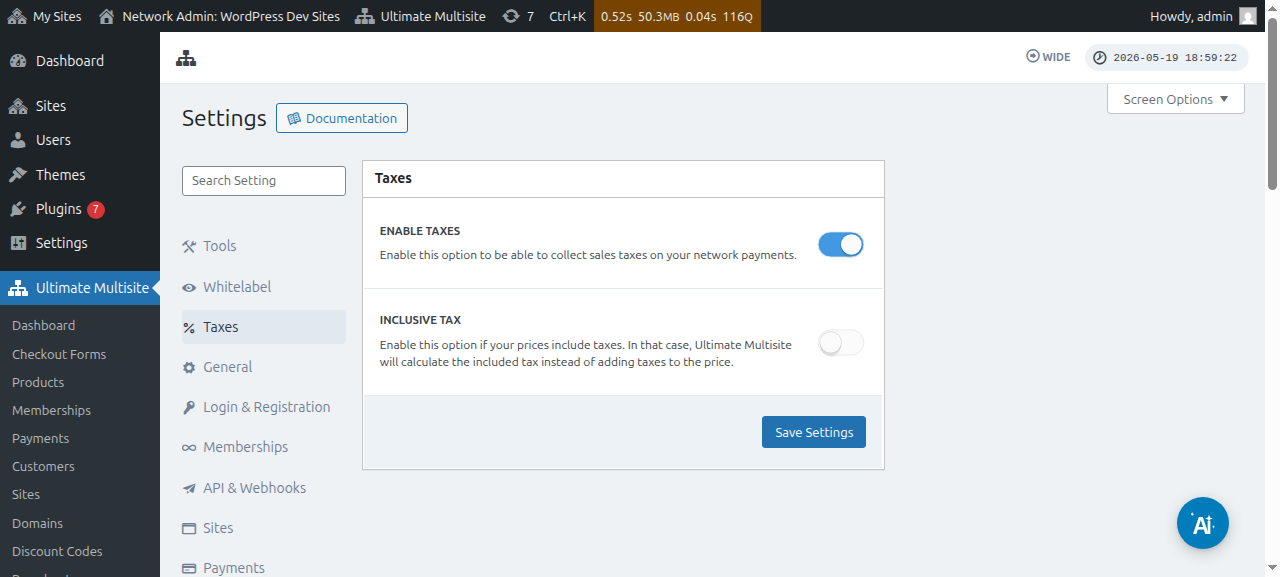
Ukuqokelelwa kwerhafu akusebenzi ngokungagqibekanga. Ukuze ukwenze kusebenze, kufuneka uye ku-Ultimate Multisite > Settings > Taxes uze utshintshe ukuze wenze isethingi ethi Enable Taxes isebenze.
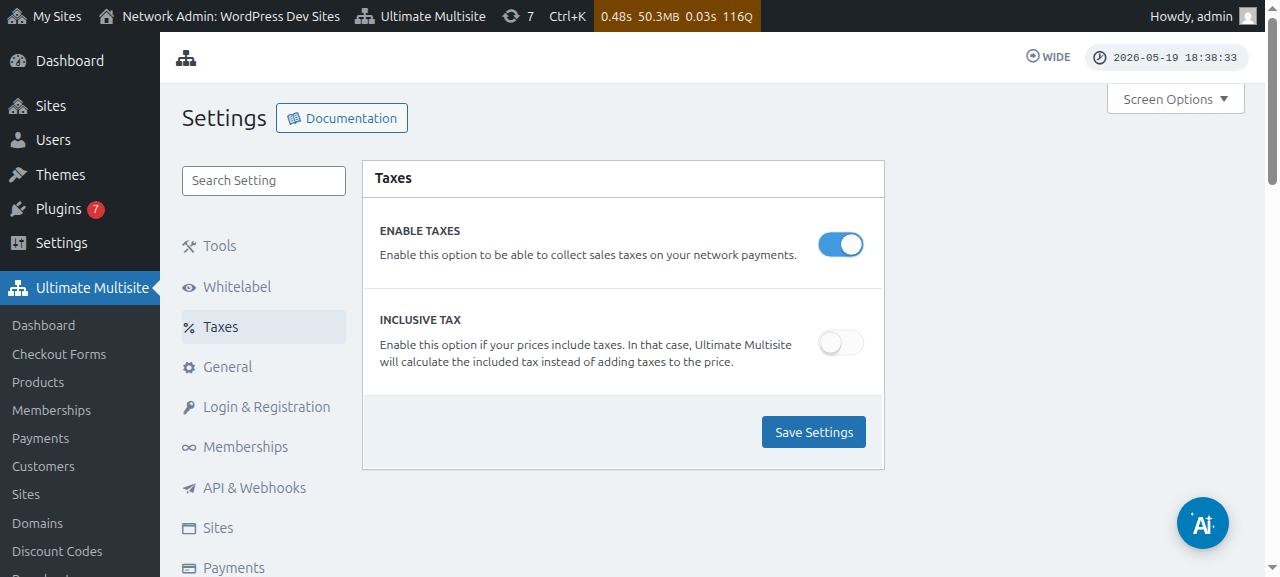
Nanku umbono opheleleyo wephepha leesethingi zerhafu:
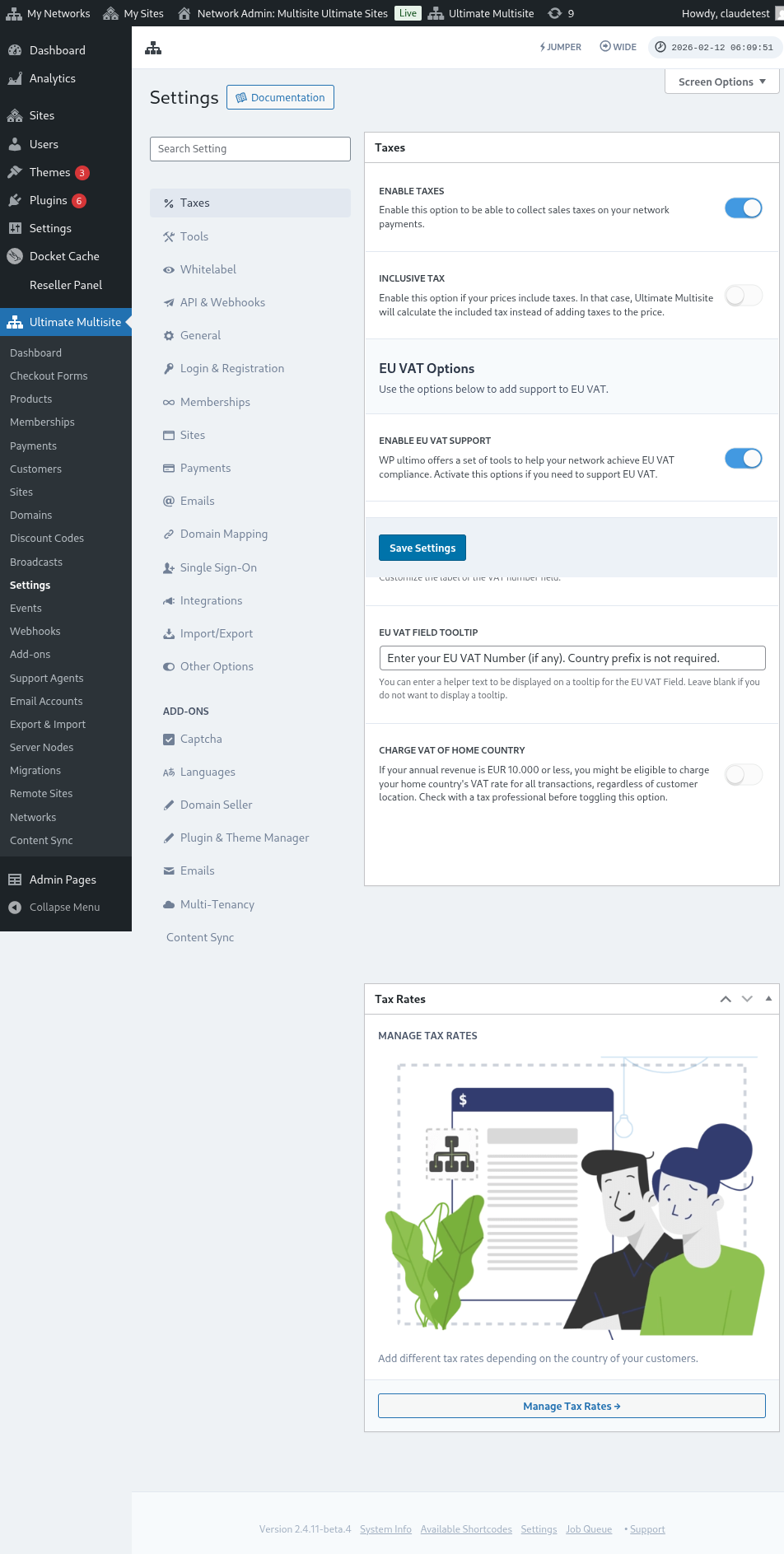
Unokujonga kwakhona iisethingi zerhafu zeemveliso ezizodwa:
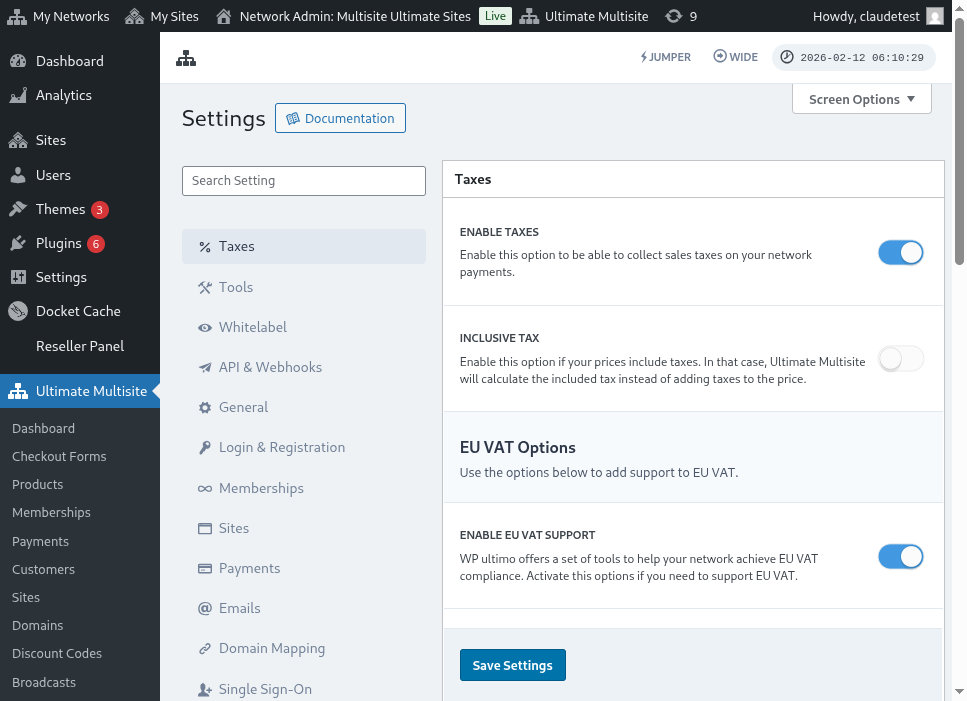
Irhafu engafakwanga vs. Irhafu efakiweyo
Ngokungagqibekanga, onke amaxabiso eemveliso zakho awabandakanyi rhafu, okuthetha ukuba iirhafu azifakwanga kwixabiso lemveliso. Ukuba sigqiba ukuba umthengi kufuneka ahlawule iirhafu kwintengo ethile, siya kongeza iirhafu ngaphezulu kwesixa esingaphambi kwerhafu.
Ukuba ukhetha ukuba iirhafu zifakwe kwixabiso lemveliso yakho, ungakwenza oko ngokwenza isethingi ye-Inclusive Tax isebenze.
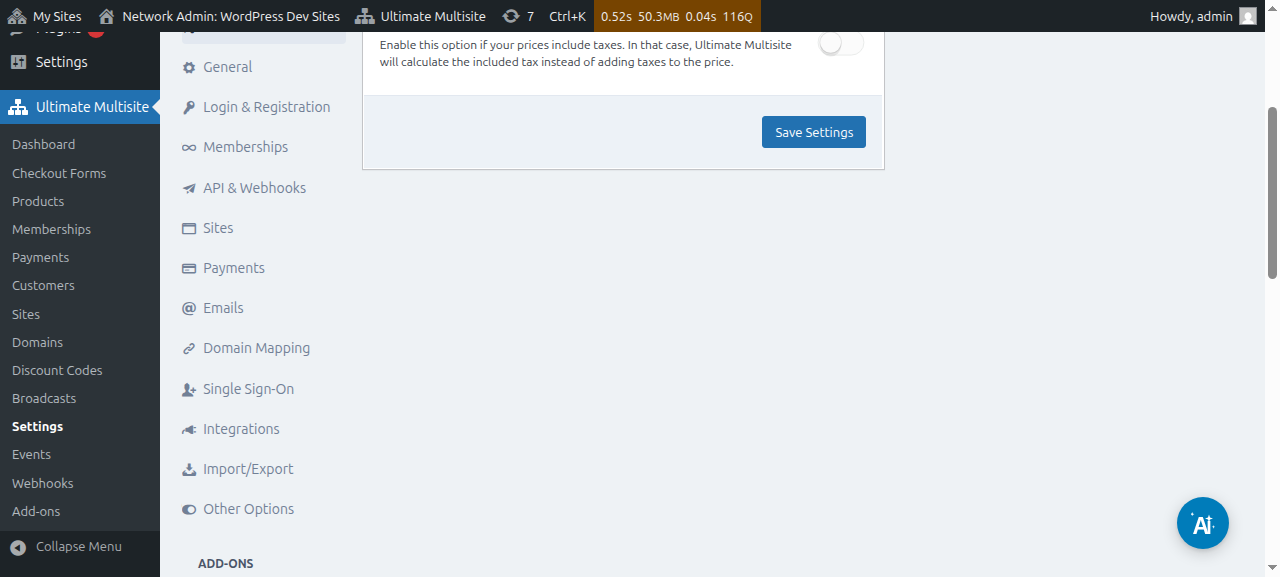
Ungalibali ukugcina utshintsho olwenzileyo.
Ukwenza Amaxabiso Erhafu
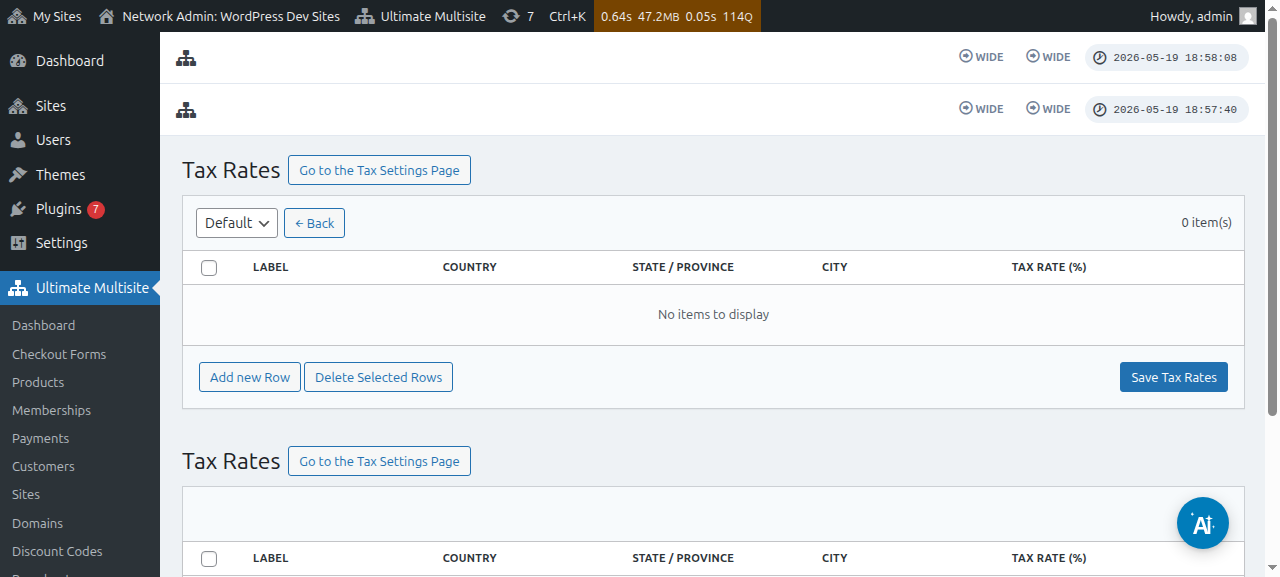
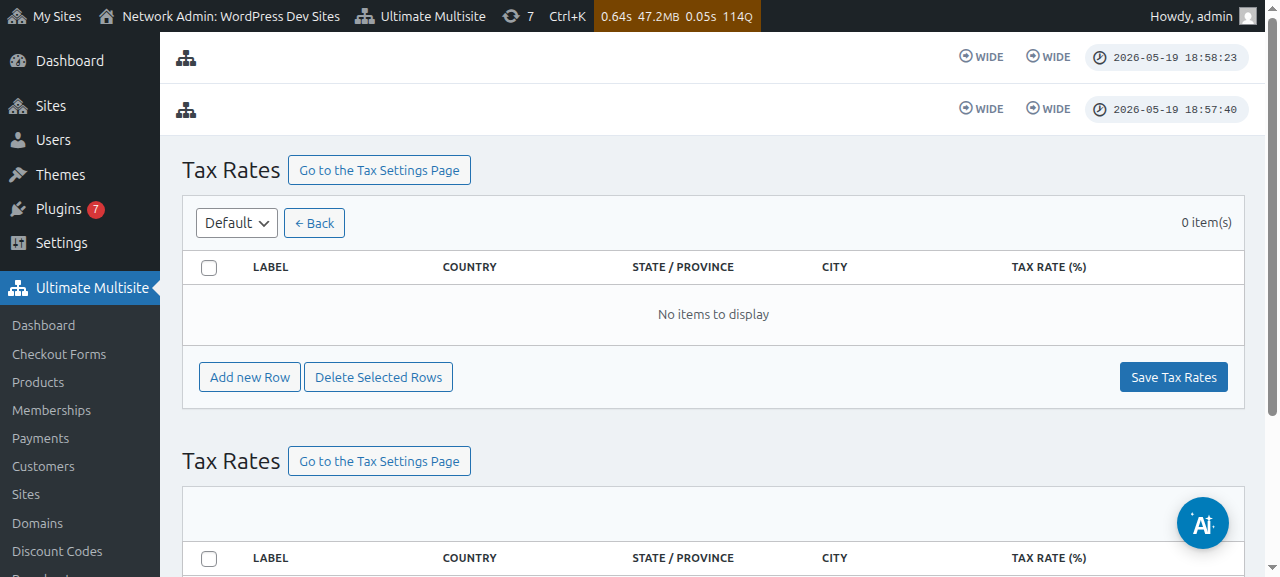
Emva kokuba wenze Ukuqokelelwa Kwerhafu kusebenze, kuya kufuneka wenze amaxabiso erhafu kwiindawo ezithile usebenzisa umhleli wethu wamaxabiso erhafu.
Ungafikelela kumhleli ngokucofa iqhosha elithi Manage Tax Rates kwibar esecaleni yephepha leesethingi zeRhafu.
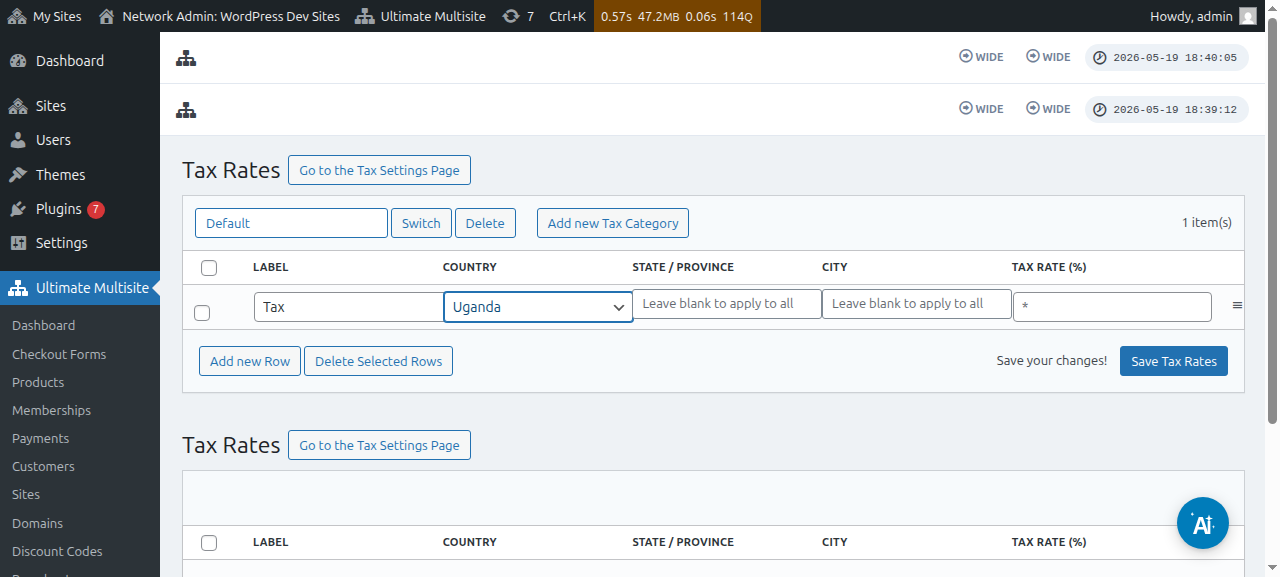
Kwiphepha lomhleli wamaxabiso erhafu, ungongeza Amaxabiso Erhafu amatsha ngokucofa iqhosha elithi Add new Row.
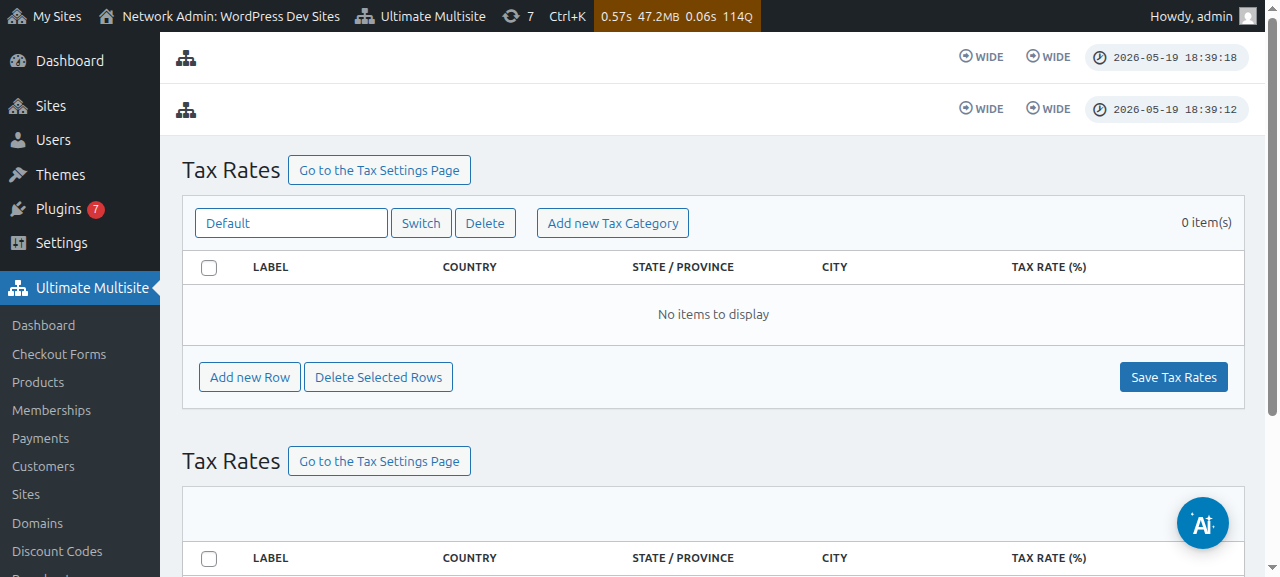
Kuya kufuneka unike ixabiso ngalinye lerhafu isihloko (esisetyenziswa kwii-invoices). Emva koko ungakhetha ilizwe (liyafuneka), iphondo, kunye nesixeko (zombini ziyakhethwa) apho le rhafu iza kuhlawuliswa khona. Ekugqibeleni, yongeza ixabiso lerhafu ngeepesenti.
Iindidi Zerhafu
Unokwenza kwakhona Iindidi Zerhafu ezininzi, ukuze wongeze amaxabiso erhafu ahlukeneyo kwiintlobo ezahlukeneyo zeemveliso.
Cofa ukuze Add new Tax Category , emva koko ubhale igama lodidi lwakho uze ucinezele Create.
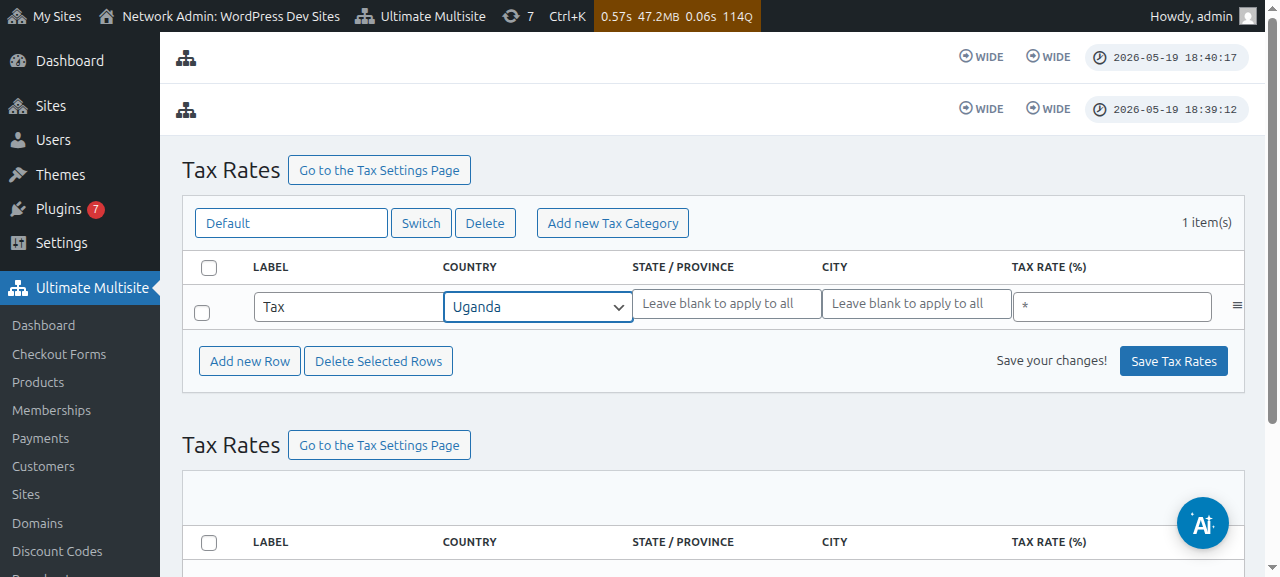
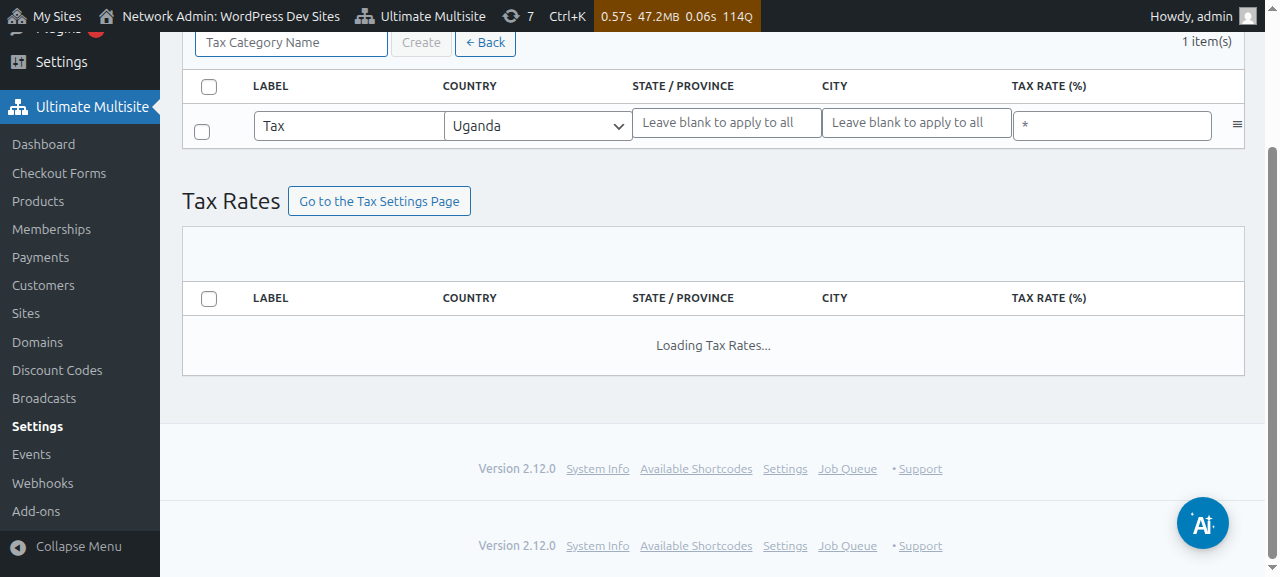
Ukujonga phakathi kweendidi, cofa Switch uze ukhethe udidi ofuna ukongeza kulo iirhafu ezintsha.
Ungaseta udidi lwerhafu lwemveliso ethile ngokuya ku-Product edit page emva koko uye kwithebhu ye-Taxes.
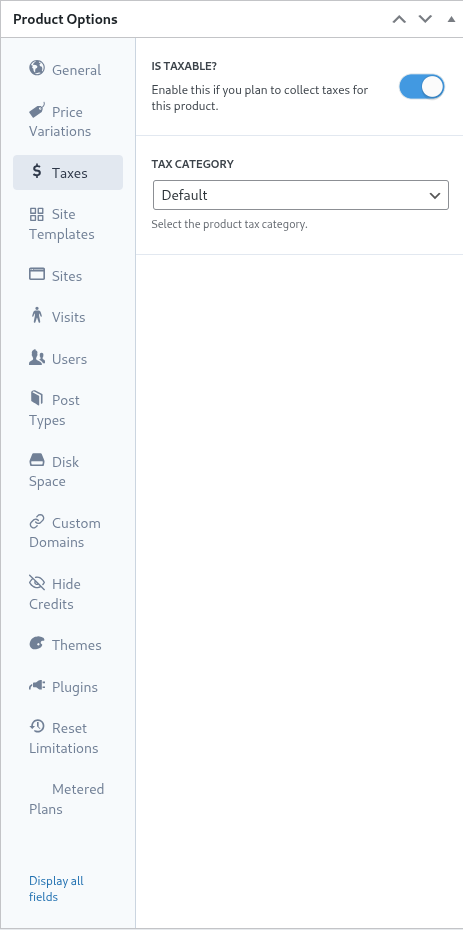
Kweso sikrini sinye, ungacima isitshintshi se-Is Taxable? ukuze wazise Ultimate Multisite ukuba ayifanele iqokelele iirhafu kuloo mveliso inikiweyo.
Inkxaso ye-VAT yaseYurophu
Njengoko kukhankanyiwe ngaphambili, sine-add-on ekhoyo kumthengi ose-EU oneemfuno ezongezelelweyo ngenxa yemimiselo ye-VAT yaseYurophu.
Izixhobo zethu ze-VAT zinceda kwizinto ezimbalwa ezibalulekileyo:
-
Ukulayishwa okulula kwamaxabiso e-VAT e-EU;
-
Ukuqokelelwa nokuqinisekiswa kweNombolo ye-VAT - kunye nokuhlawulisa ngokubuyisela umva kumaqumrhu angahlawuliswa VAT (njengeenkampani ezineenombolo ze-VAT ezisemthethweni);
Ukuze ufake loo add-on, yiya ku-Ultimate Multisite > Settings uze ucofe ikhonkco lebar esecaleni elithi Check our Add-ons.
Uya kuthunyelwa kwiphepha lethu lee-add-ons. Apho, ungakhangela i-Ultimate Multisite VAT add-on uze uyifake.
Emva koko, yiya ku-Network Admin > Plugins uze wenze loo add-on isebenze kuyo yonke inethiwekhi.
Ukuba ubuyela ku-Tax Settings tab , uya kubona iinketho ezintsha ezikhoyo. Tshintsha inketho ethi Enable VAT Support ukuze wenze izixhobo ezintsha ze-VAT zisebenze. Ungalibali ukugcina iisethingi zakho!
Ukutsala Amaxabiso Erhafu ye-VAT
Esinye sezixhobo ezongezwa ludibaniso lwethu kukukwazi ukulayisha amaxabiso erhafu kumazwe angamalungu e-EU. Oko kunokwenziwa ngokundwendwela iphepha lomhleli wamaxabiso erhafu emva kokwenza inkxaso ye-EU VAT isebenze.
Emazantsi ephepha, uya kubona iinketho zokutsala i-VAT. Ukukhetha uhlobo lwexabiso nokucofa iqhosha elithi Update EU VAT Rates kuya kutsala kuze kuzalise ngokuzenzekelayo itheyibhile ngamaxabiso erhafu elizwe ngalinye elililungu le-EU. Emva koko, kufuneka uyigcine kuphela.
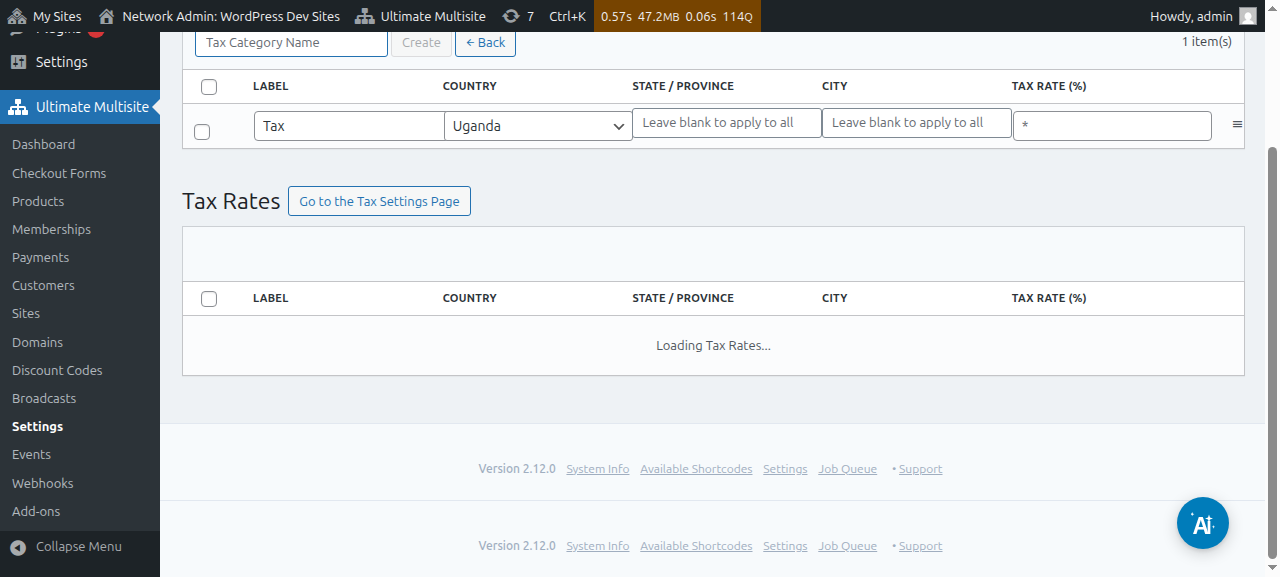
Ungawahlela kwakhona amaxabiso emva kokuwatsala. Ukuze wenze oko, hlela nje umgca wetheyibhile owudingayo uze ucofe ukugcina amaxabiso amatsha.
Ukuqinisekiswa kwe-VAT
Xa inkxaso ye-VAT yenziwe yasebenza, Ultimate Multisite iya kongeza indawo eyongezelelweyo kwifomu ye-checkout, ngaphantsi kwendawo yedilesi yokuhlawula. Le ndawo iya kubonakala kuphela kubathengi abakwi-EU.
Ultimate Multisite iya kuthi emva koko iqinisekise iNombolo ye-VAT, kwaye ukuba ibuya njengenyanisekileyo, indlela ye-reverse charge iyasetyenziswa kwaye izinga lerhafu lisetwa ku-0% kuloo odolo.