مدیریت مالیات
Ultimate Multisite یک ماژول دریافت مالیات دارد که در plugin اصلی ما تعبیه شده است، بنابراین اگر نیاز دارید مالیات فروش را روی طرحها، بستهها و خدمات خود دریافت کنید، میتوانید بهراحتی این کار را بدون نیاز به نصب هیچ add-on انجام دهید.
برای شرکتهایی که در اروپا قرار دارند، ما یک add-on ارائه میکنیم که ابزارها و قابلیتهایی را برای پشتیبانی از VAT و رعایت بهتر الزامات آن اضافه میکند.
Ultimate Multisite مالیاتها را از طرف شما به دولت اظهار یا پرداخت نمیکند؛ ما فقط به شما کمک میکنیم مالیاتهای مناسب را در زمان تراکنش دریافت کنید. همچنان باید مالیاتها را خودتان پرداخت کنید.
فعالسازی دریافت مالیات
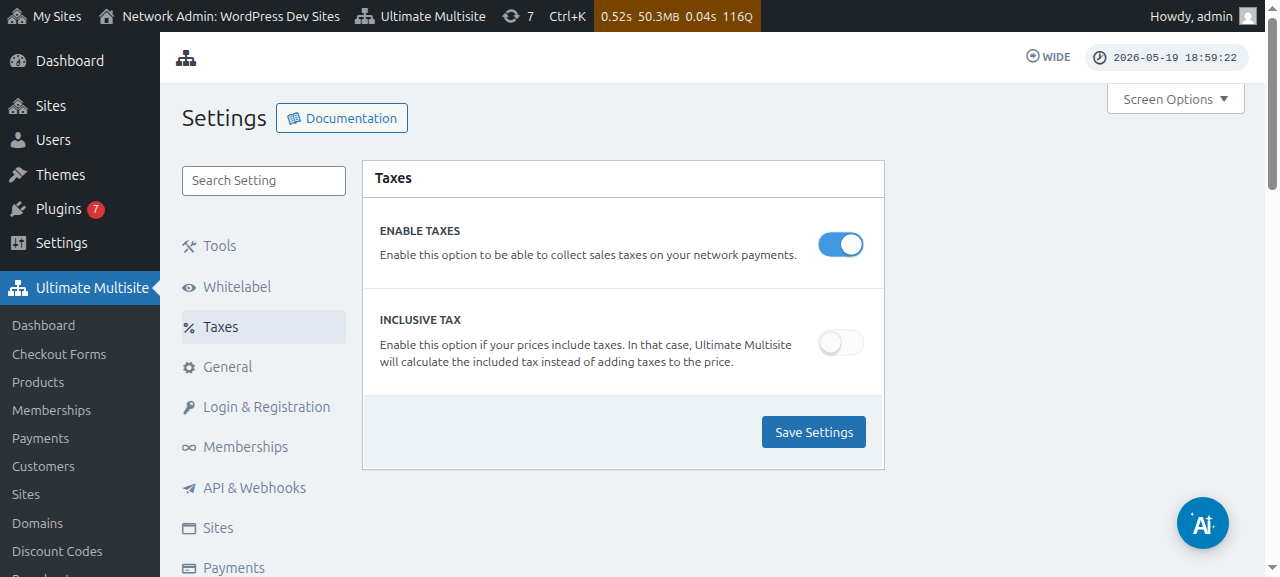
دریافت مالیات بهصورت پیشفرض فعال نیست. برای فعالسازی آن، باید به Ultimate Multisite > Settings > Taxes بروید و گزینه Enable Taxes را فعال کنید.
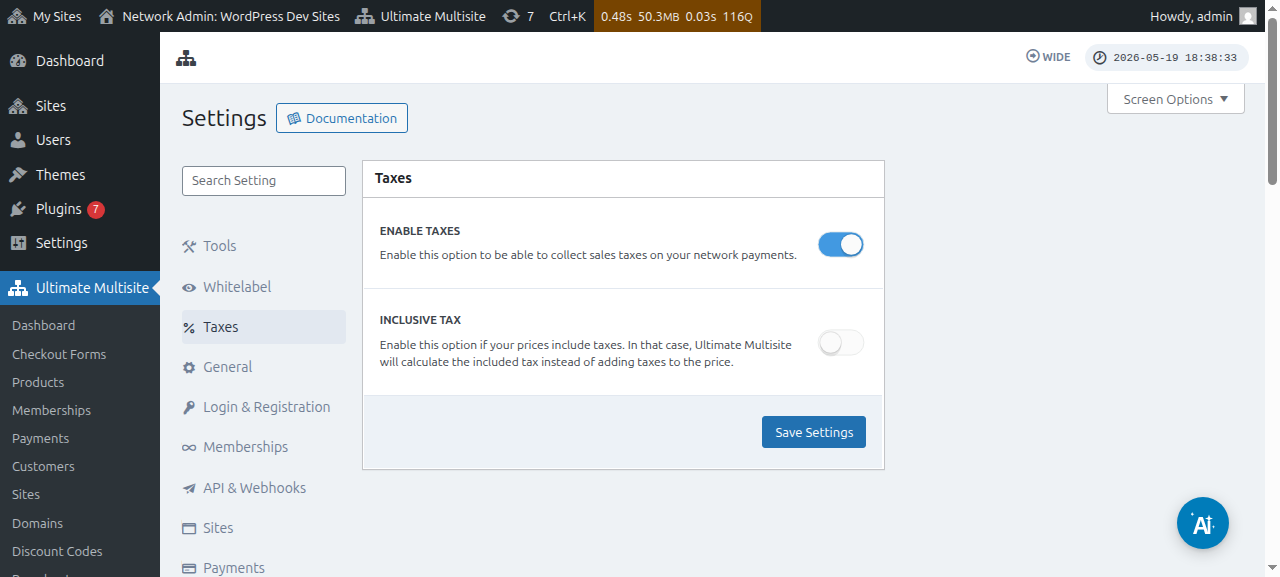
این نمای کامل صفحه تنظیمات مالیات است:
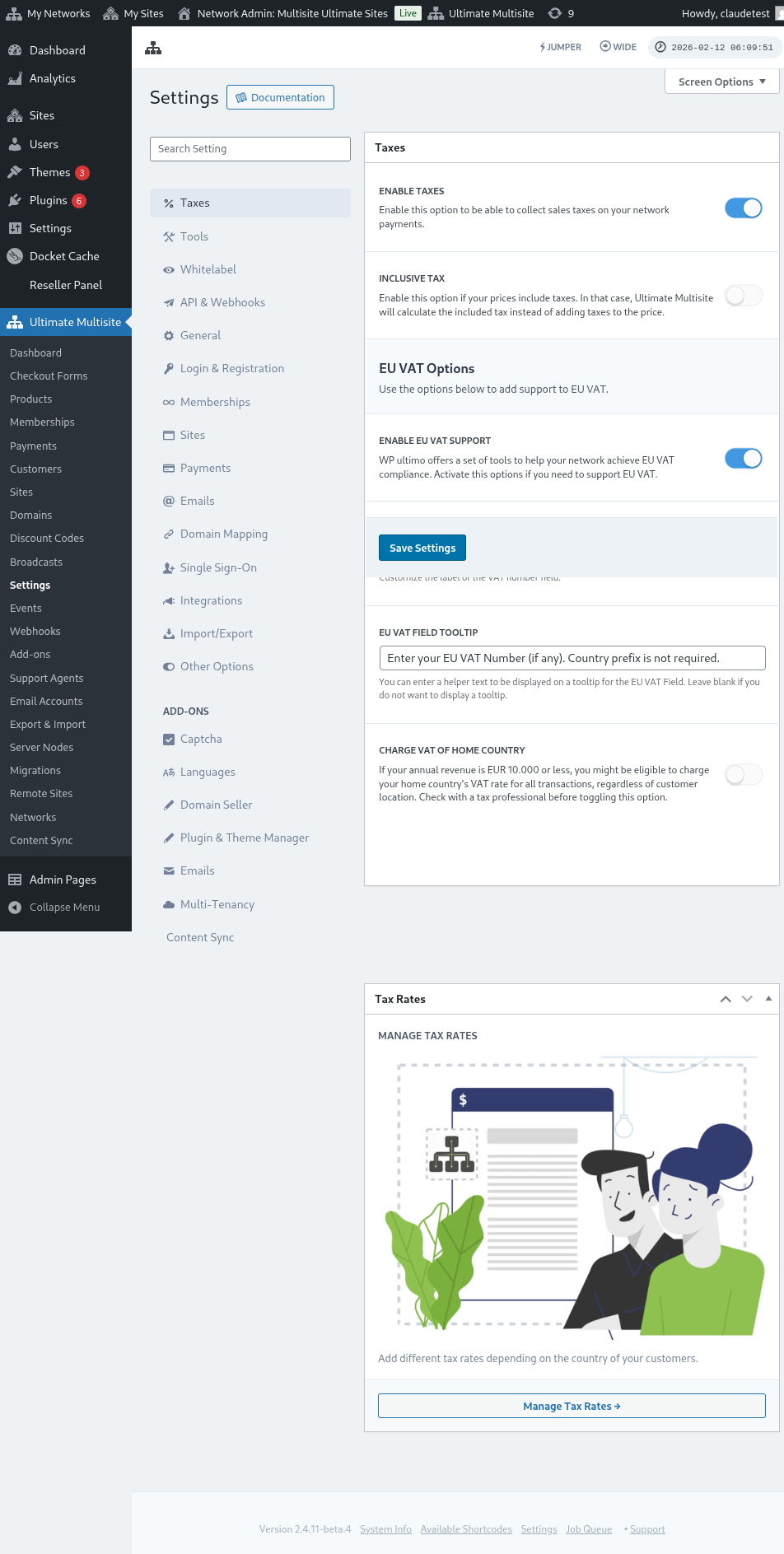
همچنین میتوانید تنظیمات مالیات را برای محصولات جداگانه مشاهده کنید:
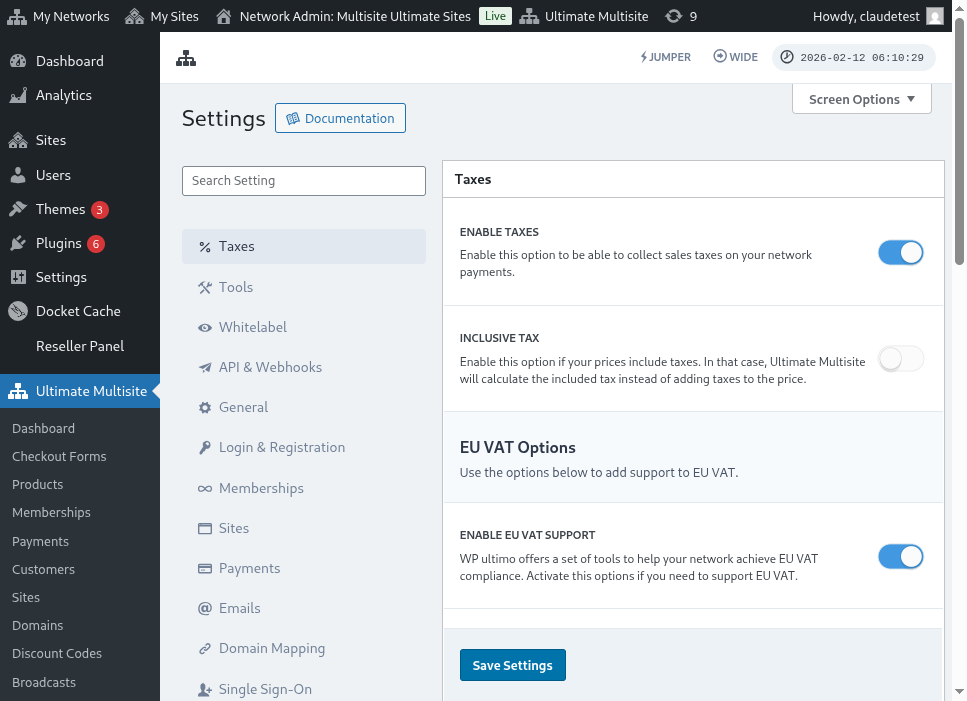
مالیات جدا از قیمت در برابر مالیات شامل قیمت
بهصورت پیشفرض، همه قیمتهای محصول شما بدون مالیات هستند، یعنی مالیاتها در قیمت محصول گنجانده نشدهاند. اگر تشخیص دهیم که مشتری باید برای یک خرید مشخص مالیات بپردازد، مالیاتها را علاوه بر جمع جزء اضافه میکنیم.
اگر ترجیح میدهید مالیاتها در قیمت محصول شما گنجانده شوند، میتوانید این کار را با فعالکردن تنظیم Inclusive Tax انجام دهید.
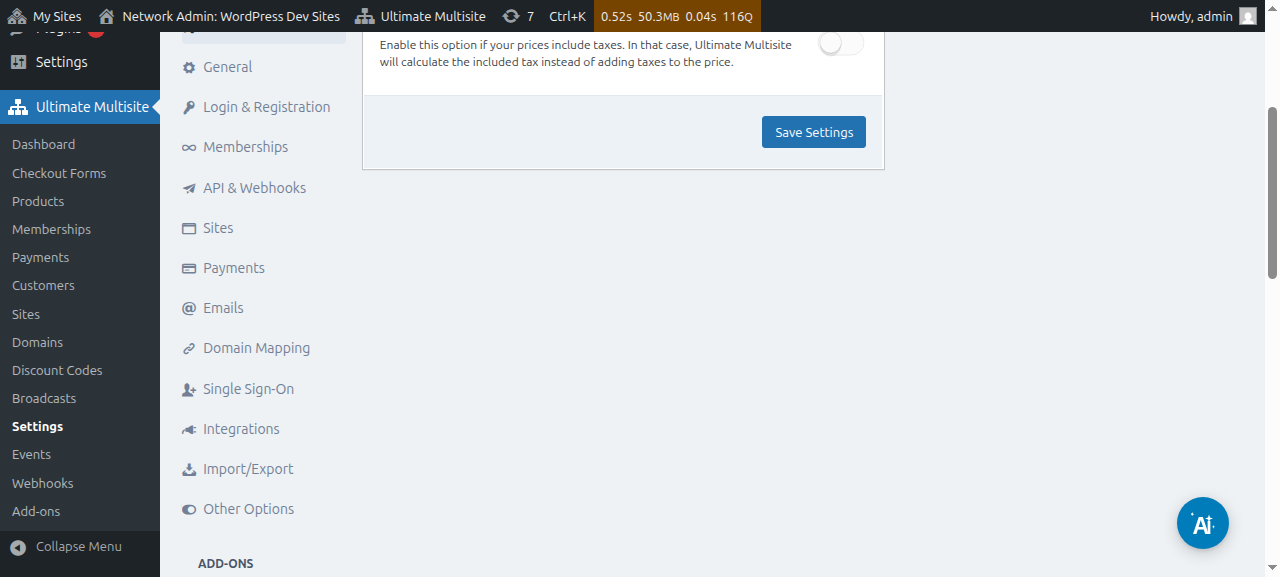
فراموش نکنید تغییراتی را که انجام دادهاید ذخیره کنید.
ایجاد نرخهای مالیات
پس از فعالکردن دریافت مالیات، باید با استفاده از ویرایشگر نرخهای مالیات ما، نرخهای مالیات را برای مکانهای مشخص ایجاد کنید.
میتوانید با کلیک روی دکمه Manage Tax Rates در نوار کناری صفحه تنظیمات مالیات به ویرایشگر دسترسی پیدا کنید.
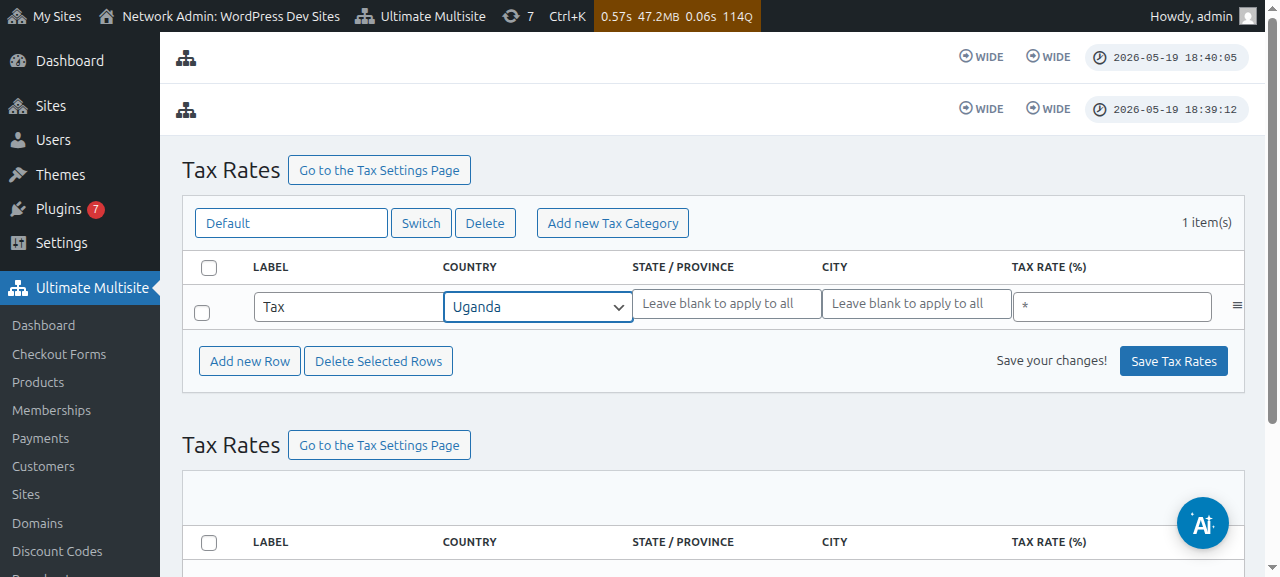
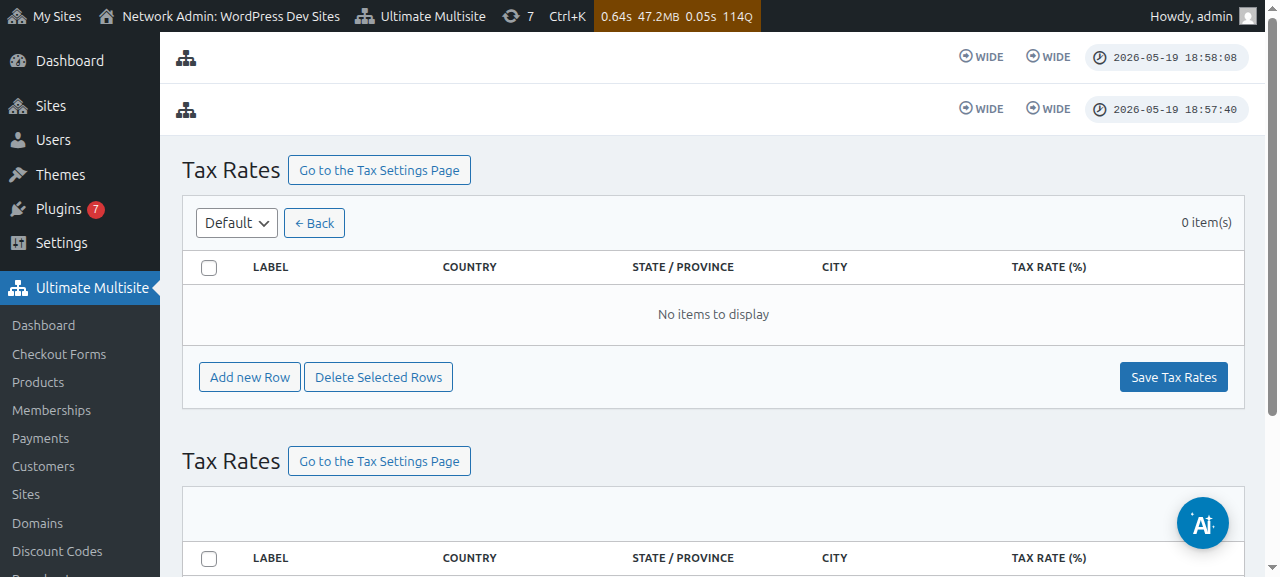
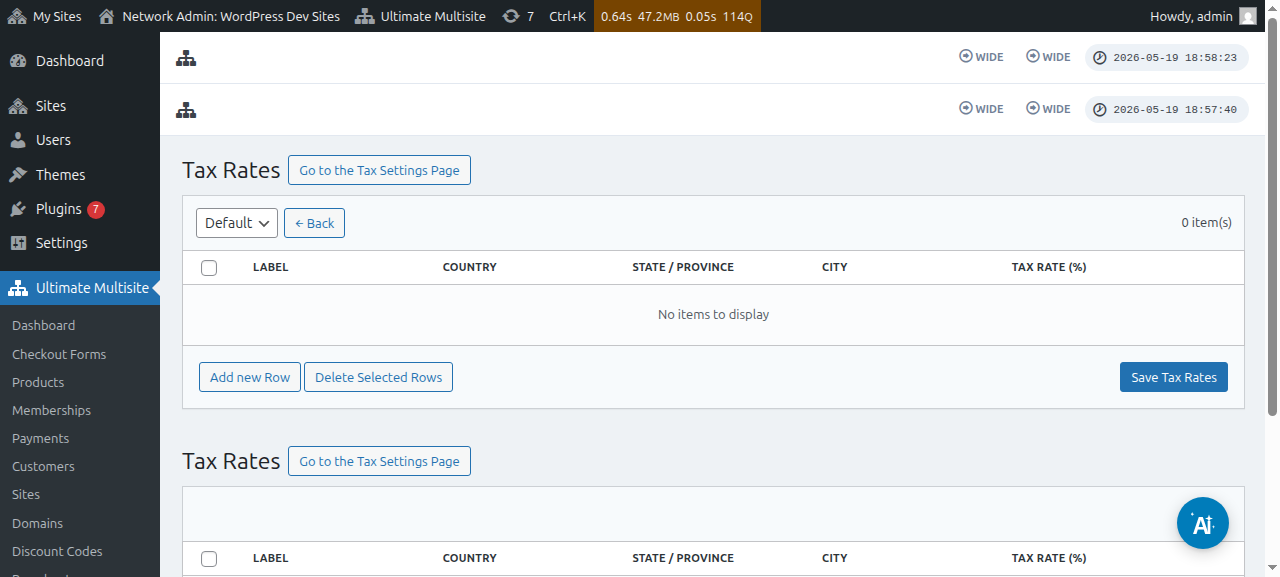
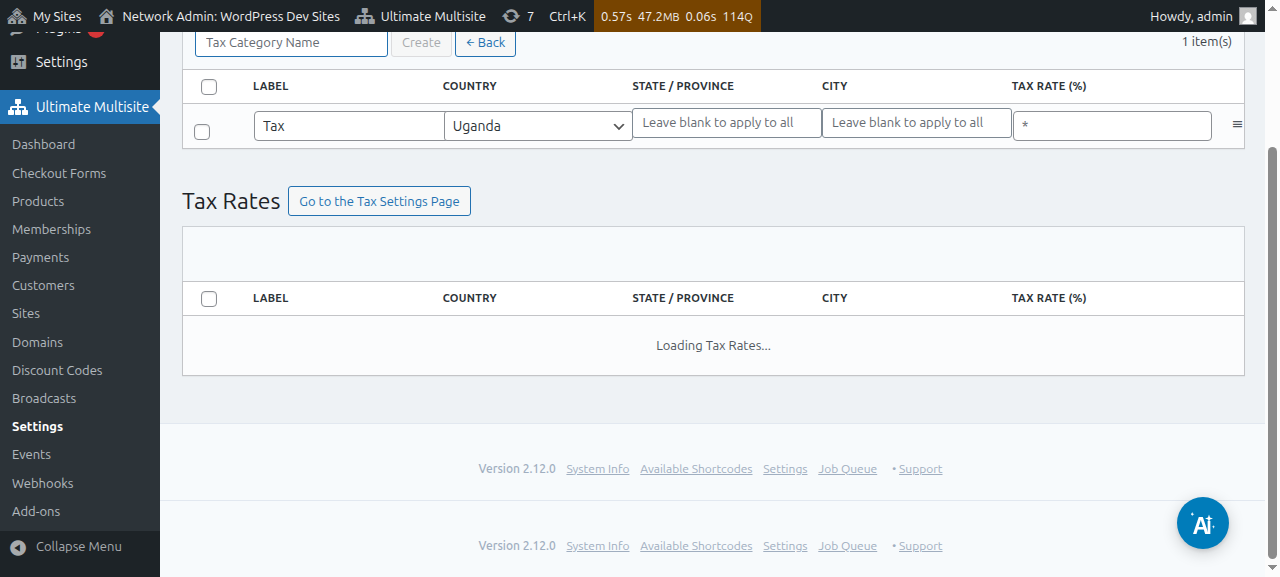
در صفحه ویرایشگر نرخهای مالیات، میتوانید با کلیک روی دکمه Add new Row نرخهای مالیات جدید اضافه کنید.
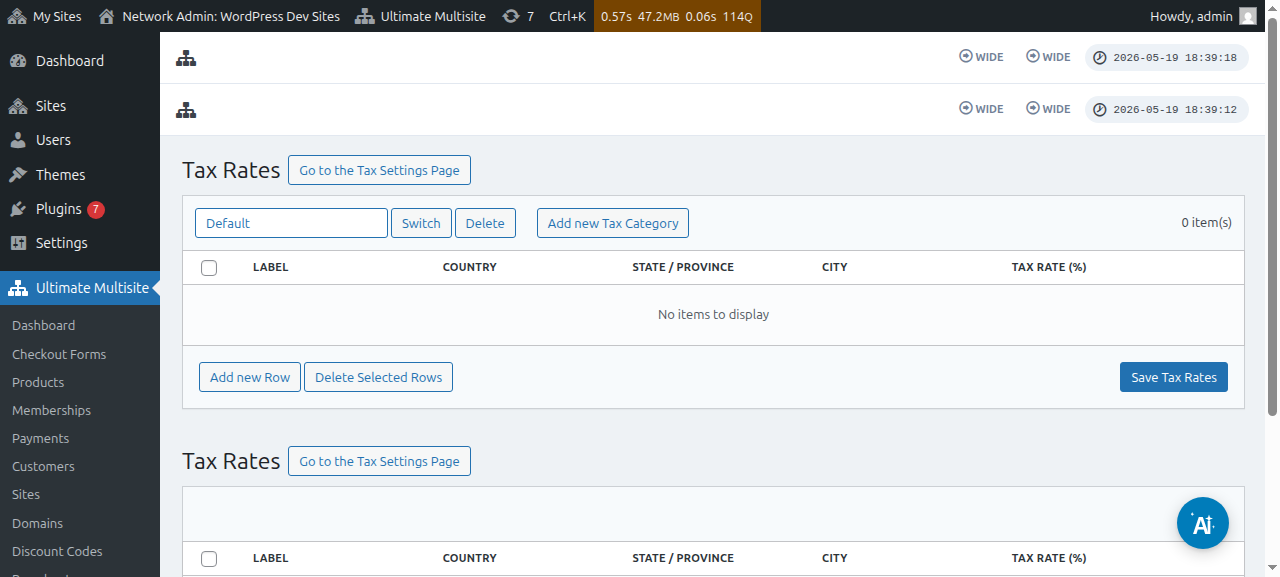
باید به هر نرخ مالیات یک عنوان بدهید (که در فاکتورها استفاده میشود). سپس میتوانید کشور (الزامی)، استان، و شهر (هر دو اختیاری) را که این مالیات در آن دریافت میشود انتخاب کنید. در نهایت، نرخ مالیات به درصد را اضافه کنید.
دستهبندیهای مالیاتی
همچنین میتوانید چندین دستهبندی مالیاتی ایجاد کنید تا برای انواع مختلف محصولات نرخهای مالیات متفاوت اضافه کنید.
برای Add new Tax Category کلیک کنید، سپس نام دستهبندی خود را بنویسید و Create را فشار دهید.
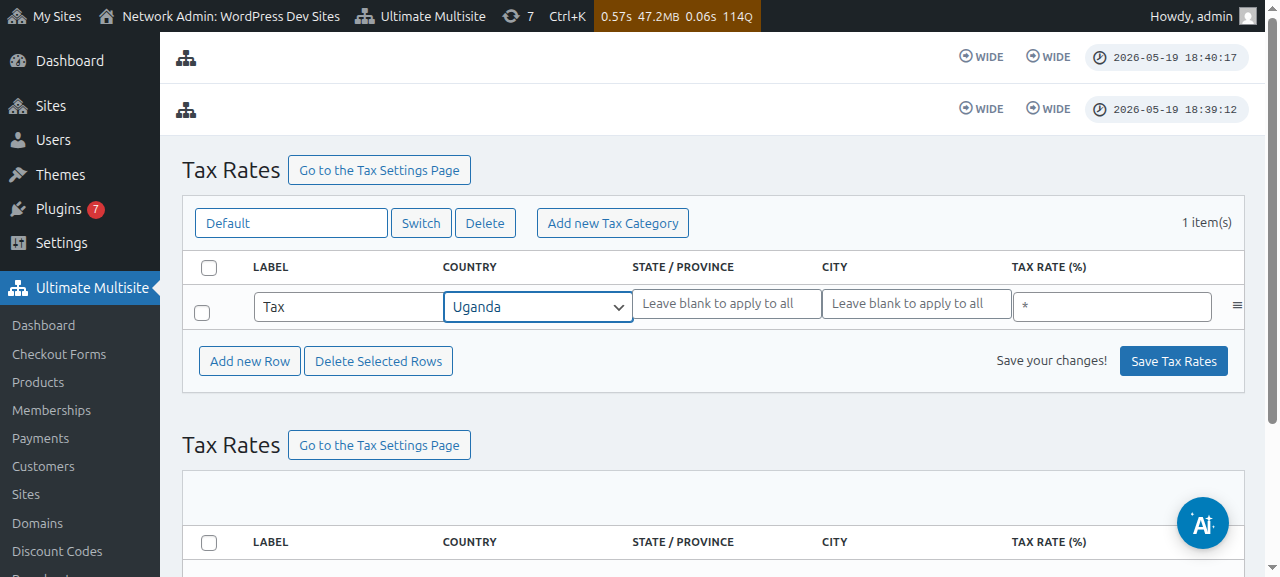
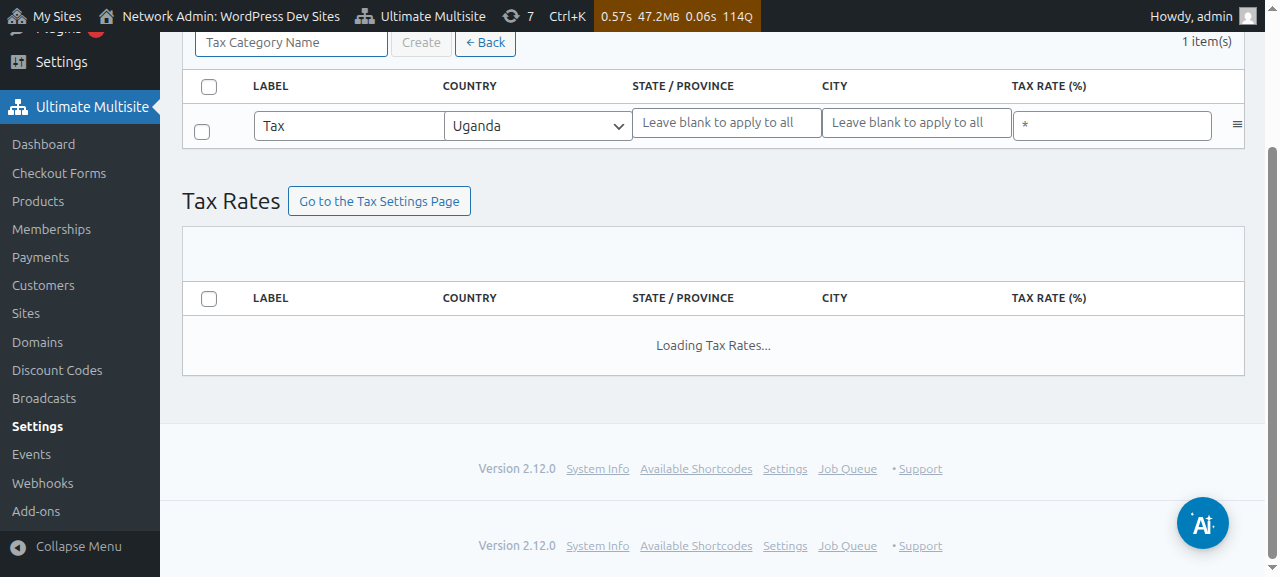
برای مرور دستهبندیها، روی Switch کلیک کنید و دستهبندیای را که میخواهید مالیاتهای جدید به آن اضافه کنید انتخاب کنید.
میتوانید دستهبندی مالیاتی یک محصول خاص را با رفتن به صفحه ویرایش محصول و سپس زبانه Taxes تنظیم کنید.
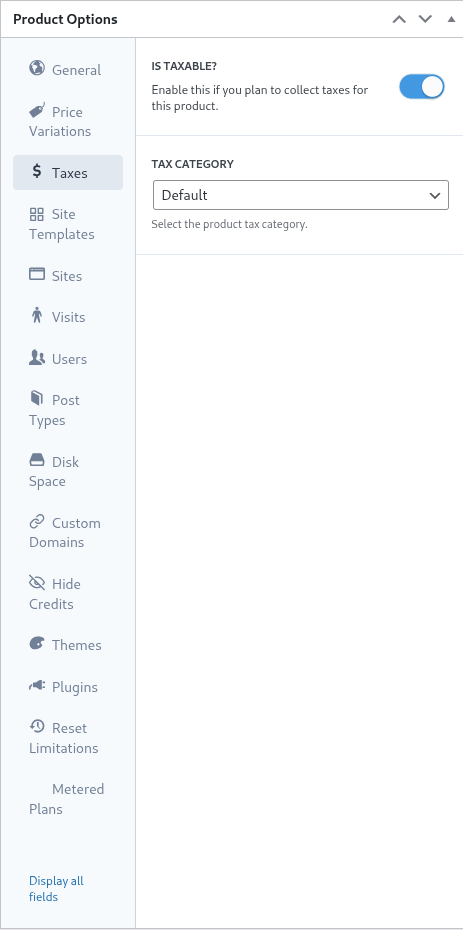
در همان صفحه، میتوانید کلید Is Taxable? را خاموش کنید تا به Ultimate Multisite اطلاع دهید که نباید برای آن محصول مشخص مالیات دریافت کند.
پشتیبانی از VAT اروپایی
همانطور که پیشتر گفته شد، ما یک add-on برای مشتریان در اتحادیه اروپا داریم که بهدلیل مقررات VAT اروپایی نیازمندیهای اضافی دارند.
ابزارهای VAT ما در چند مورد مهم کمک میکنند:
-
بارگذاری آسان نرخهای VAT اتحادیه اروپا؛
-
دریافت و اعتبارسنجی شماره VAT - و اعمال معافیت معکوس برای نهادهای معاف از VAT (مانند شرکتهایی با شمارههای VAT معتبر)؛
برای نصب آن add-on، به Ultimate Multisite > Settings بروید و سپس روی لینک نوار کناری Check our Add-ons کلیک کنید.
به صفحه add-onهای ما هدایت میشوید. در آنجا میتوانید Ultimate Multisite VAT add-on را جستوجو و نصب کنید.
سپس به Network Admin > Plugins بروید و آن add-on را در کل شبکه فعال کنید.
اگر به زبانه Tax Settings برگردید، گزینههای جدیدی را در دسترس خواهید دید. گزینه Enable VAT Support را فعال کنید تا ابزارهای جدید VAT فعال شوند. فراموش نکنید تنظیمات خود را ذخیره کنید!
دریافت نرخهای مالیات VAT
یکی از ابزارهایی که یکپارچهسازی ما اضافه میکند، امکان بارگذاری نرخهای مالیات برای کشورهای عضو اتحادیه اروپا است. این کار را میتوان با مراجعه به صفحه ویرایشگر نرخهای مالیات پس از فعالسازی پشتیبانی EU VAT انجام داد.
در پایین صفحه، گزینههای دریافت VAT را خواهید دید. انتخاب یک نوع نرخ و کلیک روی دکمه Update EU VAT Rates جدول را با نرخهای مالیات هر کشور عضو اتحادیه اروپا دریافت و بهصورت خودکار پر میکند. سپس، فقط باید آن را ذخیره کنید.
همچنین میتوانید پس از دریافت آنها، مقادیر را ویرایش کنید. برای انجام این کار، کافی است ردیف جدول موردنیاز خود را ویرایش کنید و برای ذخیره مقادیر جدید کلیک کنید.
اعتبارسنجی VAT
وقتی پشتیبانی VAT فعال باشد، Ultimate Multisite یک فیلد اضافی به فرم checkout، زیر فیلد آدرس صورتحساب اضافه میکند. این فیلد فقط برای مشتریانی که در اتحادیه اروپا قرار دارند نمایش داده میشود.
Ultimate Multisite سپس VAT Number را اعتبارسنجی میکند و اگر معتبر تشخیص داده شود، سازوکار reverse charge اعمال میشود و نرخ مالیات برای آن سفارش روی 0% تنظیم میشود.