ٽيڪس سنڀال
Ultimate Multisite ۾ اسان جي بنيادي پلگ اِن اندر ئي ٽيڪس وصولي جو ماڊيول ٺهيل آهي، تنهنڪري جيڪڏهن توهان کي پنهنجن منصوبن، پيڪيجز ۽ خدمتن تي سيلز ٽيڪس وصول ڪرڻا هجن، ته توهان ڪنهن به اضافي اضافي کي انسٽال ڪرڻ کان سواءِ آساني سان ائين ڪري سگهو ٿا.
يورپ ۾ واقع ڪمپنين لاءِ، اسان هڪ اضافو پيش ڪريون ٿا جيڪو VAT جي تعميل کي بهتر سپورٽ ڪرڻ لاءِ اوزار ۽ خاصيتون شامل ڪري ٿو.
Ultimate Multisite توهان جي طرفان حڪومت ڏانهن ٽيڪس جمع يا ادا نٿو ڪري؛ اسان صرف ٽرانزيڪشن جي وقت مناسب ٽيڪس وصول ڪرڻ ۾ توهان جي مدد ڪريون ٿا. توهان کي اڃا به پنهنجا ٽيڪس پاڻ ادا ڪرڻا پوندا.
ٽيڪس وصولي فعال ڪرڻ
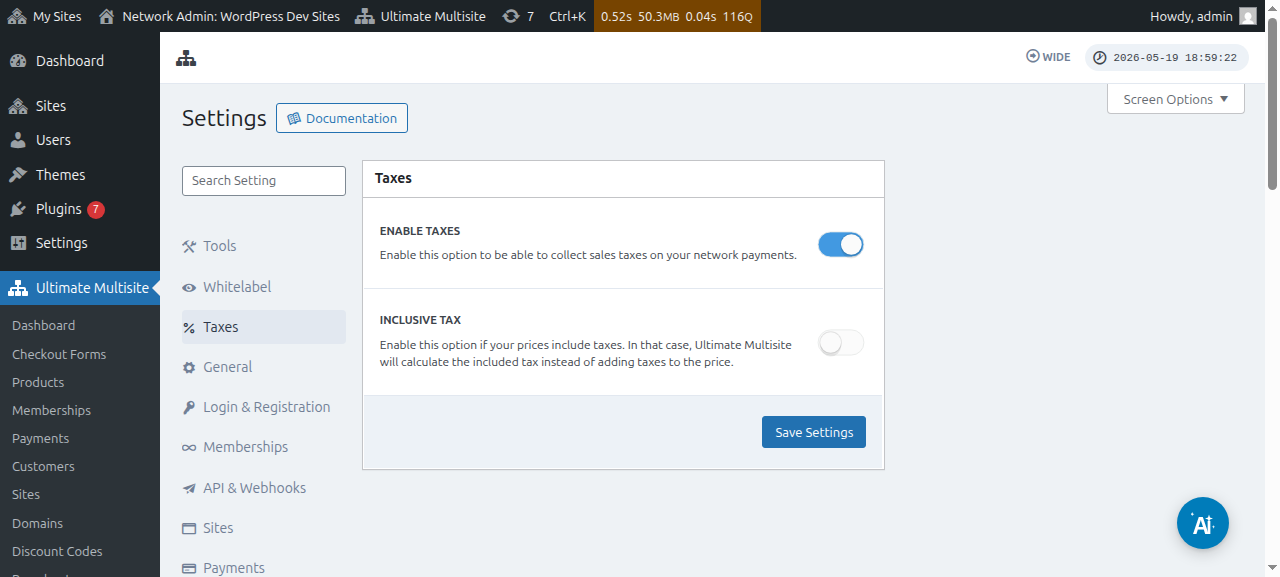
ٽيڪس وصولي ڊفالٽ طور فعال ناهي. ان کي فعال ڪرڻ لاءِ، توهان کي Ultimate Multisite > سيٽنگون > ٽيڪس ڏانهن وڃڻو پوندو ۽ Enable Taxes سيٽنگ کي فعال ڪرڻ لاءِ ٽوگل ڪرڻو پوندو.
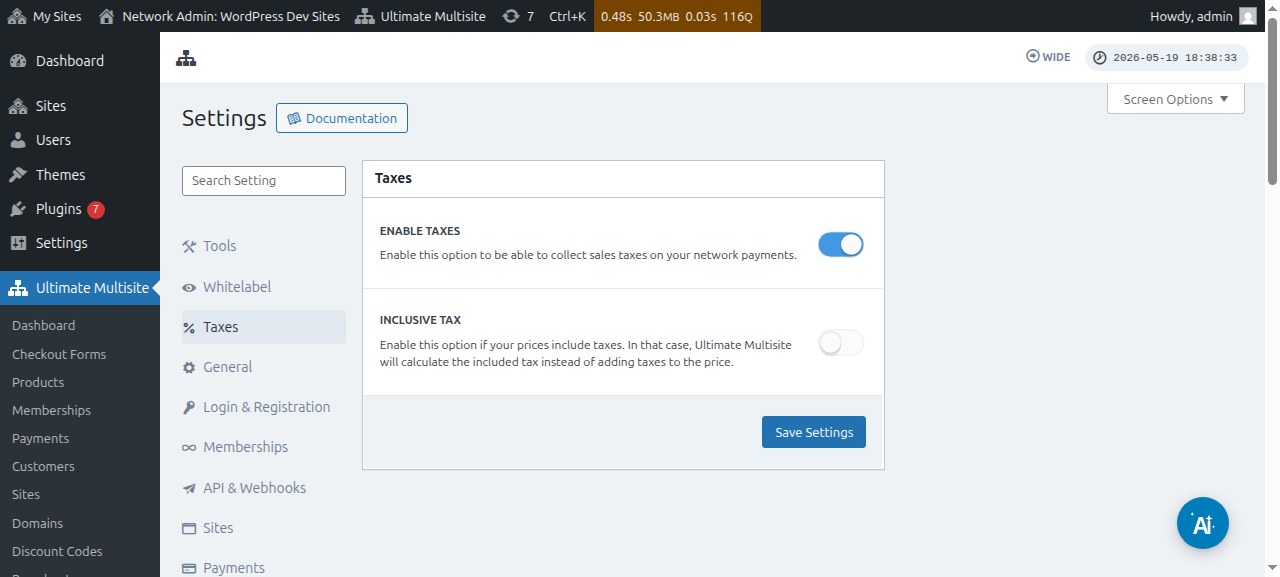
هتي ٽيڪس سيٽنگن واري صفحي جو مڪمل نظارو آهي:
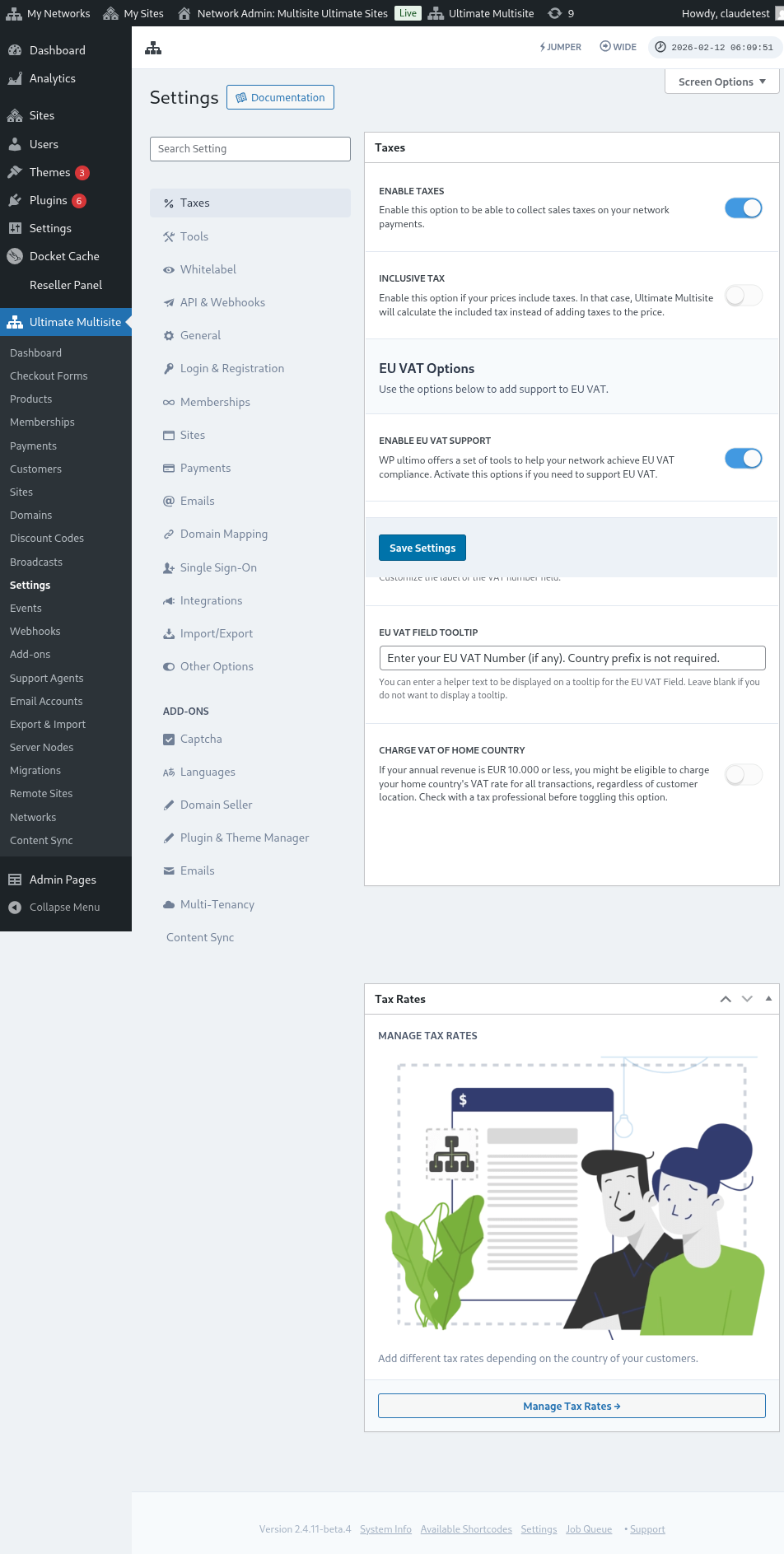
توهان الڳ الڳ پراڊڪٽس لاءِ ٽيڪس سيٽنگون پڻ ڏسي سگهو ٿا:
ٽيڪس خارج ٿيل بمقابله ٽيڪس شامل
ڊفالٽ طور، توهان جي سڀني پراڊڪٽ قيمتن ۾ ٽيڪس شامل نه آهن، يعني ٽيڪس پراڊڪٽ جي قيمت ۾ شامل نه آهن. جيڪڏهن اسان طئي ڪريون ته ڪنهن گراهڪ کي ڪنهن خاص خريداري تي ٽيڪس ادا ڪرڻا گهرجن، ته اسان ٽيڪس جزوي ڪل جي مٿان شامل ڪنداسين.
جيڪڏهن توهان چاهيو ٿا ته ٽيڪس توهان جي پراڊڪٽ جي قيمت ۾ شامل هجن، ته توهان Inclusive Tax سيٽنگ کي فعال ڪري ائين ڪري سگهو ٿا.
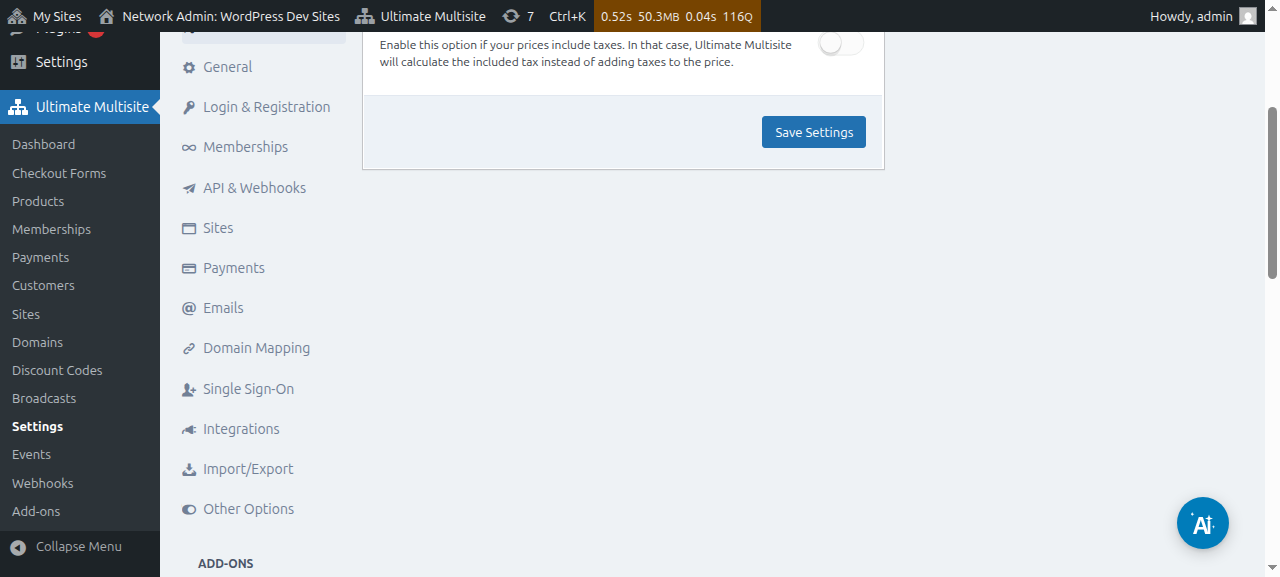
توهان ڪيل تبديلين کي محفوظ ڪرڻ نه وساريو.
ٽيڪس شرحون ٺاهڻ
Tax Collection فعال ڪرڻ کان پوءِ، توهان کي اسان جي ٽيڪس شرح ايڊيٽر استعمال ڪندي مخصوص جڳهن لاءِ ٽيڪس شرحون ٺاهڻيون پونديون.
توهان Tax settings صفحي جي سائيڊبار تي Manage Tax Rates بٽڻ تي ڪلڪ ڪري ايڊيٽر تائين رسائي حاصل ڪري سگهو ٿا.
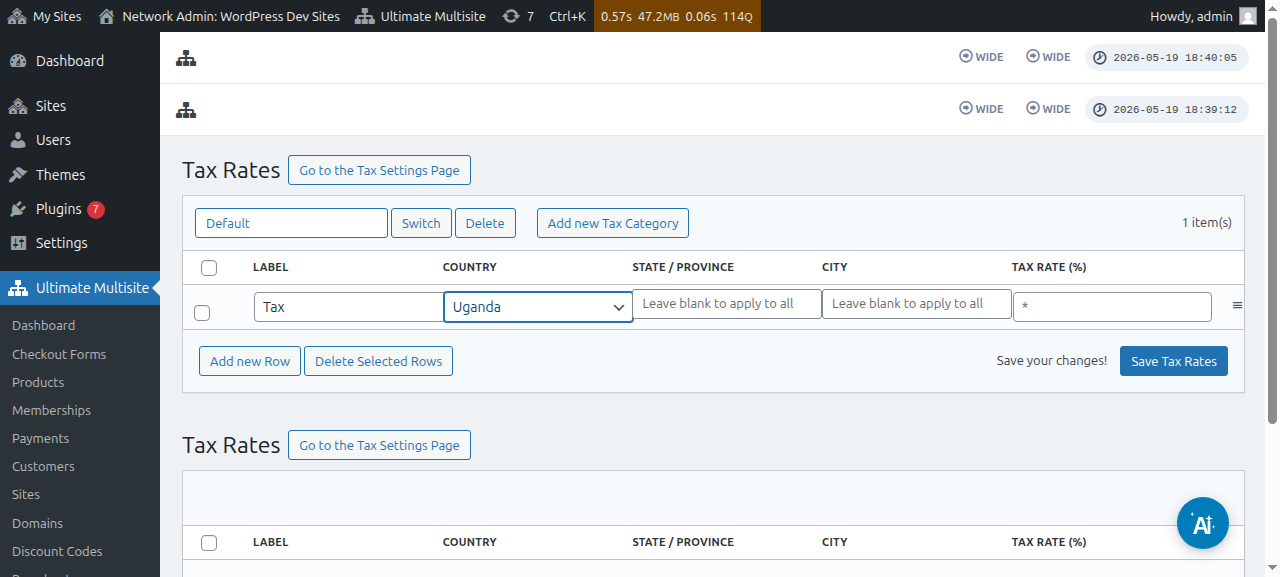
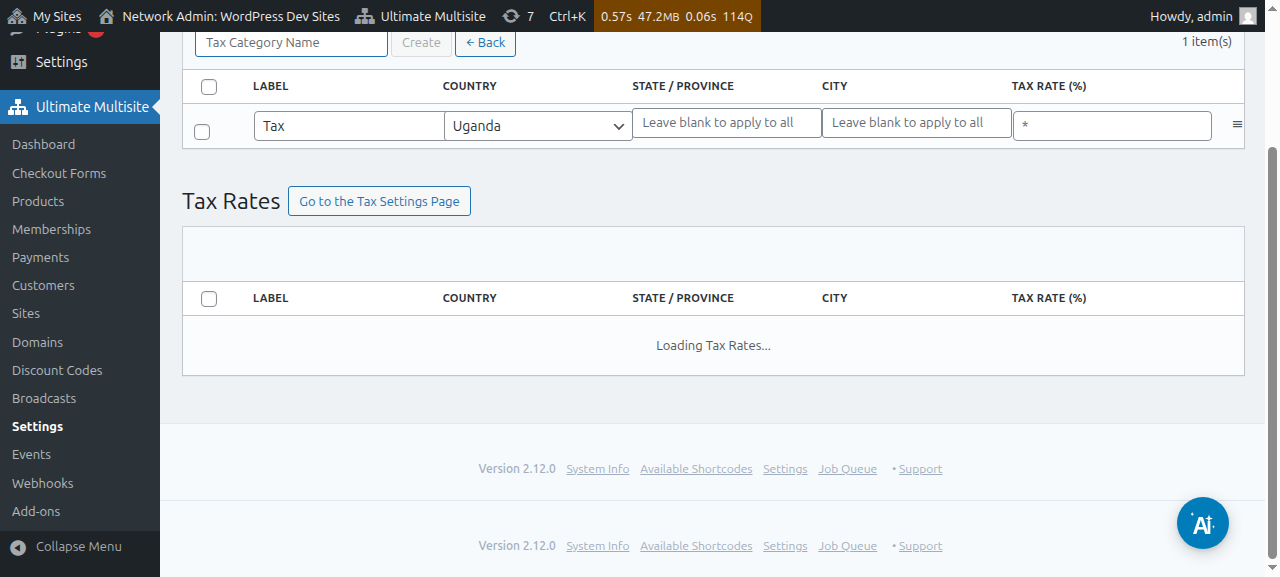
ٽيڪس شرح ايڊيٽر واري صفحي تي، توهان Add new Row بٽڻ تي ڪلڪ ڪري نيون Tax Rates شامل ڪري سگهو ٿا.
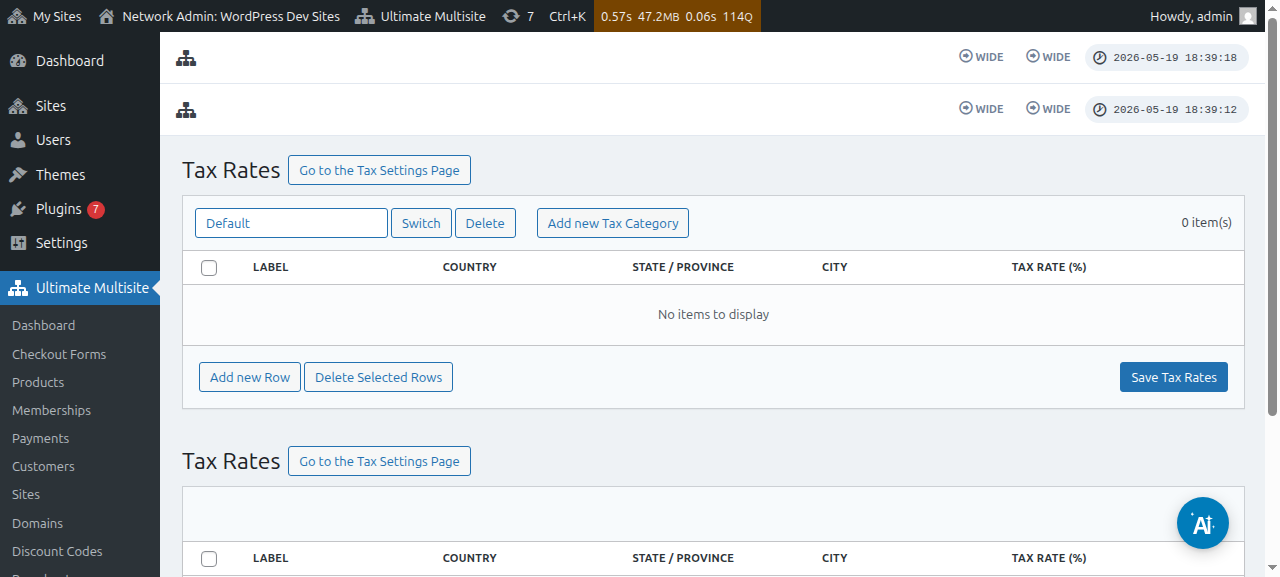
توهان کي هر ٽيڪس شرح لاءِ هڪ عنوان ڏيڻ جي ضرورت پوندي (انوائسن تي استعمال ٿيندو). پوءِ توهان ملڪ (لازمي)، رياست، ۽ شهر (ٻئي اختياري) چونڊي سگهو ٿا جتي هي ٽيڪس لاڳو ڪيو ويندو. آخر ۾، سيڪڙن ۾ ٽيڪس شرح شامل ڪريو.
ٽيڪس ڪيٽيگريون
توهان مختلف قسمن جي پراڊڪٽس لاءِ مختلف ٽيڪس شرحون شامل ڪرڻ لاءِ ڪيترائي Tax Categories پڻ ٺاهي سگهو ٿا.
Add new Tax Category تي ڪلڪ ڪريو، پوءِ پنهنجي ڪيٽيگري جو نالو لکو ۽ Create دٻايو.
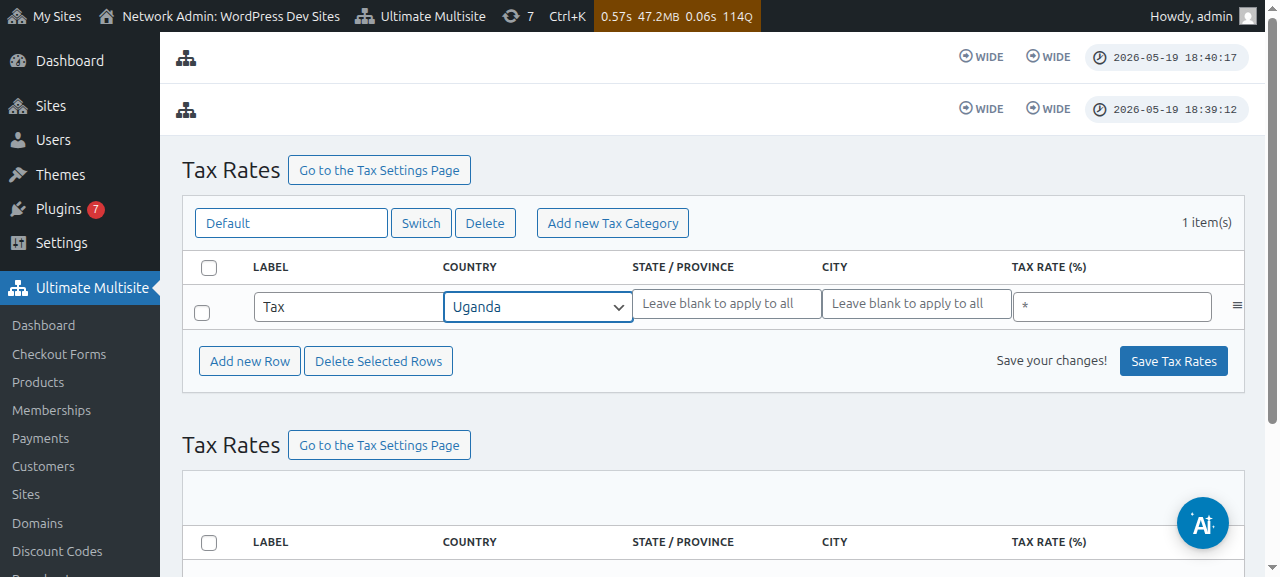
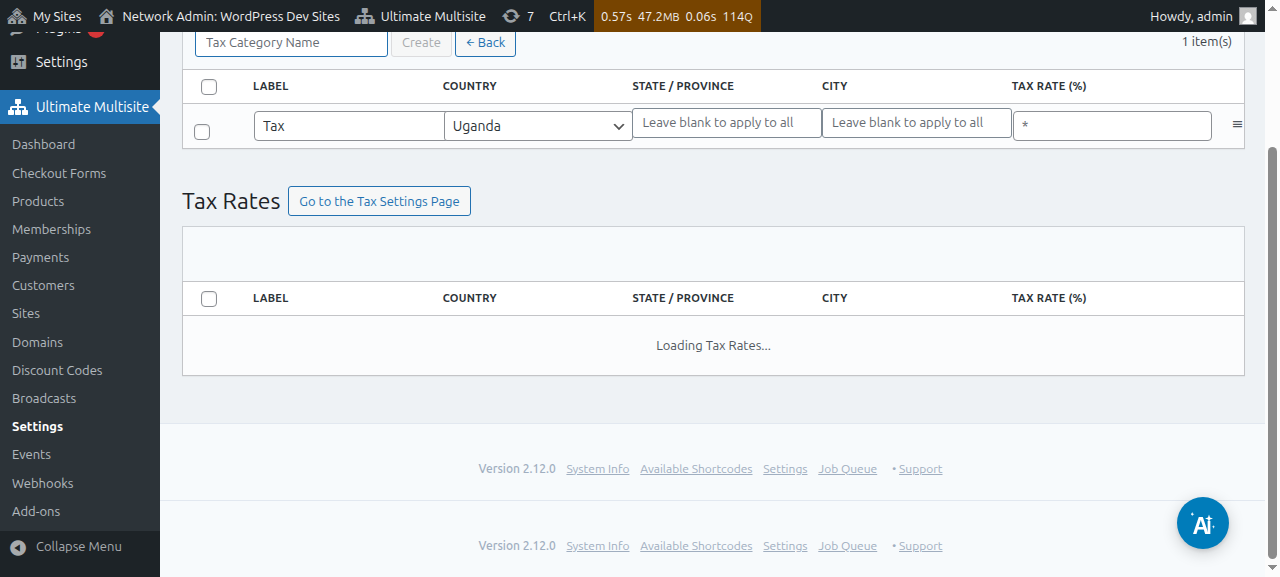
ڪيٽيگرين مان برائوز ڪرڻ لاءِ، Switch تي ڪلڪ ڪريو ۽ اها ڪيٽيگري چونڊيو جنهن ۾ توهان نوان ٽيڪس شامل ڪرڻ چاهيو ٿا.
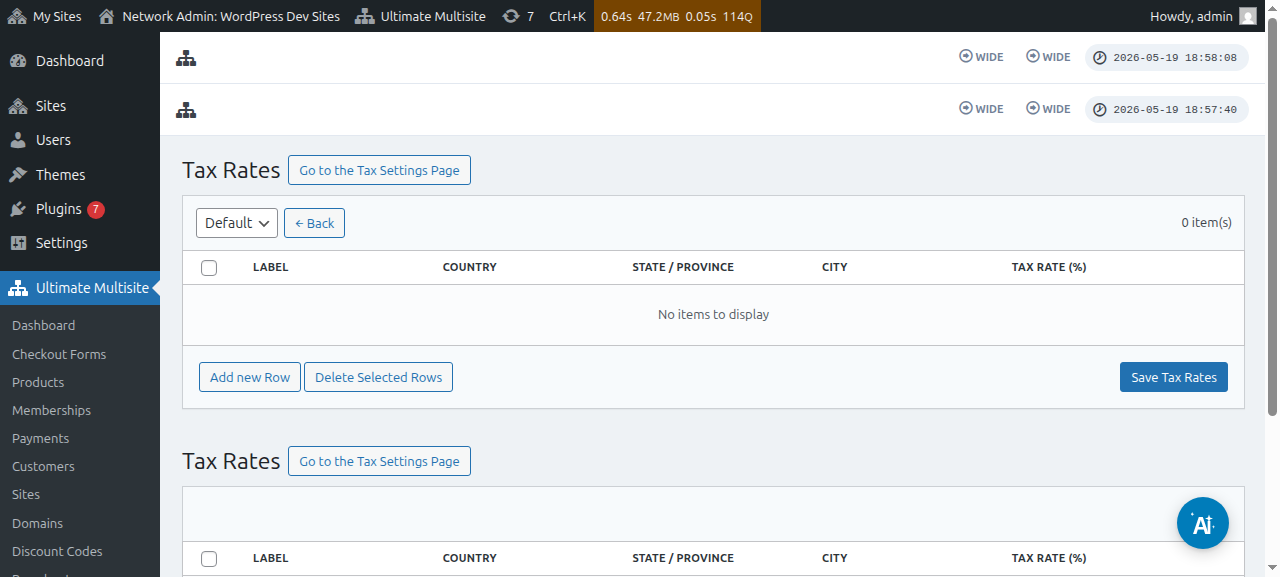
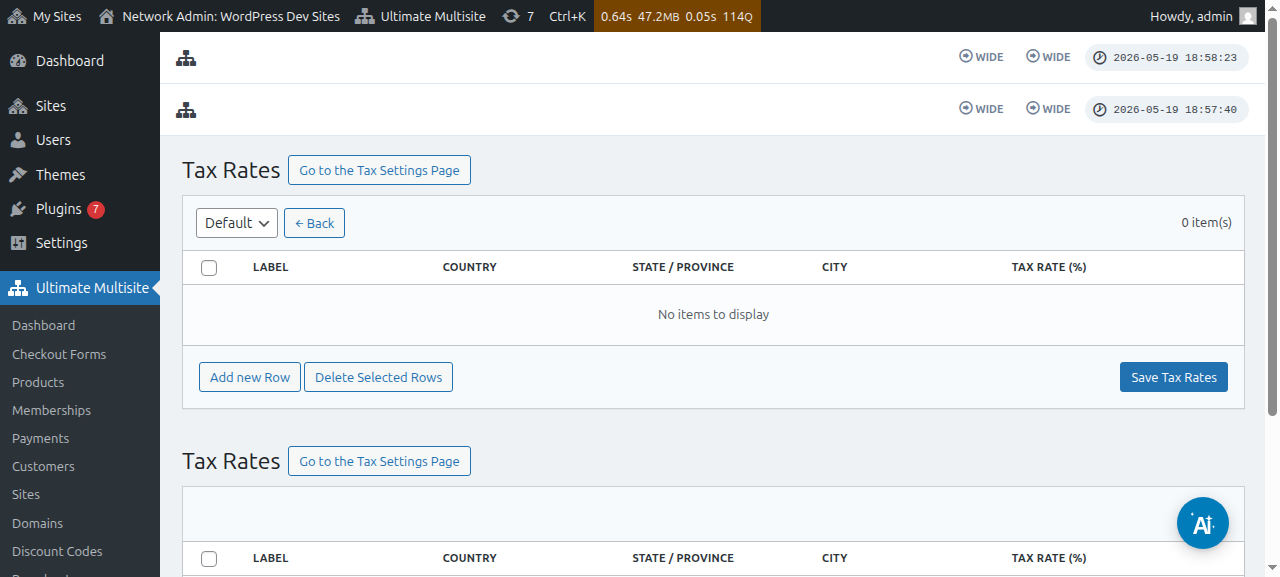
توهان ڪنهن خاص پراڊڪٽ لاءِ ٽيڪس ڪيٽيگري Product edit page تي وڃي ۽ پوءِ Taxes ٽيب ڏانهن وڃي مقرر ڪري سگهو ٿا.
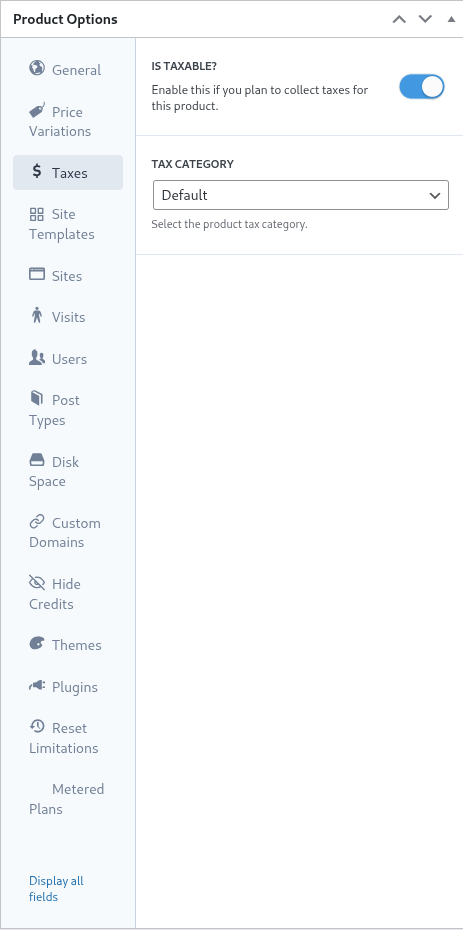
انهي ساڳئي اسڪرين تي، توهان Is Taxable? ٽوگل کي بند ڪري Ultimate Multisite کي ٻڌائي سگهو ٿا ته ان کي انهي ڏنل پراڊڪٽ تي ٽيڪس وصول نه ڪرڻ گهرجن.
يورپي VAT سپورٽ
جيئن اڳ ذڪر ڪيو ويو، اسان وٽ EU ۾ گراهڪن لاءِ هڪ اضافو موجود آهي، جن وٽ يورپي VAT ضابطن سبب اضافي گهرجون آهن.
اسان جا VAT اوزار ڪجهه اهم شين ۾ مدد ڪن ٿا:
-
EU VAT شرحون آساني سان لوڊ ڪرڻ؛
-
VAT Number جي وصولي ۽ تصديق - ۽ VAT کان آزاد ادارن لاءِ ريورس چارجنگ (جهڙوڪ صحيح VAT نمبرن واريون ڪمپنيون)؛
اهو اضافو انسٽال ڪرڻ لاءِ، Ultimate Multisite > سيٽنگون ڏانهن وڃو ۽ پوءِ Check our Add-ons سائيڊبار لنڪ تي ڪلڪ ڪريو.
توهان کي اسان جي اضافن واري صفحي ڏانهن موڪليو ويندو. اتي، توهان Ultimate Multisite VAT add-on ڳولي ۽ انسٽال ڪري سگهو ٿا.
پوءِ، Network Admin > پلگ اِنز ڏانهن وڃو ۽ انهي اضافي کي سڄي نيٽ ورڪ تي فعال ڪريو.
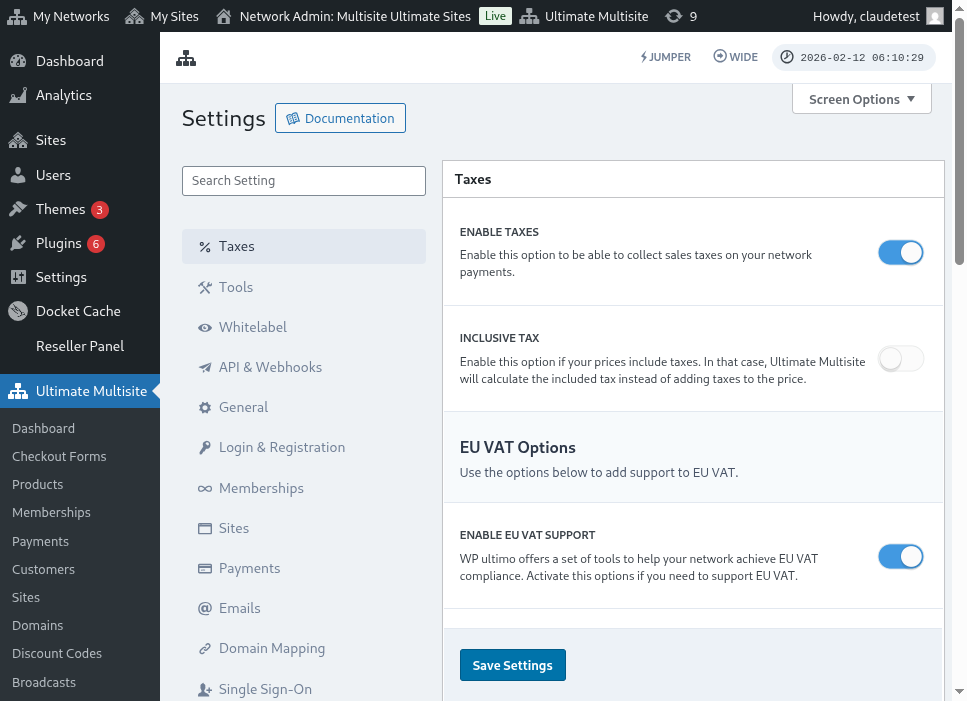
جيڪڏهن توهان واپس Tax Settings tab ڏانهن وڃو، ته توهان نوان آپشن موجود ڏسندا. نوان VAT اوزار فعال ڪرڻ لاءِ Enable VAT Support آپشن کي ٽوگل ڪريو. پنهنجي سيٽنگن کي محفوظ ڪرڻ نه وساريو!
VAT ٽيڪس شرحون آڻڻ
اسان جي انٽيگريشن جي شامل ڪيل اوزارن مان هڪ EU ميمبر رياستن لاءِ ٽيڪس شرحون لوڊ ڪرڻ جي صلاحيت آهي. اهو EU VAT سپورٽ فعال ڪرڻ کان پوءِ ٽيڪس شرح ايڊيٽر صفحي تي وڃي ڪري سگهجي ٿو.
صفحي جي تري ۾، توهان VAT آڻڻ جا آپشن ڏسندا. شرح جو قسم چونڊڻ ۽ Update EU VAT Rates بٽڻ تي ڪلڪ ڪرڻ سان هر EU ميمبر رياست لاءِ ٽيڪس شرحون کڻي اچي ٽيبل پاڻمرادو ڀري ويندي. پوءِ، توهان کي صرف ان کي محفوظ ڪرڻو پوندو.
توهان انهن کي آڻڻ کان پوءِ قيمتون پڻ ايڊٽ ڪري سگهو ٿا. ائين ڪرڻ لاءِ، صرف ٽيبل جي اها قطار ايڊٽ ڪريو جيڪا توهان کي گهرجي ۽ نيون قيمتون محفوظ ڪرڻ لاءِ ڪلڪ ڪريو.
VAT تصديق
جڏهن VAT سپورٽ فعال هوندي، Ultimate Multisite چيڪ آئوٽ فارم ۾ بلنگ ايڊريس فيلڊ جي هيٺان هڪ اضافي فيلڊ شامل ڪندو. هي فيلڊ صرف EU ۾ واقع گراهڪن لاءِ ظاهر ٿيندو.
Ultimate Multisite پوءِ VAT نمبر جي تصديق ڪندو ۽ جيڪڏهن اهو صحيح طور واپس اچي، ته reverse charge mechanism لاڳو ڪيو ويندو ۽ انهيءَ آرڊر تي ٽيڪس شرح 0% مقرر ڪئي ويندي.