Avgiftshåndtering
Ultimate Multisite har en modul for innkreving av avgifter innebygd i vår kjerne-plugin, så hvis du trenger å kreve inn salgsavgifter på planene, pakkene og tjenestene dine, kan du enkelt gjøre det uten å måtte installere noen tillegg.
For selskaper som holder til i Europa, tilbyr vi et tillegg som legger til verktøy og funksjoner for bedre å støtte MVA-etterlevelse.
Ultimate Multisite leverer ikke inn eller betaler avgifter på dine vegne til myndighetene; vi hjelper deg ganske enkelt med å kreve inn de riktige avgiftene på transaksjonstidspunktet. Du må fortsatt betale inn avgiftene selv.
Aktivere innkreving av avgifter
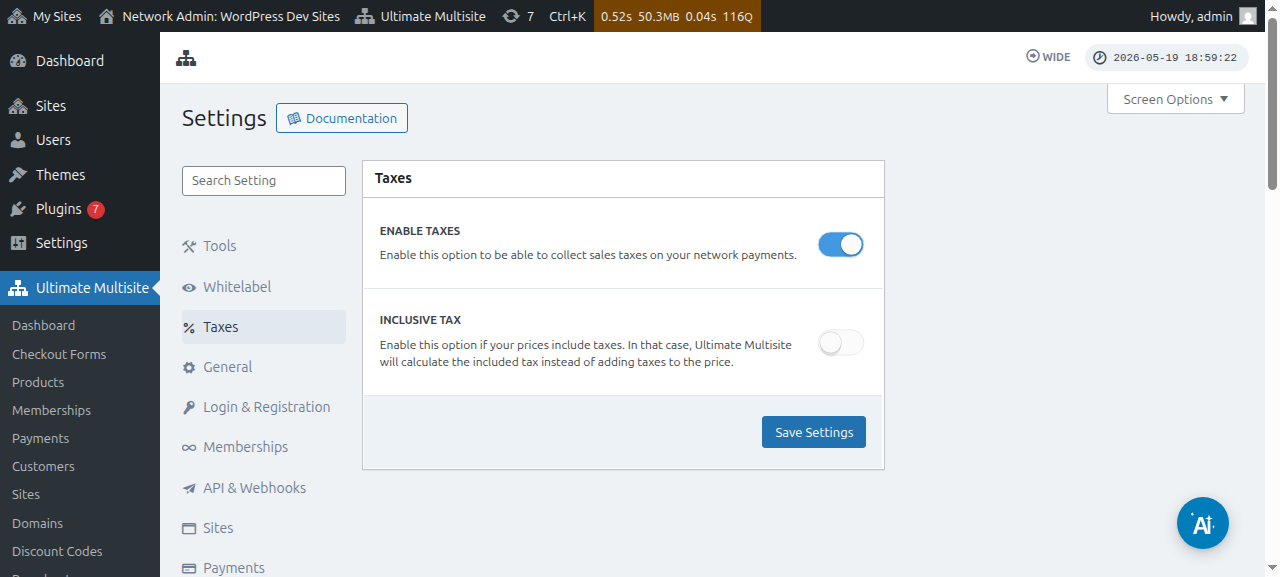
Innkreving av avgifter er ikke aktivert som standard. For å aktivere det må du gå til Ultimate Multisite > Innstillinger > Avgifter og slå på innstillingen Aktiver avgifter.
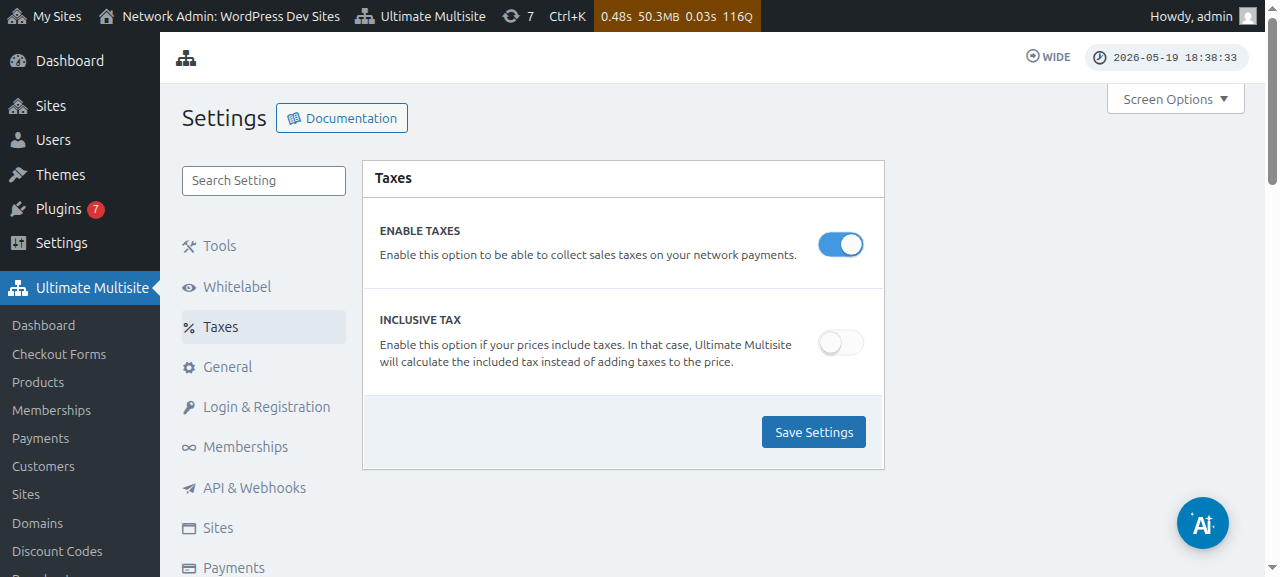
Her er en full visning av siden for avgiftsinnstillinger:
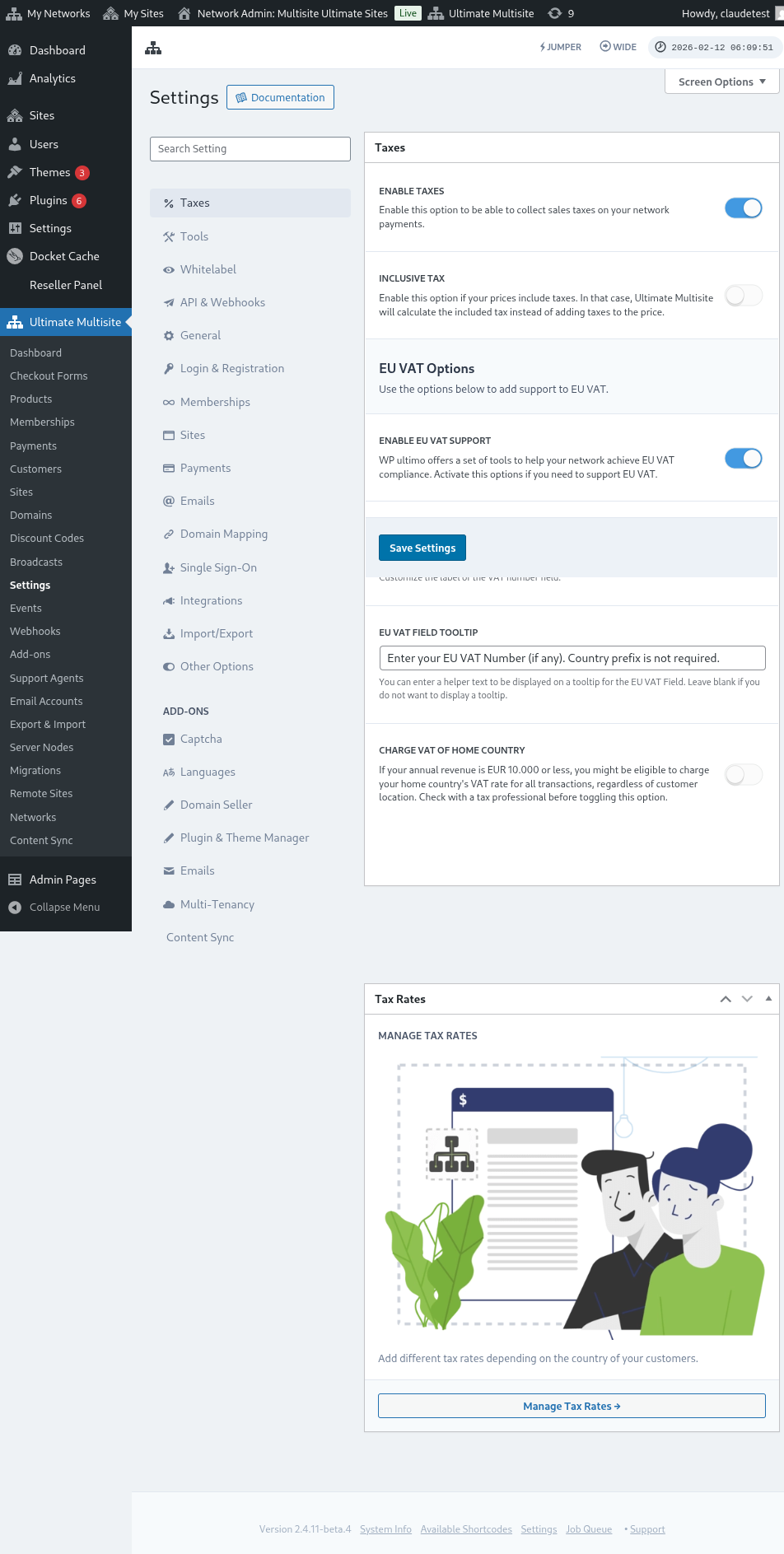
Du kan også vise avgiftsinnstillingene for individuelle produkter:
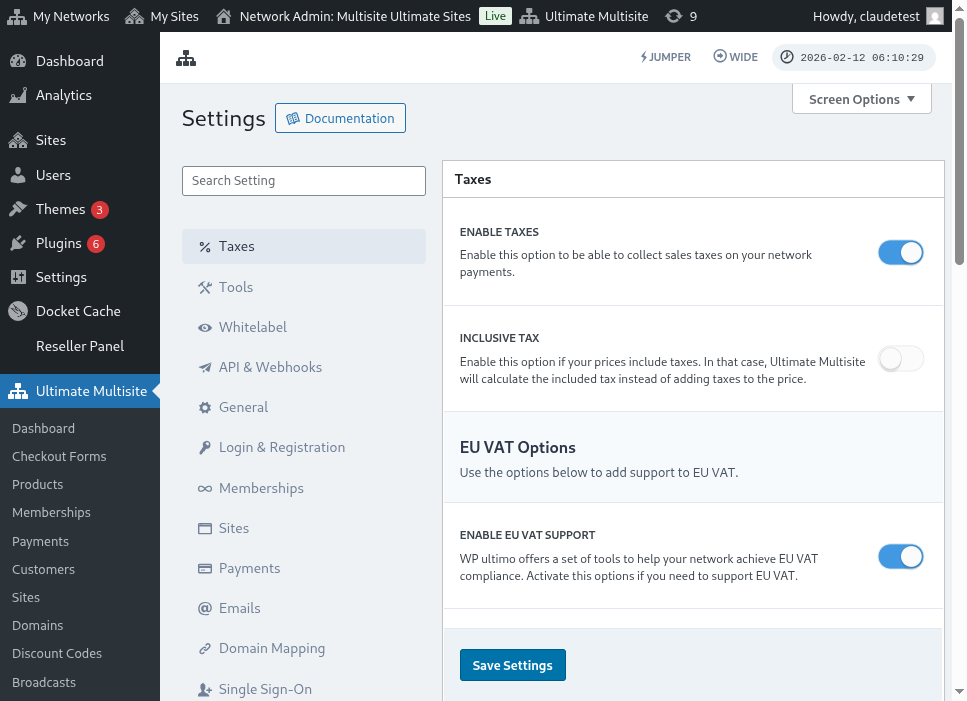
Avgift ekskludert vs. avgift inkludert
Som standard er alle produktprisene dine ekskludert avgift, noe som betyr at avgifter ikke er inkludert i produktets pris. Hvis vi fastslår at en kunde skal betale avgifter på et gitt kjøp, legger vi til avgiftene på toppen av deltotalen.
Hvis du foretrekker å ha avgifter inkludert i produktets pris, kan du gjøre det ved å aktivere innstillingen Inkludert avgift.
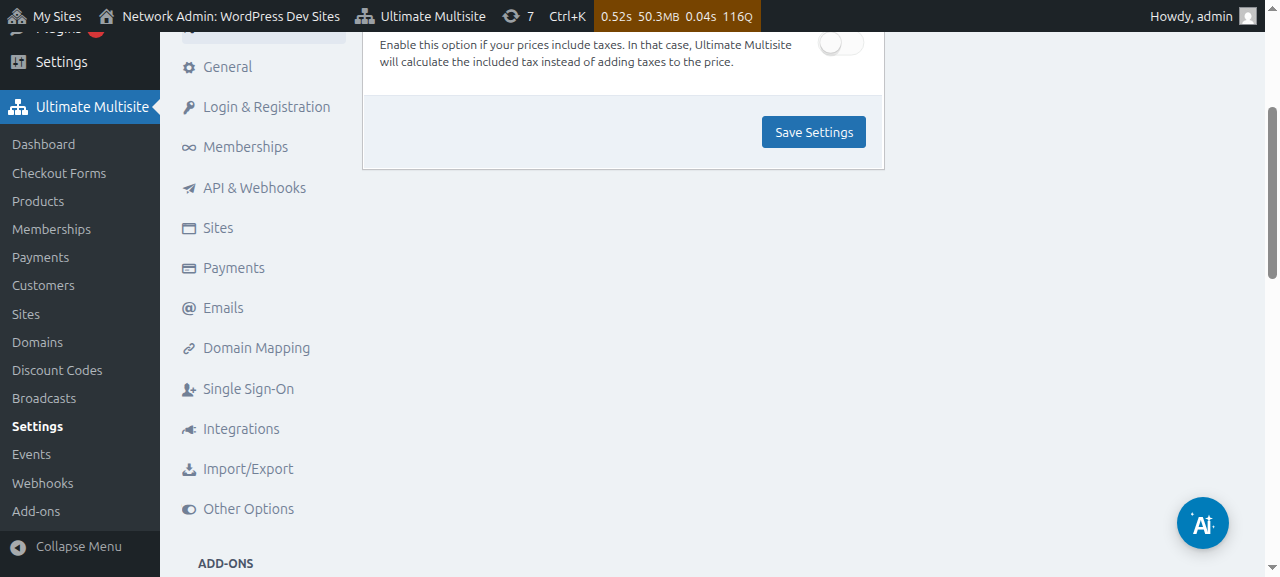
Ikke glem å lagre endringene du har gjort.
Opprette avgiftssatser
Etter at du har aktivert innkreving av avgifter, må du opprette avgiftssatser for bestemte steder ved hjelp av vår redigerer for avgiftssatser.
Du får tilgang til redigereren ved å klikke på knappen Administrer avgiftssatser i sidepanelet på siden for avgiftsinnstillinger.
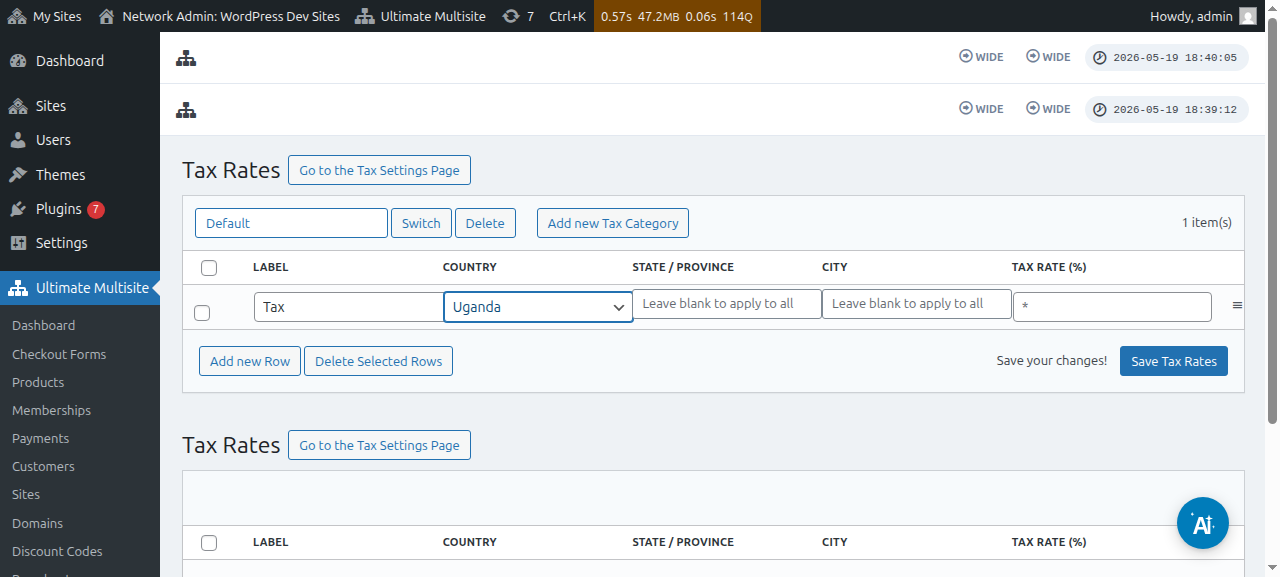
På siden for redigering av avgiftssatser kan du legge til nye avgiftssatser ved å klikke på knappen Legg til ny rad.
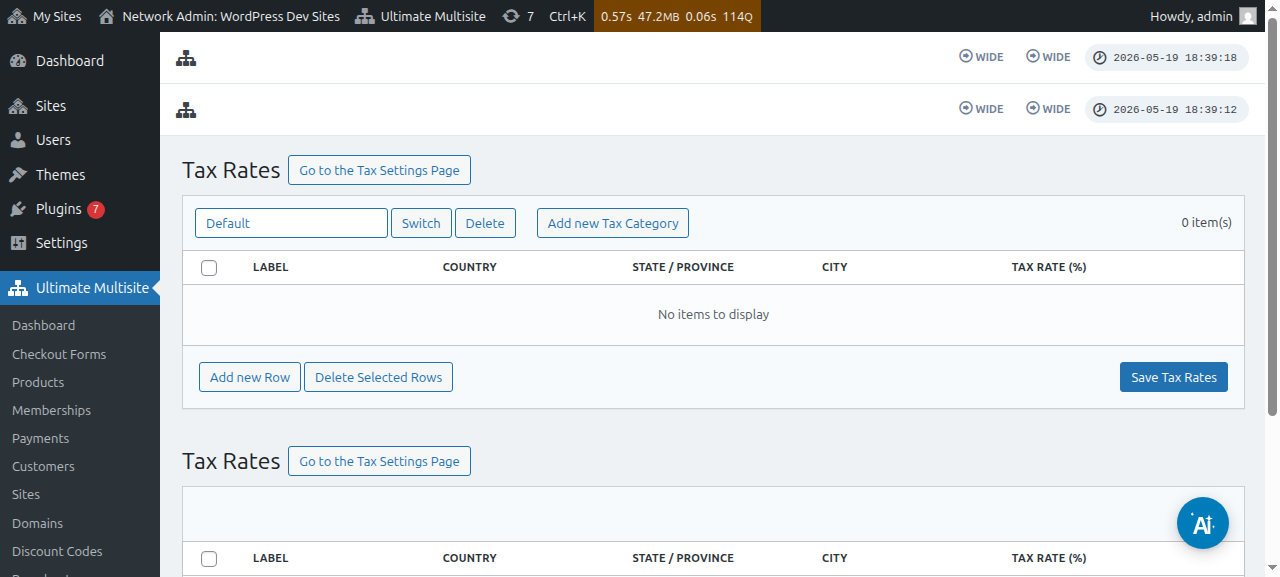
Du må gi hver avgiftssats en tittel (brukes på fakturaer). Deretter kan du velge land (påkrevd), delstat/fylke, og by (begge valgfrie) der denne avgiften skal kreves inn. Til slutt legger du til avgiftssatsen i prosent.
Avgiftskategorier
Du kan også opprette flere avgiftskategorier for å legge til ulike avgiftssatser for ulike typer produkter.
Klikk på Legg til ny avgiftskategori , skriv deretter inn kategoriens navn og trykk på Opprett.
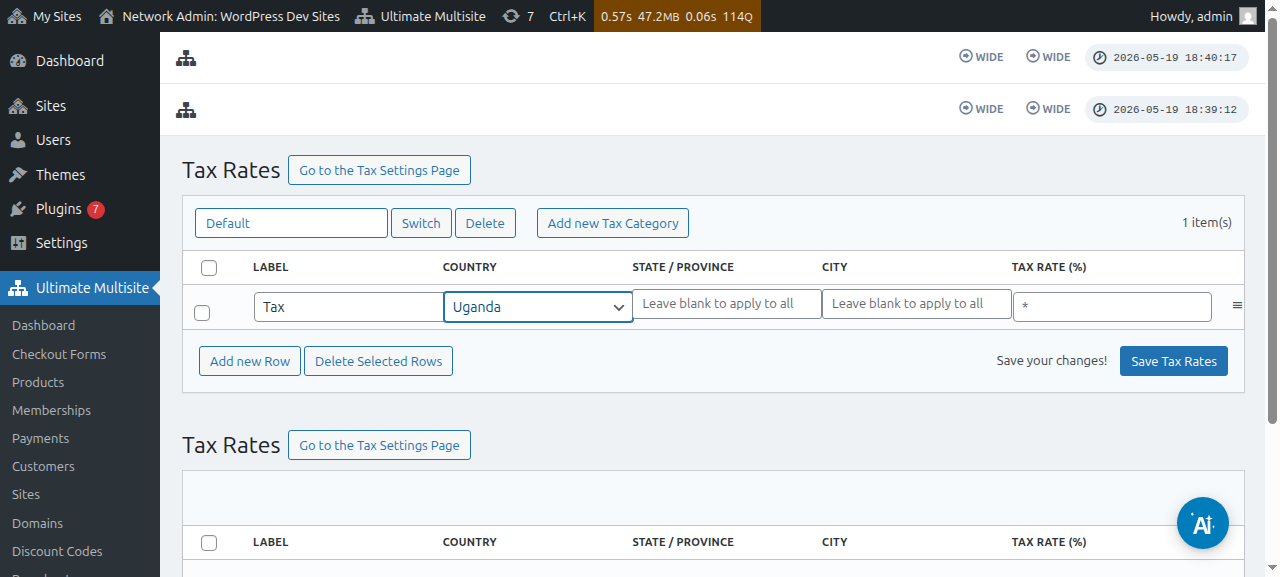
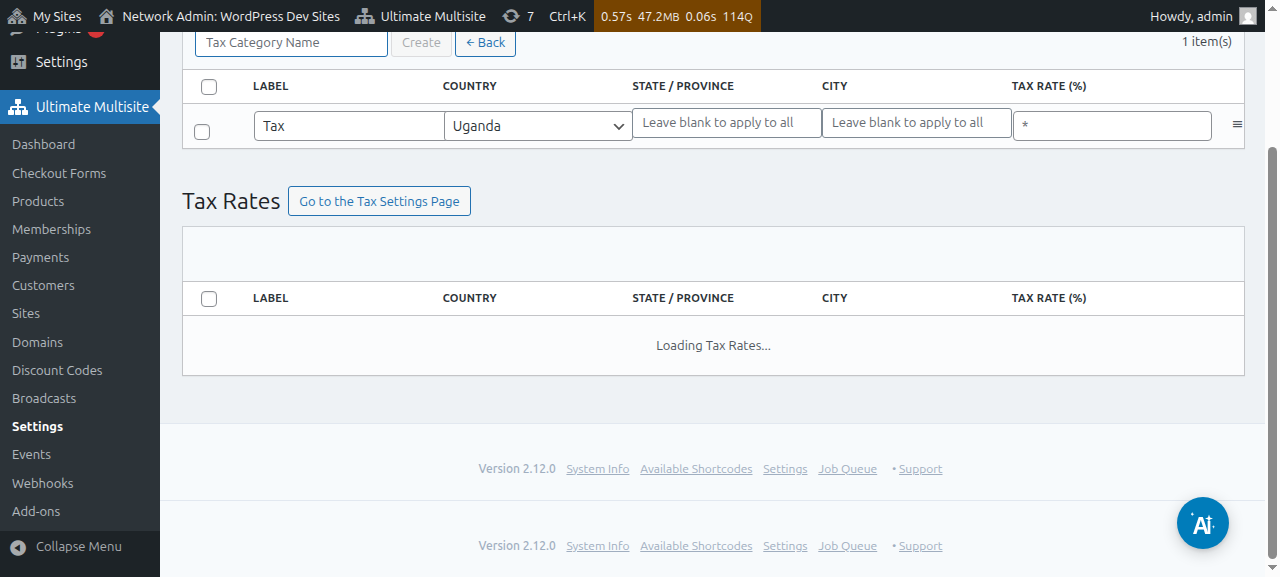
For å bla gjennom kategorier klikker du på Bytt og velger kategorien du vil legge til nye avgifter i.
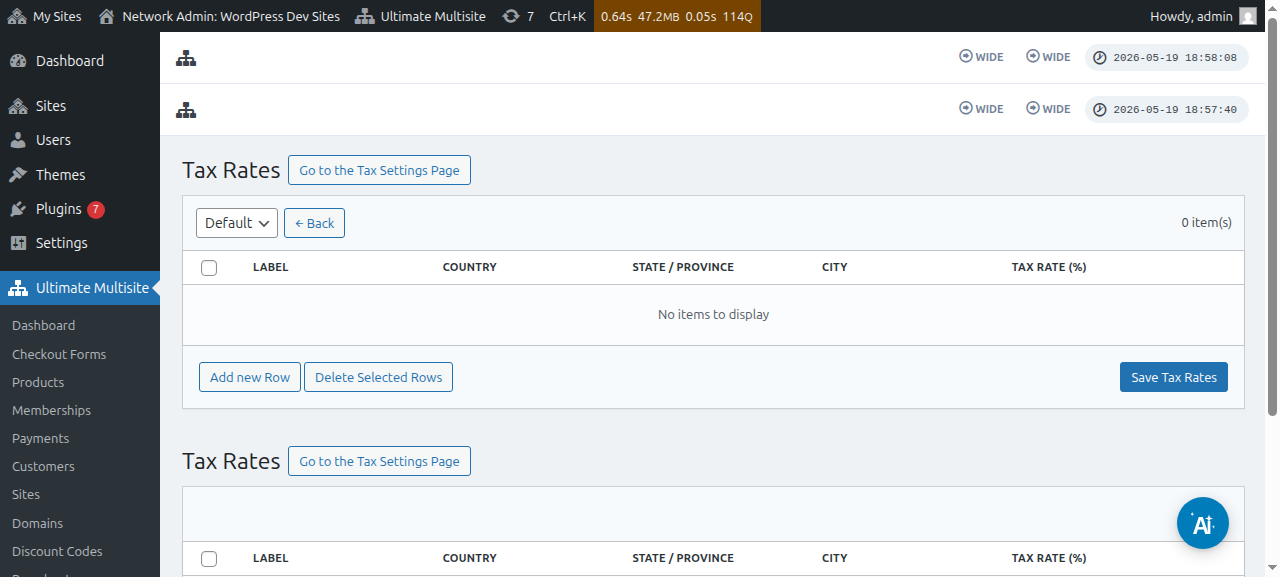
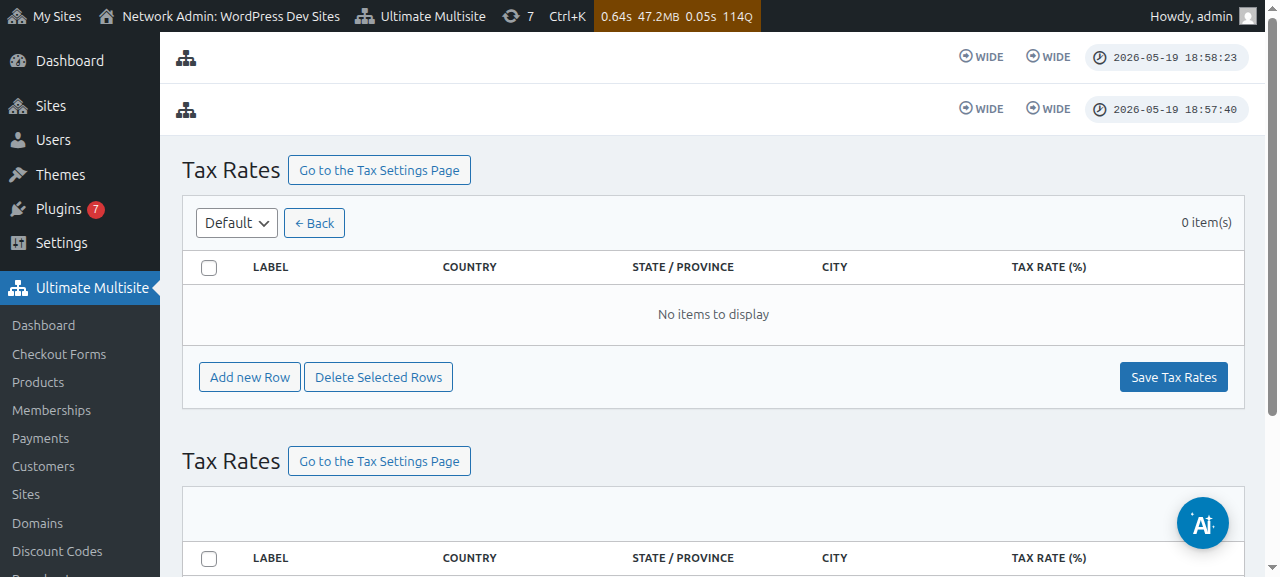
Du kan angi avgiftskategori for et bestemt produkt ved å gå til redigeringssiden for produktet og deretter til fanen Avgifter.
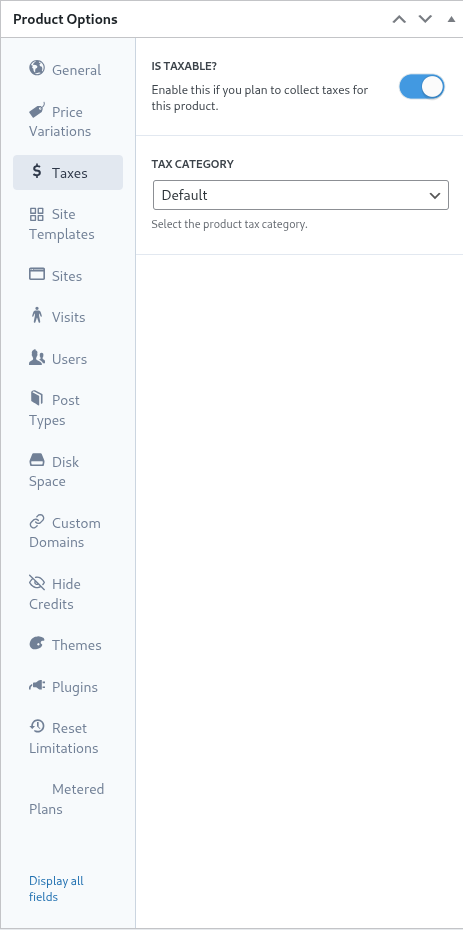
På den samme skjermen kan du slå av bryteren Er avgiftspliktig? for å la Ultimate Multisite vite at det ikke skal kreve inn avgifter på det aktuelle produktet.
Europeisk MVA-støtte
Som nevnt tidligere har vi et tillegg tilgjengelig for kunder i EU som har ytterligere krav på grunn av europeiske MVA-regler.
MVA-verktøyene våre hjelper med et par viktige ting:
-
Enkel innlasting av EU-MVA-satser;
-
Innsamling og validering av MVA-nummer – og omvendt avgiftsberegning for MVA-fritatte enheter (som selskaper med gyldige MVA-numre);
For å installere dette tillegget går du til Ultimate Multisite > Innstillinger og klikker deretter på sidepanel-lenken Sjekk tilleggene våre.
Du blir omdirigert til siden vår for tillegg. Der kan du søke etter Ultimate Multisite MVA-tillegget og installere det.
Gå deretter til Nettverksadmin > Plugins og aktiver dette tillegget for hele nettverket.
Hvis du går tilbake til fanen Avgiftsinnstillinger , ser du nye alternativer tilgjengelig. Slå på alternativet Aktiver MVA-støtte for å aktivere de nye MVA-verktøyene. Ikke glem å lagre innstillingene dine!
Hente inn MVA-satser
Et av verktøyene integrasjonen vår legger til, er muligheten til å laste inn avgiftssatsene for EU-medlemsland. Dette kan gjøres ved å besøke siden for redigering av avgiftssatser etter at EU-MVA-støtte er aktivert.
Nederst på siden ser du alternativene for henting av MVA. Hvis du velger en satstype og klikker på knappen Oppdater EU-MVA-satser, hentes satsene inn og tabellen fylles automatisk ut med avgiftssatsene for hvert EU-medlemsland. Deretter trenger du bare å lagre det.
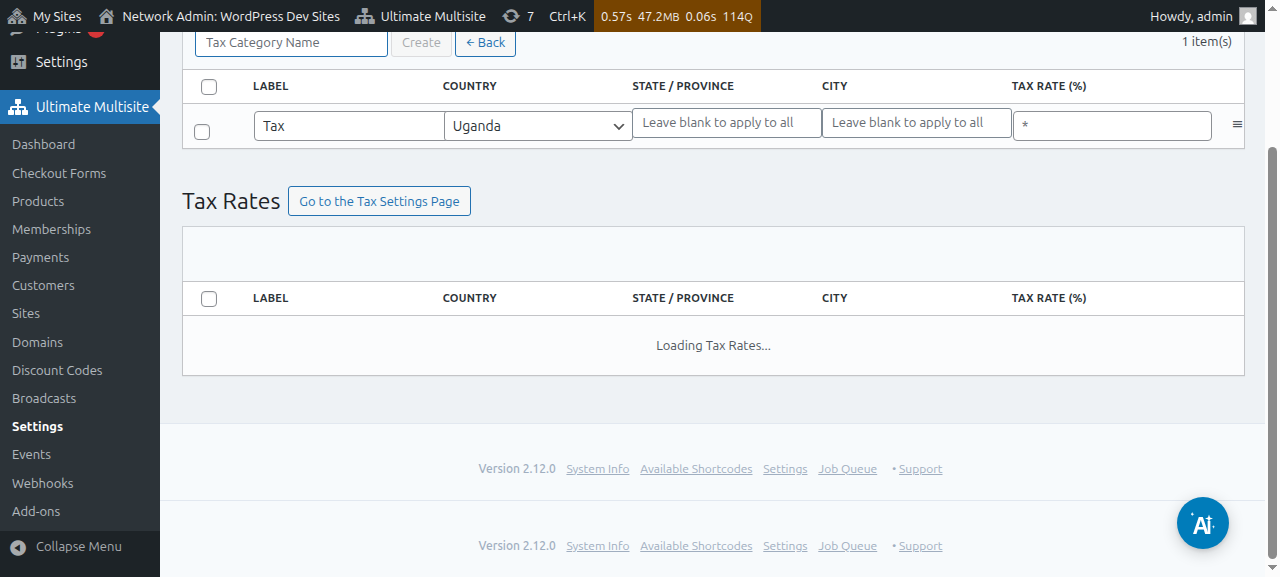
Du kan også redigere verdiene etter at du har hentet dem inn. For å gjøre det redigerer du ganske enkelt tabellraden du trenger, og klikker for å lagre de nye verdiene.
MVA-validering
Når MVA-støtte er aktivert, legger Ultimate Multisite til et ekstra felt i checkout-skjemaet, under fakturaadressefeltet. Feltet vises bare for kunder som befinner seg i EU.
Ultimate Multisite vil deretter validere VAT Number, og hvis det kommer tilbake som gyldig, brukes reverse charge-mekanismen og skattesatsen settes til 0 % på den bestillingen.