Vergi Yönetimi
Ultimate Multisite, çekirdek plugin’imize yerleşik bir vergi tahsilat modülüne sahiptir; bu nedenle planlarınız, paketleriniz ve hizmetleriniz için satış vergisi tahsil etmeniz gerekiyorsa, herhangi bir add-on yüklemeye başvurmadan bunu kolayca yapabilirsiniz.
Avrupa’da bulunan şirketler için, VAT desteğini daha iyi destekleyecek araçlar ve özellikler ekleyen bir add-on sunuyoruz.
Ultimate Multisite, sizin adınıza devlete vergi beyan etmez veya ödeme yapmaz; yalnızca işlem sırasında uygun vergileri tahsil etmenize yardımcı oluruz. Vergileri yine de kendiniz ödemeniz gerekir.
Vergi Tahsilatını Etkinleştirme
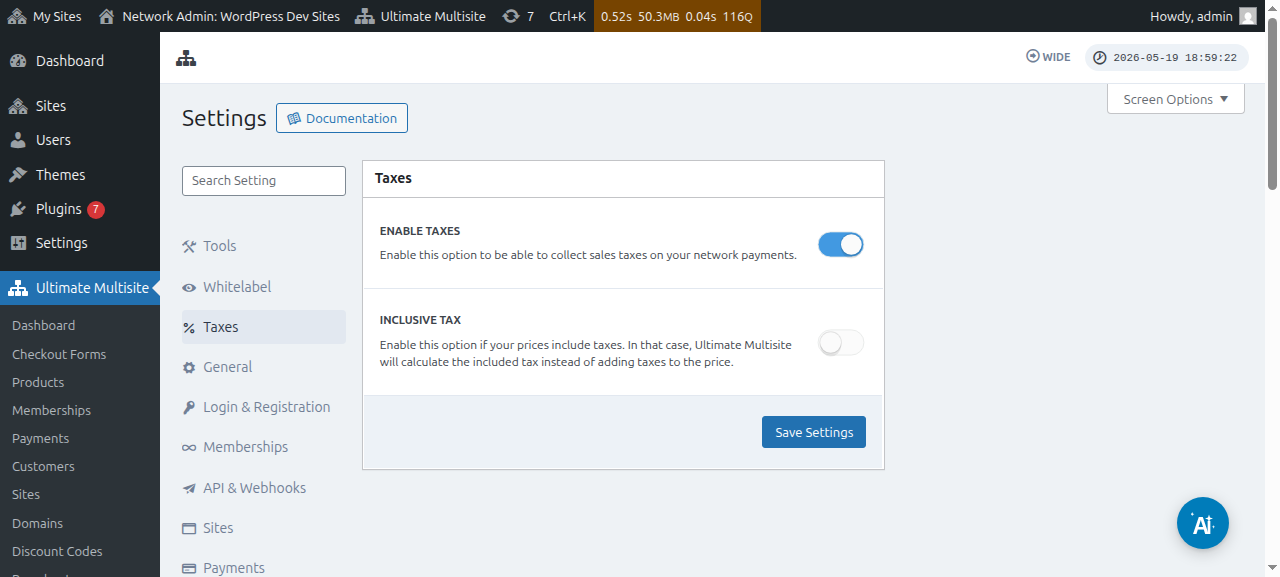
Vergi tahsilatı varsayılan olarak etkin değildir. Etkinleştirmek için Ultimate Multisite > Settings > Taxes bölümüne gitmeniz ve Enable Taxes ayarını etkinleştirmek üzere anahtarı açmanız gerekir.
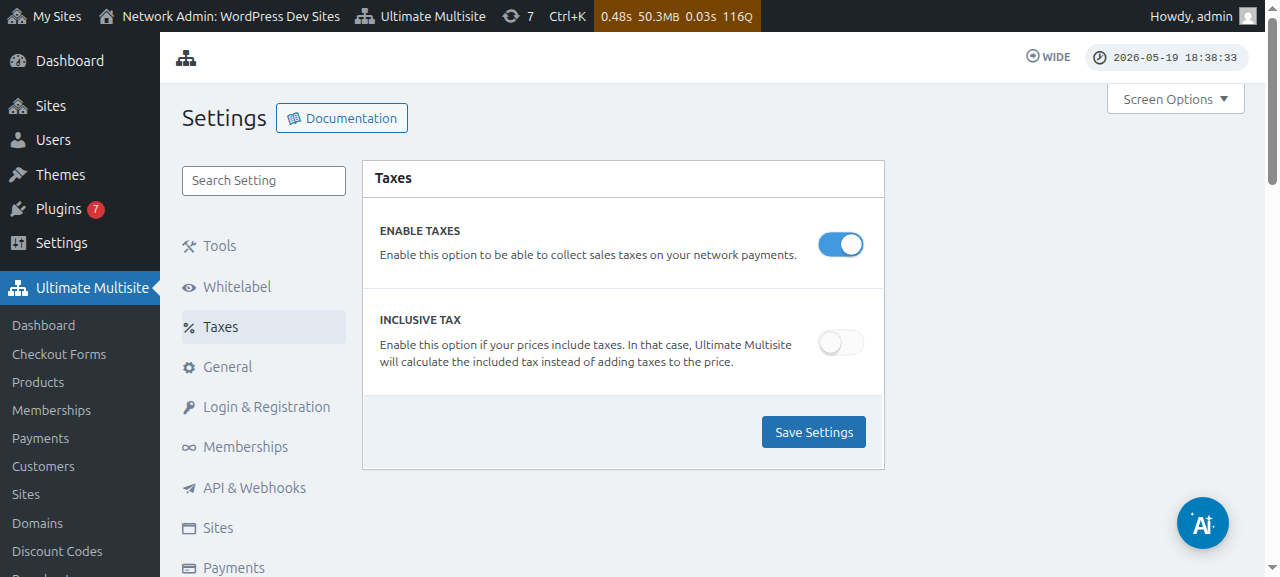
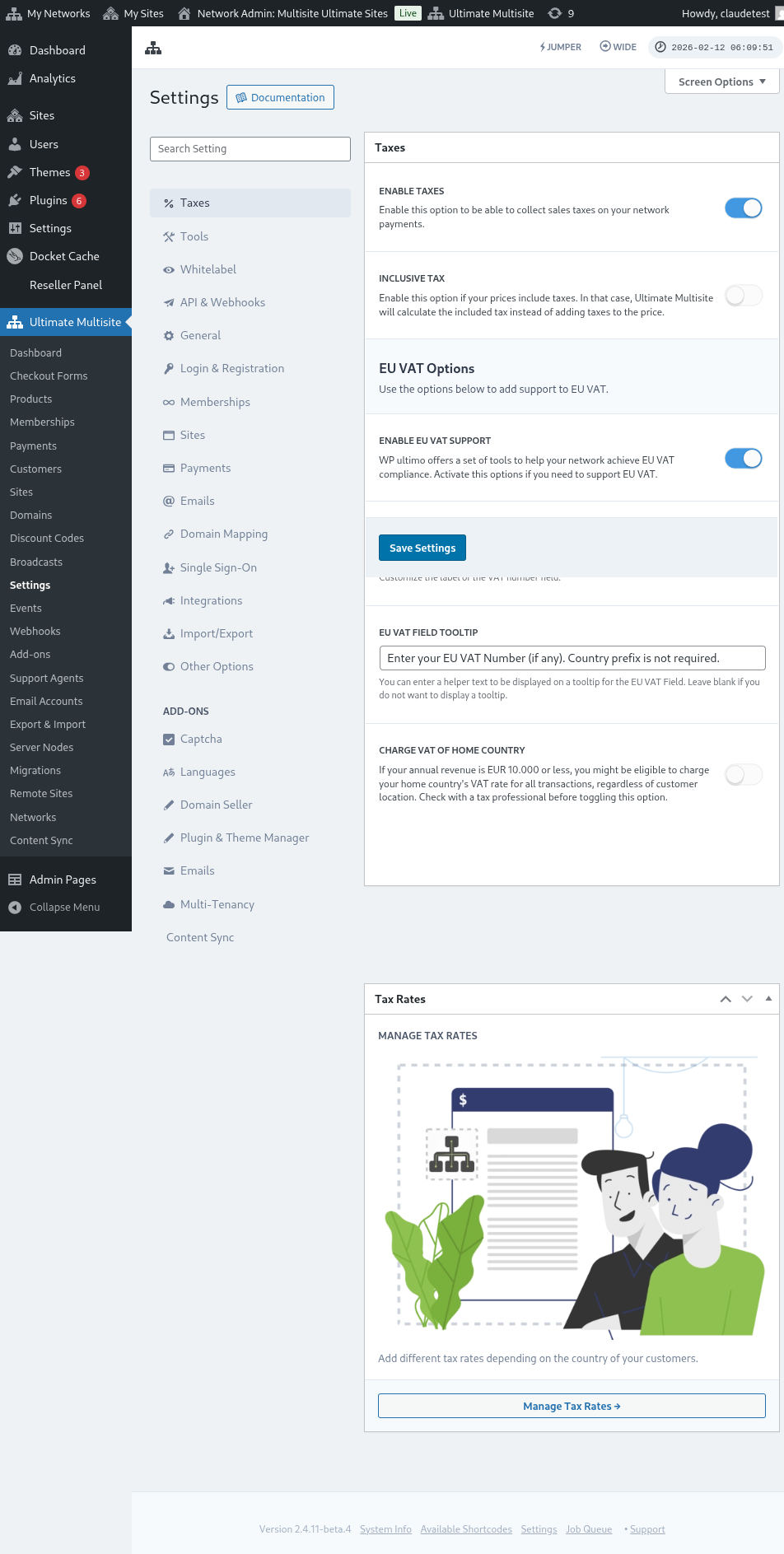
Vergi ayarları sayfasının tam görünümü şöyledir:
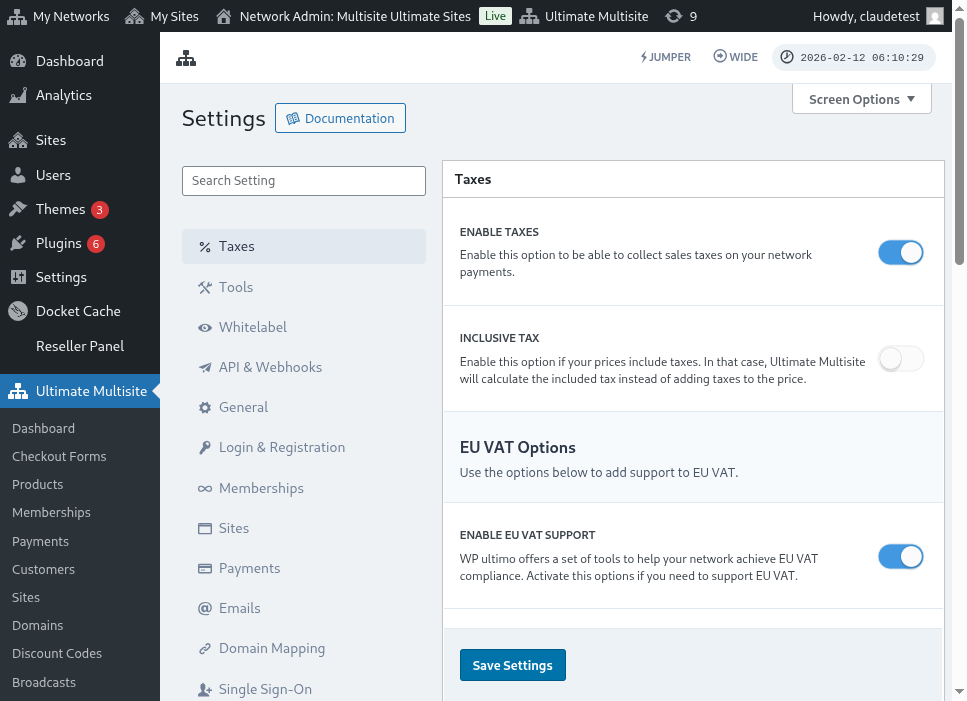
Tekil ürünler için vergi ayarlarını da görüntüleyebilirsiniz:
Vergi hariç ve vergi dahil
Varsayılan olarak, tüm ürün fiyatlarınız vergi hariçtir; yani vergiler ürünün fiyatına dahil değildir. Bir müşterinin belirli bir satın alma için vergi ödemesi gerektiğini belirlersek, vergileri ara toplamın üzerine ekleriz.
Vergilerin ürün fiyatınıza dahil olmasını tercih ediyorsanız, bunu Inclusive Tax ayarını etkinleştirerek yapabilirsiniz.
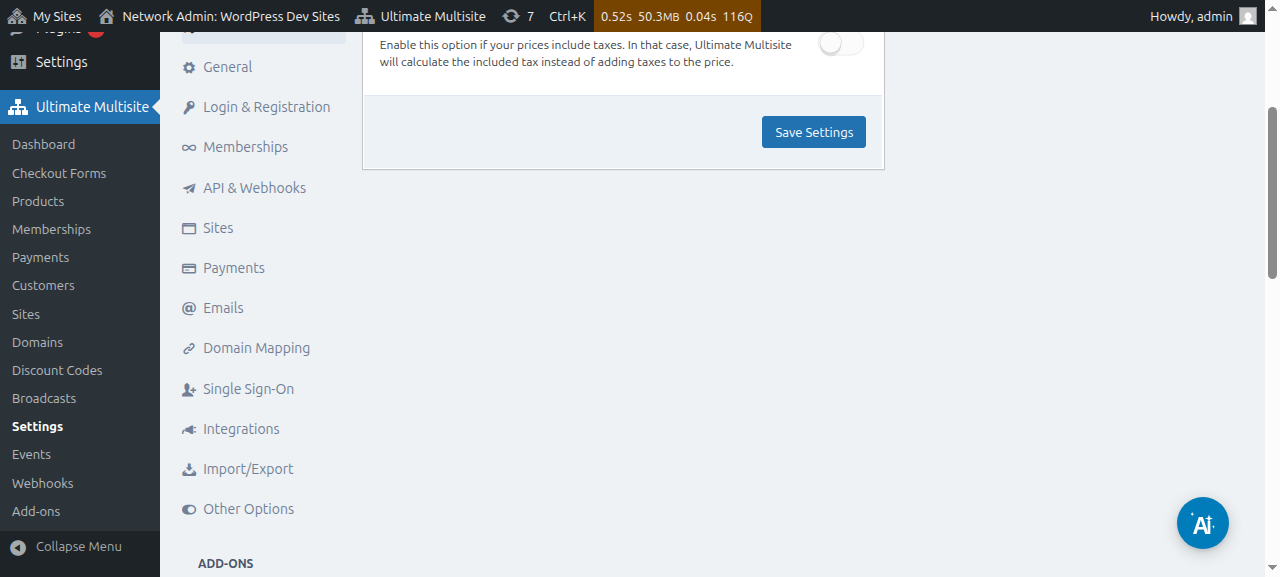
Yaptığınız değişiklikleri kaydetmeyi unutmayın.
Vergi Oranları Oluşturma
Vergi Tahsilatını etkinleştirdikten sonra, vergi oranları düzenleyicimizi kullanarak belirli konumlar için vergi oranları oluşturmanız gerekir.
Düzenleyiciye, Vergi ayarları sayfasının kenar çubuğundaki Manage Tax Rates düğmesine tıklayarak erişebilirsiniz.
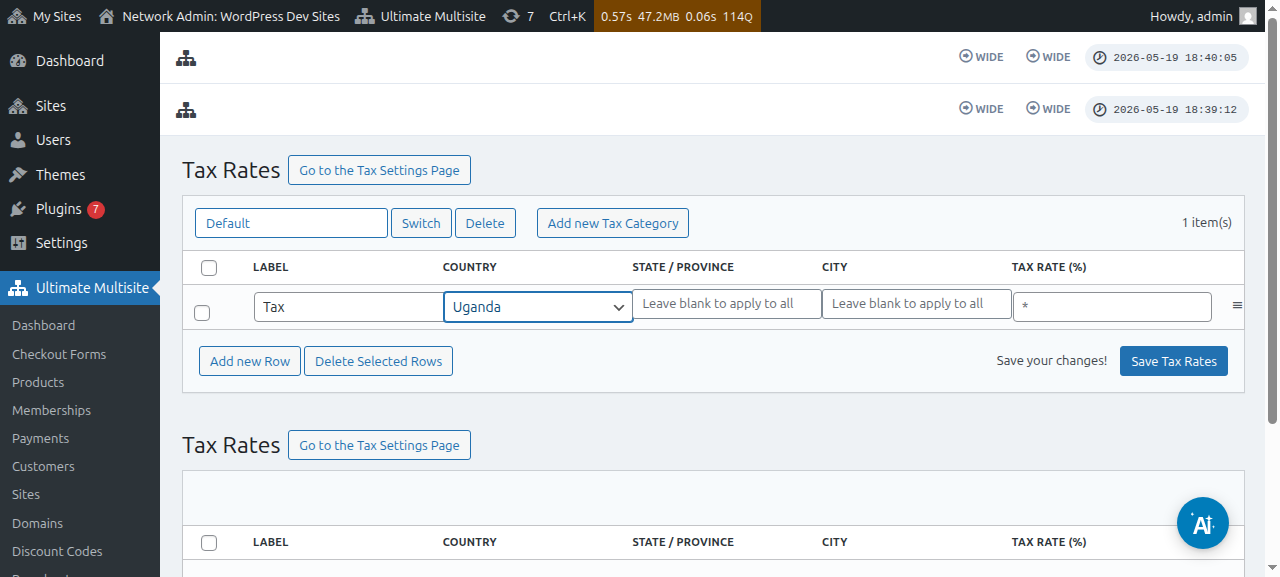
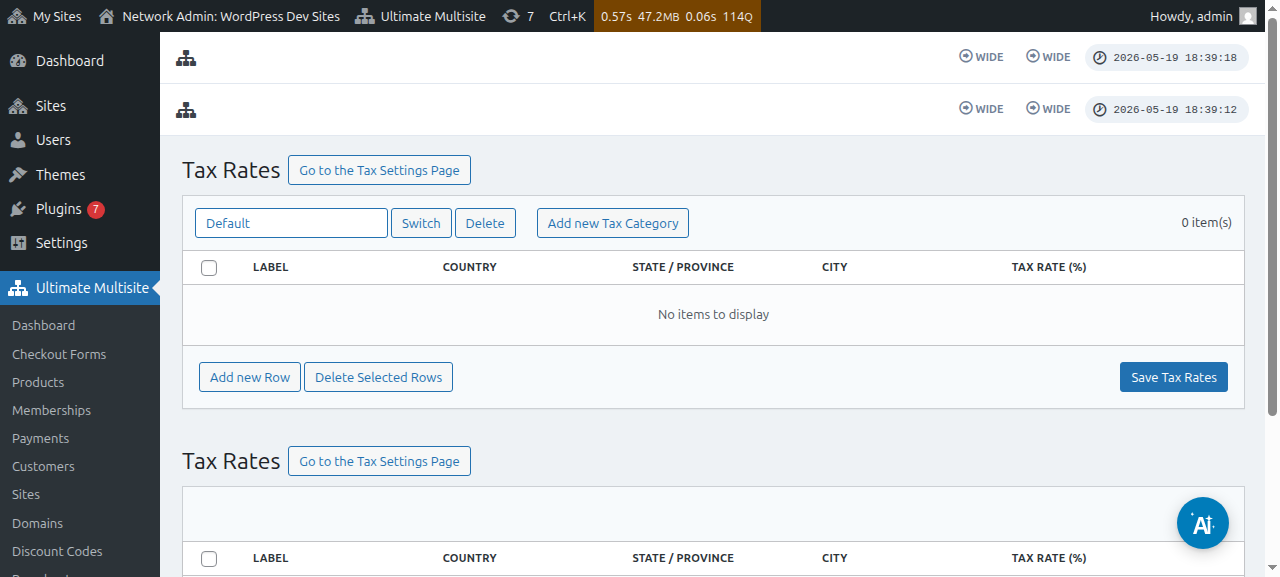
Vergi oranları düzenleyici sayfasında, Add new Row düğmesine tıklayarak yeni Vergi Oranları ekleyebilirsiniz.
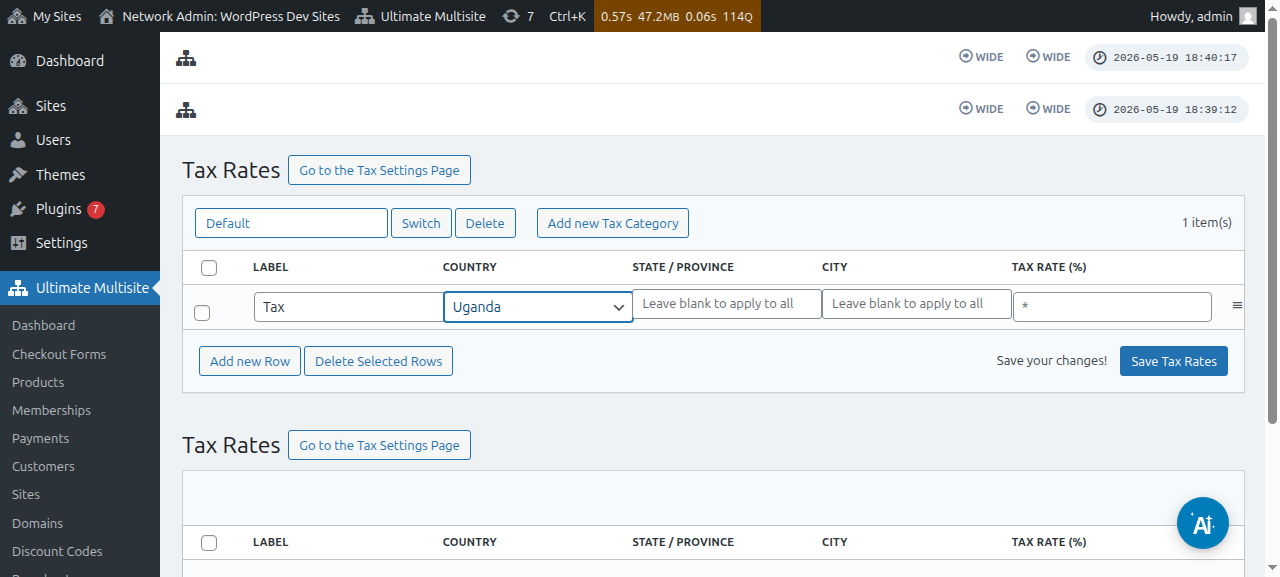
Her vergi oranına bir başlık (faturalarda kullanılır) vermeniz gerekir. Ardından bu verginin uygulanacağı ülkeyi (zorunlu), eyaleti/ili ve şehri (ikisi de isteğe bağlı) seçebilirsiniz. Son olarak, vergi oranını yüzde olarak ekleyin.
Vergi Kategorileri
Farklı ürün türleri için farklı vergi oranları eklemek üzere birden fazla Vergi Kategorisi de oluşturabilirsiniz.
Add new Tax Category seçeneğine tıklayın, ardından kategorinizin adını yazın ve Create düğmesine basın.
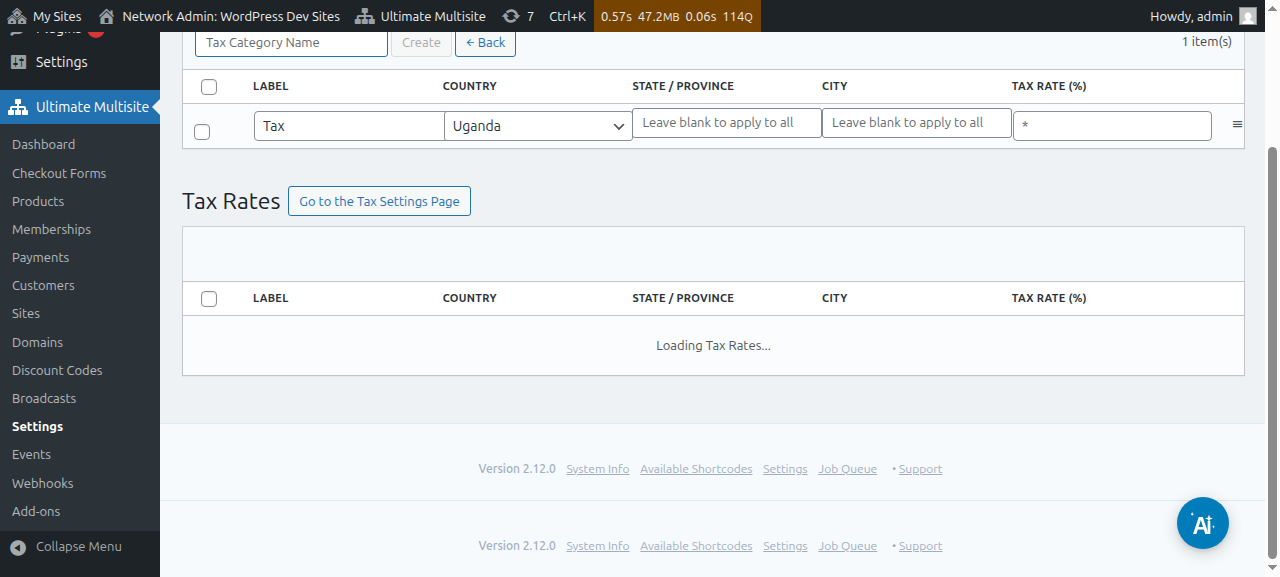
Kategoriler arasında gezinmek için Switch seçeneğine tıklayın ve yeni vergiler eklemek istediğiniz kategoriyi seçin.
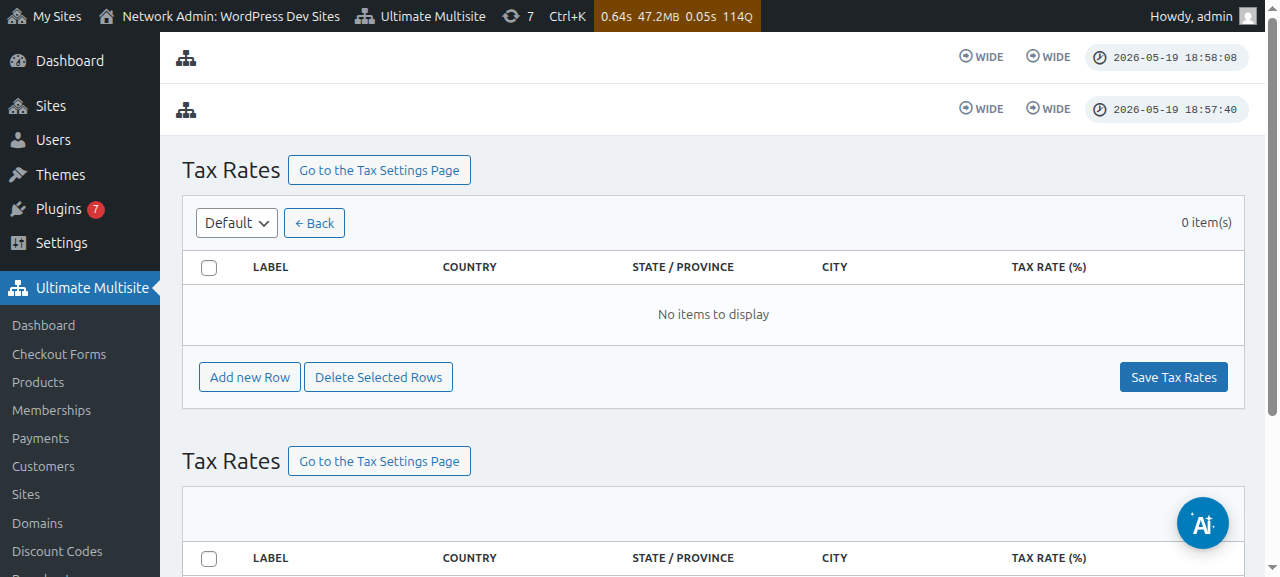
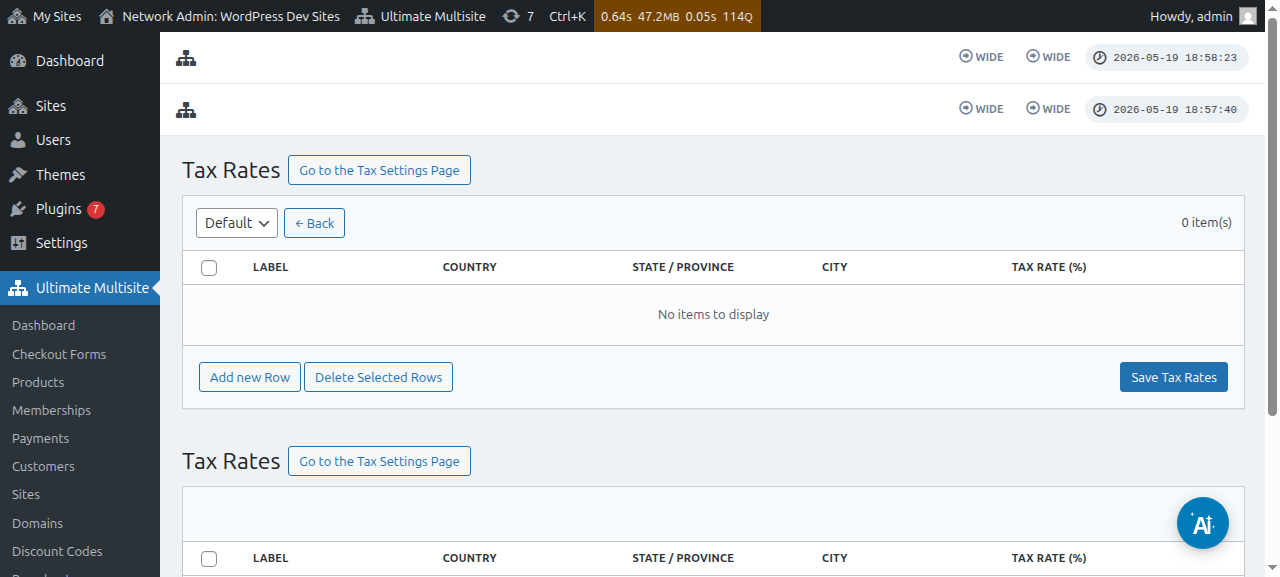
Belirli bir ürün için vergi kategorisini, Product edit page sayfasına gidip ardından Taxes sekmesine geçerek ayarlayabilirsiniz.
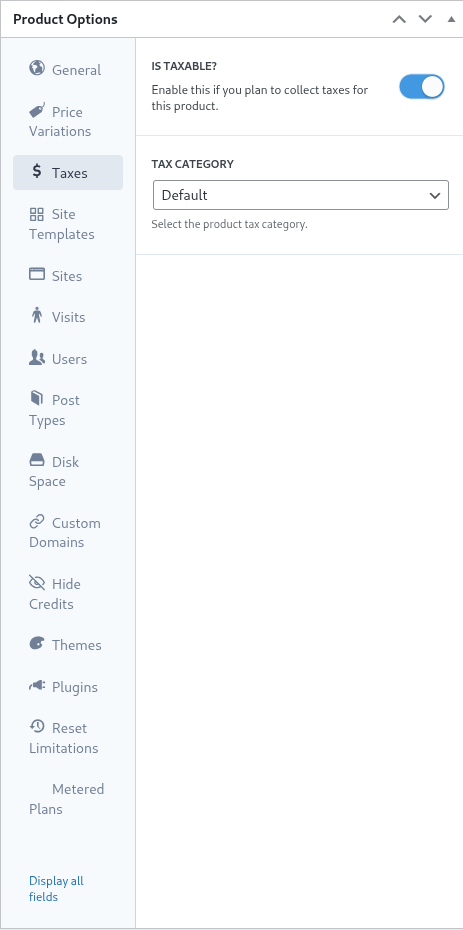
Aynı ekranda, Ultimate Multisite’ın söz konusu üründen vergi tahsil etmemesi gerektiğini bilmesini sağlamak için Is Taxable? anahtarını kapatabilirsiniz.
Avrupa VAT Desteği
Daha önce belirtildiği gibi, Avrupa VAT düzenlemeleri nedeniyle ek gereksinimleri olan AB’deki müşteriler için kullanılabilir bir add-on’ımız vardır.
VAT araçlarımız birkaç önemli konuda yardımcı olur:
-
AB VAT oranlarının kolayca yüklenmesi;
-
VAT Numarası toplama ve doğrulama - ve VAT muafiyeti olan kuruluşlar için ters ücretlendirme (geçerli VAT numaralarına sahip şirketler gibi);
Bu add-on’ı yüklemek için Ultimate Multisite > Settings bölümüne gidin ve ardından Check our Add-ons kenar çubuğu bağlantısına tıklayın.
Add-ons sayfamıza yönlendirileceksiniz. Orada Ultimate Multisite VAT add-on araması yapıp yükleyebilirsiniz.
Ardından Network Admin > Plugins bölümüne gidin ve bu add-on’ı ağ genelinde etkinleştirin.
Tax Settings tab bölümüne geri dönerseniz, yeni seçeneklerin kullanılabilir olduğunu göreceksiniz. Yeni VAT araçlarını etkinleştirmek için Enable VAT Support seçeneğini açın. Ayarlarınızı kaydetmeyi unutmayın!
VAT Vergi Oranlarını Çekme
Entegrasyonumuzun eklediği araçlardan biri, AB üye devletleri için vergi oranlarını yükleme yeteneğidir. Bu, EU VAT desteği etkinleştirildikten sonra vergi oranları düzenleyici sayfası ziyaret edilerek yapılabilir.
Sayfanın alt kısmında VAT çekme seçeneklerini göreceksiniz. Bir oran türü seçip Update EU VAT Rates düğmesine tıklamak, her AB üye devleti için vergi oranlarını çekip tabloyu otomatik olarak doldurur. Ardından yalnızca kaydetmeniz gerekir.
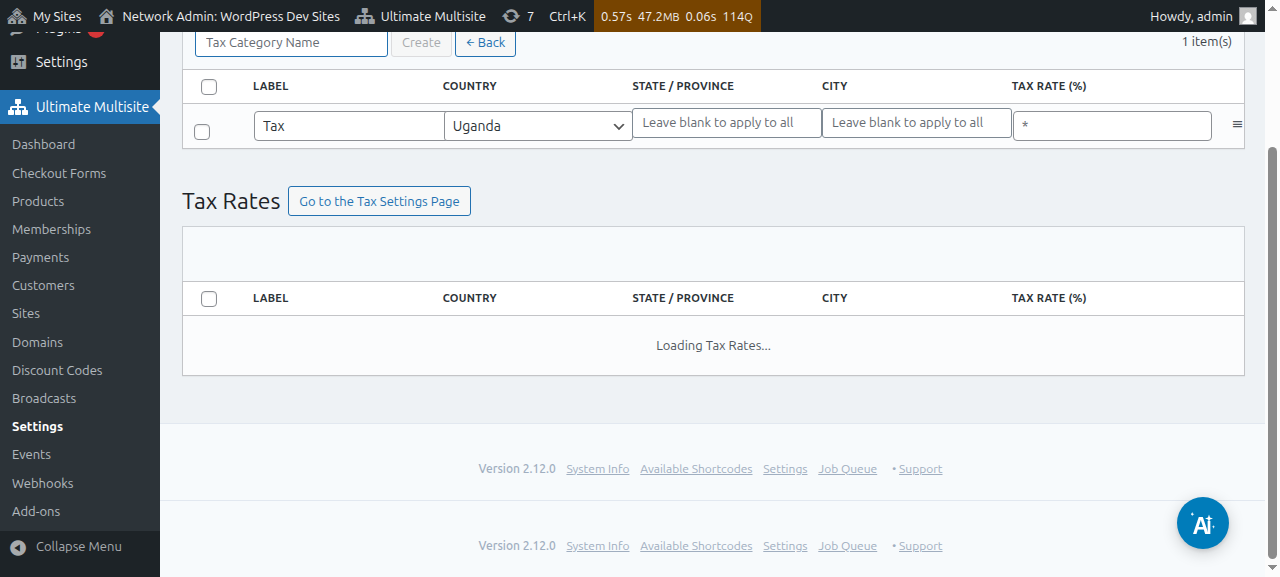
Değerleri çektikten sonra da düzenleyebilirsiniz. Bunu yapmak için ihtiyaç duyduğunuz tablo satırını düzenleyin ve yeni değerleri kaydetmek için tıklayın.
VAT Doğrulaması
VAT desteği etkinleştirildiğinde, Ultimate Multisite checkout formuna, fatura adresi alanının altına ek bir alan ekler. Alan yalnızca AB’de bulunan müşteriler için görünür.
Ultimate Multisite ardından VAT Number bilgisini doğrular ve geçerli olarak dönerse, reverse charge mekanizması uygulanır ve söz konusu siparişte vergi oranı %0 olarak ayarlanır.