Pagdumala sa Buhis
Ang Ultimate Multisite adunay module sa pagkolekta og buhis nga gitukod sulod sa among core plugin, busa kung kinahanglan nimo mangolekta og sales taxes sa imong mga plan, package ug serbisyo, dali ra nimo kining mahimo nga dili kinahanglan mag-install og bisan unsang add-ons.
Alang sa mga kompanya nga nahimutang sa Europe, nagtanyag kami og add-on nga nagdugang og mga himan ug feature aron mas maayo nga mosuporta sa VAT compliance.
Ang Ultimate Multisite dili mo-file o mo-remit og buhis alang kanimo ngadto sa gobyerno; motabang lang kami kanimo sa pagkolekta sa angay nga mga buhis sa panahon sa transaksyon. Kinahanglan gihapon nimo nga i-remit ang mga buhis sa imong kaugalingon.
Pag-enable sa Pagkolekta og Buhis
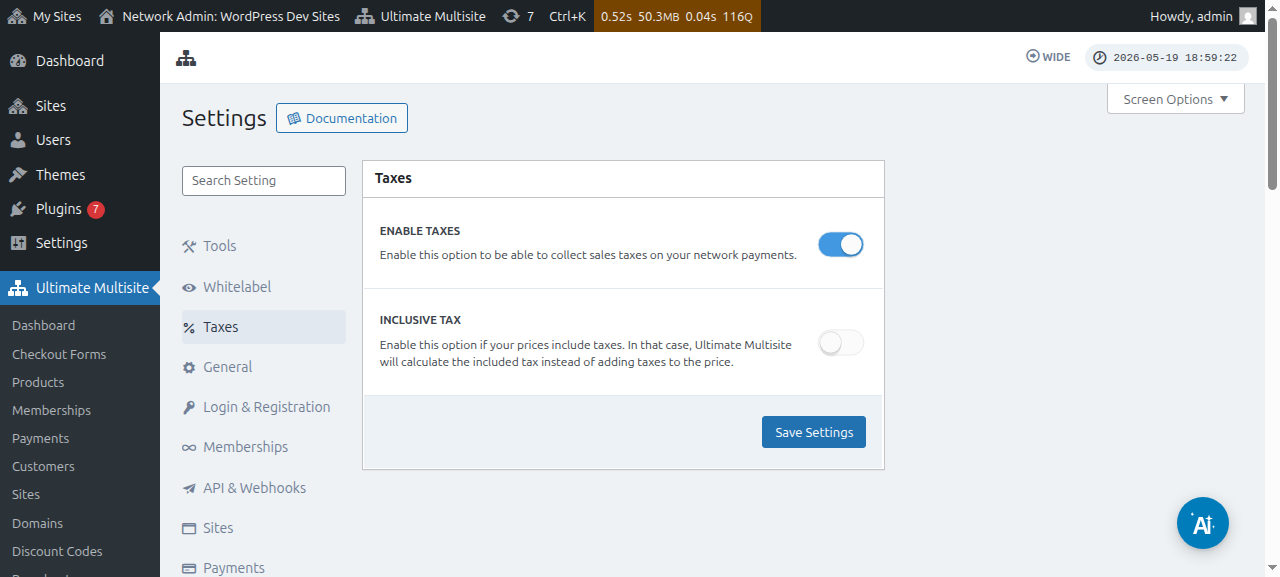
Ang pagkolekta og buhis dili naka-enable by default. Aron i-enable kini, kinahanglan kang moadto sa Ultimate Multisite > Settings > Taxes ug i-toggle aron i-enable ang Enable Taxes setting.
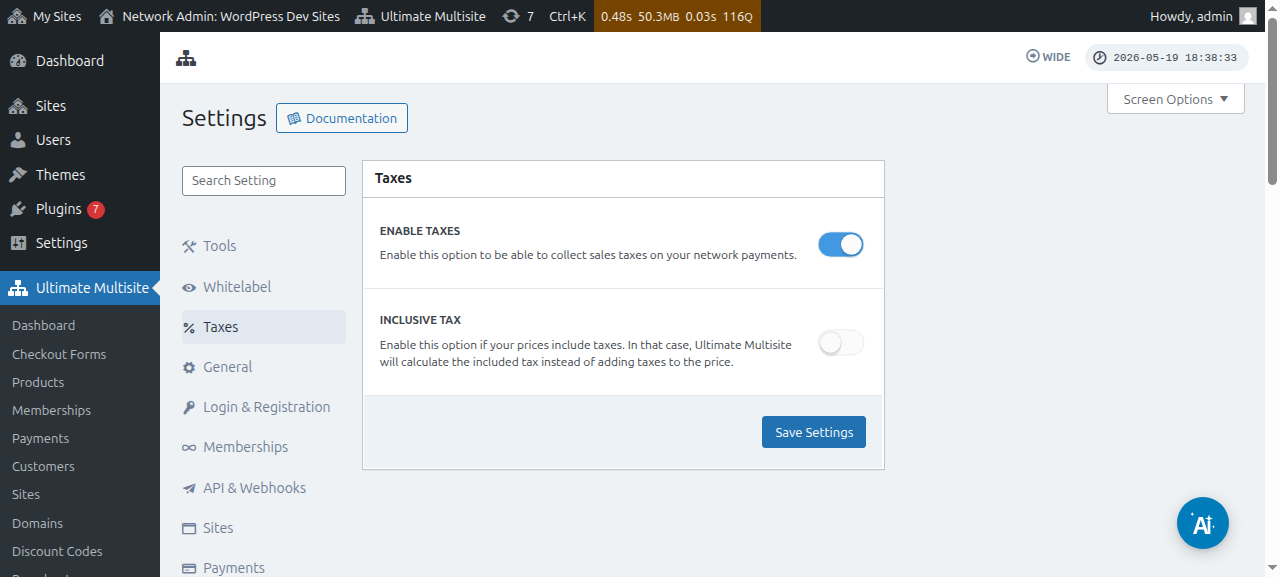
Aniay tibuok nga pagtan-aw sa panid sa tax settings:
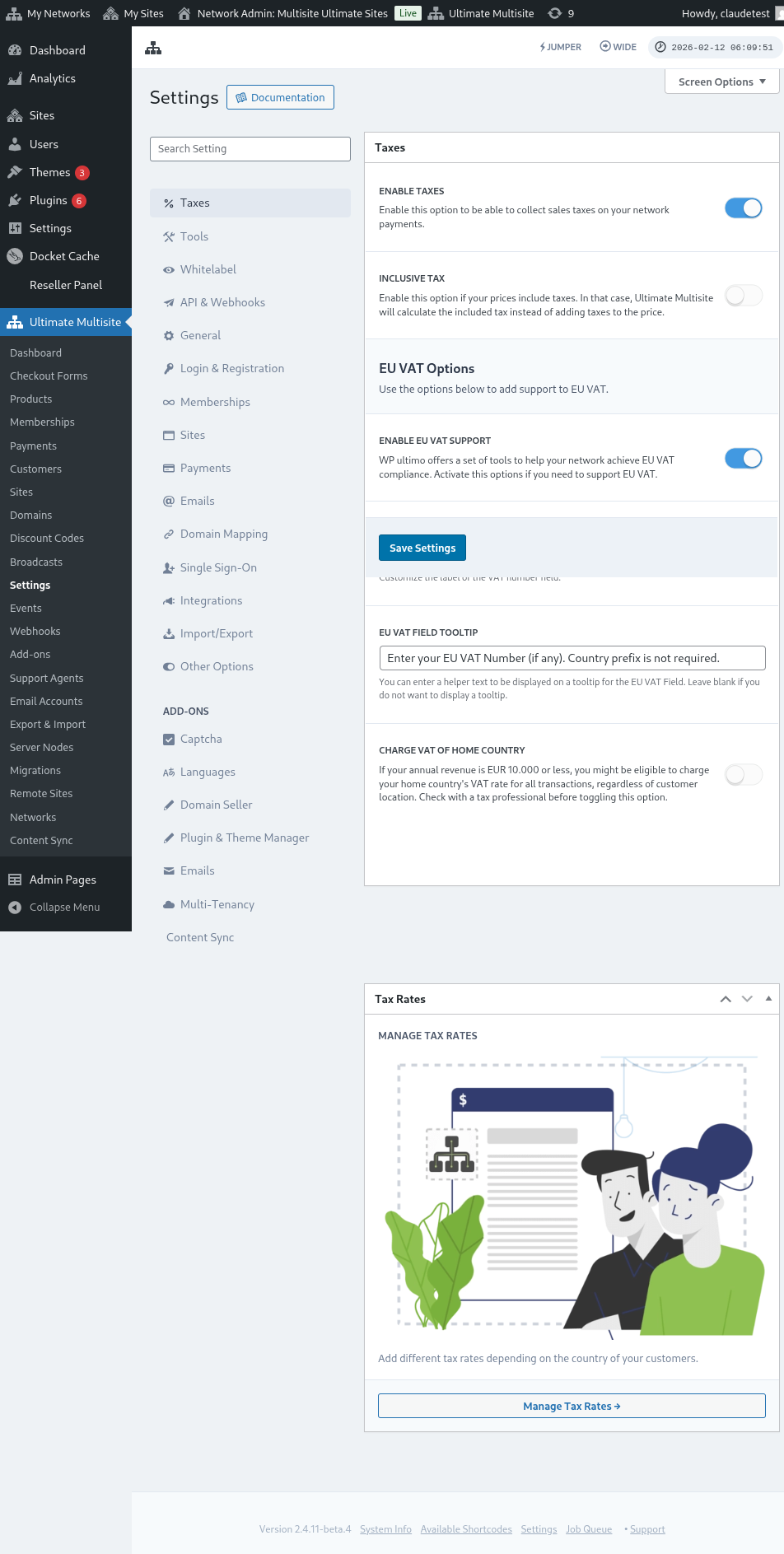
Mahimo usab nimo tan-awon ang tax settings alang sa tagsa-tagsa nga mga produkto:
Wala gilakip ang buhis vs. gilakip ang buhis
By default, ang tanan nimong presyo sa produkto wala maglakip og buhis, nagpasabot nga ang mga buhis wala gilakip sa presyo sa produkto. Kung matino namo nga ang usa ka customer kinahanglan mobayad og buhis sa usa ka partikular nga pagpalit, idugang namo ang mga buhis ibabaw sa subtotal.
Kung gusto nimo nga ang mga buhis gilakip sa presyo sa imong produkto, mahimo nimo kini pinaagi sa pag-enable sa Inclusive Tax setting.
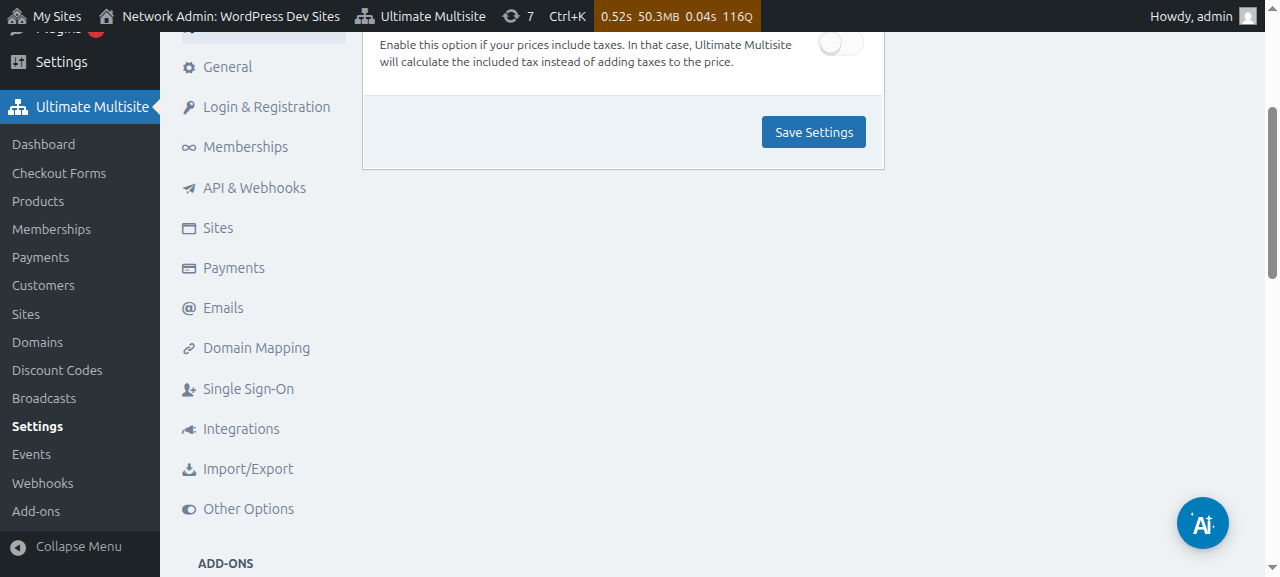
Ayaw kalimti ang pag-save sa mga kausaban nga imong gihimo.
Paghimo og Tax Rates
Human nimo i-enable ang Tax Collection, kinahanglan nimo maghimo og tax rates alang sa piho nga mga lokasyon gamit ang among tax rates editor.
Ma-access nimo ang editor pinaagi sa pag-klik sa Manage Tax Rates button sa sidebar sa panid sa Tax settings.
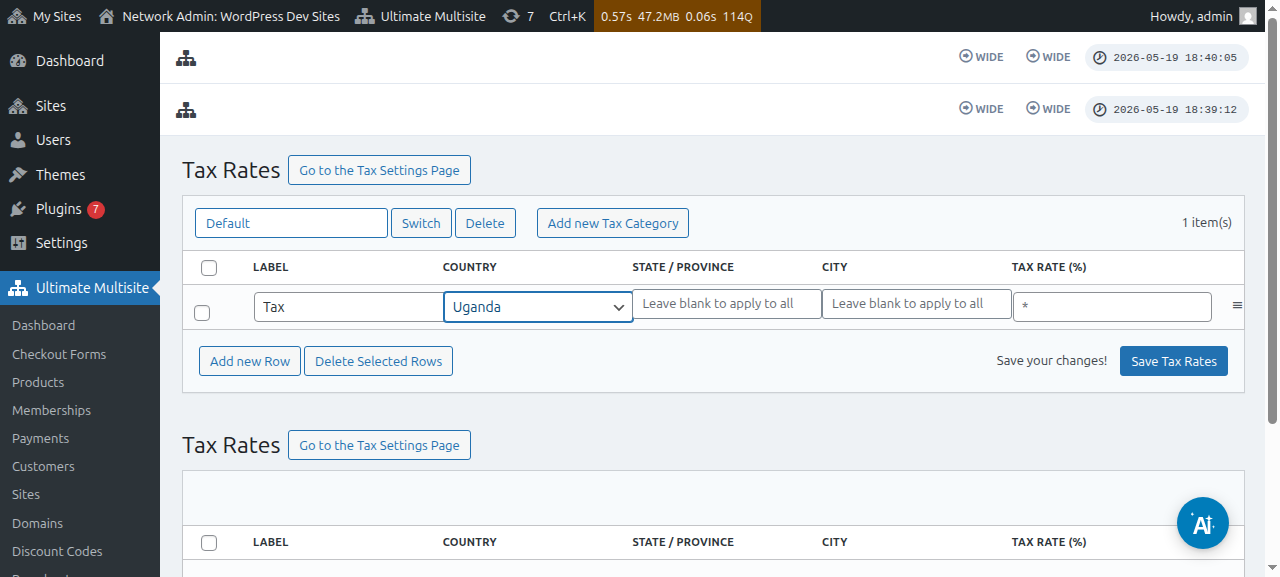
Sa panid sa tax rates editor, makadugang ka og bag-ong Tax Rates pinaagi sa pag-klik sa Add new Row button.
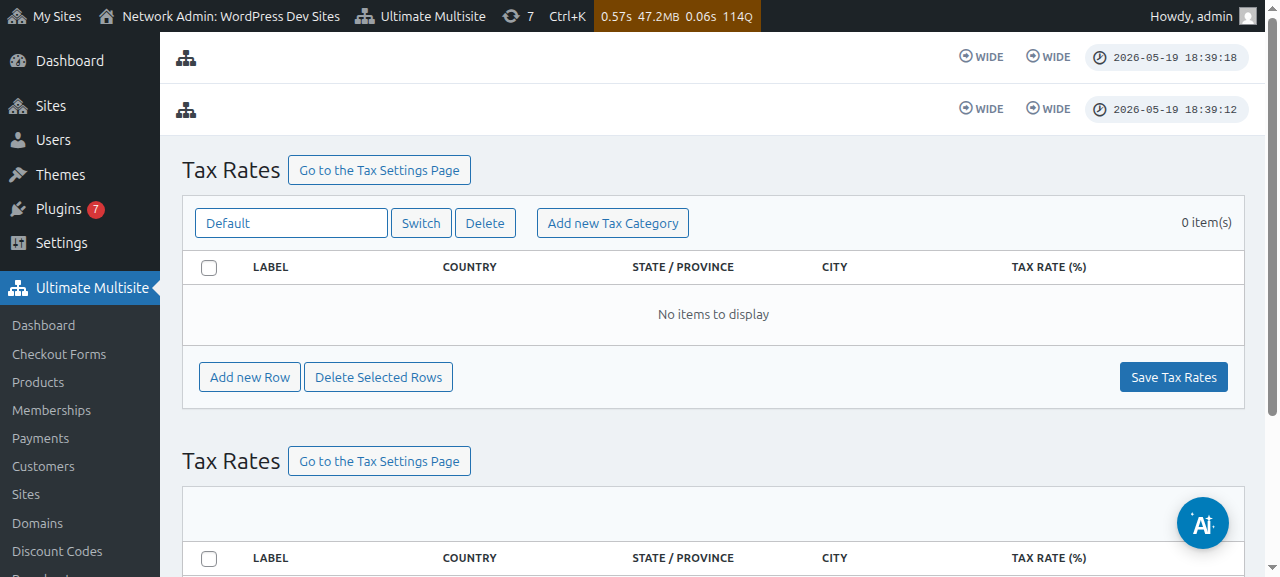
Kinahanglan nimo hatagan ang matag tax rate og titulo (gigamit sa invoices). Dayon makapili ka sa nasod (kinahanglan), sa estado, ug sa siyudad (parehong optional) diin kini nga buhis paninglon. Sa kataposan, idugang ang tax rate sa porsiyento.
Tax Categories
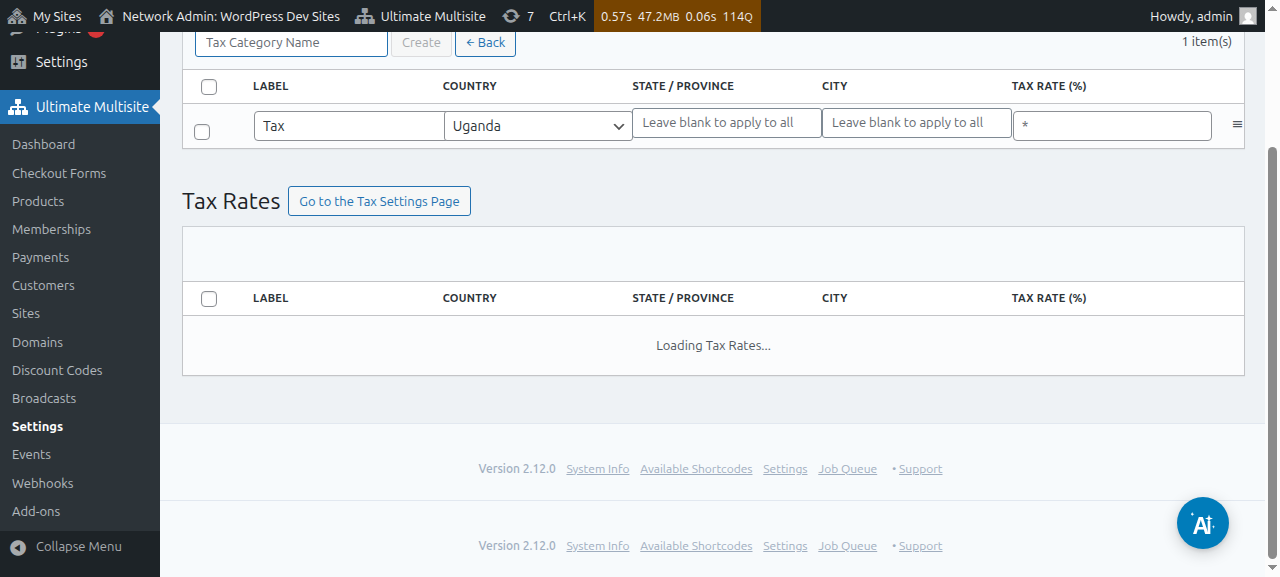
Mahimo usab kang maghimo og daghang Tax Categories, aron makadugang og lain-laing tax rates alang sa lain-laing matang sa mga produkto.
I-klik aron Add new Tax Category , unya isulat ang ngalan sa imong kategorya ug pindota ang Create.
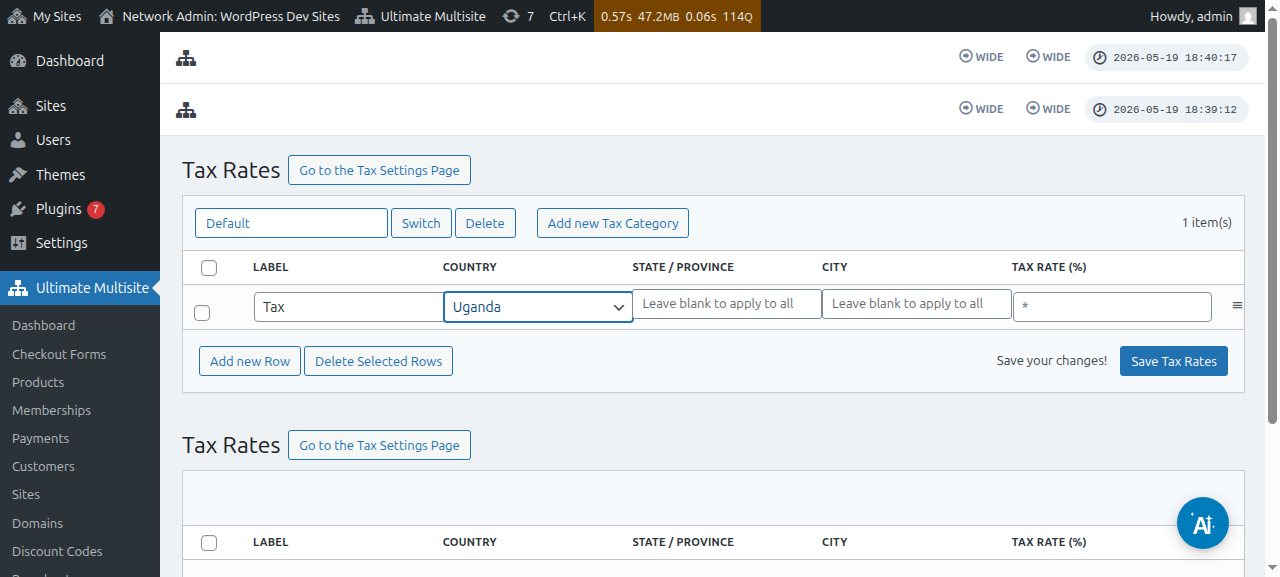
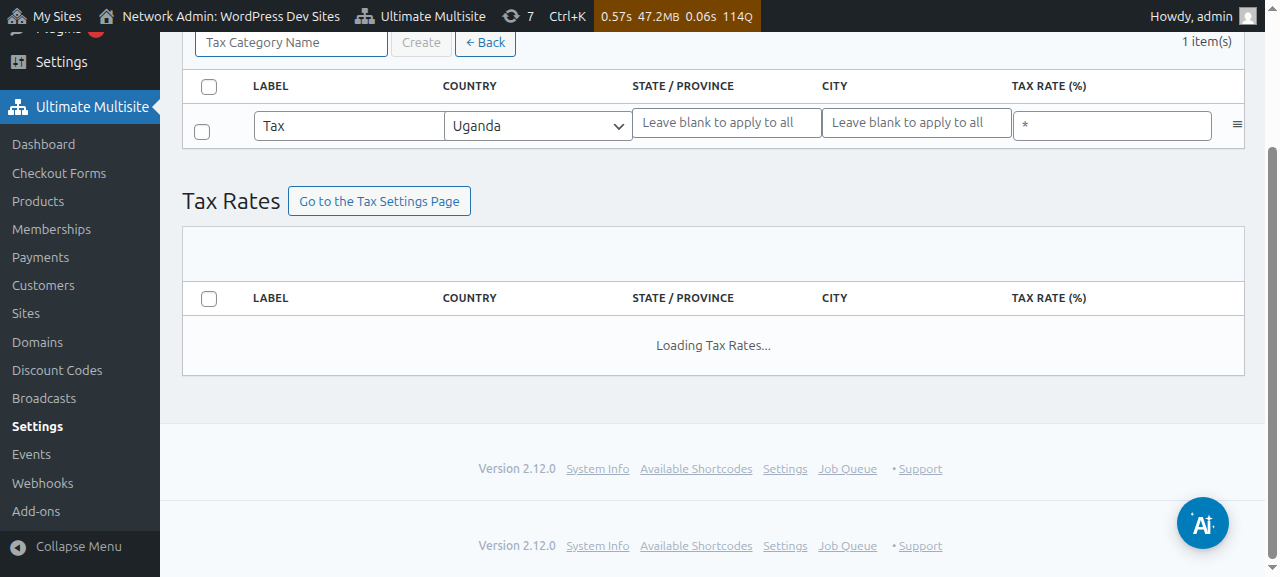
Aron mag-browse sa mga kategorya, i-klik ang Switch ug pilia ang kategorya diin gusto nimo magdugang og bag-ong mga buhis.
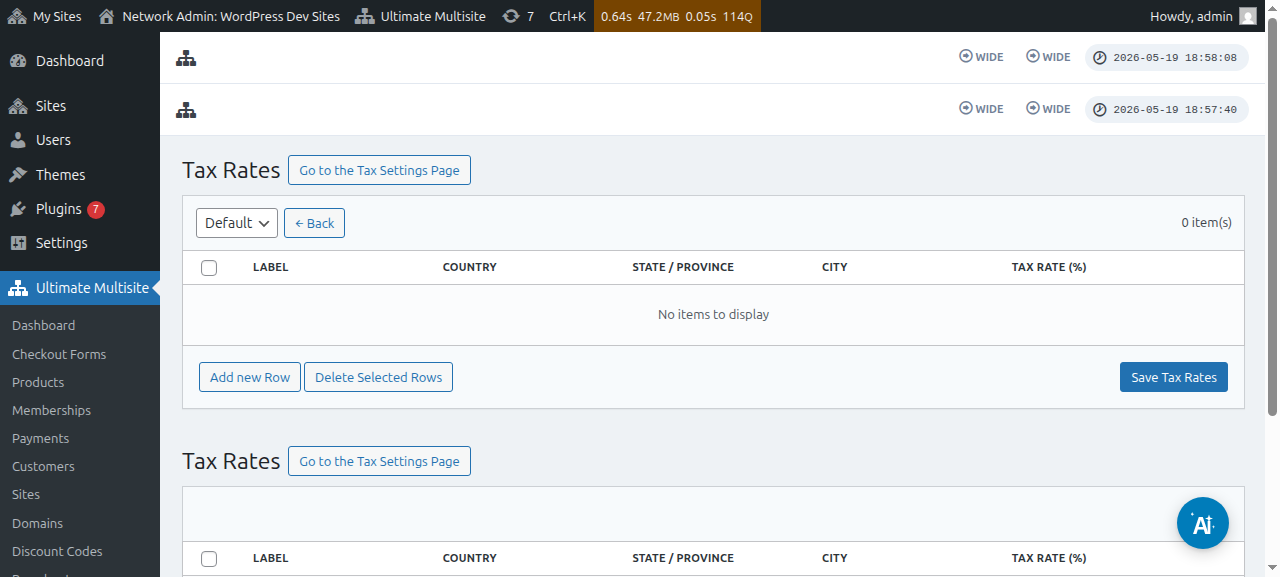
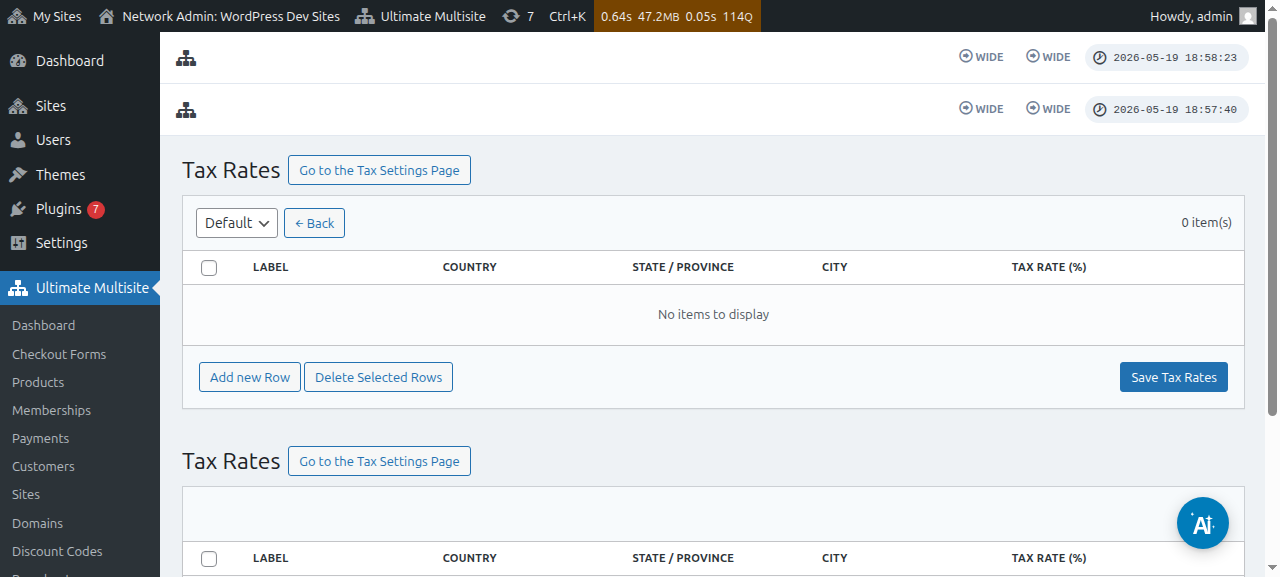
Mahimo nimo i-set ang tax category alang sa usa ka partikular nga produkto pinaagi sa pag-adto sa Product edit page ug dayon sa Taxes tab.
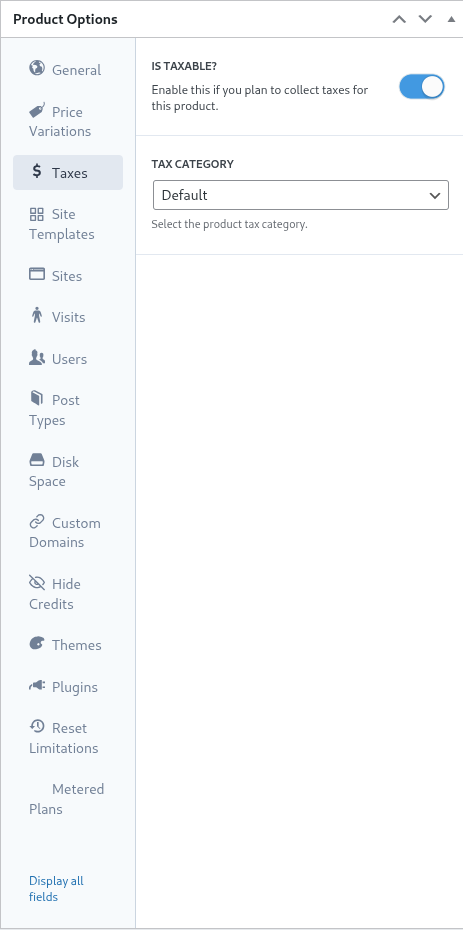
Sa mao gihapong screen, mahimo nimo i-toggle off ang Is Taxable? toggle aron ipahibalo sa Ultimate Multisite nga dili kini kinahanglan mangolekta og buhis sa maong produkto.
Suporta sa European VAT
Sama sa gihisgotan kaniadto, aduna kamiy add-on nga anaa alang sa customer sa EU nga adunay dugang nga mga kinahanglanon tungod sa mga regulasyon sa European VAT.
Ang among mga VAT tool motabang sa pipila ka importanteng butang:
-
Sayon nga pag-load sa EU VAT rates;
-
Pagkolekta ug pag-validate sa VAT Number - ug reverse charging alang sa VAT exempt entities (sama sa mga kompanya nga adunay valid nga VAT numbers);
Aron i-install kana nga add-on, adto sa Ultimate Multisite > Settings ug dayon i-klik ang Check our Add-ons sidebar link.
I-redirect ka ngadto sa among panid sa add-ons. Didto, makapangita ka sa Ultimate Multisite VAT add-on ug i-install kini.
Dayon, adto sa Network Admin > Plugins ug i-activate kana nga add-on network-wide.
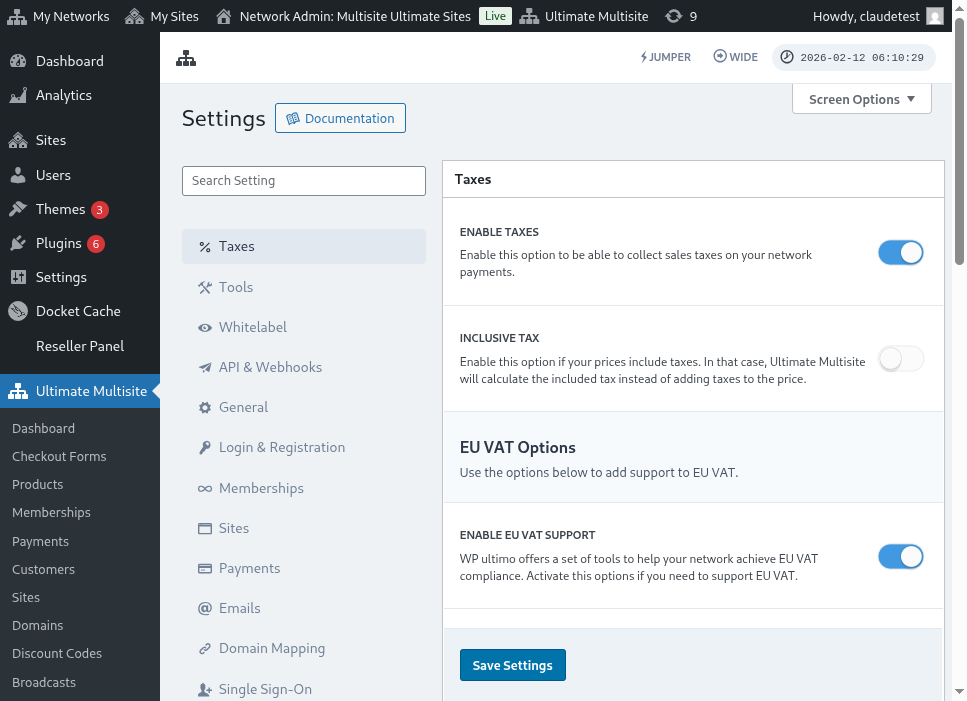
Kung mobalik ka sa Tax Settings tab , makita nimo ang bag-ong mga opsyon nga anaa. I-toggle ang Enable VAT Support nga opsyon aron i-enable ang bag-ong VAT tools. Ayaw kalimti ang pag-save sa imong settings!
Pagkuha sa VAT Tax Rates
Usa sa mga tool nga gidugang sa among integration mao ang abilidad sa pag-load sa tax rates alang sa EU member states. Mahimo kini pinaagi sa pagbisita sa panid sa tax rates editor human ma-enable ang EU VAT support.
Sa ubos sa panid, makita nimo ang VAT pulling options. Ang pagpili og rate type ug pag-klik sa Update EU VAT Rates button mokuha ug awtomatikong mopuno sa table sa tax rates alang sa matag EU member state. Dayon, kinahanglan ra nimo kini i-save.
Mahimo usab nimo i-edit ang mga value human kini makuha. Aron buhaton kini, i-edit lang ang linya sa table nga imong kinahanglan ug i-klik aron i-save ang bag-ong mga value.
VAT Validation
Kung naka-enable ang VAT support, ang Ultimate Multisite magdugang og dugang nga field sa checkout form, ubos sa billing address field. Ang field mopakita ra alang sa mga customer nga nahimutang sa EU.
Dayon i-validate sa Ultimate Multisite ang VAT Number ug kon mobalik kini nga balido, i-aplikar ang reverse charge mechanism ug ang tax rate itakda ngadto sa 0% sa maong order.