税务处理
Ultimate Multisite 在我们的核心 plugin 中内置了税款收取模块,因此如果你需要对你的方案、套餐和服务收取销售税,无需安装任何附加组件即可轻松完成。
对于位于欧洲的公司,我们提供一个附加组件,它添加了工具和功能,以更好地支持 VAT 合规。
Ultimate Multisite 不会代表你向政府申报或缴纳税款;我们只是帮助你在交易时收取适当的税款。你仍然需要自行缴纳税款。
启用税款收取
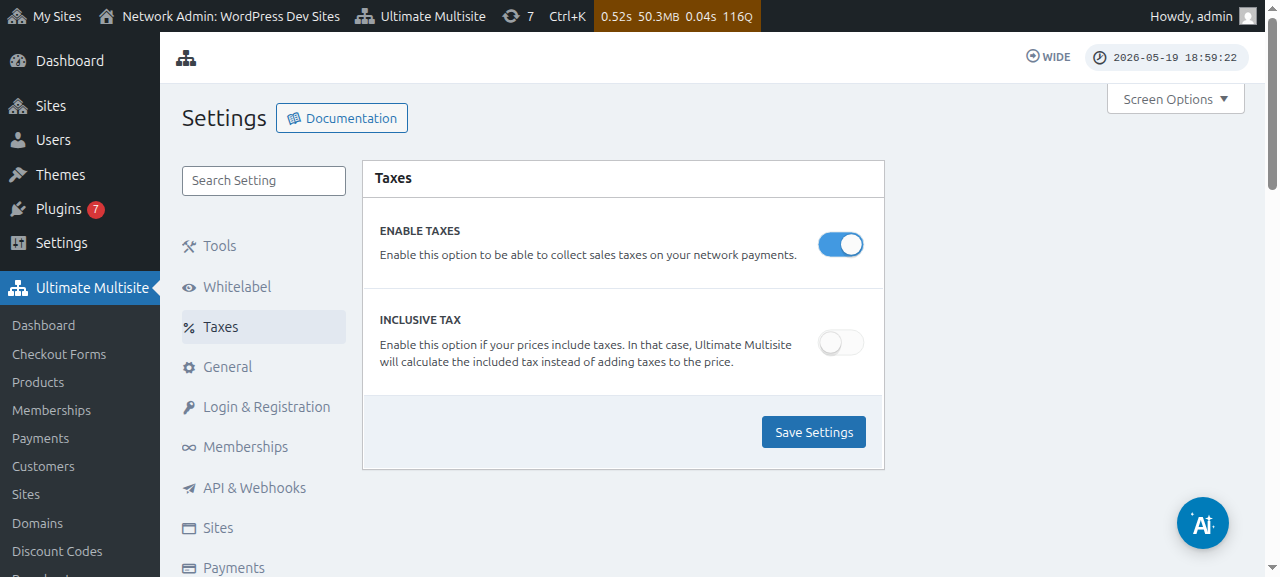
默认情况下未启用税款收取。要启用它,你需要前往 Ultimate Multisite > 设置 > 税务,并切换以启用“启用税务”设置。
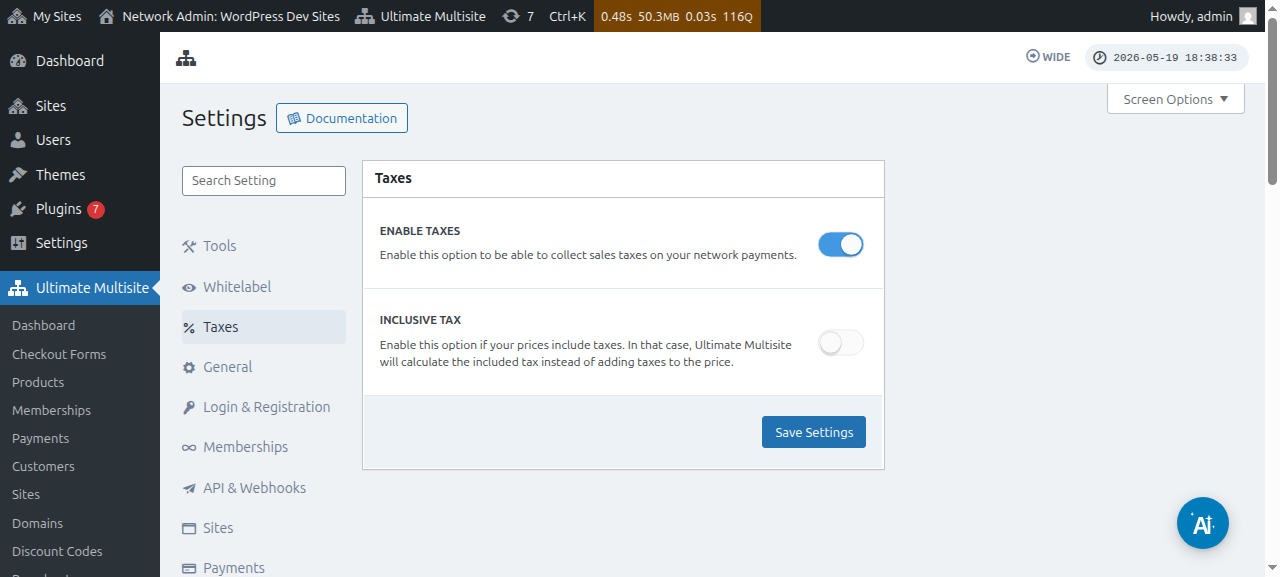
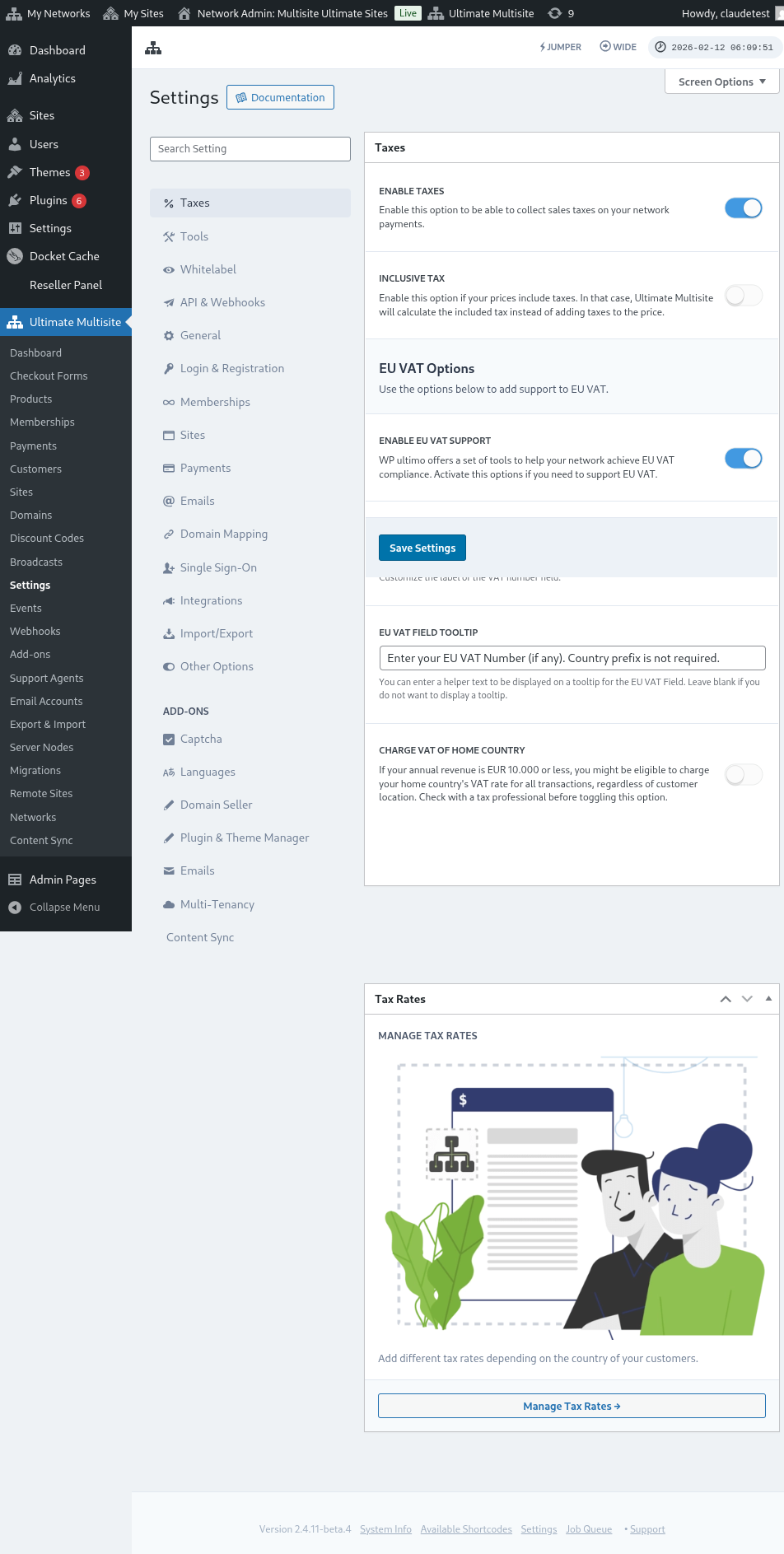
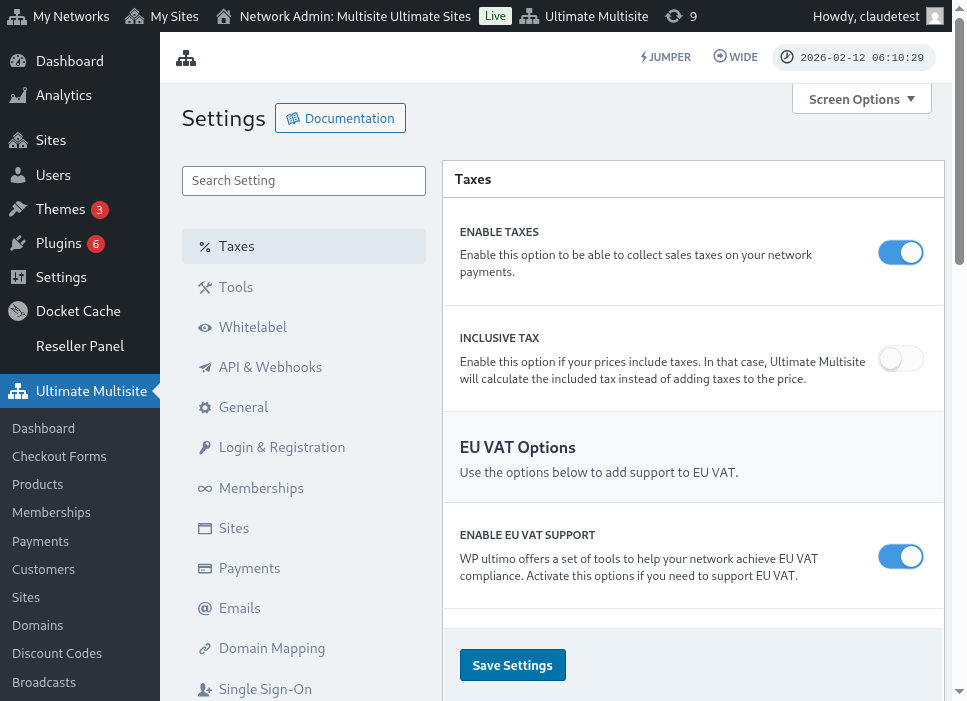
下面是税务设置页面的完整视图:
你也可以查看单个产品的税务设置:
不含税与含税
默认情况下,你所有的产品价格都是不含税的,这意味着税款不包含在产品价格中。如果我们确定客户应为某次购买支付税款,我们会在小计之上添加税款。
如果你希望税款包含在产品价格中,可以通过启用含税设置来实现。
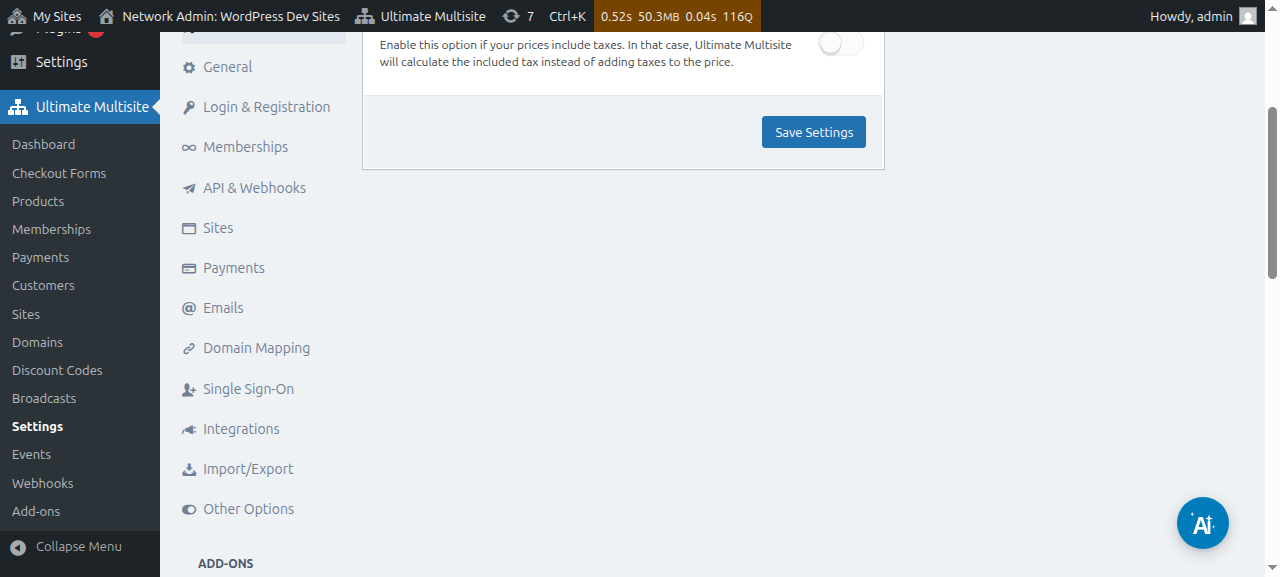
不要忘记保存你所做的更改。
创建税率
启用税款收取后,你需要使用我们的税率编辑器为特定地点创建税率。
你可以通过点击税务设置页面侧边栏上的管理税率按钮来访问编辑器。
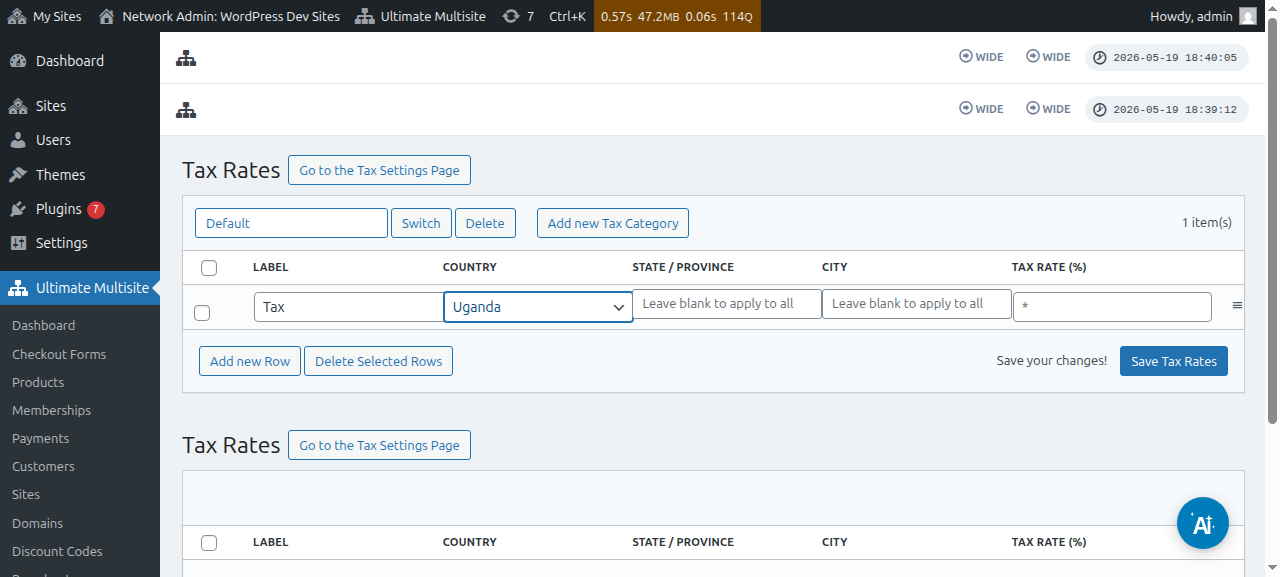
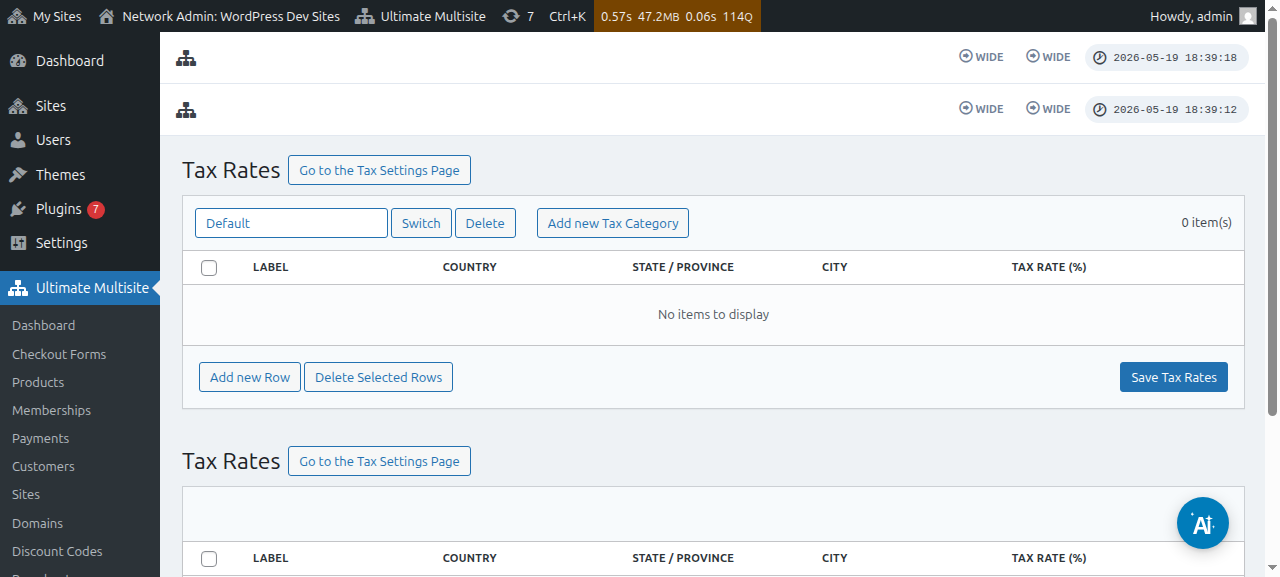
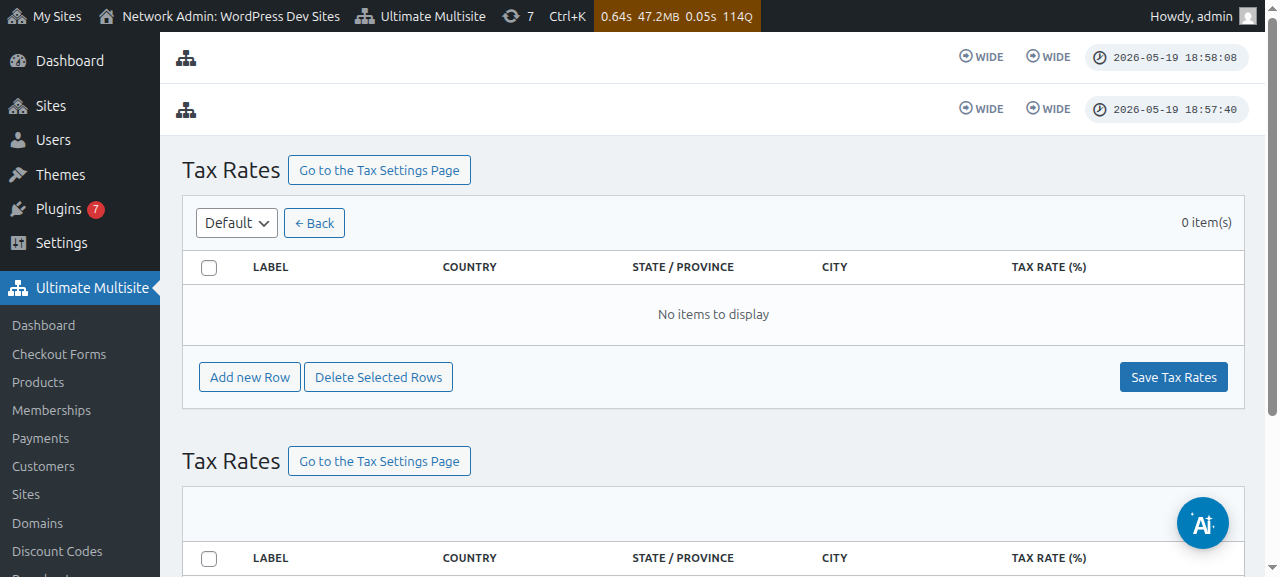
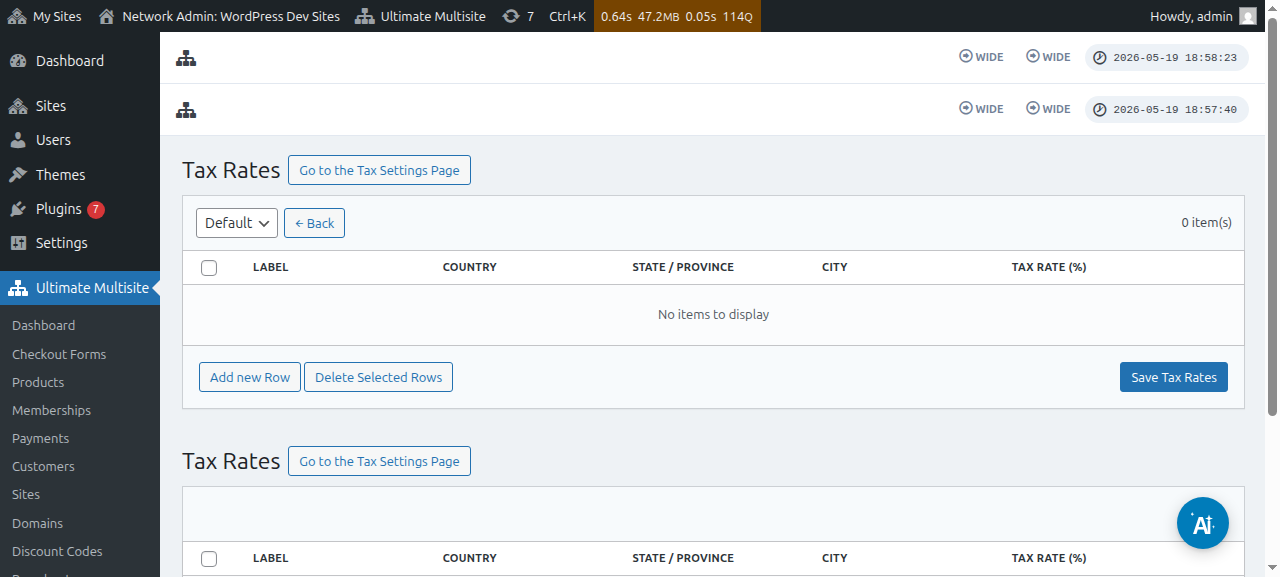
在税率编辑器页面,你可以通过点击添加新行按钮来添加新的税率。
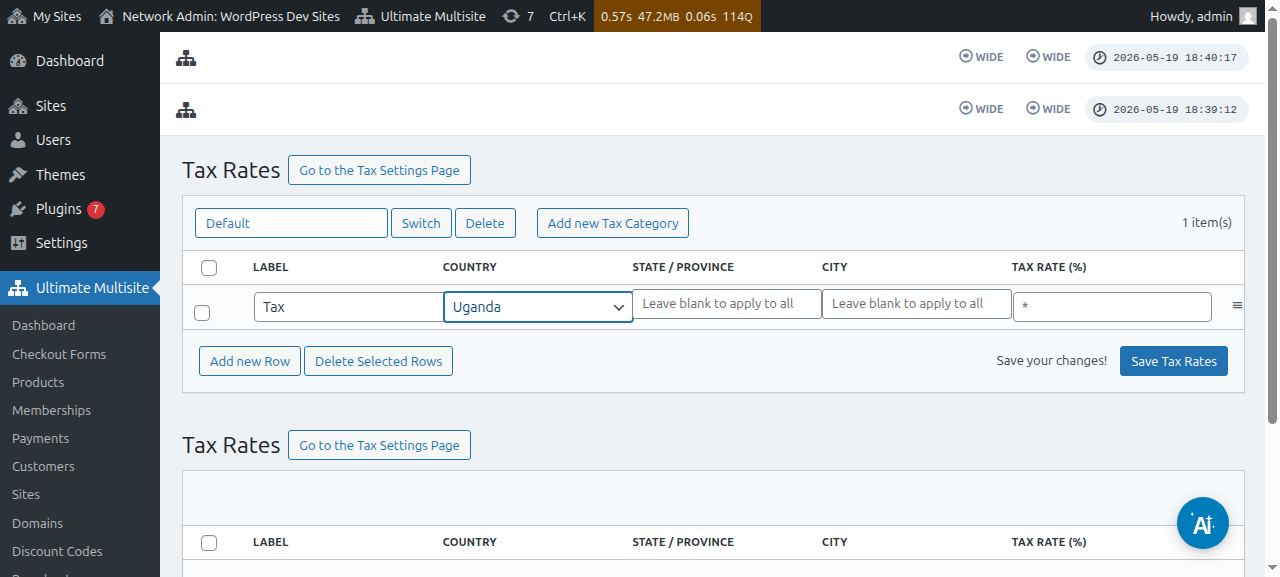
你需要为每个税率提供一个标题(用于发票)。然后你可以选择将收取此税款的国家/地区(必填)、州/省,以及城市(两者均为可选)。最后,添加百分比形式的税率。
税务类别
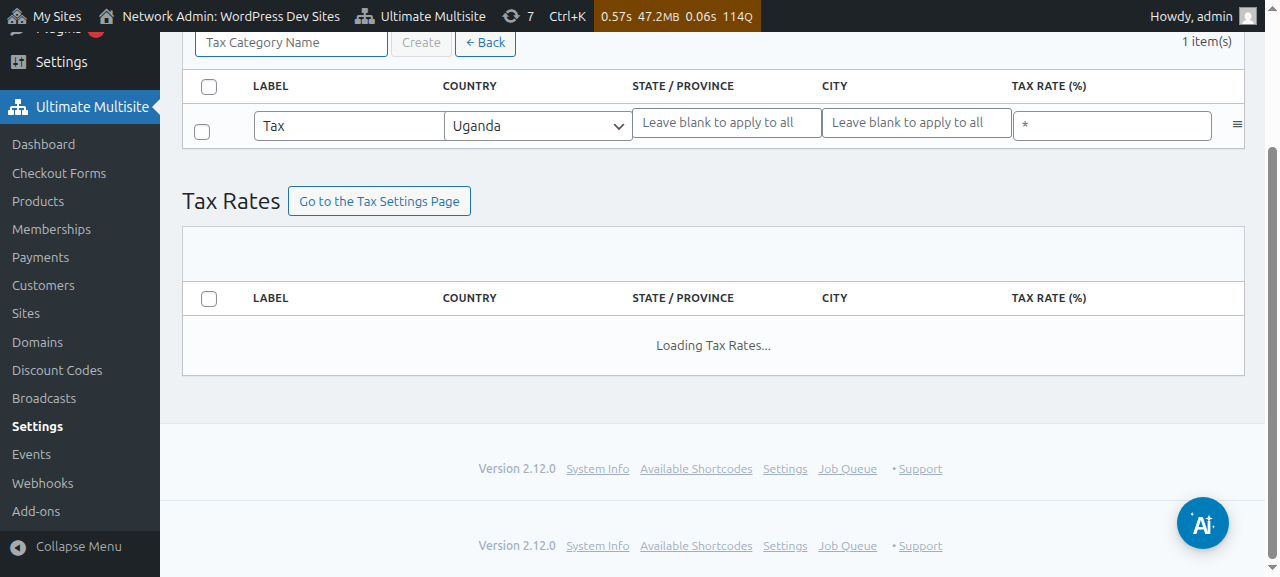
你还可以创建多个税务类别,以便为不同类型的产品添加不同的税率。
点击添加新税务类别,然后写入你的类别名称并按创建。
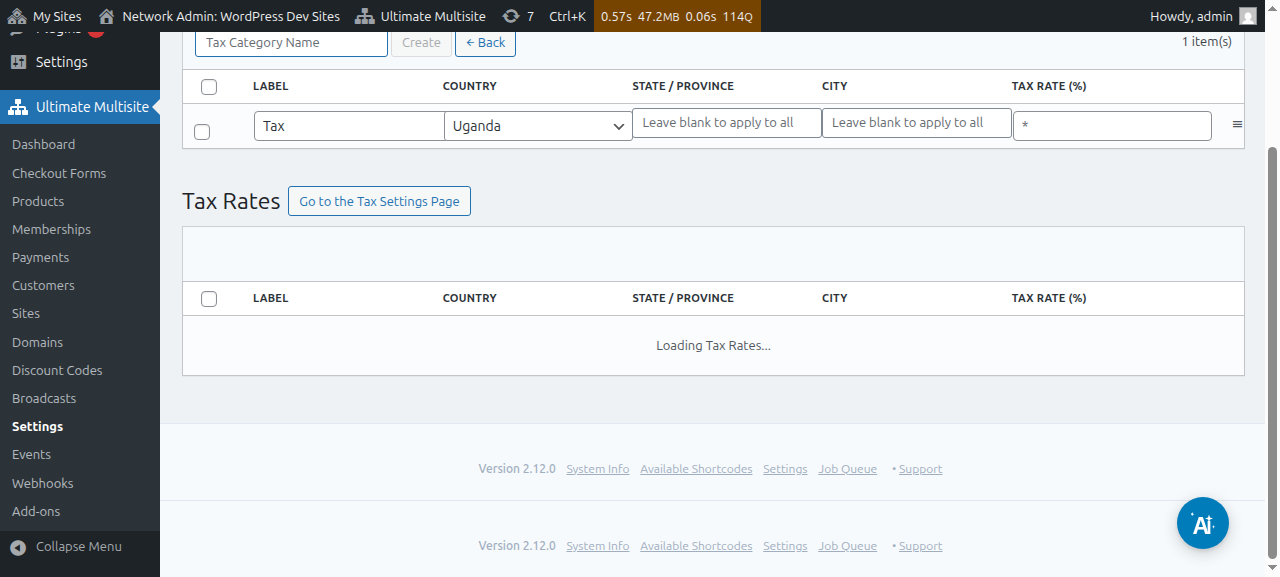
要浏览类别,请点击切换并选择你想要添加新税款的类别。
你可以通过前往产品编辑页面,然后进入“税务”选项卡,为特定产品设置税务类别。
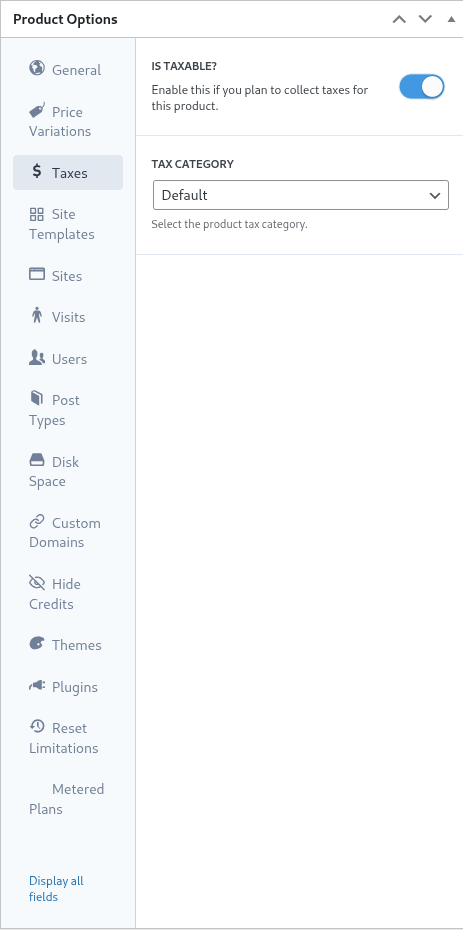
在同一屏幕上,你可以关闭**是否应税?**切换开关,以让 Ultimate Multisite 知道它不应对此指定产品收取税款。
欧洲 VAT 支持
如前所述,我们为欧盟客户提供了一个附加组件,以满足欧洲 VAT 法规带来的额外要求。
我们的 VAT 工具有助于处理几个重要事项:
-
轻松加载欧盟 VAT 税率;
-
VAT 号码收集与验证——以及对 VAT 免税实体(例如拥有有效 VAT 号码的公司)进行反向征税;
要安装该附加组件,请前往 Ultimate Multisite > 设置,然后点击查看我们的附加组件侧边栏链接。
你将被重定向到我们的附加组件页面。在那里,你可以搜索 Ultimate Multisite VAT 附加组件并安装它。
然后,前往网络管理 > 插件并在整个网络范围内启用该附加组件。
如果你返回税务设置选项卡,你会看到可用的新选项。切换启用 VAT 支持选项以启用新的 VAT 工具。不要忘记保存你的设置!
拉取 VAT 税率
我们的集成添加的工具之一,是能够加载欧盟成员国的税率。启用欧盟 VAT 支持后,访问税率编辑器页面即可完成此操作。
在页面底部,你会看到 VAT 拉取选项。选择一个税率类型并点击更新欧盟 VAT 税率按钮,将拉取并自动填充表格,加入每个欧盟成员国的税率。然后,你只需保存即可。
你也可以在拉取后编辑这些值。要执行此操作,只需编辑你需要的表格行,然后点击保存新值。
VAT 验证
启用 VAT 支持后,Ultimate Multisite 会在结账表单中添加一个额外字段,位于账单地址字段下方。该字段只会显示给位于欧盟的客户。
Ultimate Multisite 随后会验证 VAT Number;如果返回结果为有效,则会应用反向征税机制,并将该订单的税率设为 0%。