Gestión de impuestos
Ultimate Multisite tiene un módulo de recaudación de impuestos integrado en nuestro plugin principal, así que si necesitas recaudar impuestos sobre ventas en tus planes, paquetes y servicios, puedes hacerlo fácilmente sin recurrir a instalar ningún complemento.
Para empresas ubicadas en Europa, ofrecemos un complemento que añade herramientas y funciones para dar mejor soporte al VAT compliance.
Ultimate Multisite no presenta ni remite impuestos en tu nombre al gobierno; simplemente te ayudamos a recaudar los impuestos correspondientes en el momento de la transacción. Aun así, tendrás que remitir los impuestos por tu cuenta.
Habilitar la recaudación de impuestos
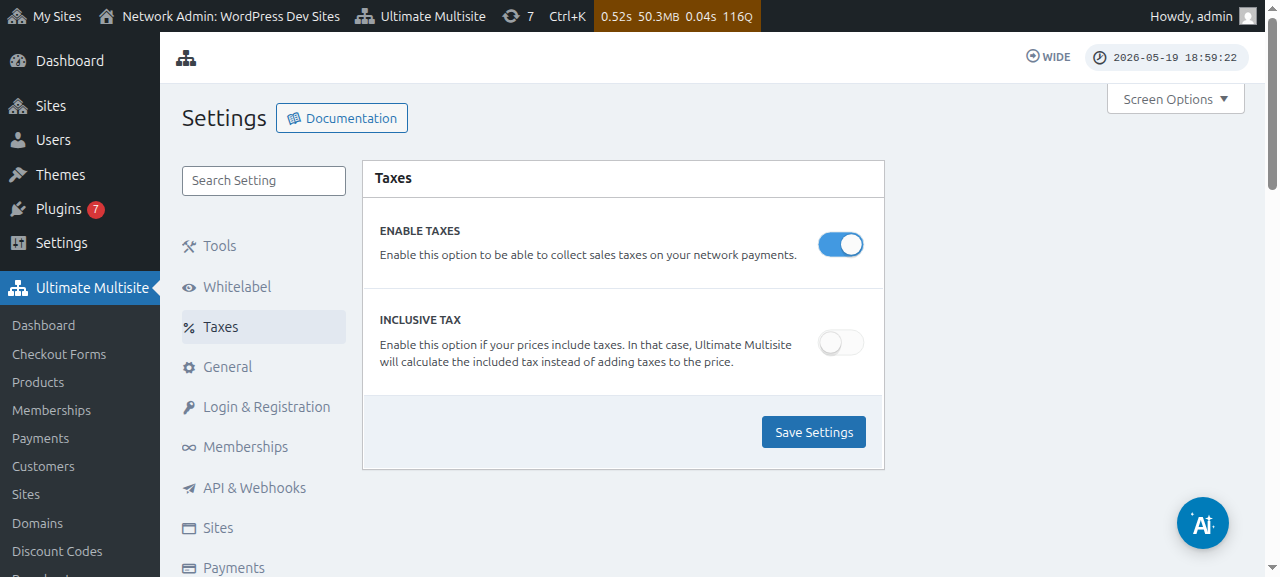
La recaudación de impuestos no está habilitada de forma predeterminada. Para habilitarla, debes ir a Ultimate Multisite > Settings > Taxes y activar el ajuste Enable Taxes.
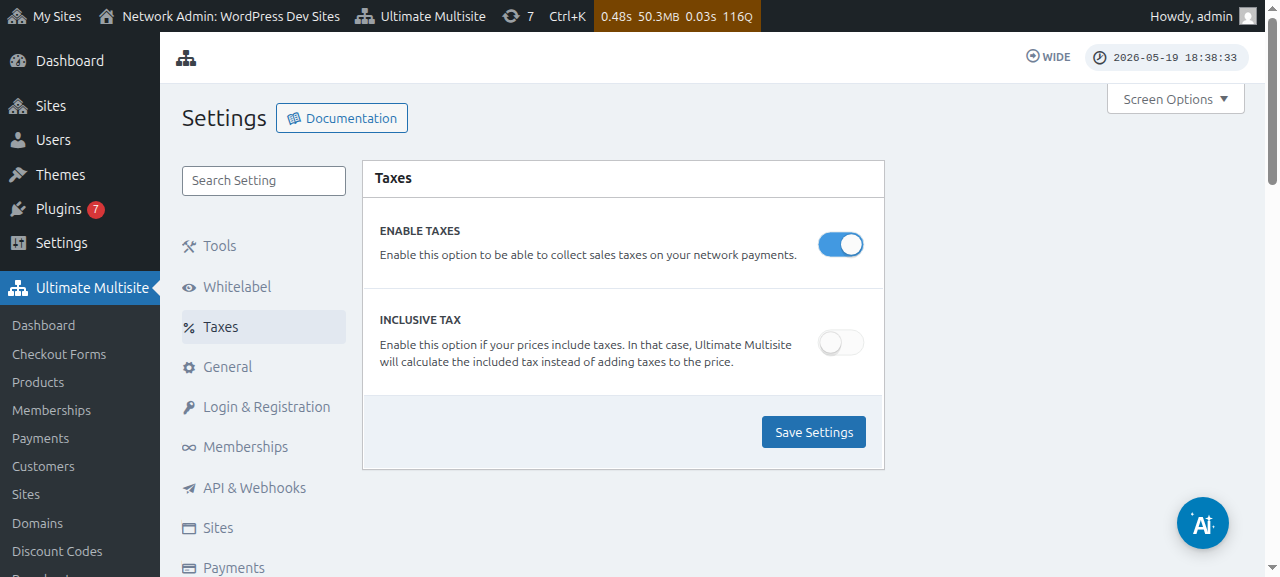
Aquí tienes una vista completa de la página de ajustes de impuestos:
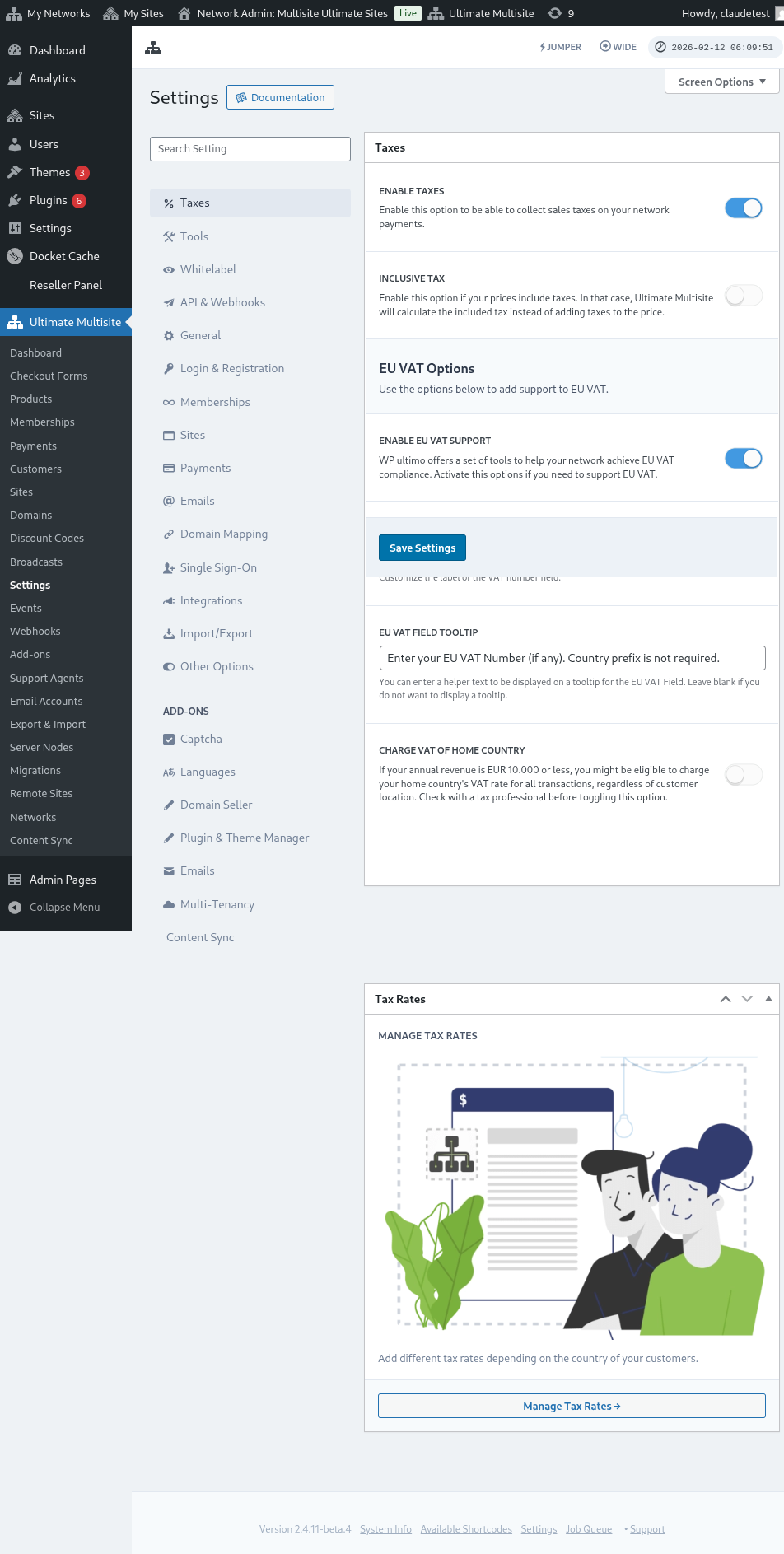
También puedes ver los ajustes de impuestos para productos individuales:
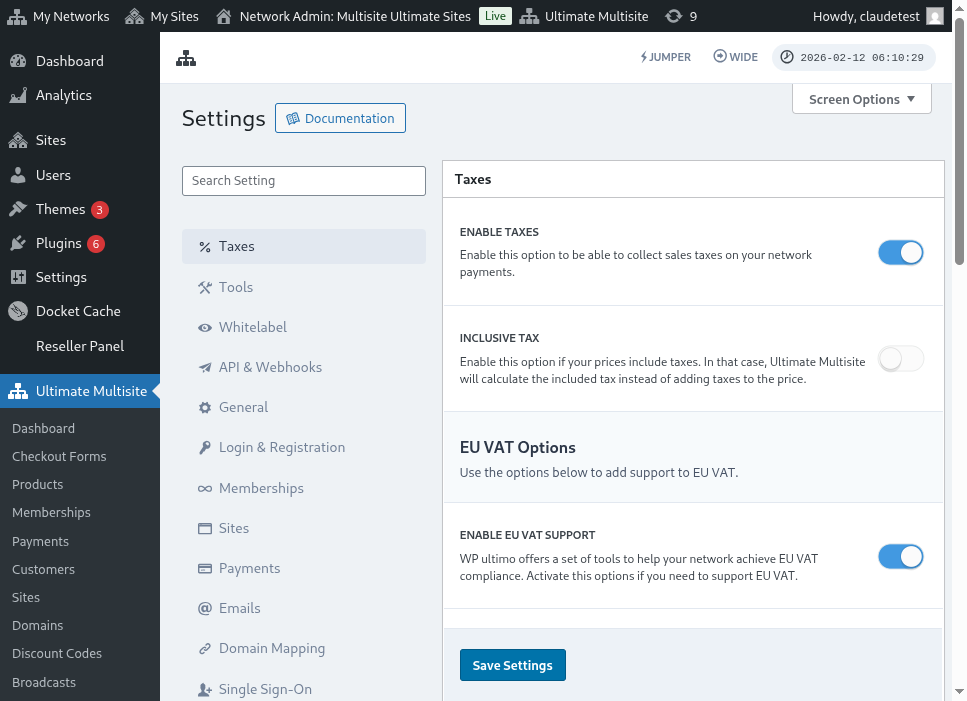
Impuestos excluidos vs. impuestos incluidos
De forma predeterminada, todos los precios de tus productos excluyen impuestos, lo que significa que los impuestos no están incluidos en el precio del producto. Si determinamos que un cliente debe pagar impuestos en una compra determinada, añadiremos los impuestos encima del subtotal.
Si prefieres que los impuestos estén incluidos en el precio de tu producto, puedes hacerlo habilitando el ajuste Inclusive Tax.
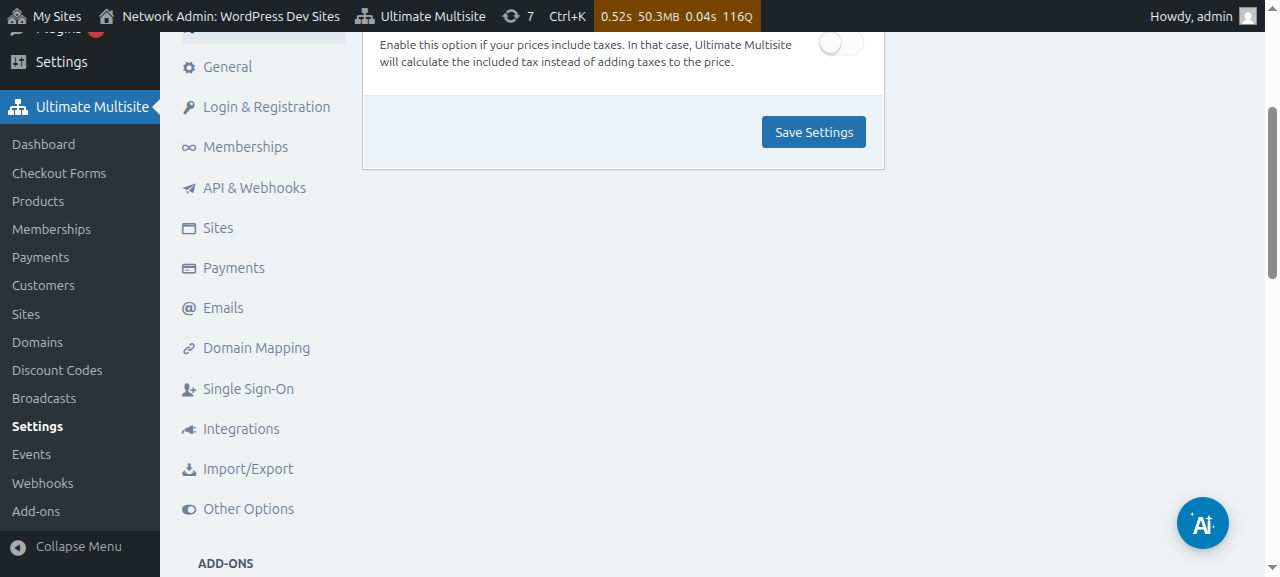
No olvides guardar los cambios que has realizado.
Crear tasas impositivas
Después de habilitar la recaudación de impuestos, tendrás que crear tasas impositivas para ubicaciones específicas usando nuestro editor de tasas impositivas.
Puedes acceder al editor haciendo clic en el botón Manage Tax Rates en la barra lateral de la página de ajustes de impuestos.
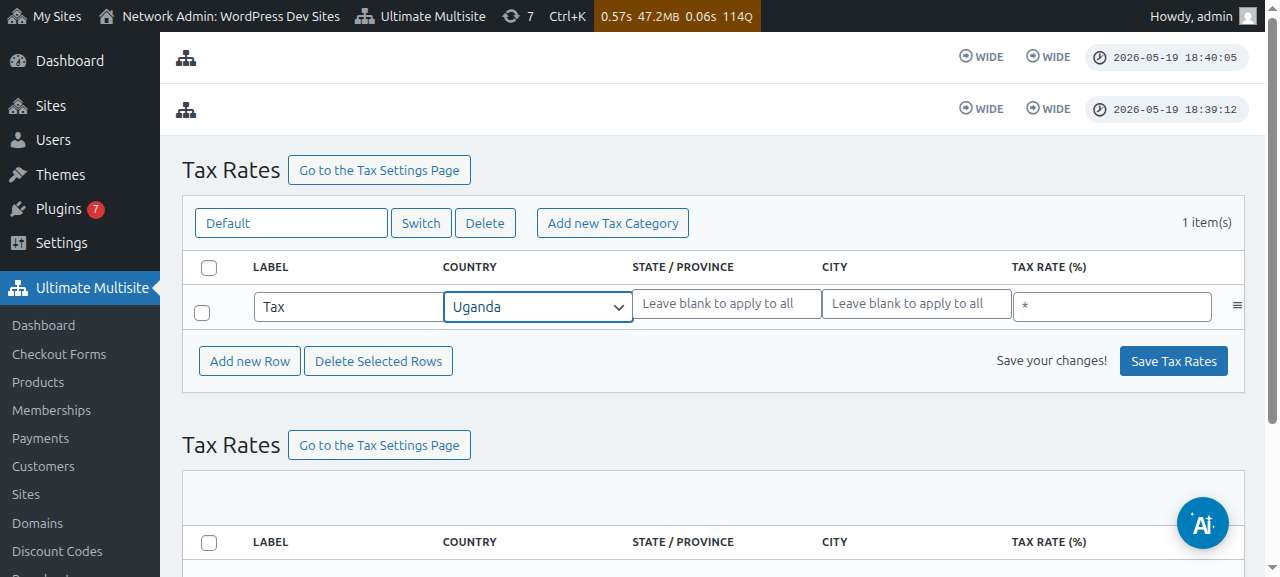
En la página del editor de tasas impositivas, puedes añadir nuevas tasas impositivas haciendo clic en el botón Add new Row.
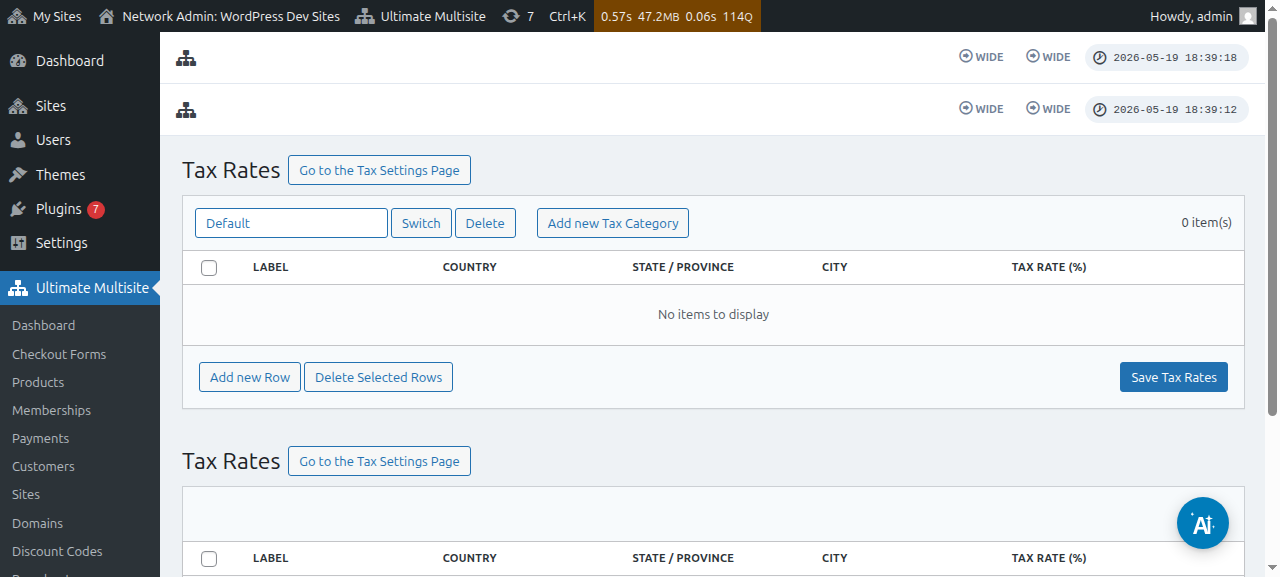
Tendrás que dar a cada tasa impositiva un título (usado en las facturas). Luego puedes elegir el país (obligatorio), el estado, y la ciudad (ambos opcionales) donde se cobrará este impuesto. Por último, añade la tasa impositiva en porcentajes.
Categorías de impuestos
También puedes crear varias categorías de impuestos, para añadir diferentes tasas impositivas para distintos tipos de productos.
Haz clic en Add new Tax Category , luego escribe el nombre de tu categoría y pulsa Create.
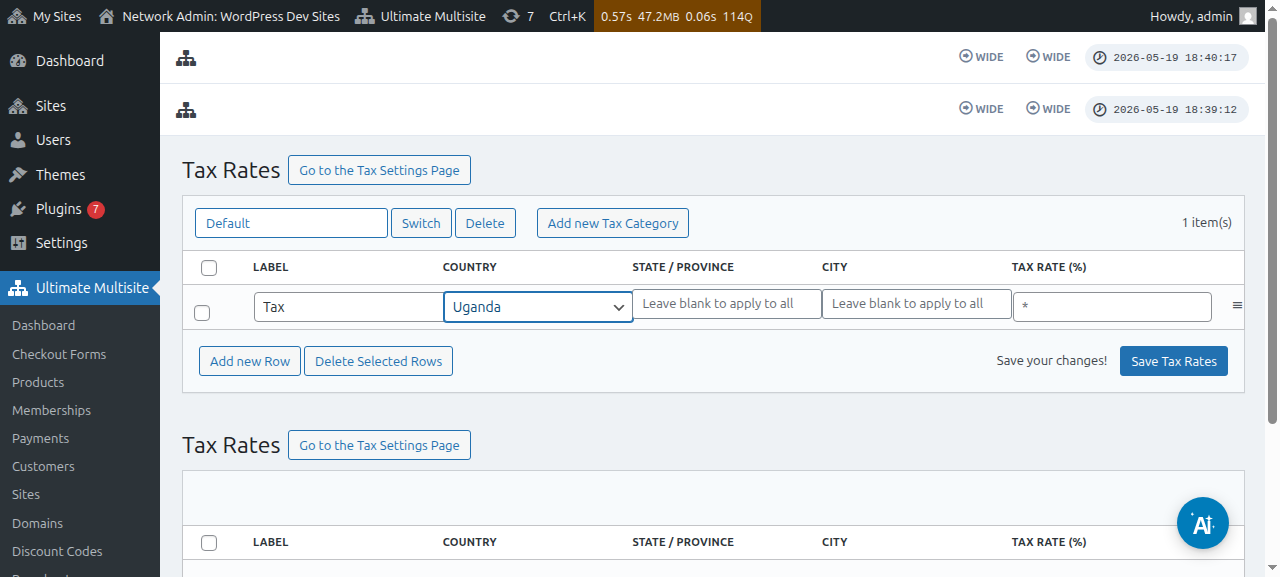
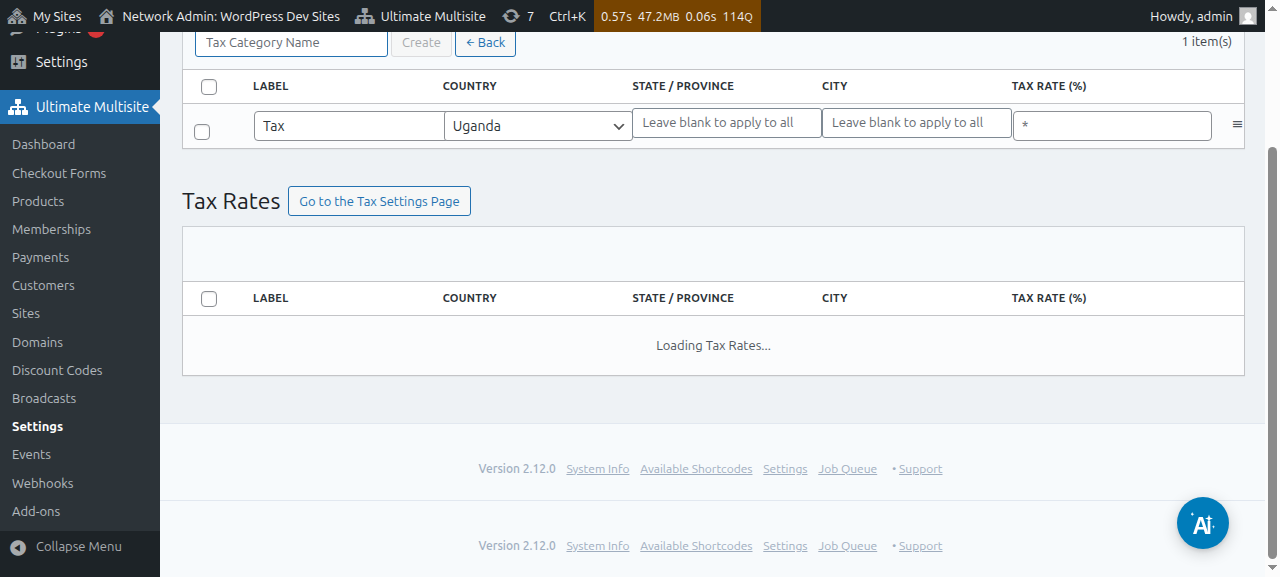
Para navegar por las categorías, haz clic en Switch y selecciona la categoría a la que quieres añadir nuevos impuestos.
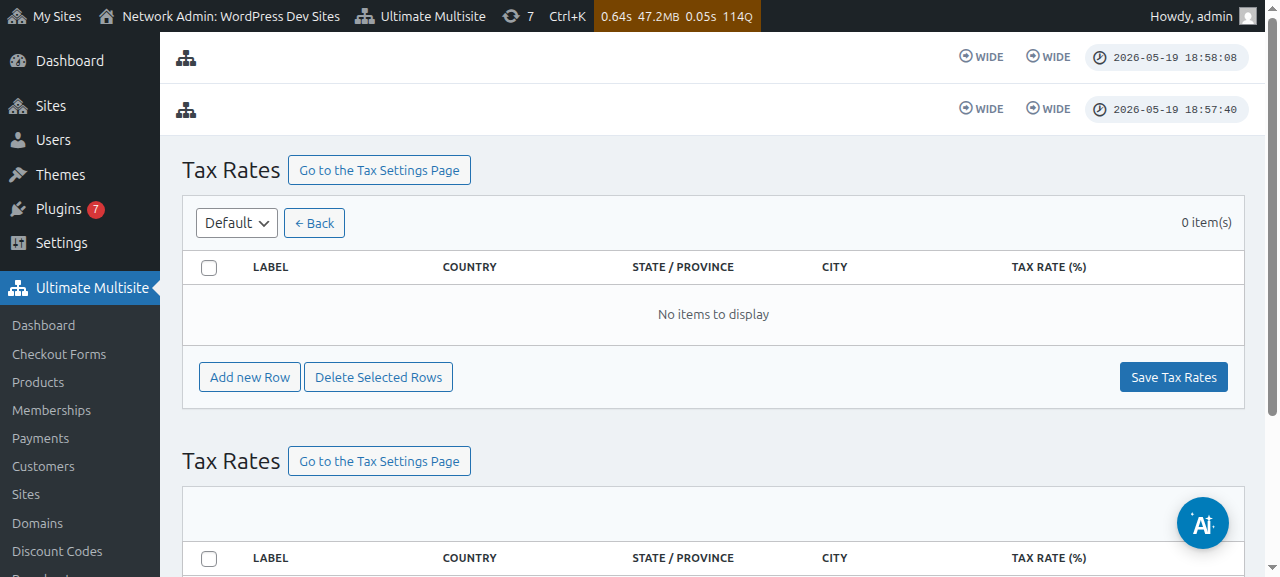
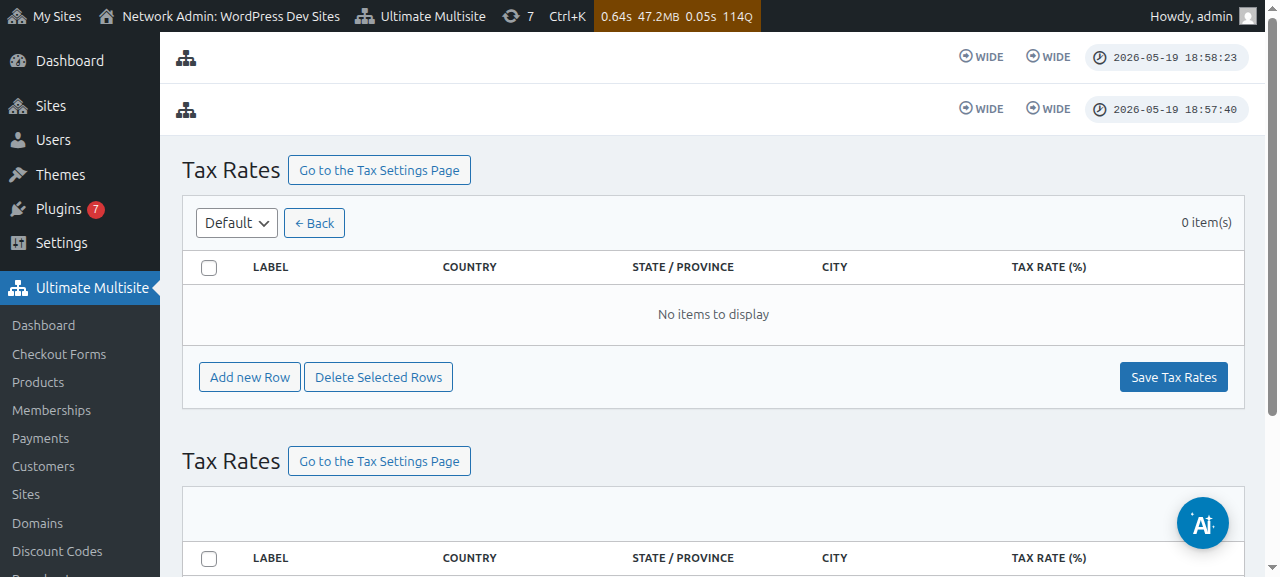
Puedes establecer la categoría de impuestos para un producto concreto yendo a la página de edición del producto y luego a la pestaña Taxes.
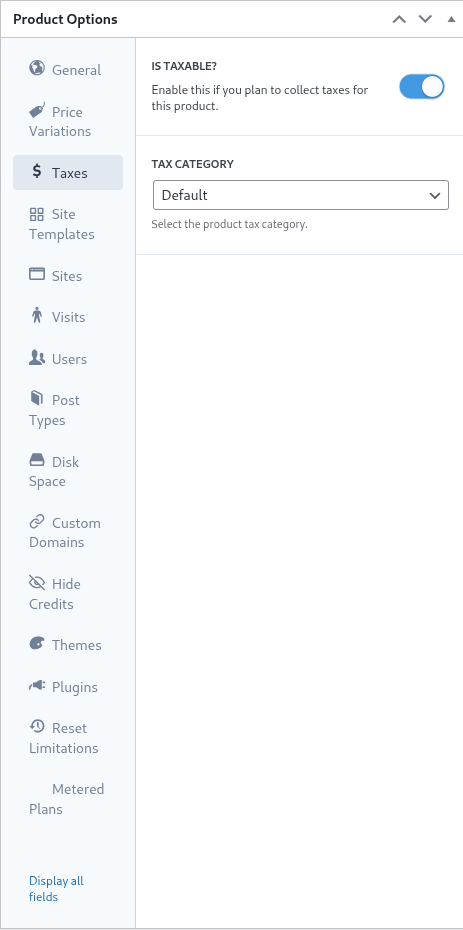
En esa misma pantalla, puedes desactivar el alternador Is Taxable? para indicar a Ultimate Multisite que no debe recaudar impuestos en ese producto determinado.
Soporte para VAT europeo
Como se mencionó antes, tenemos un complemento disponible para clientes en la UE que tienen requisitos adicionales debido a las normativas europeas de VAT.
Nuestras herramientas de VAT ayudan con un par de cosas importantes:
-
Carga sencilla de las tasas de VAT de la UE;
-
Recopilación y validación del número de VAT, y aplicación de inversión del sujeto pasivo para entidades exentas de VAT (como empresas con números de VAT válidos);
Para instalar ese complemento, ve a Ultimate Multisite > Settings y luego haz clic en el enlace de la barra lateral Check our Add-ons.
Serás redirigido a nuestra página de complementos. Allí, puedes buscar el complemento Ultimate Multisite VAT e instalarlo.
Luego, ve a Network Admin > Plugins y activa ese complemento en toda la red.
Si vuelves a la pestaña Tax Settings , verás nuevas opciones disponibles. Activa la opción Enable VAT Support para habilitar las nuevas herramientas de VAT. ¡No olvides guardar tus ajustes!
Importar tasas impositivas de VAT
Una de las herramientas que añade nuestra integración es la capacidad de cargar las tasas impositivas de los estados miembros de la UE. Esto se puede hacer visitando la página del editor de tasas impositivas después de habilitar el soporte para VAT de la UE.
En la parte inferior de la página, verás las opciones de importación de VAT. Seleccionar un tipo de tasa y hacer clic en el botón Update EU VAT Rates importará y rellenará automáticamente la tabla con las tasas impositivas de cada estado miembro de la UE. Luego, solo necesitas guardarlo.
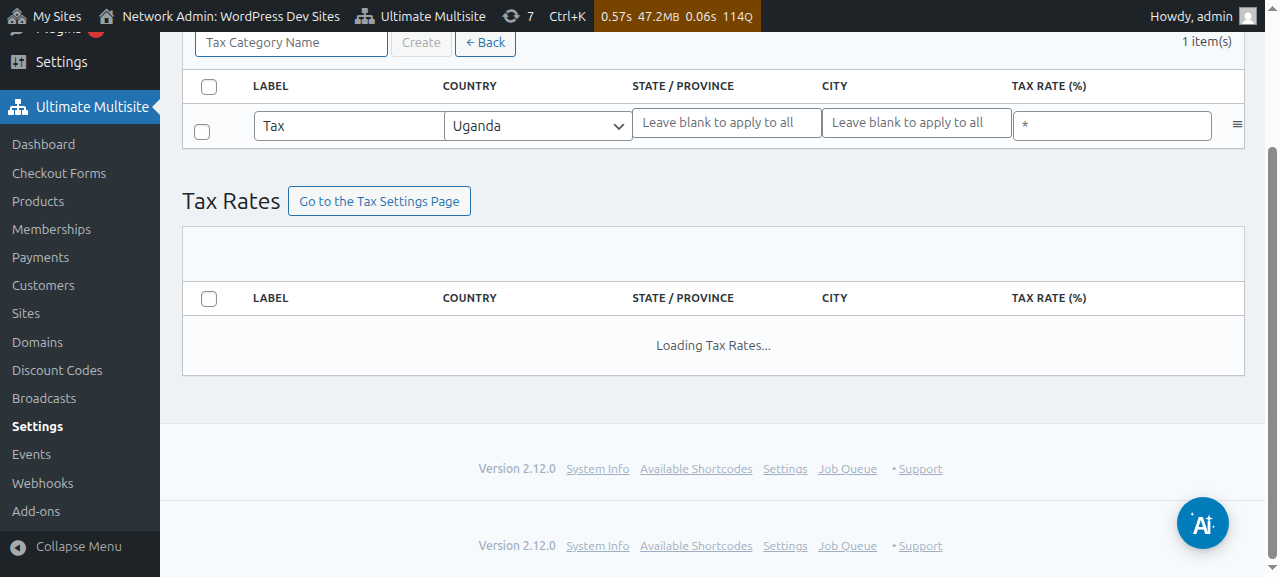
También puedes editar los valores después de importarlos. Para hacerlo, simplemente edita la línea de la tabla que necesites y haz clic para guardar los nuevos valores.
Validación de VAT
Cuando el soporte para VAT está habilitado, Ultimate Multisite añadirá un campo adicional al formulario de pago, debajo del campo de dirección de facturación. El campo solo aparecerá para clientes ubicados en la UE.
Ultimate Multisite validará entonces el número de IVA y, si resulta ser válido, se aplica el mecanismo de inversión del sujeto pasivo y la tasa impositiva se establece en 0 % en ese pedido.