Configurar pagos manuales (v2)
NOTA IMPORTANTE: Este artículo se refiere a Ultimate Multisite versión 2.x.
Los pagos manuales son una forma de ofrecer otros métodos de pago si Stripe o PayPal no están disponibles para tus usuarios. Puede ser una transferencia bancaria o cualquier otro método de pago disponible localmente para tus usuarios.
Cómo habilitar los pagos manuales
Configurar el pago manual es muy fácil. Solo necesitas habilitarlo en las pasarelas de pago y añadir instrucciones detalladas sobre cómo debe enviar el usuario el pago.
Primero, ve a Ultimate Multisite > Settings > Payments. Debajo de Payment Gateways, activa Manual. Verás que aparecerá un cuadro de Payment Instructions para ti.
Añade en este cuadro la información que tu cliente necesitará para realizar el pago. Puede ser los datos de tu cuenta bancaria y tu correo electrónico para que el cliente pueda enviarte la confirmación del pago, por ejemplo.
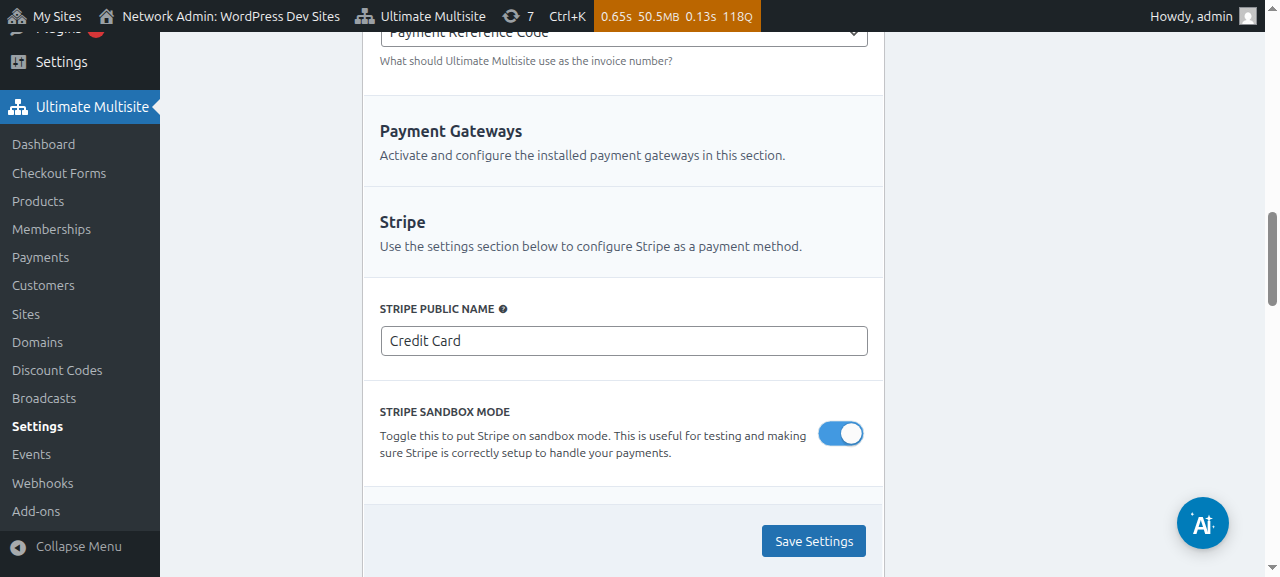
Esta es la interfaz de ajustes de la pasarela manual:

Después de configurarlo, simplemente haz clic en Save Settings y estará listo. Cuando los usuarios se registren en tu red, verán un mensaje que les indicará que recibirán tus instrucciones para completar la compra.

Y también recibirán un mensaje en tu página de Thank You con tus instrucciones de pago.
Confirmar pagos manuales
Para confirmar un pago manual, ve al menú Payments en la barra izquierda. Allí puedes ver todos los pagos de tu red y sus detalles, incluido su estado. Un pago manual siempre tendrá un estado Pending hasta que lo cambies manualmente.
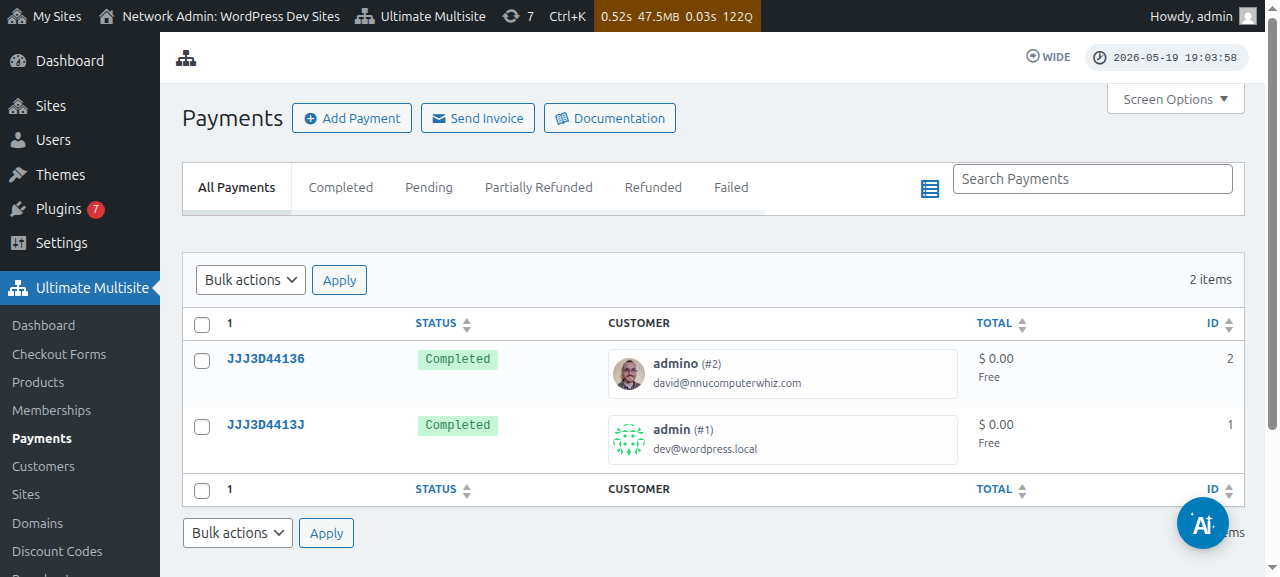
Entra en la página del pago haciendo clic en el código de referencia. En esta página tienes todos los detalles del pago pendiente, como el ID de referencia, productos, marcas de tiempo y más.
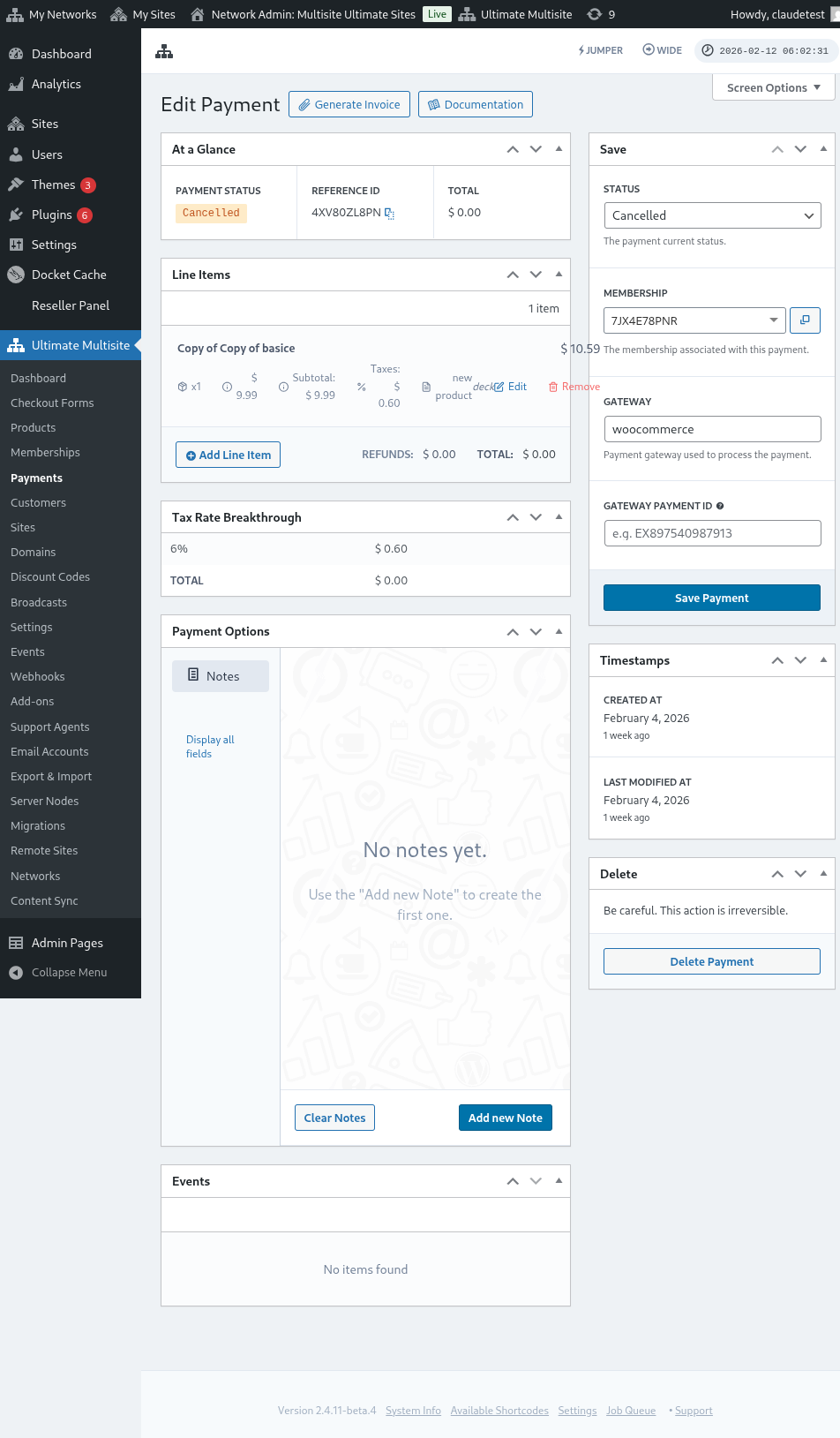
En la columna derecha, puedes cambiar el estado del pago. Cambiarlo a Completed y activar la opción Activate Membership habilitará el sitio de tu cliente y su membresía estará activa.
