Configurazione dei pagamenti manuali (v2)
NOTA IMPORTANTE: Questo articolo si riferisce a Ultimate Multisite versione 2.x.
I pagamenti manuali sono un modo per offrire altri metodi di pagamento nel caso in cui Stripe o PayPal non siano disponibili per i tuoi utenti. Può trattarsi di un bonifico bancario o di qualsiasi altro metodo di pagamento disponibile localmente per i tuoi utenti.
Come abilitare i pagamenti manuali
Configurare il pagamento manuale è molto semplice. Devi solo abilitarlo tra i gateway di pagamento e inserire istruzioni dettagliate su come l'utente deve inviare il pagamento.
Per prima cosa, vai su Ultimate Multisite > Impostazioni > Pagamenti. Sotto Gateway di pagamento, attiva Manuale. Vedrai comparire un riquadro Istruzioni di pagamento.
Aggiungi in questo riquadro le informazioni di cui il tuo cliente avrà bisogno per effettuare il pagamento. Possono essere, ad esempio, i dati del tuo conto bancario e la tua email, così il cliente potrà inviarti la conferma del pagamento.
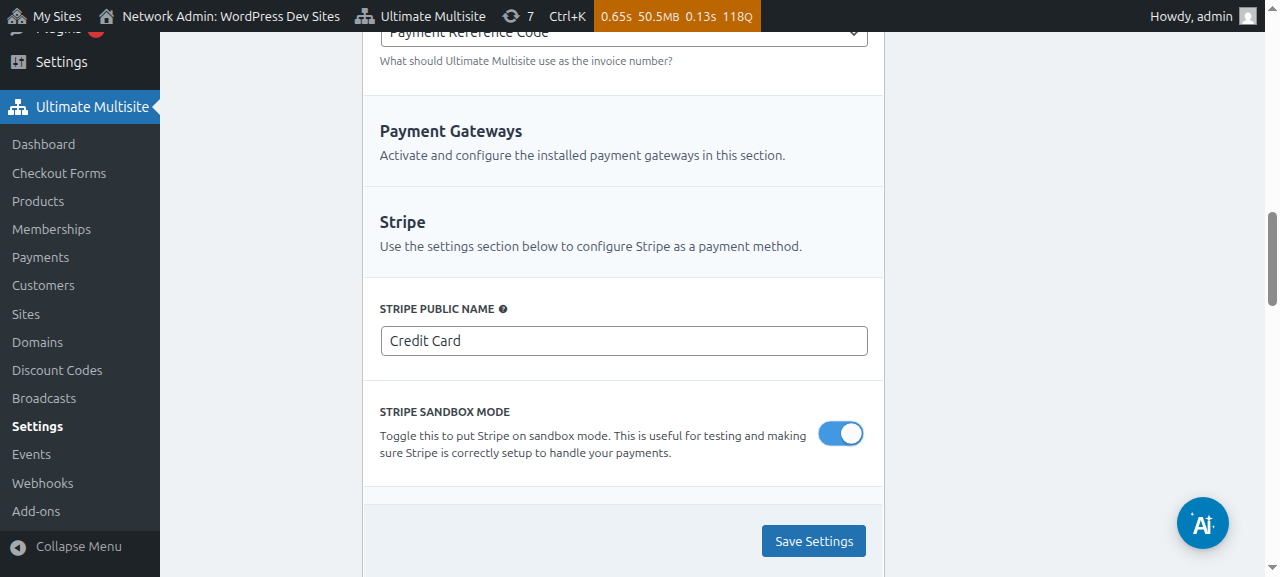
Ecco l'interfaccia delle impostazioni del gateway manuale:

Dopo averlo configurato, fai semplicemente clic su Salva impostazioni ed è fatto. Quando gli utenti si registrano alla tua rete, vedranno un messaggio che indica che riceveranno le tue istruzioni per completare l'acquisto.

E riceveranno anche un messaggio sulla tua pagina Grazie con le tue istruzioni di pagamento.
Confermare i pagamenti manuali
Per confermare un pagamento manuale, vai al menu Pagamenti nella barra a sinistra. Lì puoi vedere tutti i pagamenti nella tua rete e i relativi dettagli, incluso il loro stato. Un pagamento manuale avrà sempre lo stato In sospeso finché non lo modifichi manualmente.
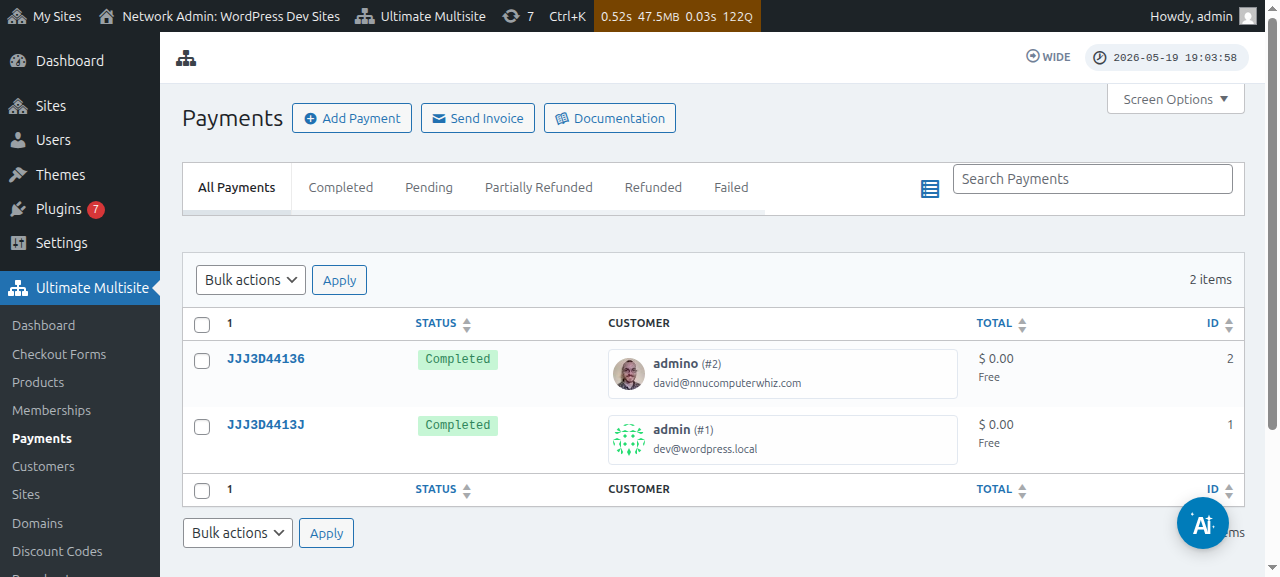
Accedi alla pagina del pagamento facendo clic sul codice di riferimento. In questa pagina trovi tutti i dettagli del pagamento in sospeso, come ID di riferimento, prodotti, timestamp e altro.
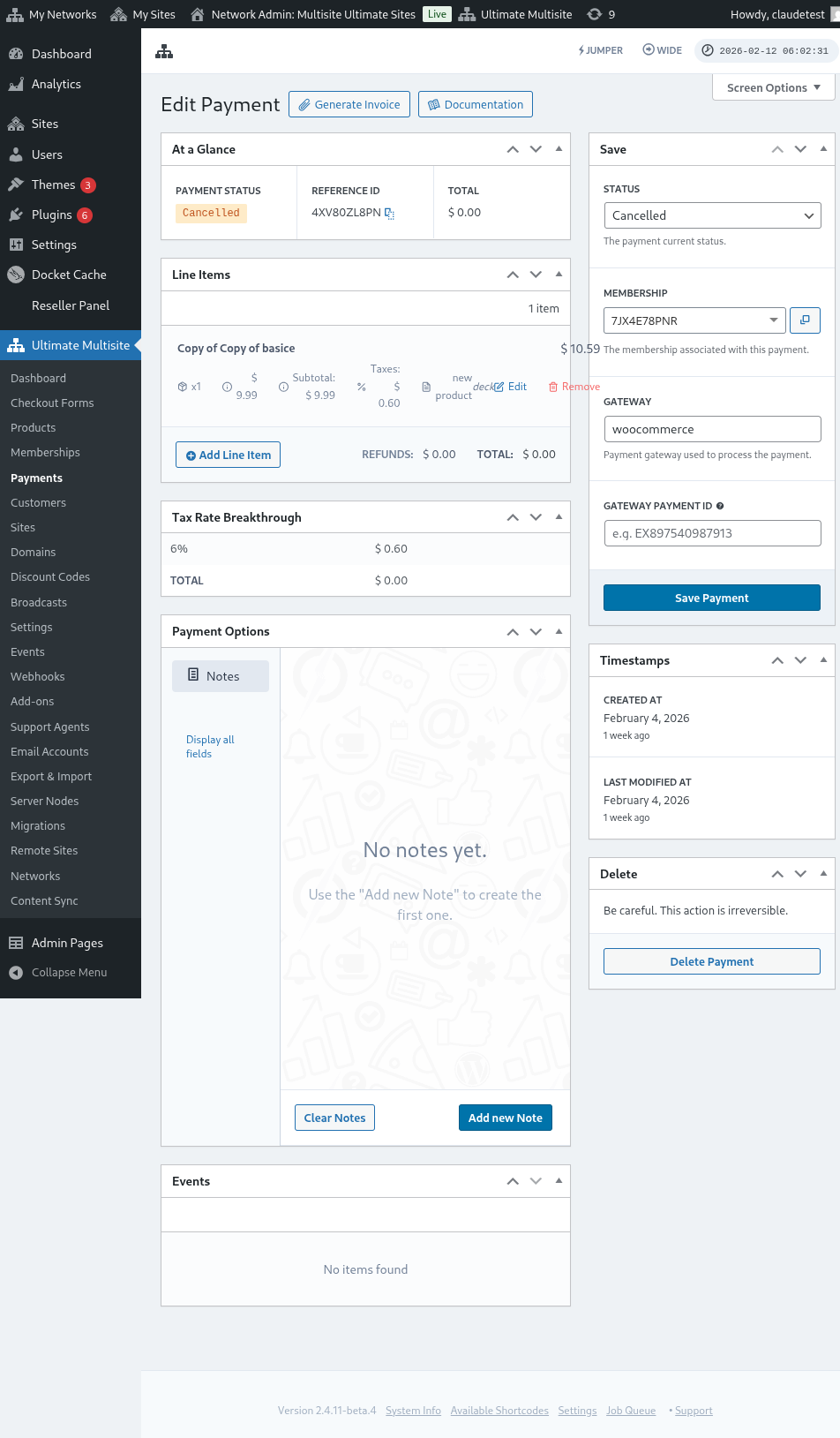
Nella colonna a destra, puoi modificare lo stato del pagamento. Cambiarlo in Completato e attivare l'opzione Attiva membership abiliterà il sito del tuo cliente e la sua membership sarà attiva.
