Configuration des paiements manuels (v2)
NOTE IMPORTANTE : Cet article concerne Ultimate Multisite version 2.x.
Les paiements manuels sont un moyen de proposer d’autres modes de paiement si Stripe ou PayPal ne sont pas disponibles pour vos utilisateurs. Il peut s’agir d’un virement bancaire ou de tout autre mode de paiement disponible localement pour vos utilisateurs.
Comment activer les paiements manuels
Configurer un paiement manuel est très simple. Il vous suffit de l’activer dans les passerelles de paiement et d’ajouter des instructions détaillées sur la façon dont l’utilisateur doit envoyer le paiement.
Tout d’abord, allez dans Ultimate Multisite > Paramètres > Paiements. Sous Passerelles de paiement , activez Manuel. Vous verrez alors apparaître une zone Instructions de paiement.
Ajoutez dans cette zone les informations dont votre client aura besoin pour effectuer le paiement. Il peut s’agir, par exemple, des coordonnées de votre compte bancaire et de votre adresse e-mail afin que le client puisse vous envoyer la confirmation de paiement.
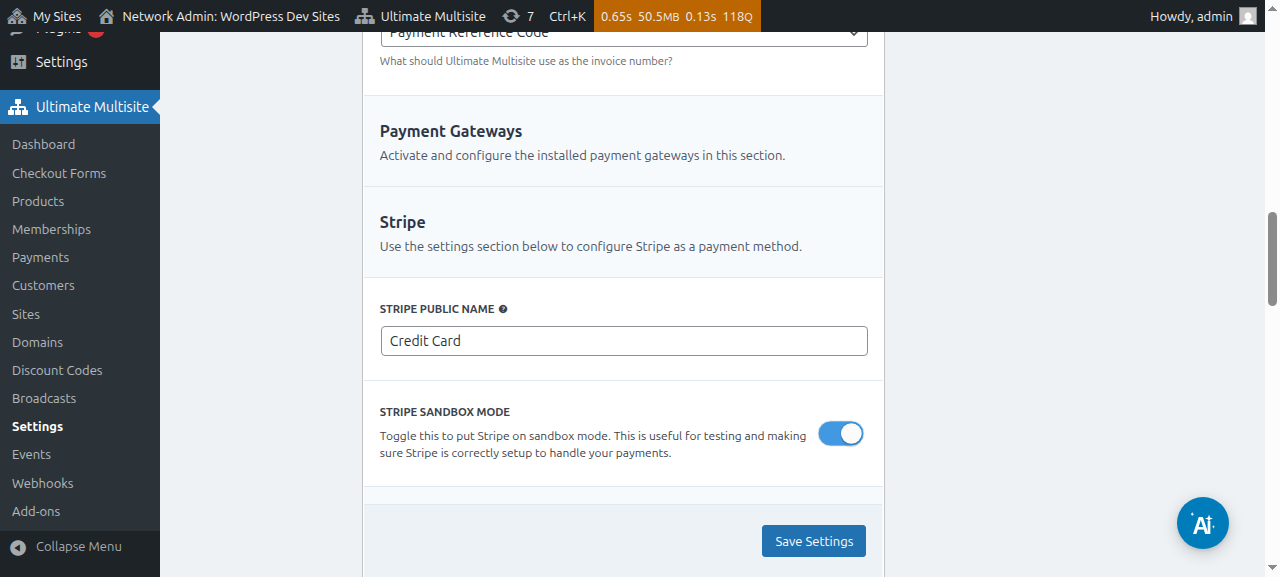
Voici l’interface des paramètres de la passerelle manuelle :

Après l’avoir configurée, cliquez simplement sur Enregistrer les paramètres et c’est fait. Lorsque les utilisateurs s’inscriront sur votre réseau, ils verront un message leur indiquant qu’ils recevront vos instructions pour finaliser l’achat.

Ils recevront également un message sur votre page Merci avec vos instructions de paiement.
Confirmer les paiements manuels
Pour confirmer un paiement manuel, allez dans le menu Paiements dans la barre de gauche. Vous pouvez y voir tous les paiements de votre réseau et leurs détails, y compris leur statut. Un paiement manuel aura toujours le statut En attente jusqu’à ce que vous le modifiiez manuellement.
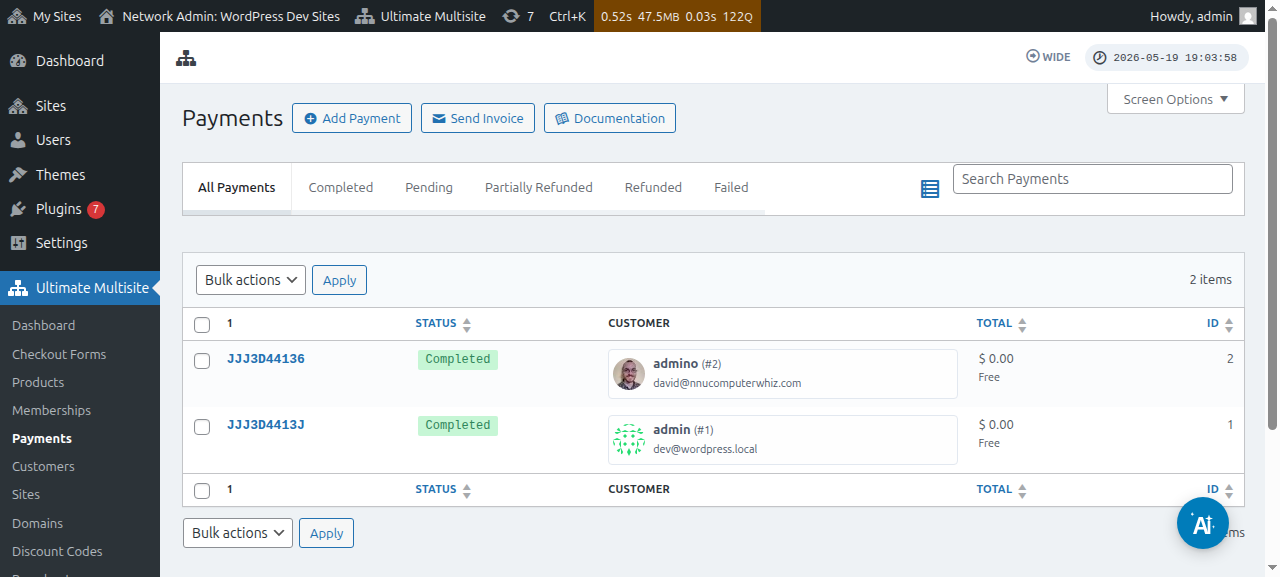
Accédez à la page du paiement en cliquant sur le code de référence. Sur cette page, vous disposez de tous les détails du paiement en attente, tels que l’ID de référence, les produits, les horodatages et plus encore.
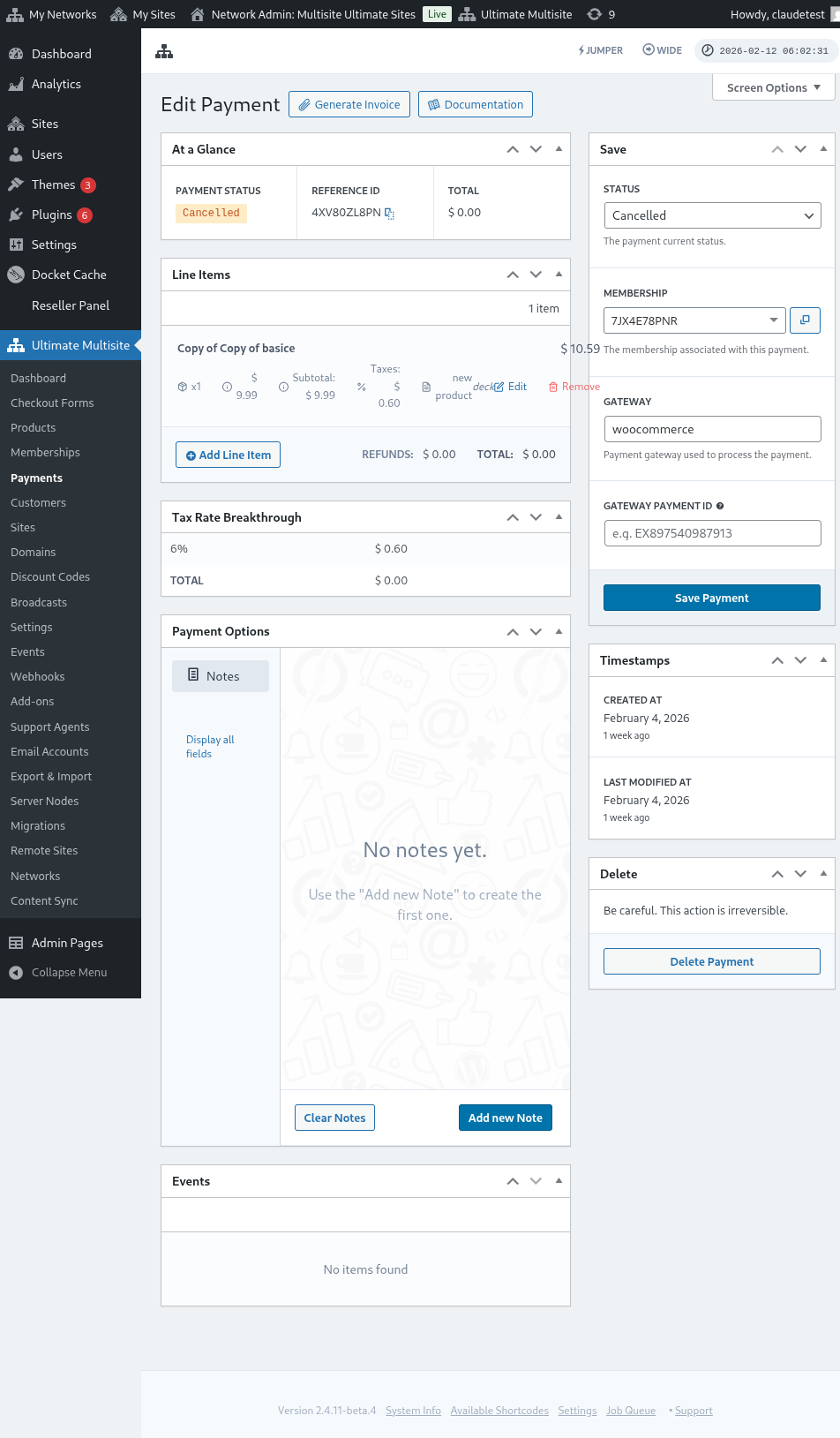
Dans la colonne de droite, vous pouvez modifier le statut du paiement. Le passer à Terminé et activer l’option Activer l’adhésion activera le site de votre client et son adhésion sera active.
