Pag-set Up ng Manual Payments (v2)
MAHALAGANG TALA: Ang artikulong ito ay tumutukoy sa Ultimate Multisite bersyon 2.x.
Ang manual payments ay isang paraan para makapag-alok ka ng iba pang paraan ng pagbabayad kung hindi available ang Stripe o PayPal para sa iyong mga user. Maaari itong wire o bank transfer o anumang iba pang paraan ng pagbabayad na available sa iyong mga user sa kanilang lugar.
Paano i-enable ang Manual Payments
Napakadali ng pag-set up ng manual payment. Kailangan mo lang itong i-enable sa ilalim ng payment gateways at maglagay ng detalyadong mga tagubilin kung paano dapat ipadala ng user ang bayad.
Una, pumunta sa Ultimate Multisite > Settings > Payments. Sa ilalim ng Payment Gateways , i-toggle on ang Manual. Makikita mong lalabas para sa iyo ang kahong Payment Instructions.
Idagdag sa kahong ito ang impormasyong kakailanganin ng iyong customer para magbayad. Maaari itong mga detalye ng iyong bank account at iyong email para maipadala sa iyo ng customer ang kumpirmasyon ng pagbabayad, halimbawa.
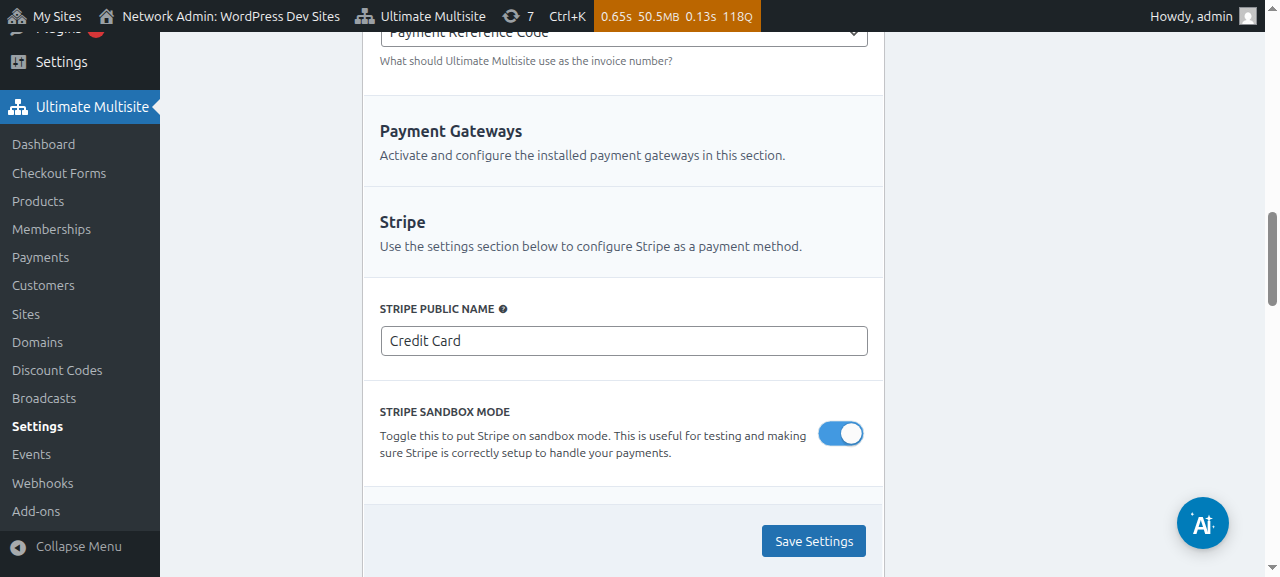
Narito ang interface ng mga setting ng manual gateway:

Pagkatapos itong i-set up, i-click lang ang Save Settings at tapos na. Kapag nagrehistro ang mga user sa iyong network, makakakita sila ng mensaheng nagsasabi sa kanila na matatanggap nila ang iyong mga tagubilin para kumpletuhin ang pagbili.

At makakatanggap din sila ng mensahe sa iyong Thank You page kasama ang iyong mga tagubilin sa pagbabayad.
Pagkumpirma ng manual payments
Para kumpirmahin ang isang manual payment, pumunta sa menu na Payments sa kaliwang bar. Doon makikita mo ang lahat ng bayad sa iyong network at ang mga detalye ng mga ito, kabilang ang kanilang status. Ang manual payment ay palaging magkakaroon ng Pending na status hanggang manu-mano mo itong baguhin.
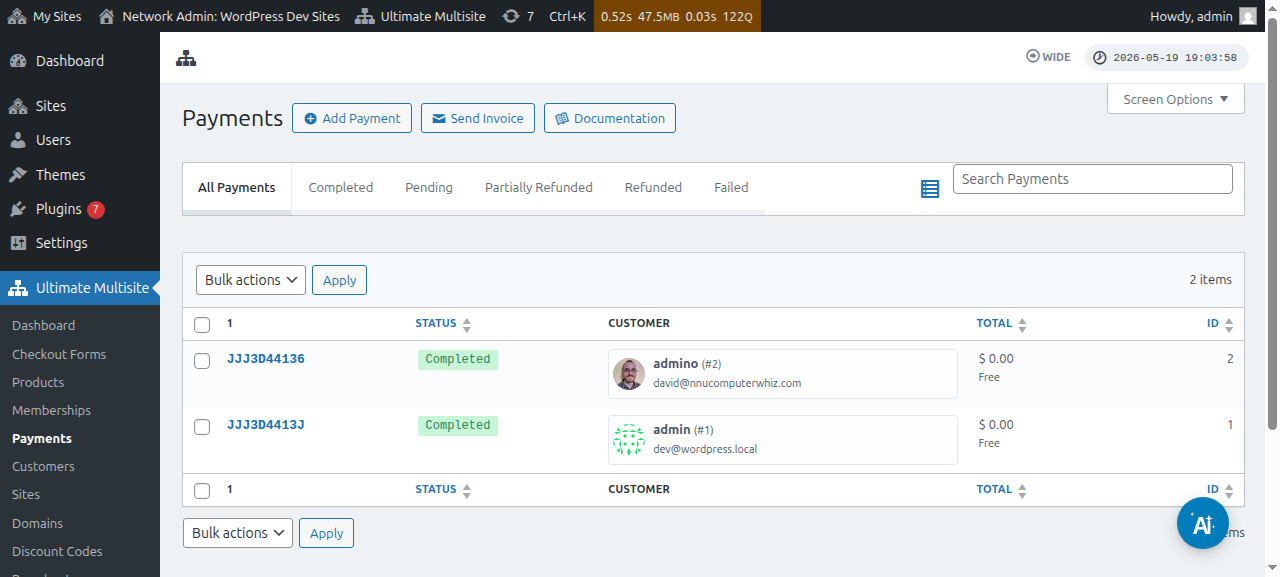
Pumasok sa page ng bayad sa pamamagitan ng pag-click sa reference code. Sa page na ito, nasa iyo ang lahat ng detalye ng nakabinbing bayad, tulad ng reference ID, mga produkto, timestamps, at iba pa.
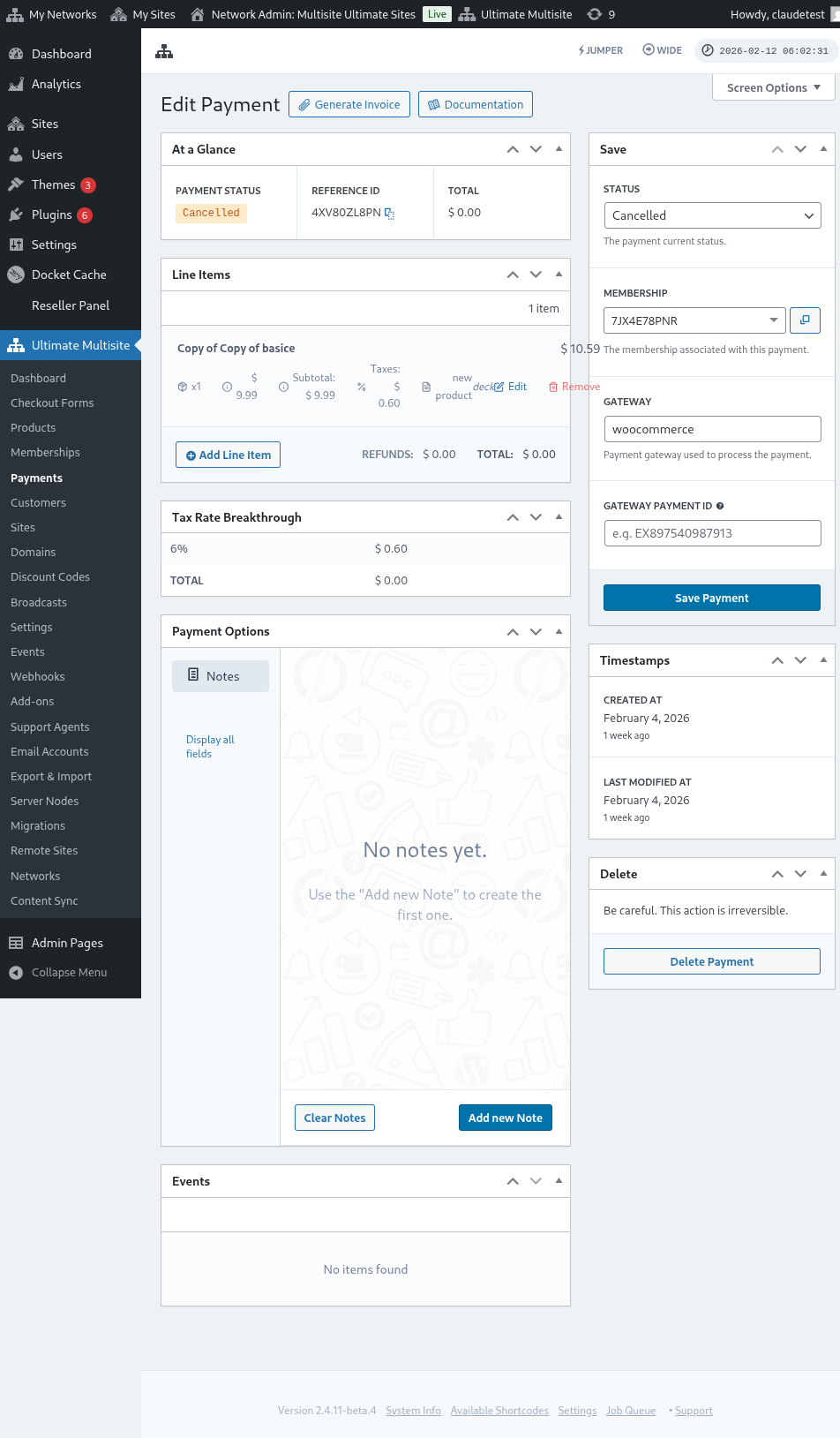
Sa kanang column, maaari mong baguhin ang status ng bayad. Ang pagpapalit nito sa Completed at pag-toggle sa Activate Membership na opsyon ay mag-e-enable sa site ng iyong customer at magiging aktibo ang kanilang membership.
