Manuell Bezuelungen ariichten (v2)
WICHTEGEN HINWEIS: Dësen Artikel bezitt sech op Ultimate Multisite Versioun 2.x.
Manuell Bezuelunge sinn eng Méiglechkeet, fir aner Bezuelmethoden unzebidden, falls Stripe oder PayPal fir Är Benotzer net verfügbar sinn. Et kann eng Iwwerweisung oder Bankiwwerweisung sinn oder all aner Bezuelmethod, déi lokal fir Är Benotzer verfügbar ass.
Wéi een Manuell Bezuelungen aktivéiert
Eng manuell Bezuelung ariichten ass ganz einfach. Dir musst se just ënner de Bezuel-Gateways aktivéieren an detailléiert Instruktiounen aginn, wéi de Benotzer d'Bezuelung schécke soll.
Gitt als éischt op Ultimate Multisite > Settings > Payments. Ënner Payment Gateways , schalt Manual un. Dir gesitt, datt eng Payment Instructions-Këscht fir Iech ugewise gëtt.
Füügt an dës Këscht d'Informatiounen derbäi, déi Äre Client brauch, fir d'Bezuelung ze maachen. Dat kënnen zum Beispill Är Bankkontodetailer an Är E-Mail sinn, sou datt de Client Iech d'Bezuelungsbestätegung schécke kann.
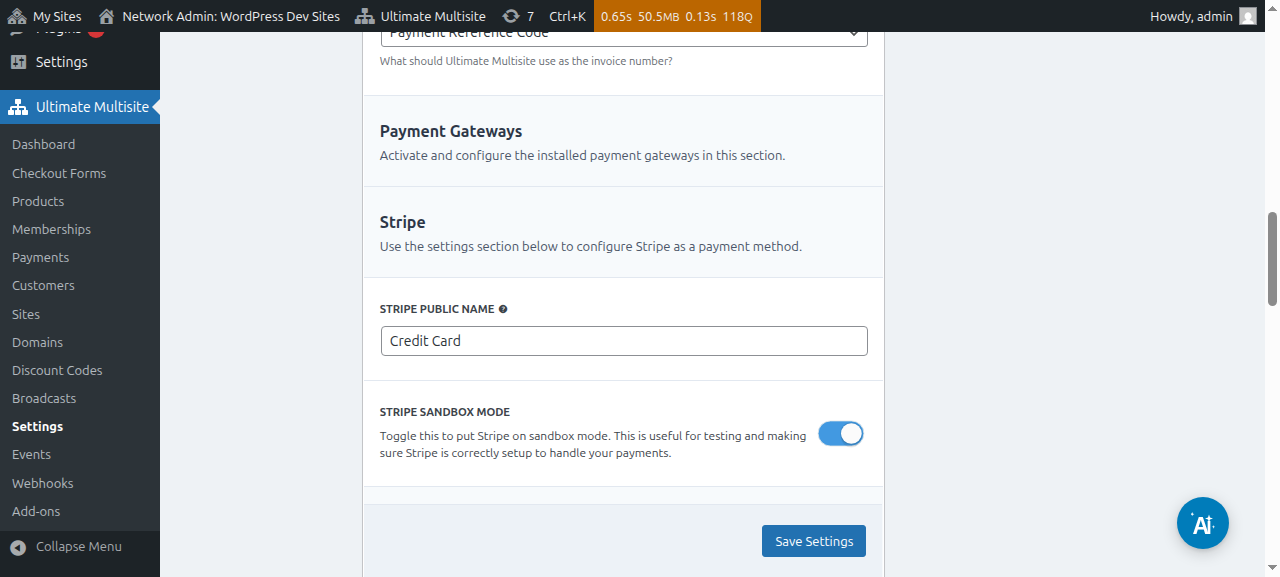
Hei ass d'Astellungs-Interface vum manuelle Gateway:

Nodeems Dir et ageriicht hutt, klickt einfach op Save Settings an et ass fäerdeg. Wann d'Benotzer sech an Ärem Netzwierk registréieren, gesi si e Message, deen hinne seet, datt si Är Instruktioune kréien, fir de Kaf ofzeschléissen.

A si kréien och e Message op Ärer Thank You-Säit mat Äre Bezuelinstruktiounen.
Manuell Bezuelunge bestätegen
Fir eng manuell Bezuelung ze bestätegen, gitt op de Payments-Menü an der lénkser Leesch. Do kënnt Dir all d'Bezuelungen an Ärem Netzwierk an hir Detailer gesinn, inklusiv hirem Status. Eng manuell Bezuelung huet ëmmer de Status Pending, bis Dir en manuell ännert.
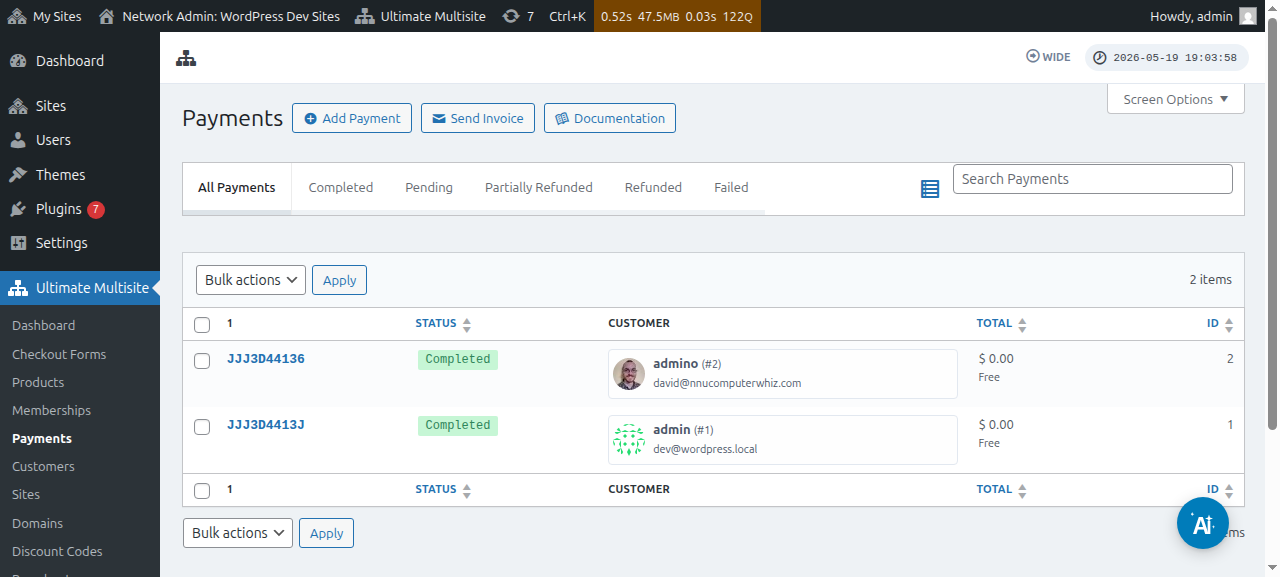
Gitt op d'Bezuelungssäit, andeems Dir op de Referenzcode klickt. Op dëser Säit hutt Dir all d'Detailer vun der pending Bezuelung, wéi Referenz-ID, Produkter, Zäitstempelen a méi.
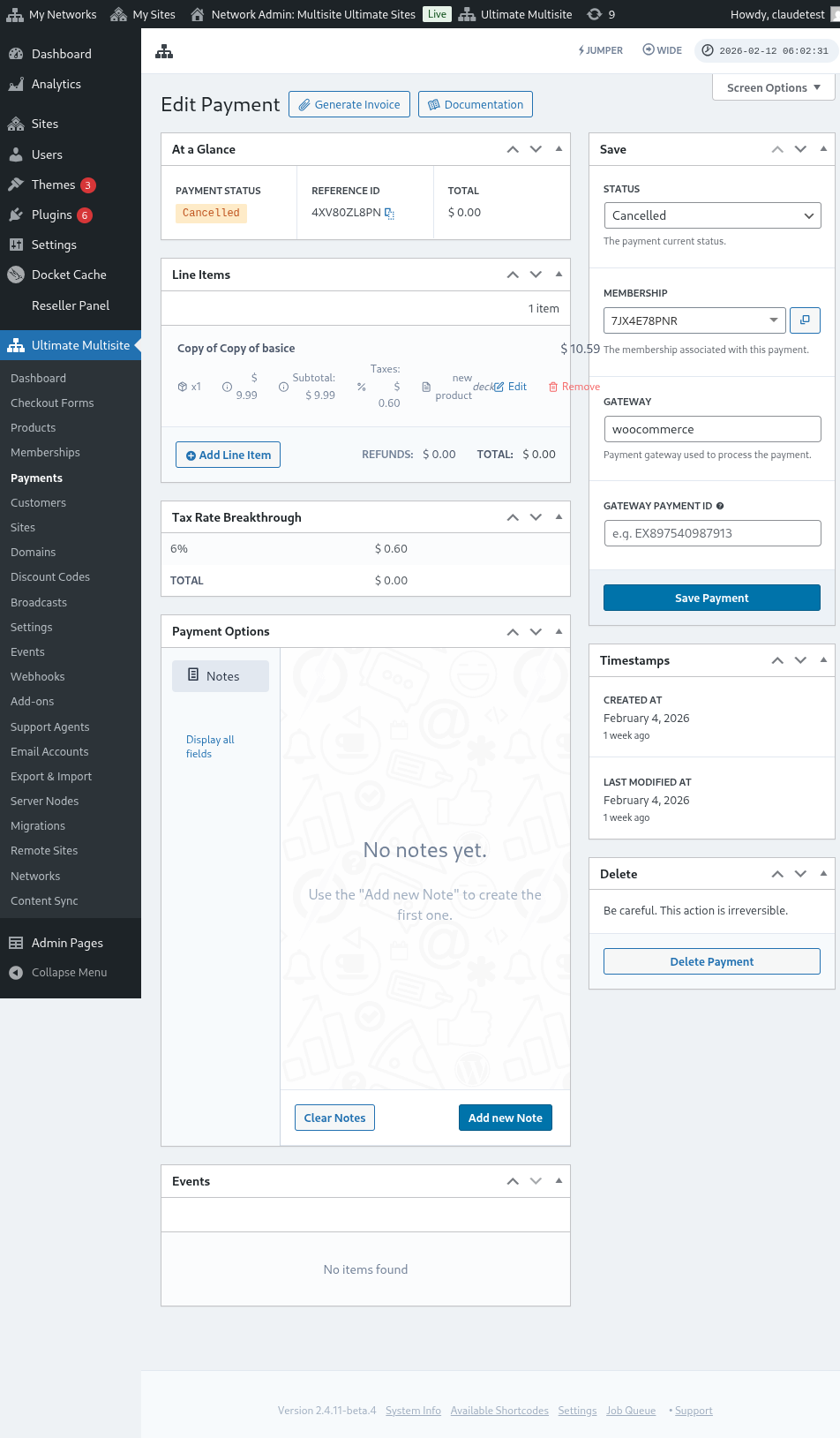
An der rietser Kolonn kënnt Dir de Status vun der Bezuelung änneren. Wann Dir en op Completed ännert an d'Optioun Activate Membership aschalt, gëtt d'Websäit vun Ärem Client aktivéiert an hir Memberschaft ass aktiv.
