Настройване на ръчни плащания (v2)
ВАЖНА БЕЛЕЖКА: Тази статия се отнася за Ultimate Multisite версия 2.x.
Ръчните плащания са начин да предложите други методи на плащане, ако Stripe или PayPal не са налични за вашите потребители. Това може да бъде банков превод или друг метод на плащане, наличен локално за вашите потребители.
Как да активирате ръчни плащания
Настройването на ръчно плащане е много лесно. Просто трябва да го активирате в платежните шлюзове и да въведете подробни инструкции как потребителят трябва да изпрати плащането.
Първо отидете на Ultimate Multisite > Settings > Payments. Под Payment Gateways включете Manual. Ще видите, че ще се появи поле Payment Instructions.
Добавете в това поле информацията, която вашият клиент ще трябва да използва, за да извърши плащането. Това може да са данните за банковата ви сметка и вашият имейл, така че клиентът да може да ви изпрати потвърждение за плащането, например.
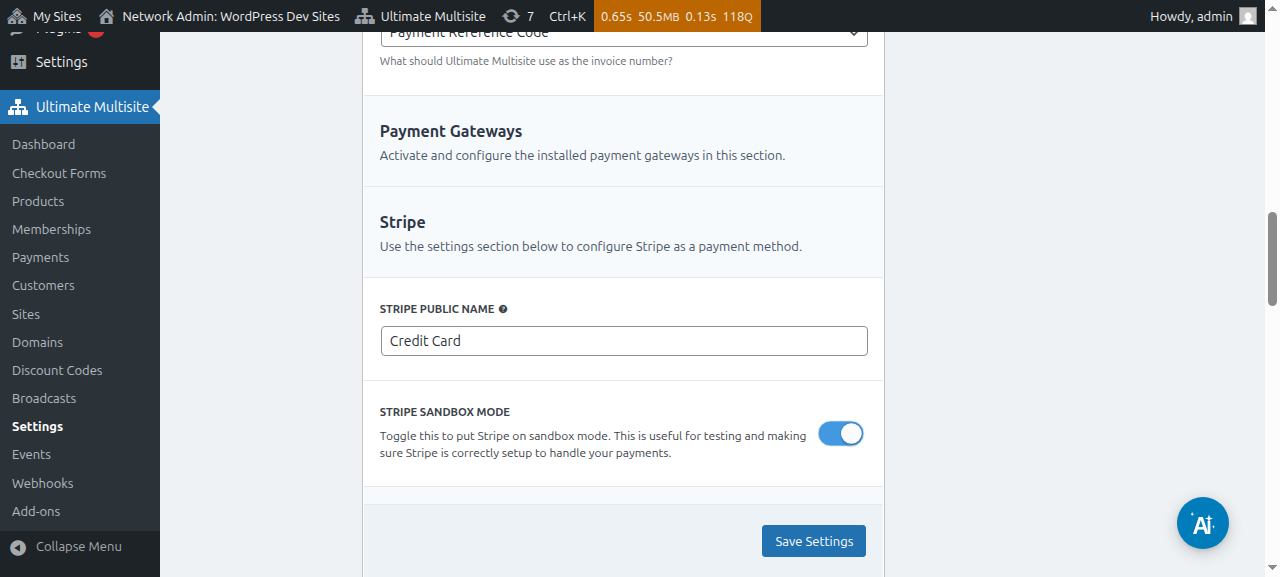
Ето интерфейса с настройките на ръчния шлюз:

След като го настроите, просто щракнете върху Save Settings и всичко е готово. Когато потребителите се регистрират във вашата мрежа, те ще видят съобщение, което им казва, че ще получат вашите инструкции, за да завършат покупката.

И те също ще получат съобщение на вашата страница Thank You с инструкциите ви за плащане.
Потвърждаване на ръчни плащания
За да потвърдите ръчно плащане, отидете в менюто Payments в лявата лента. Там можете да видите всички плащания във вашата мрежа и техните подробности, включително техния status. Ръчното плащане винаги ще има статус Pending, докато не го промените ръчно.
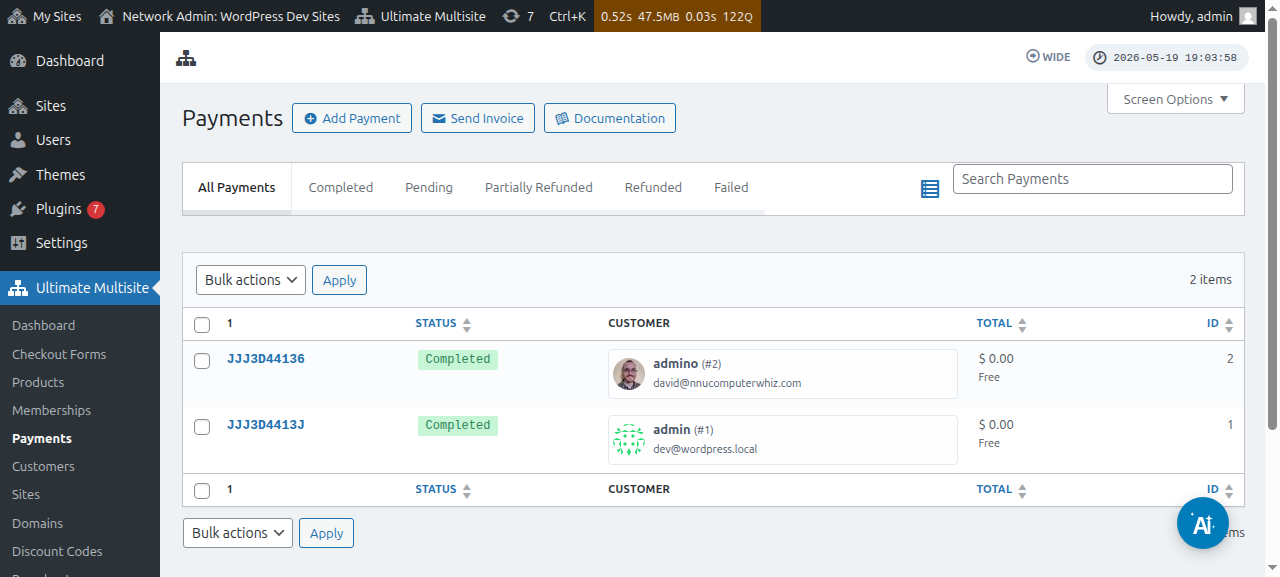
Влезте в страницата на плащането, като щракнете върху reference code. На тази страница имате всички подробности за чакащото плащане, като референтен ID, продукти, времеви печати и други.
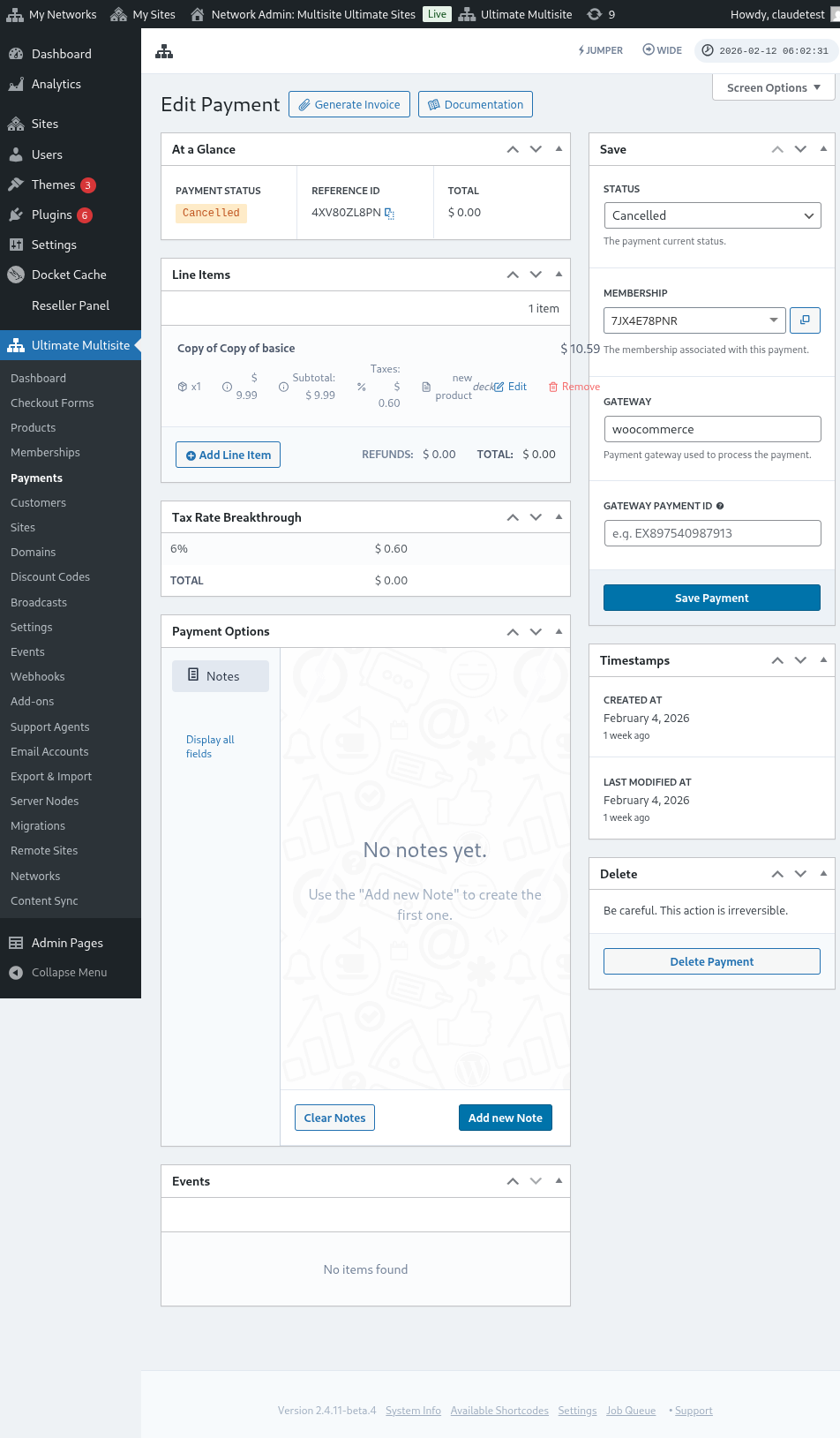
В дясната колона можете да промените статуса на плащането. Промяната му на Completed и включването на опцията Activate Membership ще активира сайта на вашия клиент и членството му ще бъде активно.
