Configuración de pagamentos manuais (v2)
NOTA IMPORTANTE: Este artigo refírese a Ultimate Multisite versión 2.x.
Os pagamentos manuais son unha forma de ofrecer outros métodos de pagamento se Stripe ou PayPal non están dispoñibles para os teus usuarios. Pode ser unha transferencia bancaria ou calquera outro método de pagamento dispoñible localmente para os teus usuarios.
Como activar os pagamentos manuais
Configurar o pagamento manual é moi sinxelo. Só tes que activalo en pasarelas de pagamento e introducir instrucións detalladas sobre como o usuario debe enviar o pagamento.
Primeiro, vai a Ultimate Multisite > Settings > Payments. Debaixo de Payment Gateways , activa Manual. Verás que aparecerá unha caixa de Instrucións de pagamento para ti.
Engade nesta caixa a información que o teu cliente necesitará para realizar o pagamento. Pode ser a información da túa conta bancaria e o teu correo electrónico para que o cliente poida enviarche a confirmación do pagamento, por exemplo.
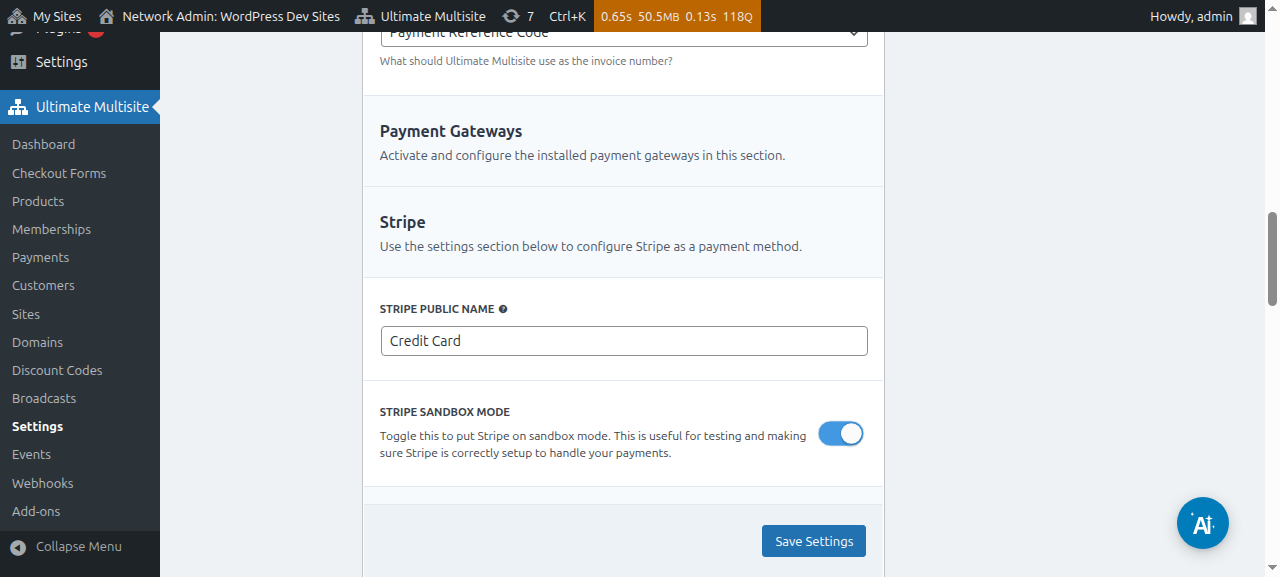
Esta é a interface de configuración da pasarela manual:

Despois de configurala, só tes que facer clic en Gardar configuración e xa está feito. Cando os usuarios se rexistren na túa rede, verán unha mensaxe que lles indicará que recibirán as túas instrucións para completar a compra.

E tamén recibirán unha mensaxe na túa páxina de Thank You coas túas instrucións de pagamento.
Confirmar pagamentos manuais
Para confirmar un pagamento manual, vai ao menú Payments da barra esquerda. Alí podes ver todos os pagamentos da túa rede e os seus detalles, incluído o seu estado. Un pagamento manual sempre terá o estado Pendente ata que o cambies manualmente.
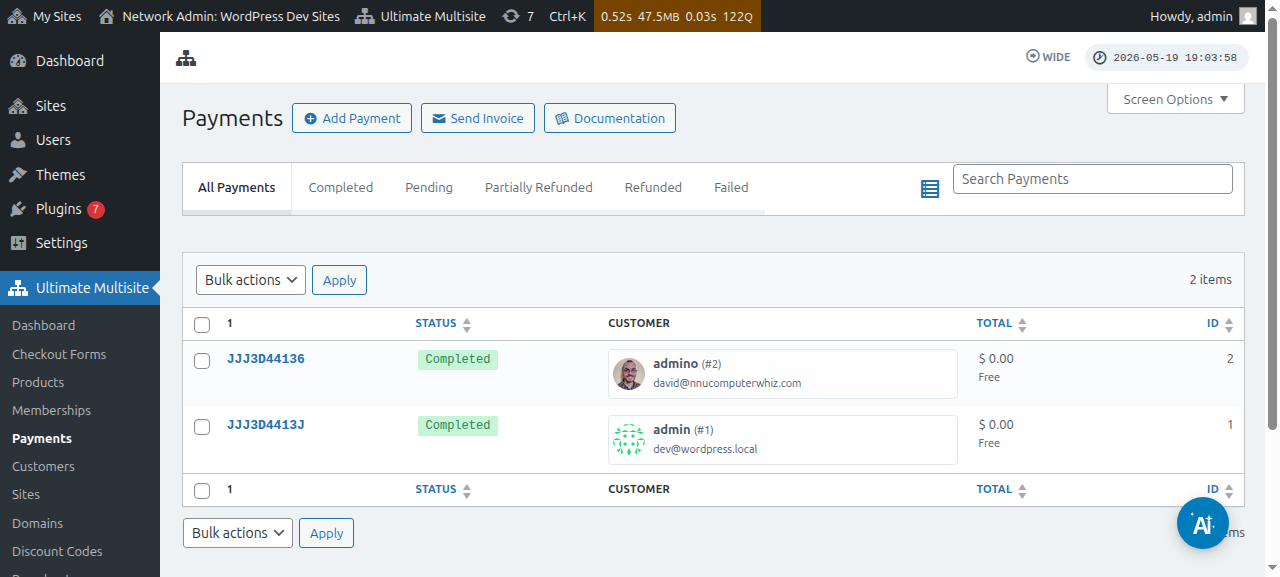
Entra na páxina do pagamento facendo clic no código de referencia. Nesta páxina tes todos os detalles do pagamento pendente, como o ID de referencia, produtos, marcas de tempo e máis.
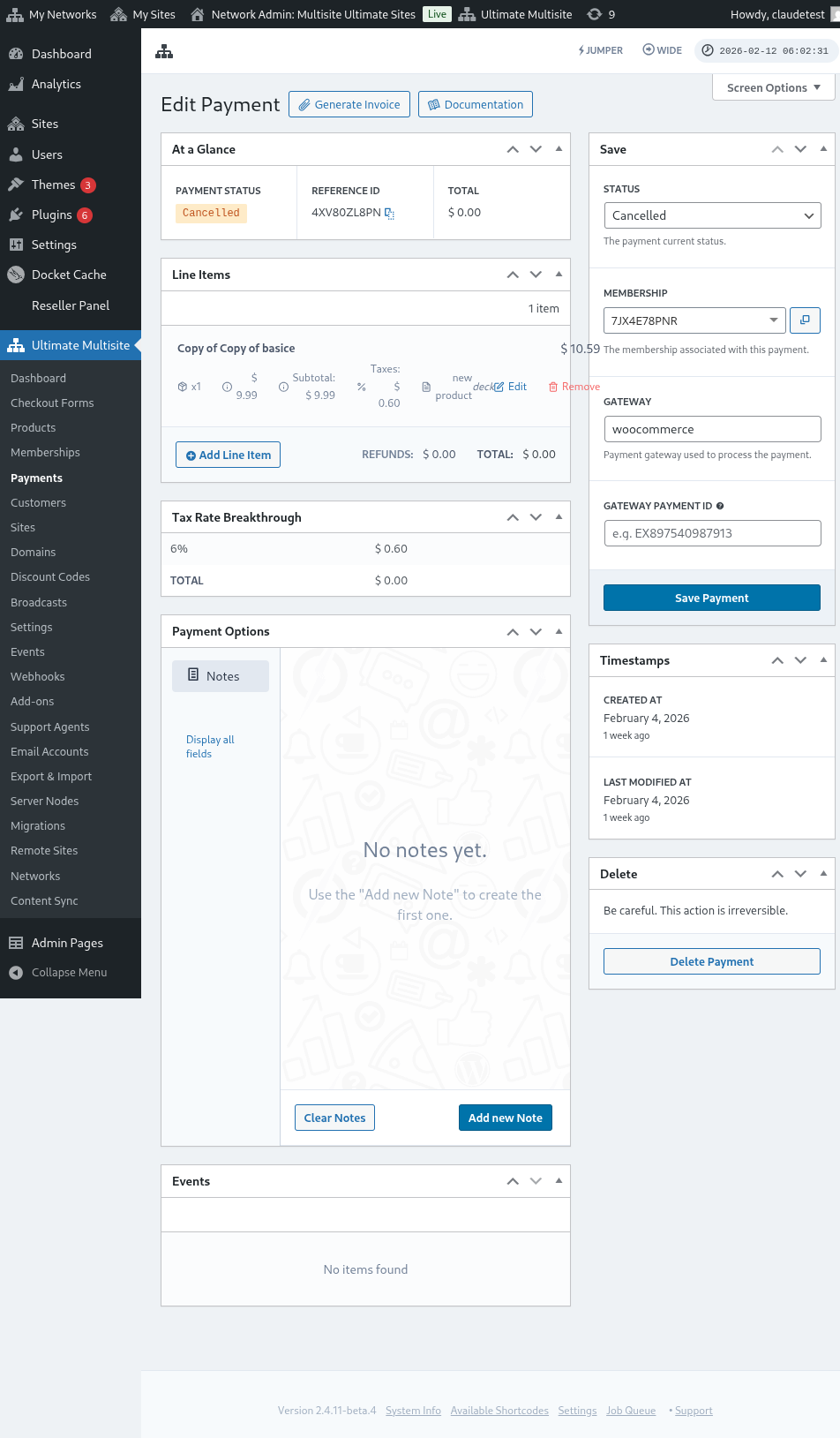
Na columna dereita, podes modificar o estado do pagamento. Cambialo a Completed e activar a opción Activate Membership habilitará o sitio do teu cliente e a súa subscrición estará activa.
