手動支払いの設定(v2)
重要な注意: この記事は Ultimate Multisite バージョン 2.x を対象としています。
手動支払いは、ユーザーが Stripe または PayPal を利用できない場合に、他の支払い方法を提供するための方法です。電信送金、銀行振込、またはユーザーの地域で利用できるその他の支払い方法を利用できます。
手動支払いを有効にする方法
手動支払いの設定はとても簡単です。支払いゲートウェイで有効にし、ユーザーが支払いを送る方法について詳しい手順を入力するだけです。
まず、Ultimate Multisite > Settings > Payments に移動します。Payment Gateways の下で、Manual をオンに切り替えます。すると Payment Instructions ボックスが表示されます。
このボックスに、顧客が支払いを行うために必要な情報を追加します。たとえば、銀行口座情報や、顧客が支払い確認を送信するためのメールアドレスを記載できます。
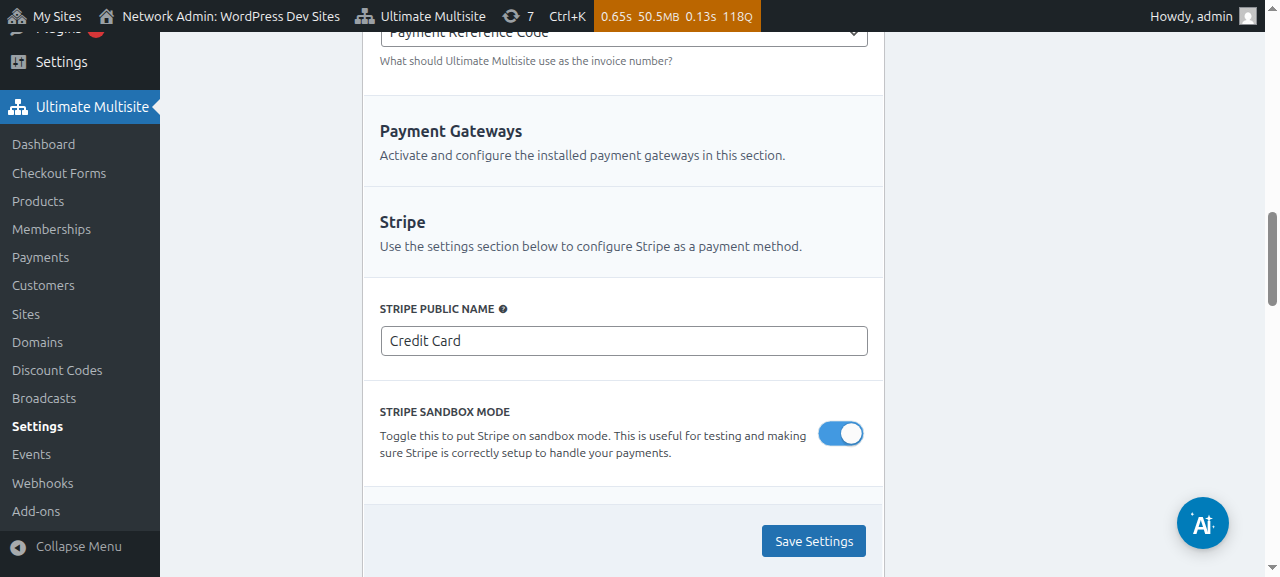
手動ゲートウェイ設定画面は次のとおりです。

設定後、Save Settings をクリックすれば完了です。ユーザーがネットワークに登録すると、購入を完了するための手順を受け取ることを知らせるメッセージが表示されます。

また、Thank You ページにも、支払い手順を含むメッセージが表示されます。
手動支払いを確認する
手動支払いを確認するには、左側のバーにある Payments メニューに移動します。ここでは、ネットワーク上のすべての支払いとその詳細を確認できます。status も含まれます。手動支払いは、手動で変更するまで常に Pending ステータスになります。
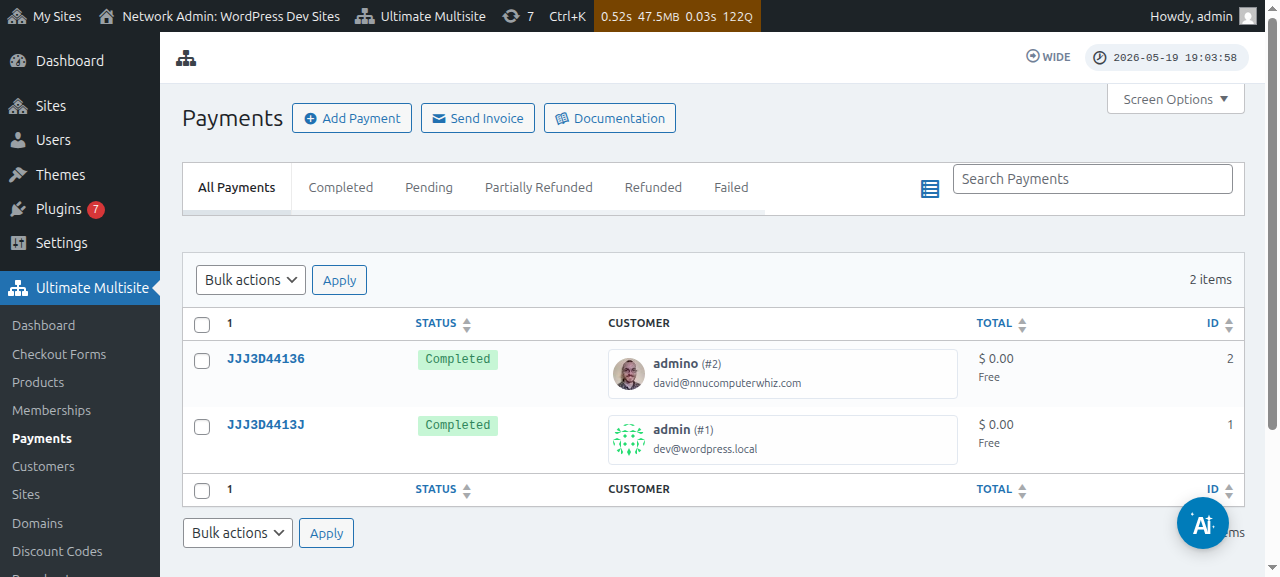
reference code をクリックして支払いページに入ります。このページには、参照 ID、製品、タイムスタンプなど、保留中の支払いに関するすべての詳細があります。
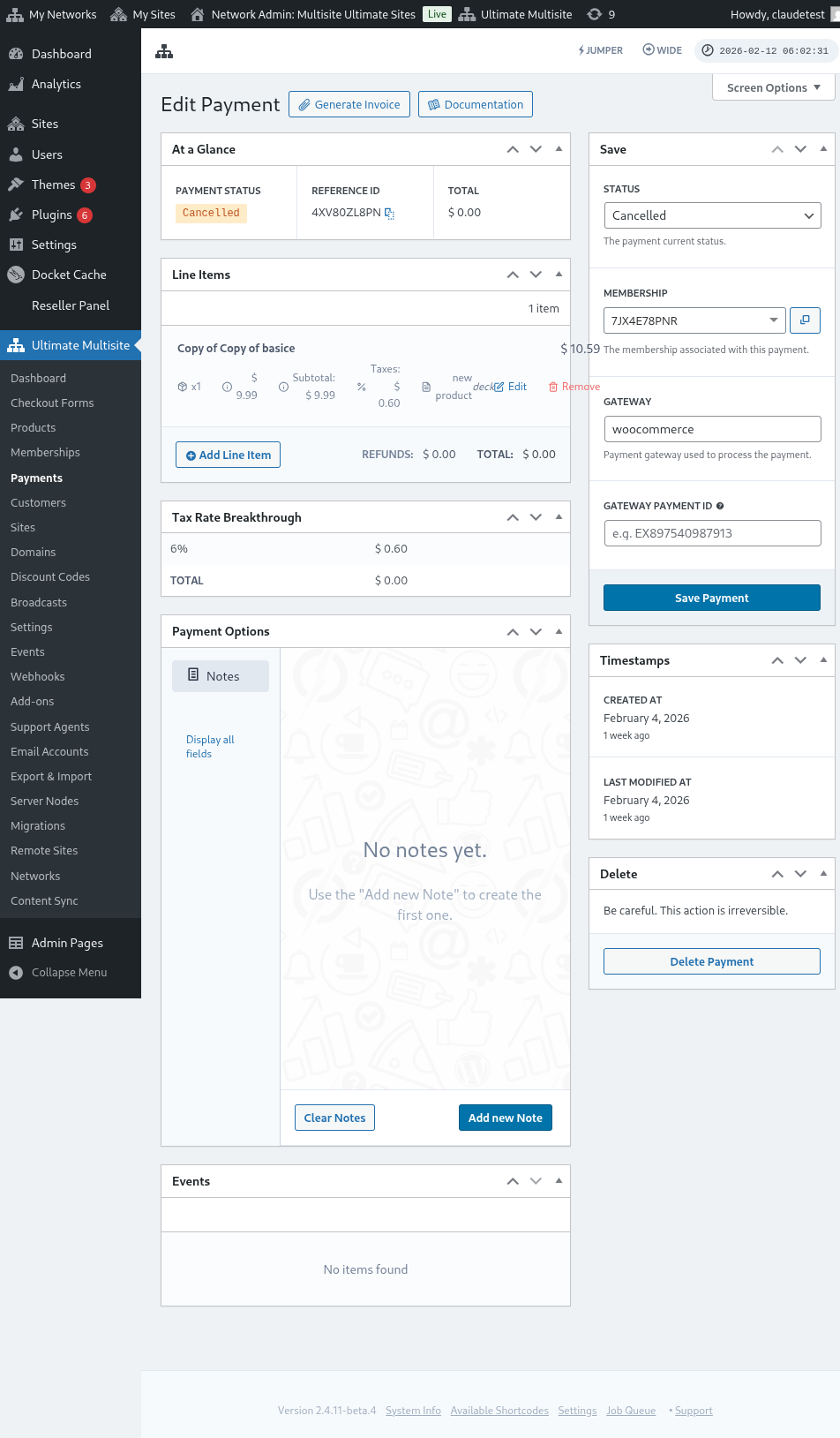
右側の列で、支払いのステータスを変更できます。これを Completed に変更し、Activate Membership オプションをオンに切り替えると、顧客のサイトが有効になり、メンバーシップも有効になります。
