サイトテンプレート (v2)
注意: この記事は Ultimate Multisite version 2.x に関するものです。version 1.x を使用している場合は、 こちらの記事を参照してください 。
Ultimate Multisite でプレミアムネットワークを作成する際の目標は、できるだけ多くのプロセスを自動化しつつ、顧客が自分のWebサイトを作成するときに柔軟性と複数の選択肢を提供することです。このバランスを簡単に実現する方法の一つが、Ultimate Multisite のサイトテンプレート機能を活用することです。
サイトテンプレートとは?
名前のとおり、サイトテンプレートは、ネットワーク内で新しいサイトを作成するときの土台として使えるひな形サイトです。
つまり、ベースサイトを作成し、さまざまなプラグインを有効化し、有効なテーマを設定して、好きなようにカスタマイズできます。その後、顧客が新しい Account を作成すると、中身のない標準の WordPress サイトではなく、すべてのカスタマイズとコンテンツがすでに入ったベースサイトのコピーを受け取ります。
とても便利そうですが、新しいサイトテンプレートはどうやって作成するのでしょうか。手順はとても簡単です。
新しいサイトテンプレートの作成と編集
サイトテンプレートは、ネットワーク上の通常のサイトです。新しいテンプレートを作成するには、ネットワーク管理 > Ultimate Multisite > サイト > サイトを追加 に移動するだけです。

モーダルウィンドウが開き、サイトタイトル、サイトの Domain/path、 および サイトタイプ の入力を求められます。サイトタイプ のドロップダウンフィールドで、必ず サイトテンプレート を選択してください 。
テンプレートに含まれる内容を説明する、顧客向けの説明文も追加できます。

フォームの下部に サイトをコピー のトグルスイッチがあります。これを使うと、既存のサイトテンプレートを出発点として新しいサイトテンプレートを作成できるため、ゼロから作成する手間を省けます。
サイトテンプレートの内容をカスタマイズする
サイトテンプレートをカスタマイズするには、その Dashboard パネルに移動して必要な変更を行うだけです。新しい投稿やページを作成したり、プラグインを有効化したり、有効なテーマを変更したりできます。Customizer に移動して、各種カスタマイズオプションを変更することもできます。
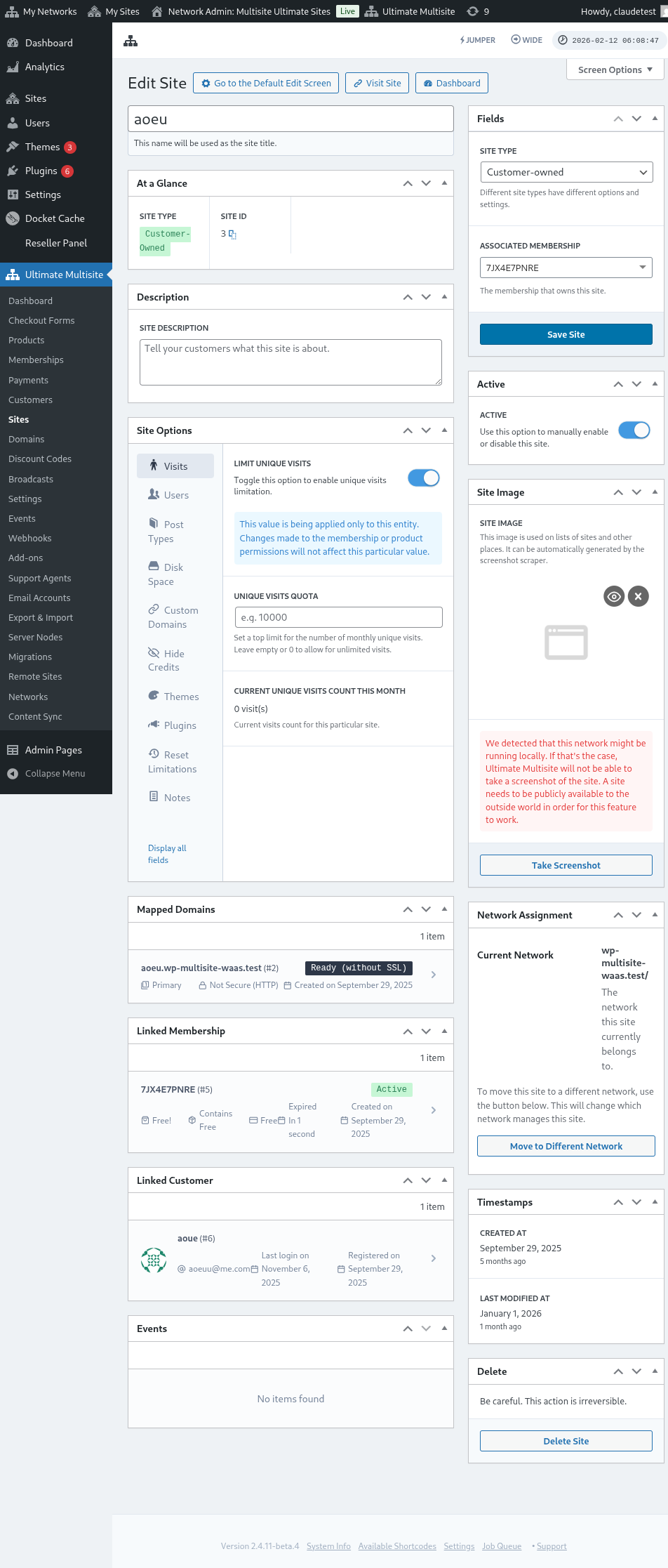
顧客がそのサイトテンプレートを基に新しいサイトを作成すると、これらすべてのデータがコピーされます。
高度なオプション
カスタムコードに慣れている場合は、作成後の新しいサイト上の情報を自動的に置き換えるために、当社の検索と置換 API を利用できます。これは、会社概要ページの会社名を置き換えたり、お問い合わせページの連絡先メールアドレスを置き換えたりする場合に便利です。
サイトテンプレートを使用する
では、異なるデザイン、テーマ、設定を持つ複数のサイトテンプレートを作成したとします。それらをネットワークでどのように活用すればよいでしょうか。
基本的には、次の二つの方法があります(同時には使用しません)。
- 各プランに一つのサイトテンプレートを割り当てる
または
- 登録時に顧客自身がサイトテンプレートを選べるようにする。
モード 1: サイトテンプレートを割り当てる
このモードでは、顧客は Account 作成時にテンプレートを選択できません。代わりに、各プランで使用するテンプレートをあらかじめ定義します。
これを行うには、Ultimate Multisite > 製品 > 編集 に移動します。
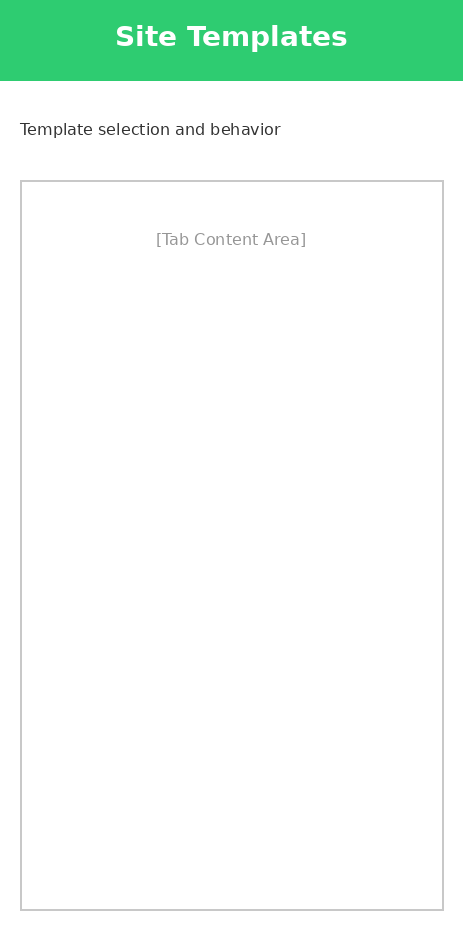
製品を編集 ページが表示されます。製品オプション セクションで サイトテンプレート タブを見つけ、ドロップダウンフィールドから サイトテンプレートを割り当てる オプションを選択します。利用可能なサイトテンプレートの一覧が表示され、その製品専用のサイトテンプレートを一つだけ選択できます。
モード 2: 利用可能なサイトテンプレートを選択する
このモードでは、登録プロセス中に顧客へ選択肢を提供します。顧客は、製品設定で定義した複数のサイトテンプレートから選択できます。選択した製品の下で、選べるサイトテンプレートを制限するオプションがあります。これにより、製品ごとに異なるサイトテンプレートのセットを用意できます。高価格の製品で異なる機能や特徴を強調したい場合に最適です。
製品を編集 ページで、製品オプション セクションの サイトテンプレート タブを見つけ、ドロップダウンフィールドから 利用可能なサイトテンプレートを選択する オプションを選択します。利用可能なサイトテンプレートの一覧が表示され、利用可能にしたいサイトテンプレートを選択できます。これは、その動作を選ぶことで設定します。サイトテンプレートを一覧に含めたい場合は 利用可能。サイトテンプレートを選択肢として表示したくない場合は 利用不可。一覧内のいずれかのサイトテンプレートを標準で選択済みにしたい場合は 事前選択 を選びます。
既定モード: Checkout フォームでのサイトテンプレート選択
登録時にすべてのサイトテンプレートを利用可能にしたい場合や、作成する各製品でサイトテンプレートを割り当てたり指定したりする追加作業を避けたい場合は、Checkout フォーム でサイトテンプレート選択を設定するだけで済みます。これを行うには、Ultimate Multisite > チェックアウトフォーム に移動し、設定したいフォームの下にある 編集 をクリックします。
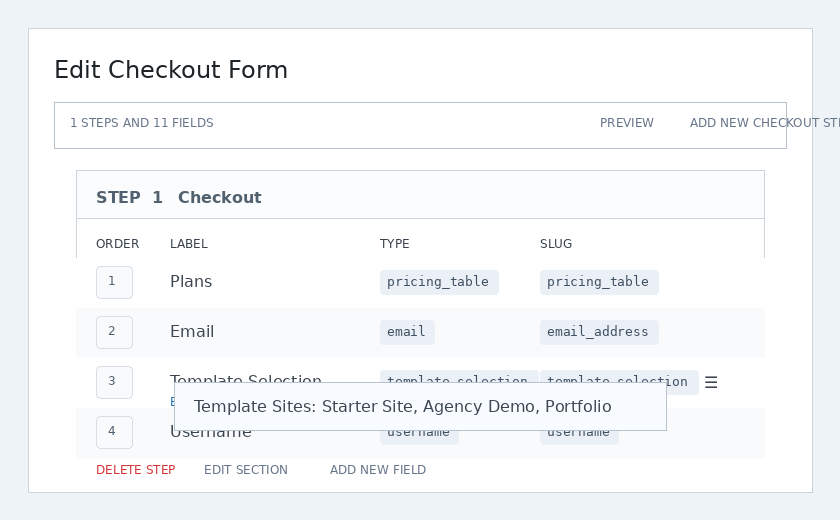
チェックアウトフォームを編集 ページが表示されます。テンプレート選択 フィールドを見つけ、その下にある 編集 をクリックします。
モーダルウィンドウが表示されます。テンプレートサイトフィールドで、登録時に利用可能にしたいすべてのサイトテンプレートを選択して一覧にできます。ここで指定したサイトテンプレートは、ユーザーが選択した商品に関係なく利用できます。
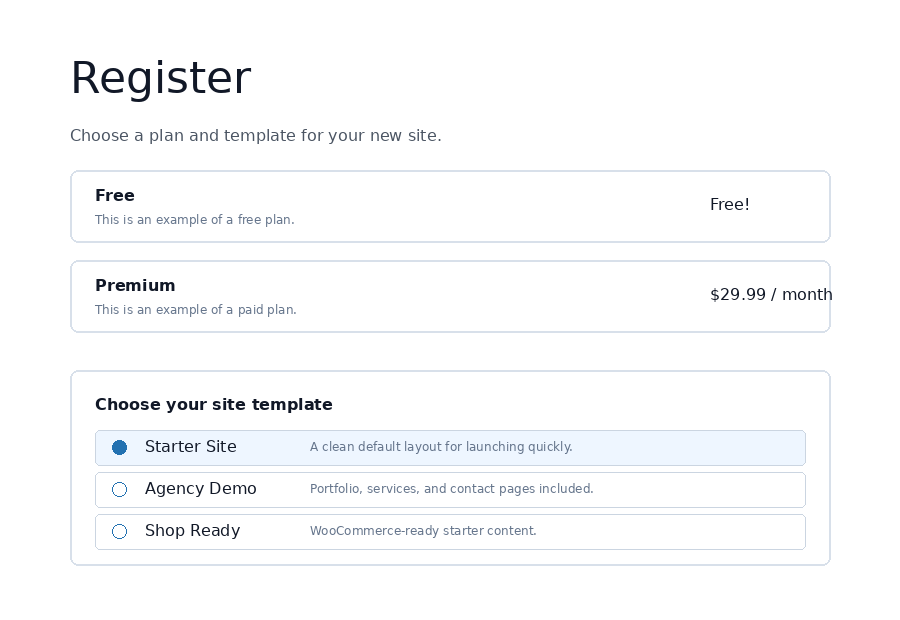
フロントエンドでは、顧客はチェックアウト中にテンプレート選択画面を見て、新しいサイトの初期デザインを選べます。
サイトテンプレートのオプション
Ultimate Multisite 設定には、オンまたはオフにできるその他のサイトテンプレート機能があります。
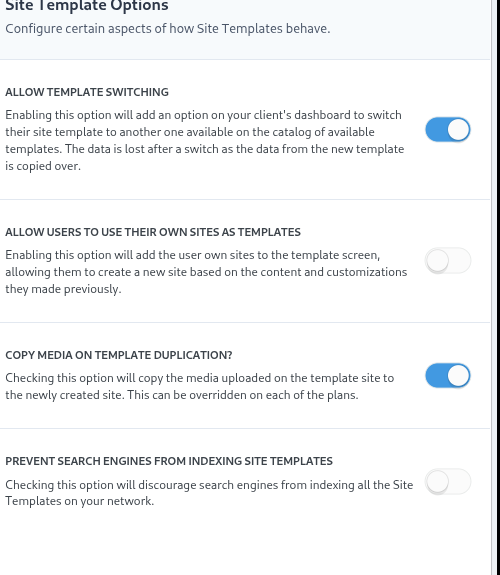
テンプレートの切り替えを許可
このオプションを有効にすると、クライアントはサインアップ時に選んだテンプレートを、Account とサイトの作成後に切り替えられます。後から元の選択が特定のニーズに最適ではなかったと分かった場合に、テンプレートを選び直せるため、クライアントにとって便利です。
ユーザーが自分のサイトをテンプレートとして使用できるようにする
サブサイトのユーザーは、自分のサイトの構築やデザインに時間をかけているため、ネットワーク上で別のサブサイトを作成するときに、それを複製して利用可能なサイトテンプレートのひとつとして使いたい場合があります。このオプションにより、それが可能になります。
テンプレート複製時にメディアをコピー
このオプションをオンにすると、テンプレートサイトにアップロードされたメディアが新しく作成されたサイトにコピーされます。これは各プランで上書きできます。
検索エンジンによるサイトテンプレートのインデックスを防止
この記事で説明しているサイトテンプレートはひな形ですが、ネットワークの一部であるため、検索エンジンに見つけられる可能性があります。このオプションにより、検索エンジンがサイトテンプレートをインデックスできないように非表示にできます。
自動検索置換でサイトテンプレートに事前入力する
Ultimate Multisite の最も強力な機能のひとつは、登録フォームに任意のテキスト、色、選択フィールドを追加できることです。そのデータを取得したら、選択されたサイトテンプレートの特定部分の内容を事前入力するために使用できます。その後、新しいサイトが公開されるときに、Ultimate Multisite が登録時に入力された実際の情報でプレースホルダーを置き換えます。
たとえば、登録時にエンドユーザーの会社名を取得し、ホームページに自動的に会社名を入れたい場合です。テンプレートサイトのホームページに、下の画像のようにプレースホルダーを追加する必要があります(プレースホルダーは二重波括弧で囲んで追加してください - {{placeholder_name}})。
次に、そのデータを取得するために、一致する登録フィールドをチェックアウトフォームに追加するだけです。テンプレート選択に使った同じチェックアウトフォームエディターで、テンプレート選択画面の横にカスタムフィールドを配置できます。
顧客は登録時にそのフィールドへ入力できるようになります。
その後、Ultimate Multisite が顧客から提供されたデータでプレースホルダーを自動的に置き換えます。
「プレースホルダーだらけのテンプレート」問題の解決
これは非常に便利ですが、見栄えの悪い問題が発生します。顧客が訪問できるサイトテンプレートが、意味をあまり伝えない見苦しいプレースホルダーだらけになってしまうのです。
これを解決するために、プレースホルダーにダミー値を設定するオプションを用意しています。顧客がテンプレートサイトを訪問している間、その値を使って内容を検索し置換します。
プレースホルダーエディターにアクセスするには、Ultimate Multisite > 設定 > サイトに移動し、サイドバーでプレースホルダーを編集リンクをクリックします。
するとプレースホルダーのコンテンツエディターに移動し、プレースホルダーとそれぞれの内容を追加できます。